La orden de fabricación: cómo se crea, sus estados y su ficha
Una orden de fabricación (en este artículo, OF) es el encargo de fabricar una cantidad concreta de un artículo. Dice qué se fabrica, cuántas unidades, con qué receta (la lista de materiales) y, si viene de una venta, para qué pedido y para qué cliente.
En la OF no se fabrica directamente. De ella salen las órdenes de trabajo de fabricación (OT), una por cada fase de la receta. La OT es lo que abre el operario en planta: ahí valida los materiales que coge del almacén y fabrica las unidades. La OF es la carpeta que lo agrupa todo y la que te dice cómo va el conjunto. Este artículo forma parte de la guía completa de fabricación en Yunbit.
El ejemplo que vamos a usar
En todo el artículo usamos el mismo caso, con datos de demostración:
Una OF de 5 «Lámpara de demo».
Su lista de materiales tiene tres fases, una detrás de otra: CORTE → MONTAJE → EMBALAJE.
CORTE corta 10 m de Tubo de aluminio y saca 10 «Brazo de lámpara», 2 por lámpara.
MONTAJE pide 10 m de cable, 5 Placas LED, 5 Carcasas, 20 Tornillos M3, 5 Drivers 40 W y los 10 brazos, y saca 5 «Lámpara montada».
EMBALAJE mete cada lámpara montada en su caja y saca las 5 «Lámpara de demo» terminadas.
Es el ejemplo de toda la guía con una fase más al principio, CORTE, que hace los brazos de la lámpara. Con tres fases se ve mejor cómo va avanzando la orden.
Palabras que conviene tener claras
Lista de materiales: la receta general del artículo. Dice por qué fases pasa y qué materiales lleva cada fase para un número de unidades (por ejemplo, para 1 lámpara). Se explica en Listas de materiales.
Escandallo: la copia de la receta que se guarda dentro de cada OF, ya calculada para sus unidades. Si la lista dice 2 m de cable por lámpara, en una OF de 5 lámparas el escandallo dice 10 m. El escandallo es solo de esa OF: si lo cambias, no cambian ni la lista ni las demás OF.
Fase: cada paso del proceso (CORTE, MONTAJE, EMBALAJE). Cada fase se trabaja en su propia OT.
Validar un material: decirle al sistema, en la OT, qué material concreto se ha cogido, normalmente leyendo su código de barras. Deja de estar disponible en el almacén y pasa a la mesa de trabajo.
Fabricar: cerrar en la OT una o varias unidades. Lo fabricado entra en el stock.
Finalizar una OT: dar la fase por terminada. Vuelve al almacén lo que el operario ha marcado en la columna «Final»; el resto de lo validado se da por consumido (lo que sobra de más es la merma).
Dónde están las órdenes de fabricación
Las OF se consultan y se crean desde el listado Órdenes de fabricación, en el menú de fabricación. El nombre y el sitio exacto de la entrada dependen de cómo esté montado el menú de tu empresa.
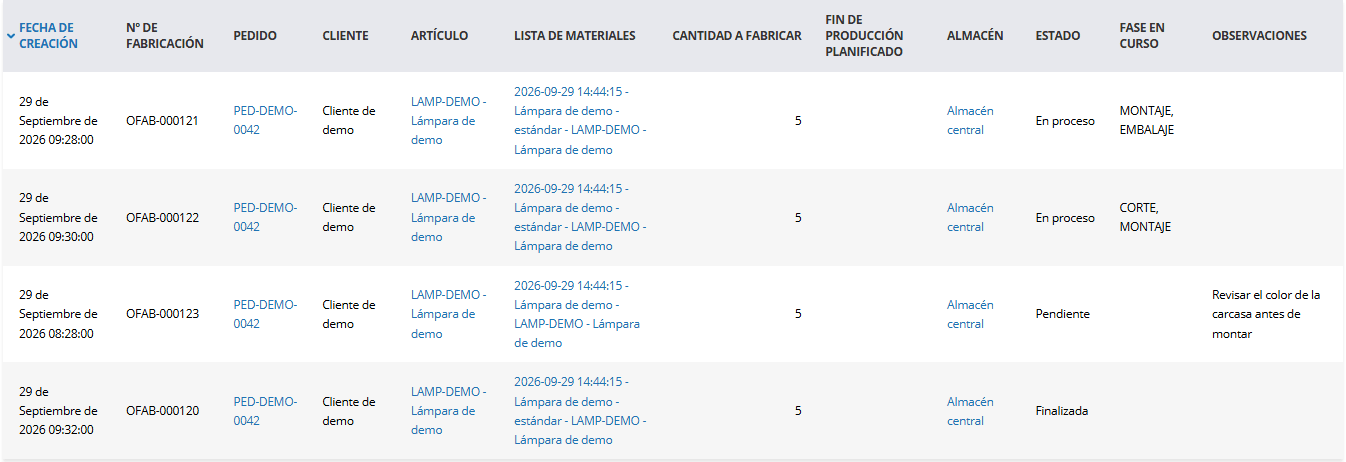
La columna «Fase en curso» dice por qué fase va cada orden.
Cada fila es una OF. Entre otras cosas verás el pedido, el cliente, el artículo, la lista de materiales, las unidades a fabricar, el almacén, el Estado y la Fase en curso. Con los filtros puedes buscar por fecha de creación, almacén, propietario, estado, cliente, pedido, artículo o lista de materiales, y el buscador de texto encuentra también el número de fabricación.
La columna «Fase en curso»
Te dice por qué fase va cada OF, sin tener que abrirla. Cada fase sale sombreada con el color de su ficha, si lo tiene:
Si la OF tiene alguna OT abierta, salen los nombres de las fases de esas OT, en el orden de la receta y separados por comas: «MONTAJE», o «CORTE, MONTAJE» y «MONTAJE, EMBALAJE» si las dos fases tienen su OT abierta a la vez.
Si no hay ninguna OT abierta pero todavía queda algo por fabricar, sale la fase por la que hay que retomar: la primera, en el orden de la receta, a la que le faltan unidades. Es la que se continúa con el botón «Crear OT Fabricación» del listado de órdenes de trabajo de fabricación.
Sale vacía en las OF Pendientes (todavía no han empezado), en las Finalizadas y en las anuladas.
Cómo está la OF de 5 lámparas
Qué dice «Fase en curso»
CORTE ya se hizo y la OT de MONTAJE está abierta.
MONTAJE
Las OT de CORTE y de MONTAJE están abiertas a la vez.
CORTE, MONTAJE
MONTAJE sigue abierta con 3 lámparas montadas, y la OT de EMBALAJE ya nació al montar la primera.
MONTAJE, EMBALAJE
MONTAJE se finalizó con 3 lámparas de 5, EMBALAJE embaló esas 3 y también se finalizó. No queda ninguna OT abierta.
MONTAJE (le faltan 2)
Todo fabricado y la OF finalizada.
(vacía)
Ojo: mientras haya OT abiertas, la columna dice las fases de esas OT. Si MONTAJE se quedó a medias pero la OT de EMBALAJE sigue abierta, verás «EMBALAJE», no «MONTAJE».
Cómo se crea una orden de fabricación
Sola, desde un pedido de venta
Cuando en un pedido de venta entra un artículo de fabricación y no hay stock suficiente, el sistema crea sola una OF por las unidades que faltan. Tienen que cumplirse todas estas condiciones:
El artículo comprueba stock (o se manda a «Artículos a comprar») y tiene marcado «Activar venta sin stock». Si no se puede vender sin stock, el pedido no admite la línea y no hay nada que fabricar.
Se piden más unidades de las que hay disponibles.
El pedido no está pendiente de pago. Si lo está, la OF se crea al pasarlo a pagado.
Por ejemplo: un pedido de 8 lámparas cuando en el almacén hay 3 genera una OF de 5. Si el mismo artículo está en varias líneas del pedido, se crea una sola OF con lo que falta de todas las líneas sumado. Y si el pedido ya tiene una OF abierta de ese artículo (ni Finalizada ni anulada), no se crea otra.
La OF nace Pendiente, con el pedido y el cliente ya puestos y con tu usuario como propietario. Lo que no trae es la lista de materiales: ábrela, elige la lista y guarda, y el sistema calcula su escandallo. En el listado de pedidos, la columna «Órdenes de fabricación» enseña las de cada pedido, cada una con su estado y un enlace para abrirla. En la ficha del pedido, la pestaña «Órdenes de fabricación» las lista con su número, el artículo, la cantidad a fabricar, la lista de materiales, el fin de producción planificado, el estado y la fase en curso; la pestaña «Órdenes de trabajo - Fabricaciones» lista sus órdenes de trabajo.
En el listado de pedidos, la columna «Órdenes de fabricación» enseña las de cada pedido con su estado y un enlace.
Desde el pedido, con «Enviar artículos a fabricar»
Si hace falta lanzar la fabricación más tarde (porque el stock ha bajado o se ha cambiado el pedido), usa el botón «Enviar artículos a fabricar». Está en el listado de pedidos, para los pedidos marcados, y en la ficha del pedido, y solo sale en las plataformas que fabrican. Sigue las mismas reglas que al dar de alta el pedido:
Crea las OF de los artículos de tipo Producción del pedido que se venden sin stock y a los que les falta stock, una por artículo con lo que falta.
No duplica: si el pedido ya tiene una OF abierta de ese artículo, no crea otra y lo dice.
Se salta los pedidos pendientes de pago, anulados o entregados.
Al terminar enseña un resumen: las OF creadas, los artículos que ya tenían una abierta y los pedidos que se ha saltado por su estado. En el historial del pedido queda anotado que se ha pulsado el botón.
Ojo: el botón «Enviar a artículos a comprar» del pedido no crea OF: solo manda a «Artículos a comprar» lo que falta. Las OF de un pedido salen solas al darlo de alta o al pasarlo a pagado, o con «Enviar artículos a fabricar».
A mano
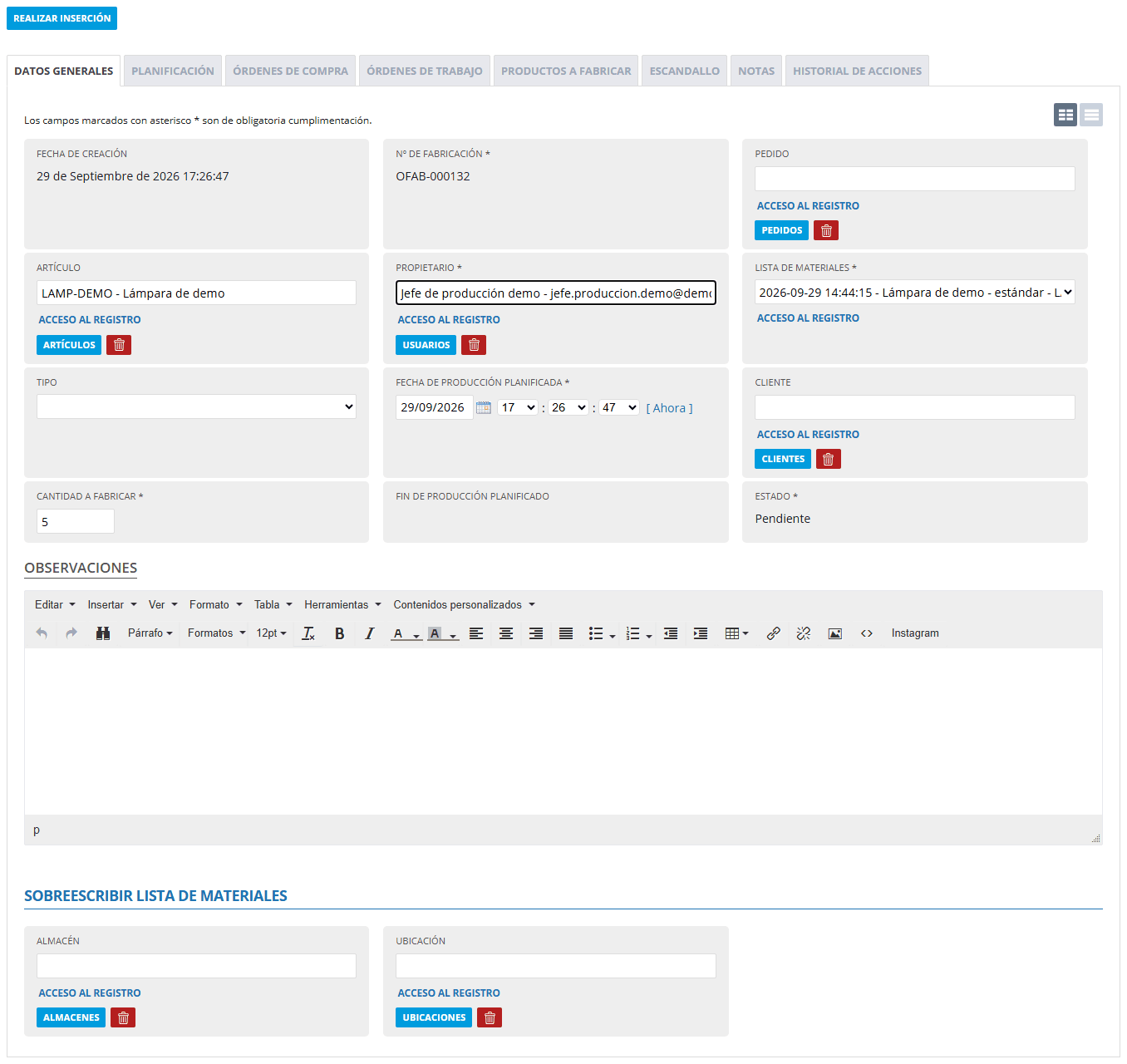
En el listado de órdenes de fabricación, pulsa Insertar.
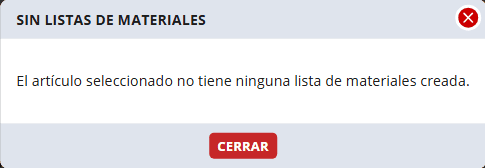
Elige el Artículo que vas a fabricar. Solo salen artículos de fabricación. Al elegirlo se cargan sus listas de materiales; si no tiene ninguna, sale el aviso «El artículo seleccionado no tiene ninguna lista de materiales creada».
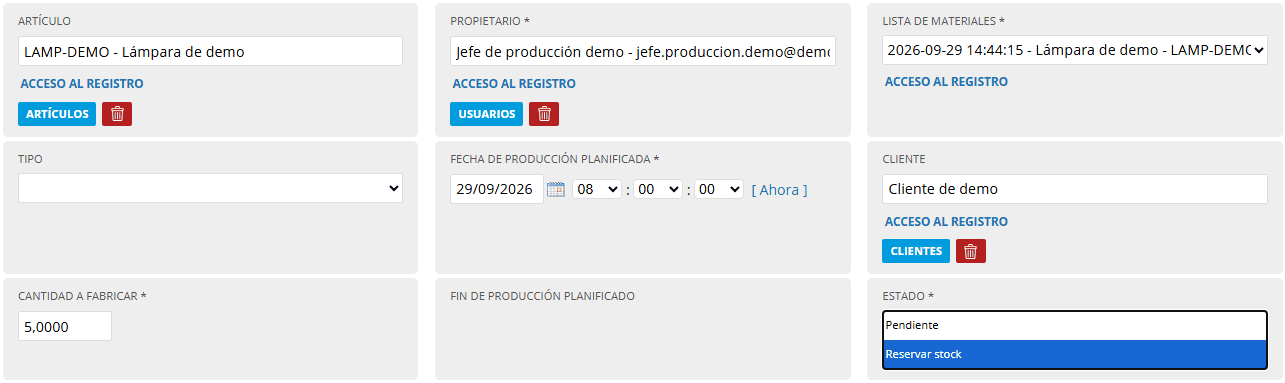
Elige la Lista de materiales. Al elegirla, Cantidad a fabricar se rellena con las unidades que fabrica esa lista. Cámbiala por las que necesites; en el ejemplo, 5. Si todavía no sabes qué lista usar, puedes dejarla vacía y elegirla después: no es obligatoria para dar de alta la OF, pero sí para pasarla a Reservar stock.
Revisa el Propietario (por defecto, tú) y la Fecha de producción planificada (por defecto, el momento del alta).
Si la OF es para un pedido, rellena Pedido asociado: el cliente se pone solo.
Guarda. La OF nace Pendiente, con su número de fabricación (por ejemplo, OFAB-000123) y, si has elegido lista, con el escandallo ya calculado para sus unidades.
Al elegir la lista, la cantidad se rellena con sus unidades; cámbiala si hace falta.Sin lista de materiales no se puede fabricar.
También puedes replicar una OF que ya exista. La copia sale Pendiente, con su propio número y con el escandallo de la original. Las cantidades de las líneas que vienen de la lista se recalculan con la receta actual; las líneas que se añadieron a mano se copian tal cual, y un material que se haya añadido a la lista después no aparece.
Los estados de la orden de fabricación
Estado
Qué quiere decir
Cómo se llega
Pendiente
Recién creada. No ha reservado nada y todavía se puede cambiar todo.
Al crearla, a mano o desde un pedido.
Reservar stock
Es solo un paso: el sistema revisa la receta contra el stock. No te quedas en él, porque al guardar pasa a En proceso o a Pendiente de mercancía.
Lo eliges tú en el campo Estado y guardas.
En proceso
Hay material para trabajar, o ya se ha empezado.
Al reservar, si hay stock de todo; o cuando llega lo que faltaba.
Pendiente de mercancía
Falta stock de algún material.
Al reservar, si falta algo.
Finalizada
Ya no le queda nada por hacer. En el historial de acciones aparece como «Finalizada».
Sola, al finalizar la última OT sin nada pendiente; o a mano.
Anulado
Todo lo que se hizo se ha deshecho.
Con el botón «Anular fabricación»; o sola, al anular su pedido, si todavía no tenía OT.
De Pendiente a Reservar stock
Cuando la OF está lista para arrancar, ábrela, elige Reservar stock en el campo Estado y guarda. El sistema hace esto:
Comprueba que la OF tiene lista de materiales y que está bien configurada. Sin lista, no guarda nada y dice «No se puede pasar a Reservar stock sin lista de materiales: elige una en la orden.». Si la lista no está bien configurada, tampoco guarda nada y te dice qué falta: «No se puede pasar a Reservar stock: la lista de materiales tiene errores de configuración», seguido de la lista de problemas.
Reserva el stock disponible de cada material del escandallo, en su almacén. Lo que no hay queda apuntado en la columna «Pendiente de mercancía» de la línea del escandallo.
Manda a «Artículos a comprar» lo que falta de los materiales que se compran. Los intermedios (lo que una fase fabrica para la siguiente, como los brazos) no se compran ni cuentan como faltantes: se van a fabricar.
Cambia el estado: a En proceso si no falta nada y a Pendiente de mercancía si falta algo.
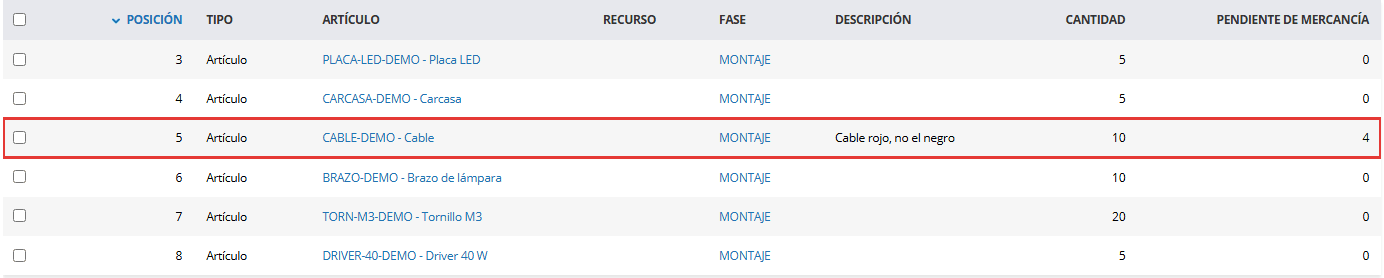
Ejemplo: en la OF de 5 lámparas, MONTAJE pide 10 m de cable y en el almacén hay 6 m. La OF pasa a Pendiente de mercancía, la línea del cable queda con 4 m pendientes de mercancía y esos 4 m van a Artículos a comprar.
Cuando la OF pasa a En proceso, el propietario recibe un correo avisando de que está lista, si tu empresa tiene preparada esa plantilla de correo.
Al guardar con Reservar stock, el sistema reserva el material y decide el estado.Lo que falta queda como stock pendiente y va a Artículos a comprar.
De Pendiente de mercancía a En proceso
Sola: cuando entra una compra con el material que falta, se reparte entre las OF que lo esperan, empezando por la de fecha de producción planificada más temprana. En cuanto la OF tiene todo lo que se compra, pasa a En proceso.
Con el botón «Comprobar stock»: vuelve a mirar el stock y pone el estado que toca. Sirve cuando el material ha llegado por otro camino, como un traspaso o una regularización.
Sin esperar: aunque siga en Pendiente de mercancía, puedes pulsar «Crear OT Fabricación» y empezar las fases que ya tienen su material reservado. Lo que no se puede es pasarla a En proceso a mano: desde Pendiente de mercancía, el campo Estado solo deja elegir Finalizada.
Cuándo se finaliza
La OF se finaliza sola cuando se cumplen las tres condiciones a la vez:
no le queda ninguna OT abierta,
no tiene traspasos de stock sin terminar, y
no queda ninguna unidad por fabricar en ninguna de sus fases.
La tercera es la importante: una OF no se finaliza si le quedan unidades pendientes. Si el operario finaliza la OT de MONTAJE con 3 lámparas de 5, porque las otras 2 se harán mañana, la OF sigue En proceso. Para hacer las 2 que faltan se usa «Crear OT Fabricación» en el listado de órdenes de trabajo de fabricación (ver Continuar una fase otro día y fabricar unidades de más). Una fase que no se ha llegado a empezar también cuenta como pendiente.
Finalizarla a mano
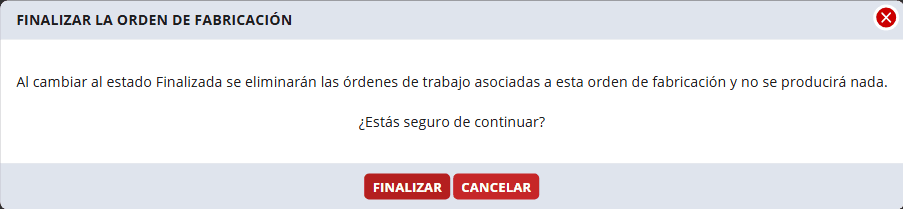
Desde En proceso o Pendiente de mercancía puedes elegir Finalizada en el campo Estado. Úsalo solo para cerrar una OF que no se va a terminar. Antes de guardar sale la ventana «Finalizar la orden de fabricación»: «Al cambiar al estado Finalizada se eliminarán las órdenes de trabajo asociadas a esta orden de fabricación y no se producirá nada. ¿Estás seguro de continuar?», con los botones «Finalizar» y «Cancelar». Con «Cancelar» no se guarda nada. Si pulsas «Finalizar»:
Se borran las OT que seguían abiertas y vuelve al almacén lo que tenían validado.
Las OT que ya estaban finalizadas se quedan como estaban, con lo que fabricaron.
Lo que quedaba pendiente en Artículos a comprar para esta OF se quita, y sus órdenes de compra dejan de estar relacionadas con ella. Las órdenes de compra no se borran.
Si alguna OT abierta ya ha fabricado algo, no se puede: sale «No se puede eliminar la orden de trabajo: hay productos fabricados. Anula primero la fabricación.» y no se guarda nada. Finaliza esa OT desde la pantalla de fabricación, o anúlala, y vuelve a intentarlo.
Una OF Finalizada no está muerta: si más adelante hace falta seguir con una fase, «Crear OT Fabricación» la vuelve a poner En proceso.
Finalizar a mano borra las OT abiertas y devuelve lo que tenían validado.
Anulada
Una OF llega al estado Anulado con el botón «Anular fabricación», que deshace todo lo que se hizo en ella. Se explica paso a paso en Anular una OT o una fabricación. Una OF anulada ya no admite trabajo nuevo.
También se anula sola al anular su pedido, si todavía no tiene ninguna OT: se libera lo que tenía reservado, se quita lo que mandó a «Artículos a comprar» y sus órdenes de compra dejan de estar relacionadas con ella (no se borran). En su historial de acciones queda que pasó a «Anulado» al anular el pedido, con su número. Las OF Finalizadas o ya anuladas no se tocan. Si alguna OF del pedido ya tiene OT, el pedido no se anula: el aviso dice qué OF hay que anular antes con «Anular fabricación».
La ficha de la orden de fabricación
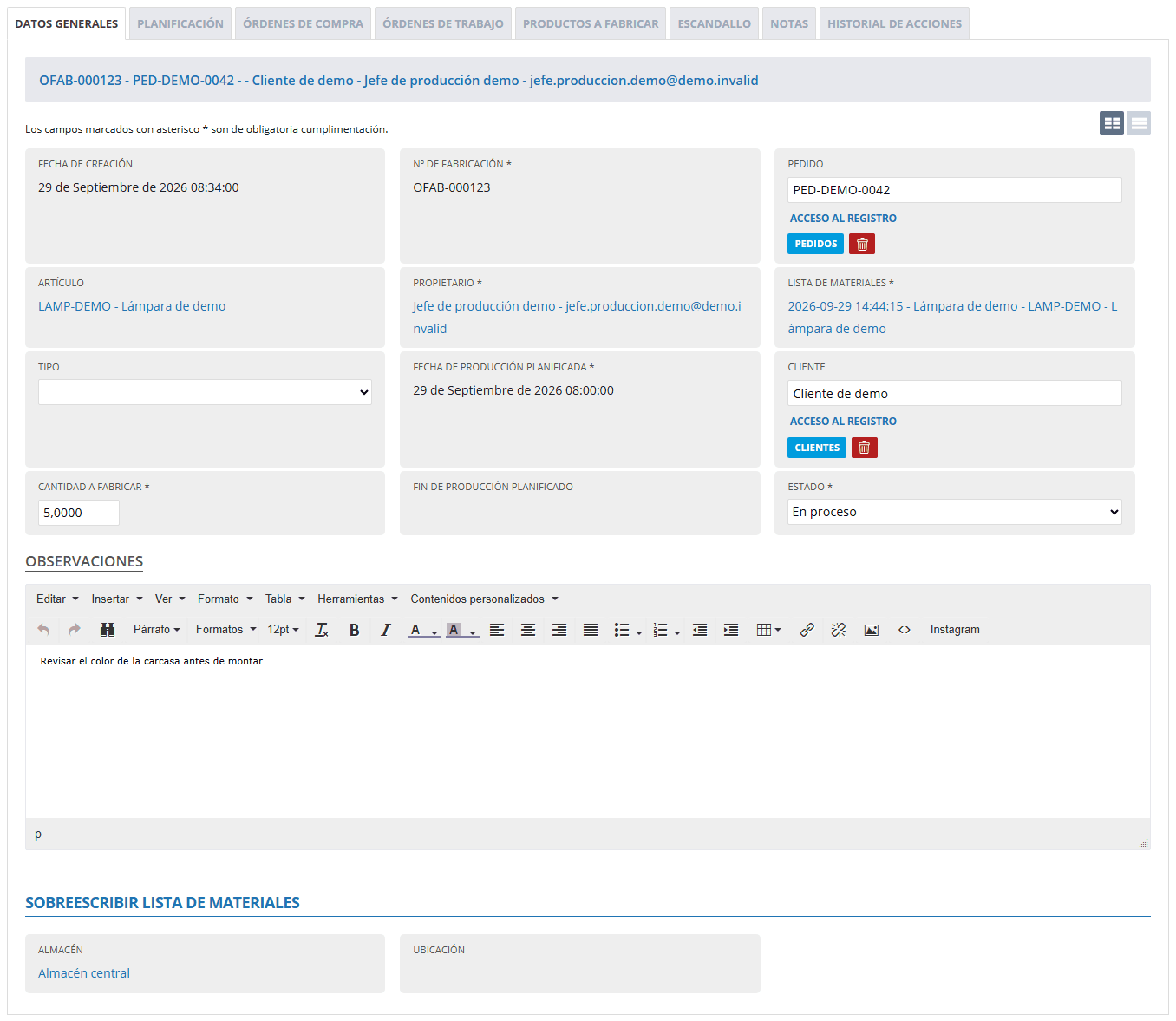
Al abrir una OF verás arriba sus botones y debajo estas pestañas: Datos generales, Planificación, Órdenes de Compra, Órdenes de trabajo, Productos a fabricar, Escandallo, Notas e Historial de acciones.
Entre los botones y las pestañas hay una franja con los datos que identifican la OF, separados por guiones: el Nº de fabricación, el artículo que se fabrica (código y nombre), el pedido asociado, el tipo, el cliente y el propietario. Se ve en todas las pestañas, así que mientras preparas el escandallo tienes siempre a la vista qué producto estás fabricando.
La ficha de la orden de fabricación y sus pestañas.
Pestaña Datos generales
Campo
Para qué sirve
Fecha de creación
Se pone sola al crear la OF.
Nº de fabricación
El número de la OF, por ejemplo OFAB-000123. Se genera solo, según el tipo y el pedido. Si después cambias el tipo o el pedido, el sistema pregunta si quieres mantener el número o generar uno nuevo.
Pedido asociado
El pedido de venta del que viene la OF. Al elegirlo se rellena el cliente.
Artículo
Lo que se fabrica. Solo salen artículos de fabricación.
Propietario
El responsable de la OF. Es quien recibe el correo cuando pasa a En proceso.
Lista de materiales
La receta. Solo salen las listas de ese artículo, y nunca las plantillas de lista. No es obligatoria al dar de alta la OF, pero sin ella no se puede pasar a Reservar stock.
Tipo
El tipo de orden de fabricación. De él sale la serie de numeración.
Fecha de producción planificada
Cuándo se quiere producir. La usa el botón «Planificar» y el reparto de la mercancía que llega: primero se atiende la OF con la fecha más temprana.
Cliente
Para quién es la OF.
Cantidad a fabricar
Las unidades a fabricar. Ver «Cambiar la cantidad a fabricar», más abajo.
Fin de producción planificado
Cuándo termina la producción según la planificación de recursos: el final del último tramo planificado. Se calcula solo y sale vacío mientras la OF no está planificada.
Estado
Ver «Los estados de la orden de fabricación».
Observaciones
Texto con formato: negritas, listas, colores. El operario lo lee en la OT antes de ponerse, así que es el sitio para las instrucciones de esta OF.
Almacén y Ubicación (grupo «Sobreescribir lista de materiales»)
Lo que pongas aquí manda sobre el almacén y la ubicación que traen las fases de la lista. La ubicación solo aparece si tu empresa trabaja con ubicaciones.
Algunos campos se bloquean según avanza la OF, para no descuadrar lo que ya se ha hecho:
Artículo y Lista de materiales: solo se cambian mientras la OF está Pendiente.
Almacén y Ubicación: solo mientras está Pendiente y no tiene OT, porque las OT se crean con ellos.
Propietario y Fecha de producción planificada: hasta que tiene OT o se finaliza.
Cantidad a fabricar: hasta que alguna de sus OT se finaliza.
Las observaciones las lee el operario en la OT antes de ponerse.
Pestaña Escandallo
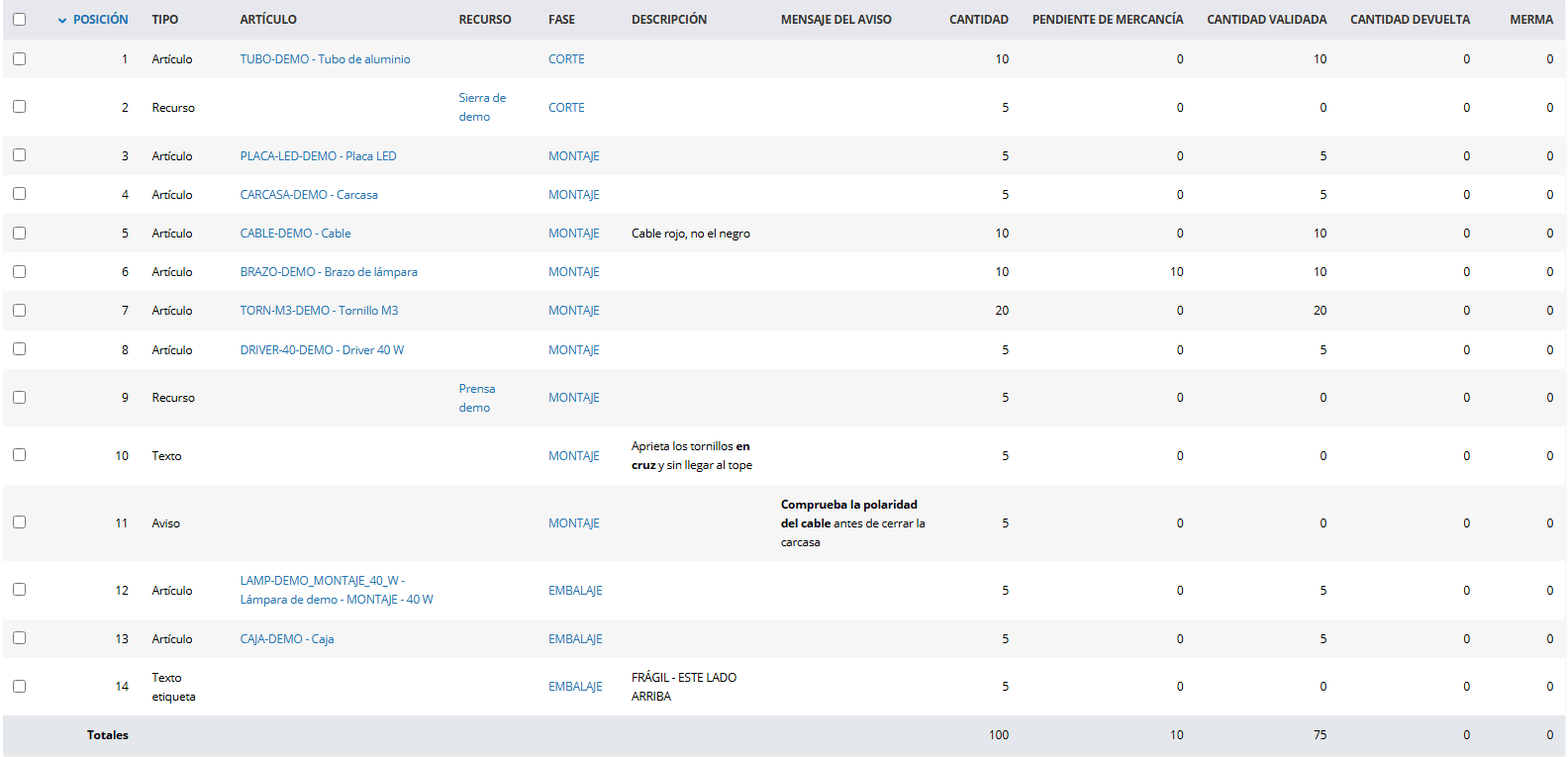
Es la receta de esta OF, línea a línea y ordenada por fase. En el ejemplo: en CORTE, los 10 m de tubo; en MONTAJE, las 5 Placas LED, las 5 carcasas, los 10 m de cable, los 10 brazos, los 20 tornillos y los 5 drivers; en EMBALAJE, las 5 lámparas montadas y 5 cajas. Entre medias salen también las líneas que no son material: los recursos (la Sierra de demo en CORTE y la Prensa demo en MONTAJE), un texto y un aviso para el operario de MONTAJE, y el texto de la etiqueta de EMBALAJE. Si la fase tiene color en su ficha, su nombre sale sombreado con ese color en la columna Fase, para ver de un vistazo dónde empieza y acaba cada fase (ver Las fases de la lista de materiales).
Cada línea tiene un tipo:
Artículo: un material que se consume.
Recurso: una máquina o un puesto. Lo usa la planificación.
Texto: una instrucción que el operario ve en la OT de la fase.
Aviso: un mensaje que salta en la OT (campos «Mensaje del aviso» y «Veces que se repite el aviso»).
Lo que volvió al almacén al finalizar la OT: lo que el operario marcó en «Final».
1 m, si marcó 1 m en «Final»
Merma
Lo que se ha consumido por encima de la Cantidad. Se calcula al finalizar la OT.
1 m: se consumieron 11 m (12 validados − 1 devuelto) para 10 pedidos
Disponibles actualmente
El stock que hay ahora de ese material en su almacén.
Cada línea tiene además dos marcas que se copian de la lista de materiales: «Autovalidar al crear la orden de trabajo», para que la OT valide sola ese material al abrirse, y «Coger solo de la ubicación de la fase», que obliga a coger el material de la ubicación donde se trabaja la fase. Las dos se pueden cambiar aquí, línea a línea, para esta OF.
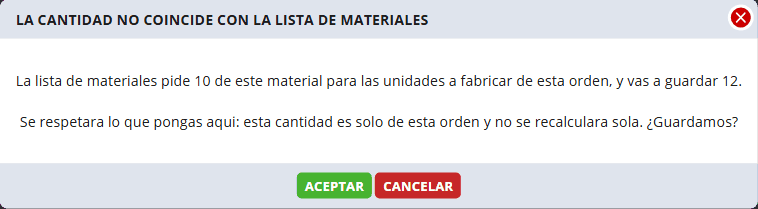
Puedes añadir, cambiar o borrar líneas del escandallo. Si pones una cantidad distinta de la que sale de la lista, el sistema pregunta antes de guardar, por si es un despiste: «La lista de materiales pide 10 de este material para las unidades a fabricar de esta orden, y vas a guardar 12. Se respetará lo que pongas aquí: esta cantidad es solo de esta orden y no se recalculará sola. ¿Guardamos?». Es algo normal (merma prevista, un reproceso): el sistema no te lo va a deshacer por detrás.
Lo que no se puede es dejar una línea por debajo de lo ya validado en las OT, ni borrarla si tiene algo validado: sale «Las unidades no pueden ser inferiores a las unidades validadas».
En algunas instalaciones el escandallo se enseña repartido en cuatro listas: Materias primas, Intermedios, Avisos y Recursos. Funciona igual.
El escandallo es la receta de esta orden, ya calculada para sus unidades.Cambiar una cantidad del escandallo es legítimo: solo se pide confirmación.
Pestaña Productos a fabricar
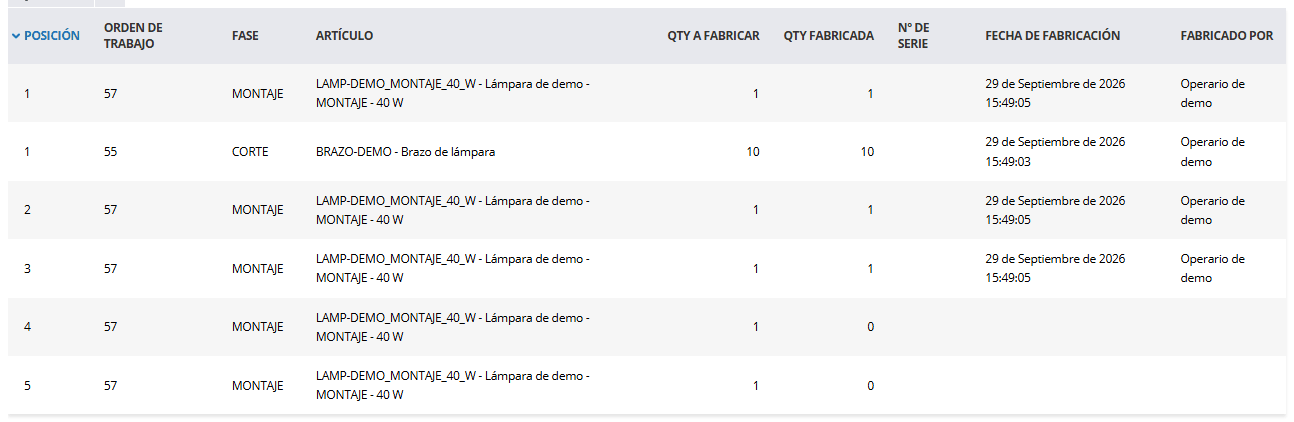
Arriba, Productos a fabricar: lo que hay que fabricar en cada OT, con su posición, su orden de trabajo, su fase, el artículo, «Qty a fabricar», «Qty fabricada», el número de serie, la fecha de fabricación y quién lo fabricó. Es solo para consultar.
Si el artículo lleva número de serie, hay una línea por unidad: las 5 lámparas son 5 líneas de 1.
Si no lo lleva, hay una sola línea con todas las unidades: los brazos son una línea de 10.
Ojo: las líneas de una fase aparecen la primera vez que alguien abre su OT. Si una fase no tiene líneas, no es que esté terminada: es que nadie la ha empezado.
El artículo de cada fase suele ser el de la lista de materiales. La excepción es el intermedio que lleva características en el nombre: si las materias primas de esta OF tienen otras características que las del intermedio de la lista (el driver de 60 W en vez del de 40 W), aquí sale el intermedio que le corresponde a esta OF, y lo mismo en su OT y en el escandallo de la fase siguiente. Se explica en Características de un artículo de tipo fabricación.
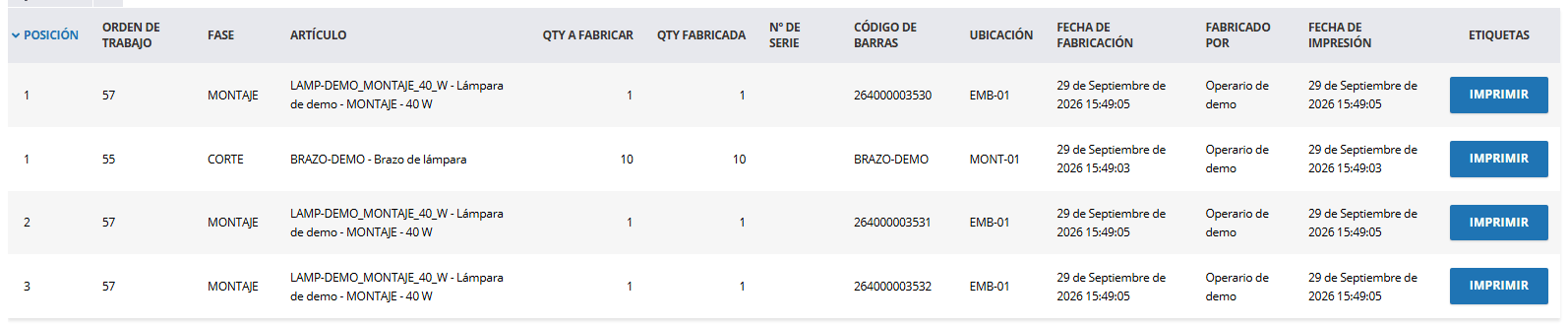
Debajo, Productos fabricados: solo lo que ya se ha fabricado, de todas las OT y fases de la OF. Enseña además el código de barras (el mismo de la etiqueta), la ubicación donde entró y cuándo se imprimieron sus etiquetas. Las líneas van ordenadas por fase, en el orden del proceso, y dentro de cada fase por orden de trabajo y por posición, igual que salen al imprimir. Cada línea tiene un botón Imprimir que saca lo mismo que al fabricar, por si se han estropeado o perdido: sus etiquetas, con las copias que diga la fase (la del artículo y la de la fase, cada una en su ventana), y los documentos imprimibles de la fase. Si abres una línea, el mismo botón está arriba como «Imprimir etiquetas». Todo sobre las etiquetas, en Etiquetas de fabricación.
Con número de serie hay una línea por unidad; sin él, una línea con todas.Cada línea fabricada puede volver a imprimir sus etiquetas.
Pestaña Órdenes de trabajo
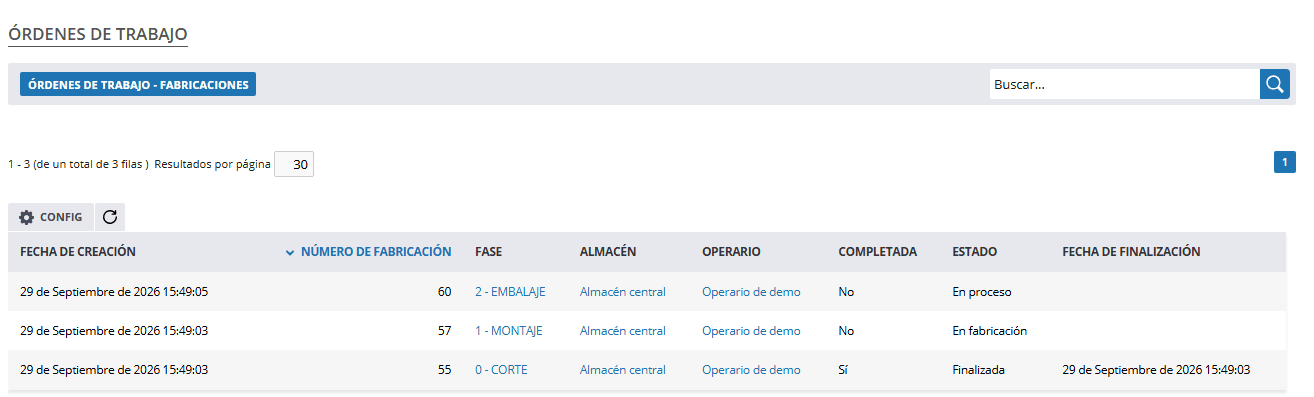
Las OT de la OF, una por fase (o más, si una fase se ha continuado en otra OT). Para cada una verás la fecha de creación, su número, la fase, el almacén, el operario, «Completada» (Sí o No), la fecha de finalización y su Estado:
Planificada: la fase todavía no puede empezar. No tiene operario ni sale en las pantallas de órdenes de trabajo. Se abre sola cuando la fase anterior fabrica su primera unidad (en un montaje, cuando todas las fases que lo alimentan han fabricado algo) o cuando llega la mercancía de su traspaso de stock.
En proceso: creada, con el material reservado, y sin nada validado todavía.
Pendiente de mercancía: a la fase le falta material por llegar.
En fabricación: ya se ha validado material. Manda sobre el anterior, aunque falte algo por llegar.
Finalizada: la fase se dio por terminada.
Desde aquí no se crean ni se borran OT. Al abrir una, su ficha tiene el botón «Imprimir etiquetas», el botón «Anular OT» (si tienes permiso) y la pestaña «Productos fabricados». Todo sobre la OT, en La orden de trabajo de fabricación.
«Completada» se ve, pero no se cambia. En la ficha de la OT, el campo sale en Sí o No y es de solo lectura. Una OT de fabricación solo se finaliza en la pantalla del operario, con el botón «Finalizar», que es lo que devuelve al stock el material que sobra. Y una finalizada no se reabre.
Para seguir con una fase finalizada, «Crear OT Fabricación» en el listado de órdenes de trabajo de fabricación; para deshacerla, «Anular OT» en su ficha. El porqué está en Anular una OT o una fabricación.
Una OT por fase, con su estado.
Pestaña Planificación
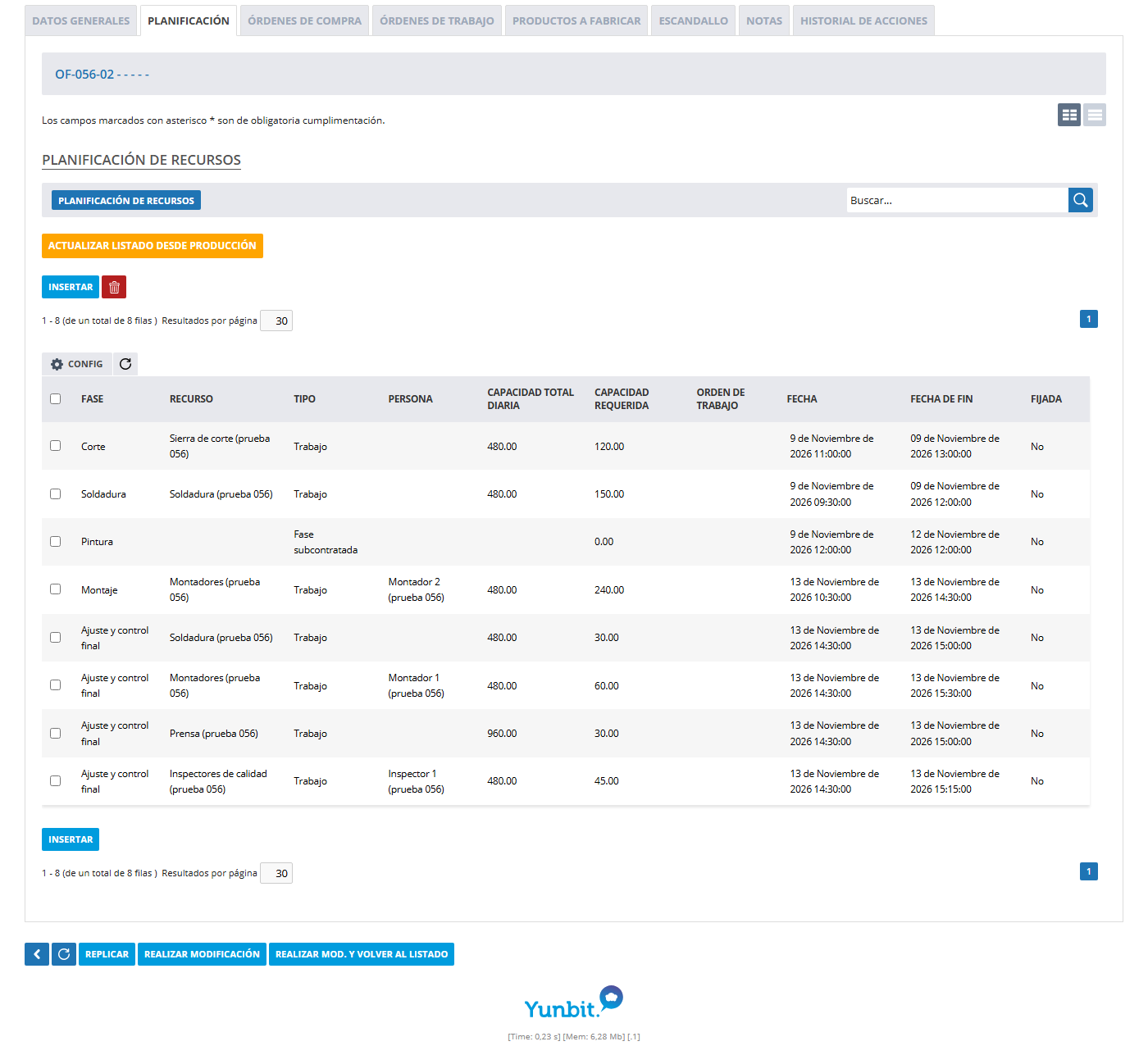
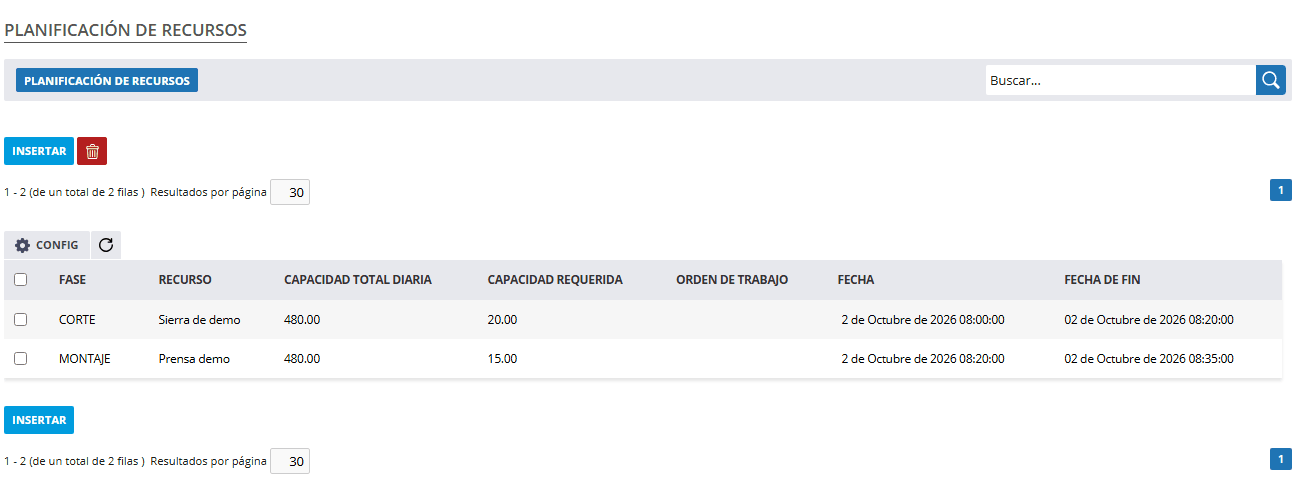
La planificación de recursos: cuánto tiempo necesita cada recurso (máquina o puesto) de cada fase y en qué día. La crea el botón «Planificar» a partir de la fecha de producción planificada y de cómo estén definidos los recursos (ver Recursos (MRP)). Los minutos de cada recurso son las unidades que fabrica su fase en esta OF por los «Minutos para producir una unidad» del recurso: con la Prensa demo a 3 minutos por lámpara montada, una OF de 5 lámparas le pide 15 minutos en MONTAJE. Cada línea es un tramo de trabajo de un recurso: enseña la fase, el recurso, los minutos del tramo («Capacidad requerida»), la orden de trabajo y cuándo empieza y cuándo acaba («Fecha» y «Fecha de fin»). Si el trabajo de un recurso no cabe en su capacidad de un día, sigue al día siguiente en otro tramo. Puedes añadir líneas a mano o cambiar las que se han generado. La fecha de fin más tardía es el «Fin de producción planificado» de Datos generales.
La planificación también la puede grabar el planificador de fabricación, que reparte la capacidad entre todas las órdenes a la vez. Para esas filas sirven tres columnas más: «Tipo» (trabajo, tiempo de cambio o fase subcontratada), «Persona» (quién hace el trabajo en un puesto de trabajo) y «Fijada». Una fase subcontratada sale con su fase y sus fechas, sin recurso. Las fases fijadas no las borra «Planificar».
Una planificación grabada por el planificador de fabricación.
Debajo, una planificación hecha con «Planificar».
«Planificar» reparte los minutos de cada recurso a partir de la fecha de producción planificada.
Pestaña Órdenes de Compra
Las compras que se han hecho para esta OF: orden de compra, artículo, fase subcontratada, condición, unidades y fecha prevista de entrega. Si la compra es el trabajo de una fase subcontratada, la columna «Fase subcontratada» dice cuál: el planificador de fabricación da esa fase por terminada en la fecha prevista de la compra. Aparecen cuando lo que faltaba, y que se mandó a Artículos a comprar, se convierte en una orden de compra. Es solo para consultar.
Las compras que se hagan para esta orden salen aquí.
Pestaña Notas
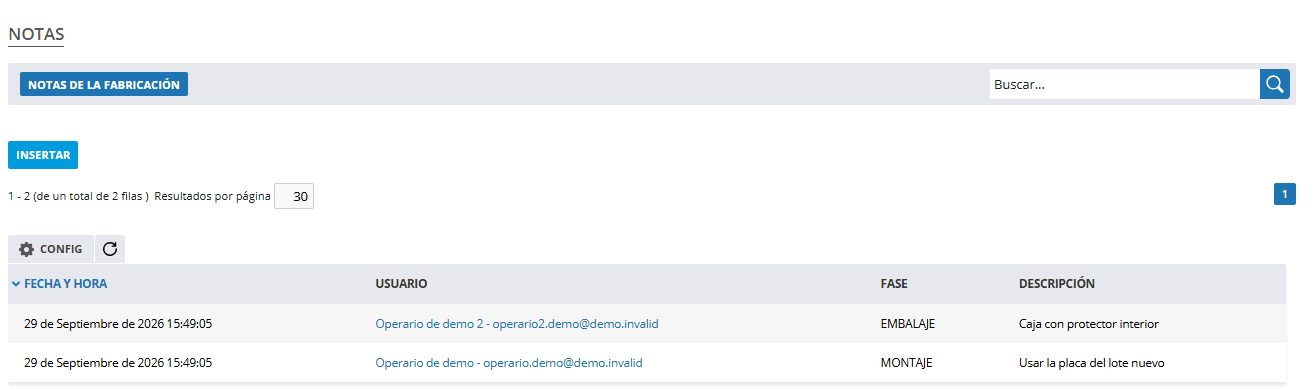
Las notas que escriben las personas sobre esta fabricación. Al añadir una eliges la fase: la OT de cada fase solo enseña sus notas, así que así decides quién la va a leer. Los operarios también añaden notas desde la pantalla de fabricación, con «Añadir nota». Una nota se puede modificar (el texto y la fase) o borrar. Todo queda en el «Historial de acciones» de la OF, se haga desde la pantalla del operario, desde esta pestaña o desde la ficha de la nota: «Nota añadida», «Nota modificada» (con el texto de antes y el de ahora, y la fase anterior si ha cambiado) o «Nota borrada» (con lo que decía), siempre con su fase, o «todas las fases» si es una nota general.
Cada nota va a una fase: la OT de esa fase es la que la enseña.
Pestaña Historial de acciones
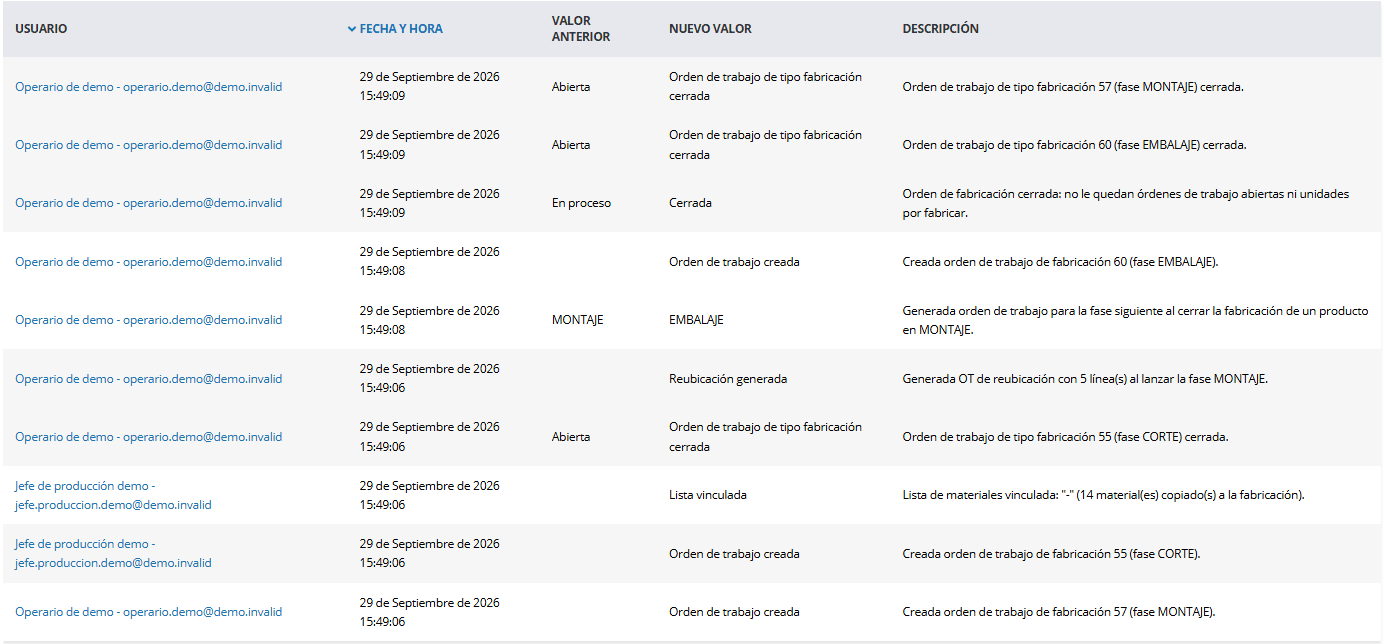
Lo que ha ido pasando con la OF: cambios de estado (también el paso a «Anulado» al anular su pedido), OT finalizadas o anuladas, intentos de anular que se han bloqueado, notas añadidas, modificadas o borradas, una fase que fabrica en esta OF otro intermedio que el de la lista… Puedes añadir una entrada, pero no cambiar ni borrar lo escrito: un historial que se puede reescribir no sirve. Debajo está el «Log del sistema», con los cambios de cada campo.
El historial se puede ampliar, pero no reescribir.
Los botones de la ficha
Los botones cambian según el estado de la OF y de si ya tiene OT. Así no ves botones que en ese momento no sirven.
Botón
Cuándo aparece
Qué hace
Crear OT Fabricación
Cuando la OF ya ha reservado stock (no está Pendiente), todavía no tiene ninguna OT y no está Finalizada ni anulada.
Crea las OT de las primeras fases, las que no esperan a otra. Ver el detalle más abajo.
Planificar
Mientras la OF no tiene OT y no está Finalizada ni anulada.
Genera la planificación de recursos. Si ya había una, pregunta y la sustituye, salvo las fases fijadas. Si la hizo el planificador de fabricación, el aviso lo dice.
Comprobar stock
En Reservar stock, En proceso o Pendiente de mercancía.
Vuelve a mirar el stock de los materiales y pone el estado que toca.
Enviar a artículos a comprar
En los mismos estados.
Manda a Artículos a comprar lo que falta. Pide confirmación.
Reasignar stock
En proceso o Pendiente de mercancía, y solo mientras la OF no tiene abierta ninguna OT de fabricación ni ninguna reubicación de sus fases.
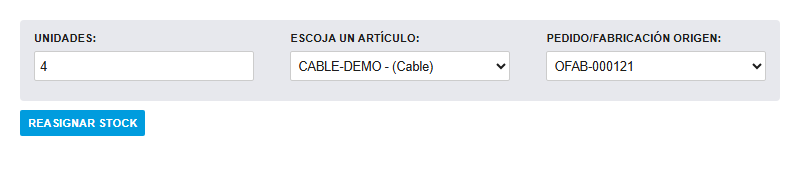
Abre una ventana para pasar a esta OF stock que tiene reservado otro pedido u otra fabricación: eliges el material, el pedido o fabricación de origen y las unidades.
Actualizar Lista materiales
Solo si tienes el permiso «Fabricación: Actualizar lista de materiales» (o eres administrador de SGA).
Lleva el escandallo de esta OF a la lista de materiales. Ver más abajo: no hace lo que su nombre sugiere.
Anular fabricación
Cuando la OF ya tiene OT y no está anulada (también si está Finalizada), y solo si tienes el permiso «Fabricación: Anular fabricación» o eres administrador de SGA.
Antes de tener OT: crear las OT, planificar y revisar el stock.Con OT creadas aparece «Anular fabricación»; con una OT abierta ya no sale «Reasignar stock».
Crear las primeras OT
Al pulsar «Crear OT Fabricación», antes de crear nada el sistema mira si cada fase inicial tiene stock reservado para fabricar al menos una unidad:
Ninguna tiene stock: «No hay stock suficiente para crear la OT de fabricación.» No se crea nada.
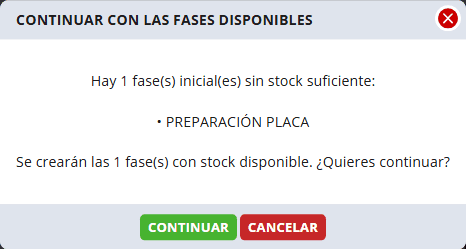
Algunas sí y otras no: sale la ventana «Continuar con las fases disponibles», que dice qué fases no tienen stock y pregunta si quieres crear las demás. «Continuar» las crea; «Cancelar» no crea nada.
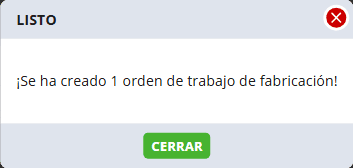
Todas tienen stock: las crea sin preguntar y te dice cuántas.
Si una fase está configurada para traer el material con un traspaso de stock desde otro almacén, en vez de la OT se crea el traspaso: «Se ha generado 1 traspaso de stock. La OT se creará al recibir la mercancía.» Hasta entonces, la OT de esa fase está Planificada.
Las OT de las primeras fases se crean listas para trabajar. Las de las demás fases se crean a la vez, en estado Planificada, y se abren solas en cuanto se fabrica la primera unidad de la fase anterior (en un montaje, cuando todas las fases que lo alimentan han fabricado algo). En el ejemplo, la OT de CORTE se crea lista y las de MONTAJE y EMBALAJE, planificadas; la de MONTAJE se abre al cortar el primer brazo, y la de EMBALAJE al montar la primera lámpara. Si pulsas «Crear OT Fabricación» para una fase que tiene su OT planificada, se abre esa OT en vez de crear otra.
En algunas instalaciones las primeras OT se crean solas al pasar la OF a Reservar stock, sin pulsar el botón.
Las primeras fases reciben su OT lista; las demás, planificada.Si solo algunas fases tienen stock, el sistema pregunta antes de crear.Pasa a esta orden stock reservado por otro pedido u otra fabricación.
Cambiar la cantidad a fabricar
Mientras ninguna OT de la OF esté finalizada, puedes corregir la Cantidad a fabricar y guardar. El sistema lo arrastra todo:
El escandallo se recalcula en proporción. Si pasas de 5 a 6 lámparas, el cable pasa de 10 m a 12 m y las Placas LED, de 5 a 6.
Lo que cambiaste a mano no se pierde: se escala en la misma proporción. Si habías puesto 11 m de cable para 5 lámparas (1 m de margen), para 6 pasan a ser 13,2 m.
Las líneas que añadiste a mano y que no están en la lista no se tocan.
Lo ya reservado se respeta: solo se reserva o se libera la diferencia.
Los productos a fabricar de las OT abiertas se ajustan a la cantidad nueva. Si la fase tiene una reubicación de material abierta, también se ajusta.
Tiene dos límites:
No puedes bajar la cantidad por debajo de lo que ya se ha fabricado en alguna fase. Se compara, fase a fase, lo fabricado con lo que fabricaría la fase con la cantidad nueva. En el ejemplo, con 3 lámparas montadas, bajar de 5 a 2 da: «No se puede bajar la cantidad a fabricar por debajo de las unidades ya fabricadas (MONTAJE: ya se han fabricado 3 LAMP-DEMO_MONTAJE y con 2 unidades la fase fabrica 2).»
Tampoco puedes dejar un material por debajo de lo que ya se ha validado en las OT: «No se puede bajar la cantidad a fabricar: hay material ya validado por encima de lo que pediría el escandallo (…). Desvalida ese material antes de bajarla.»
En cuanto una OT de la OF se finaliza, el campo queda de solo lectura. Con una fase ya terminada, cambiar la cantidad falsearía hacia atrás el material consumido y la merma de esa fase.
Si algo falla, no se guarda nada (tampoco los otros cambios de la ficha) y el mensaje empieza por «No se ha guardado nada» y dice qué paso lo ha impedido.
Cambiar la lista de materiales, que solo se puede mientras la OF está Pendiente, rehace el escandallo entero con la receta de la lista nueva.
La cantidad nunca baja de lo que ya se ha fabricado.
«Actualizar Lista materiales»: llevar a la lista lo aprendido en esta OF
Este botón hace lo contrario de lo que parece: no trae la lista a la OF, lleva el escandallo de esta OF a la lista de materiales. Sirve cuando en una OF has corregido la receta (una cantidad que no era, un material que faltaba) y quieres que las OF que se creen a partir de ahora ya salgan bien.
Pulsa «Actualizar Lista materiales».
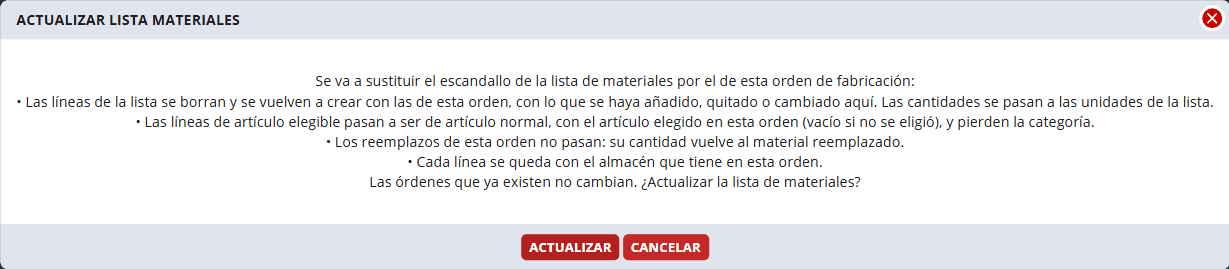
Sale la ventana «Actualizar Lista materiales», que explica lo que va a cambiar en la lista (lo mismo que se cuenta aquí debajo). Pulsa el botón rojo «Actualizar» para seguir, o «Cancelar» para dejarlo todo como está.
Al terminar sale «Lista actualizada con éxito». El aviso se queda en pantalla hasta que lo cierras; al cerrarlo, la ficha se recarga.
Qué hace exactamente:
Sustituye el escandallo de la lista por el de esta OF: las líneas de la lista se borran y se vuelven a crear con las de la OF, con lo que se haya añadido, quitado o cambiado en ella. Las cantidades se pasan a las unidades de la lista: si la OF es de 5 lámparas con 12 m de cable y la lista es para 1 lámpara, la lista queda con 2,4 m.
Las líneas de artículo elegible pasan a ser de artículo normal, con el artículo que se eligió en esta OF (vacías si no se eligió ninguno), y pierden la categoría.
Los materiales que el operario usó en lugar de los previstos (reemplazos) no pasan a la lista: su cantidad vuelve al material reemplazado.
Cada línea se queda con el almacén que tiene en esta OF.
Las fases de la lista no cambian.
Las OF que ya existen no cambian: cada una tiene su propio escandallo.
Ojo: afecta a todas las OF que se creen desde ese momento con esa lista. Por eso solo lo ve quien tiene el permiso.
Antes de tocar la lista, la ventana dice qué va a cambiar.
Borrar órdenes de fabricación
Una orden de fabricación se puede borrar mientras no tenga ninguna OT, ni abierta ni finalizada. Si ya tiene alguna, no se borra: se anula con «Anular fabricación», que deshace lo hecho (está en Anular una OT o una fabricación).
Se puede borrar de dos formas:
Desde su ficha, con el botón de borrar. Hace falta el privilegio «Fabricación: Borrar órdenes de fabricación»; también lo tienen los administradores de SGA o de e-commerce y quien tenga «Fabricación: Administrador MRP». Si la orden tiene OT, el botón no sale.
Varias a la vez desde el listado: marca sus casillas y pulsa «Borrar marcados». Hace falta el privilegio «Fabricación: Borrar órdenes de fabricación en bloque» o «Fabricación: Administrador MRP». Ser administrador de SGA o de e-commerce no basta: hay que asignarlo a propósito. Sin él, el listado no enseña las casillas ni el botón.
En el listado puedes marcar también órdenes que ya tienen OT: esas no se borran y las demás sí. Al volver al listado:
Si se han borrado todas, sale en verde el mensaje de siempre, «Los registros marcados se han borrado con éxito».
Si alguna se ha quedado sin borrar, ese mensaje no sale. En su lugar sale en verde cuáles se han borrado, por su número de fabricación, por ejemplo «Órdenes de fabricación borradas: P099-A, P099-C.», y debajo, en naranja, las que no se han borrado, juntas en una línea por motivo: «No se han borrado porque tienen órdenes de trabajo: P099-B, P099-D.».
Si no se puede borrar ninguna, no se borra nada y esa misma línea sale como error.
Al borrar una orden de fabricación, desde la ficha o desde el listado:
Se libera su stock reservado. Se borra con ella su escandallo, que es lo que tenía reservado, y ese material queda libre para otros pedidos u órdenes.
Deja de pedir lo que mandó a «Artículos a comprar» al reservar stock: su cantidad se resta de lo pendiente de cada artículo y, si no queda nada pendiente, el artículo desaparece de la lista.
Sus órdenes de compra dejan de estar relacionadas con ella, pero no se borran.
Consideraciones importantes
El escandallo es de la OF. Cambiar después la lista de materiales no toca las OF que ya existen, y cambiar el escandallo de una OF no toca la lista (salvo que uses «Actualizar Lista materiales»).
Una OF no se finaliza con unidades pendientes. Finalizar una OT a medias es normal: la OF sigue En proceso y «Fase en curso» te dice por dónde seguir.
Una OT de fabricación finalizada no se reabre. Para seguir, «Crear OT Fabricación»; para deshacer, «Anular OT».
Borrar o anular. Una OF sin ninguna OT se puede borrar, desde su ficha o varias a la vez desde el listado (Borrar órdenes de fabricación). Si ya tiene OT, no se borra: se anula con «Anular fabricación», que deshace lo hecho.
Si al guardar sale «No se ha guardado nada», es que no se ha guardado ningún cambio de la ficha, tampoco los que no daban problemas. Corrige lo que dice el mensaje y vuelve a guardar.
Utilizamos cookies para optimizar nuestro sitio web y nuestro servicio.
Técnicas o necesarias / preferencias
Siempre activo
El almacenamiento o acceso técnico es estrictamente necesario para el propósito legítimo de permitir el uso de un servicio específico explícitamente solicitado por el abonado o usuario, o con el único propósito de llevar a cabo la transmisión de una comunicación a través de una red de comunicaciones electrónicas.
Preferences
The technical storage or access is necessary for the legitimate purpose of storing preferences that are not requested by the subscriber or user.
Análisis o medición
The technical storage or access that is used exclusively for statistical purposes.El almacenamiento o acceso técnico que se utiliza exclusivamente con fines estadísticos anónimos. Sin un requerimiento, el cumplimiento voluntario por parte de tu Proveedor de servicios de Internet, o los registros adicionales de un tercero, la información almacenada o recuperada sólo para este propósito no se puede utilizar para identificarte.
Publicidad comportamental
El almacenamiento o acceso técnico es necesario para crear perfiles de usuario para enviar publicidad, o para rastrear al usuario en una web o en varias web con fines de marketing similares.