Continuar una fase otro día y fabricar unidades de más
Lo normal es hacer una fase entera en una sola orden de trabajo. A veces no se puede: se acaba el turno, falta material o hay que parar la línea para otro pedido. Y a veces pasa lo contrario: la fase ya está hecha y hace falta alguna unidad más, porque una se ha roto por el camino.
Una orden de trabajo de fabricación finalizada no se vuelve a abrir. En su ficha, el campo «Completada» se ve pero no se puede cambiar: una orden de trabajo de fabricación solo se finaliza en la pantalla del operario, con «Finalizar».
Para seguir con una fase, se crea una orden de trabajo nueva con el botón «Crear OT Fabricación» del listado «Órdenes de trabajo - MRP». La nueva es la anterior reabierta con otro número: enseña la fase entera, con lo que ya se hizo y lo que falta.
Ojo, hay dos botones que se llaman igual. El de la ficha de la orden de fabricación sirve para lanzarla la primera vez. El de este artículo es el del listado de órdenes de trabajo.
Para deshacer lo que se hizo en una orden de trabajo, se usa «Anular OT» en su ficha: retira del stock lo fabricado y devuelve la materia prima consumida. Ver Anular una OT o una fabricación.
El botón «Crear OT Fabricación» solo lo ve quien tiene el privilegio «Fabricación: Crear Fabricación». Se asigna por grupo de usuarios.
El ejemplo
Una OF de demo, la OFAB-000123, pide 5 «Lámpara de demo». En la fase MONTAJE cada lámpara lleva 1 placa LED, 1 carcasa, 2 m de cable y 4 tornillos. La fase entera pide, por tanto, 5 placas, 5 carcasas, 10 m de cable y 20 tornillos (es el ejemplo de toda la guía). Lo que sale de MONTAJE, la «Lámpara de demo - MONTAJE», lleva número de serie: una línea por lámpara.
El lunes, en la orden de trabajo 57, el operario valida el material de las 5 lámparas, monta 3 y se acaba el turno.
1. Dejar la fase a medias: finalizar con unidades pendientes
Una orden de trabajo no se puede cerrar con material validado esperando a unas unidades que no se han fabricado: el sistema lo daría por consumido y se perdería. Así que antes de finalizar hay que devolver ese material. Paso a paso:
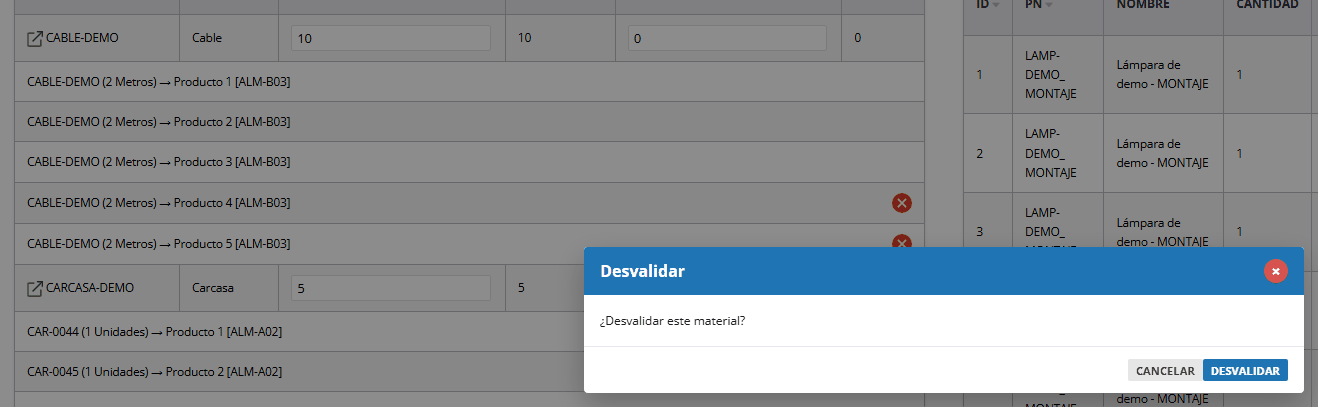
Desvalida el material de las unidades que no se van a hacer hoy. Con la X de cada lectura, o con el botón «Desvalidar materias primas». Lo que ya lleva lo fabricado no se desvalida: está dentro de las lámparas. En el ejemplo, el operario desvalida las 2 placas, las 2 carcasas, los 8 tornillos y los 4 m de cable de las 2 lámparas que no ha montado.
Marca en Final lo que quieras devolver al stock y no hayas desvalidado, si lo hay.
Pulsa Finalizar. Como quedan unidades, pregunta: «Quedan 2 unidades por fabricar. ¿Cerrar la fabricación de todas formas?». Pulsa Finalizar otra vez.
Ojo con «Desvalidar materias primas» → Todos: devuelve al stock todo lo que no se ha usado en lo fabricado, también lo que se validó de más. Si ese material se ha estropeado y ya no existe, no lo devuelvas: desvalida lectura a lectura con la X lo que de verdad vuelve a la estantería.
Antes de finalizar, se devuelve el material de las unidades que no se van a hacer.Se confirma que se deja la fase a medias.
Al finalizar pasa esto:
La orden de trabajo 57 se cierra y desaparece del listado, que solo enseña las abiertas.
Lo validado queda consumido. En el ejemplo, la OT 57 ha consumido lo de las 3 lámparas: 3 placas, 3 carcasas, 6 m de cable y 12 tornillos.
La orden de fabricación sigue En proceso: le quedan 2 lámparas. En el listado de órdenes de fabricación, la columna «Fase en curso» enseña las fases que tienen una orden de trabajo abierta: aquí, EMBALAJE, cuya OT 60 se creó sola al montar la primera lámpara. Solo cuando no queda ninguna abierta enseña la fase por la que hay que retomar, MONTAJE.
Si no deja finalizar, el mensaje dice qué material falta por devolver. Está explicado en La orden de trabajo de fabricación, apartado «Cuándo no deja finalizar».
2. Seguir otro día: «Crear OT Fabricación»
Como la orden de trabajo 57 ya no sale en el listado, no hay ninguna fila que pulsar. Por eso la fase se elige a mano en una ventana. Paso a paso:
En el listado «Órdenes de trabajo - MRP», pulsa «Crear OT Fabricación», arriba a la izquierda.
En «Orden de fabricación», escribe para buscarla: por su referencia, por la lista de materiales, por el pedido o por el cliente. Las órdenes anuladas no salen.
En «Fase», elige la fase. Cada una dice cómo está (ver la tabla de debajo).
Pulsa Crear. La ventana se cierra y el listado se recarga con la orden de trabajo nueva, con otro número (en el ejemplo, la 62). Se entra en ella pulsando su fila, como en cualquier otra.
Con la fase finalizada a medias, se sigue desde este botón.Cada fase dice cómo está antes de elegirla.
Lo que dice la fase
Qué significa
Qué pasa al pulsar Crear
MONTAJE — 3 / 5
Lleva 3 de 5 y no tiene ninguna orden de trabajo abierta.
Se crea la orden de trabajo que continúa la fase, con las 2 que faltan.
... — sin empezar
Nadie ha entrado nunca en esa fase.
Se crea su orden de trabajo.
... — ya tiene una fabricación abierta
Hay una orden de trabajo de la fase sin finalizar.
No se crea nada: «Esta fase ya tiene una fabricación abierta. Entra en ella para continuar».
MONTAJE — 5 / 5, completa
Ya no le queda nada por fabricar.
No se crea nada todavía: se pregunta si quieres unidades de más (apartado 4).
Si la orden de fabricación está anulada, no admite más trabajo: «Esta orden de fabricación está cancelada y no admite más fabricaciones».
Si la orden de fabricación se había cerrado a mano con unidades pendientes, se vuelve a poner En proceso al crear la orden de trabajo.
Crear una orden de trabajo a mano queda anotado en el historial de la orden de fabricación.
La continuación sale en el listado con su propio número.
3. Cómo es la orden de trabajo que continúa la fase
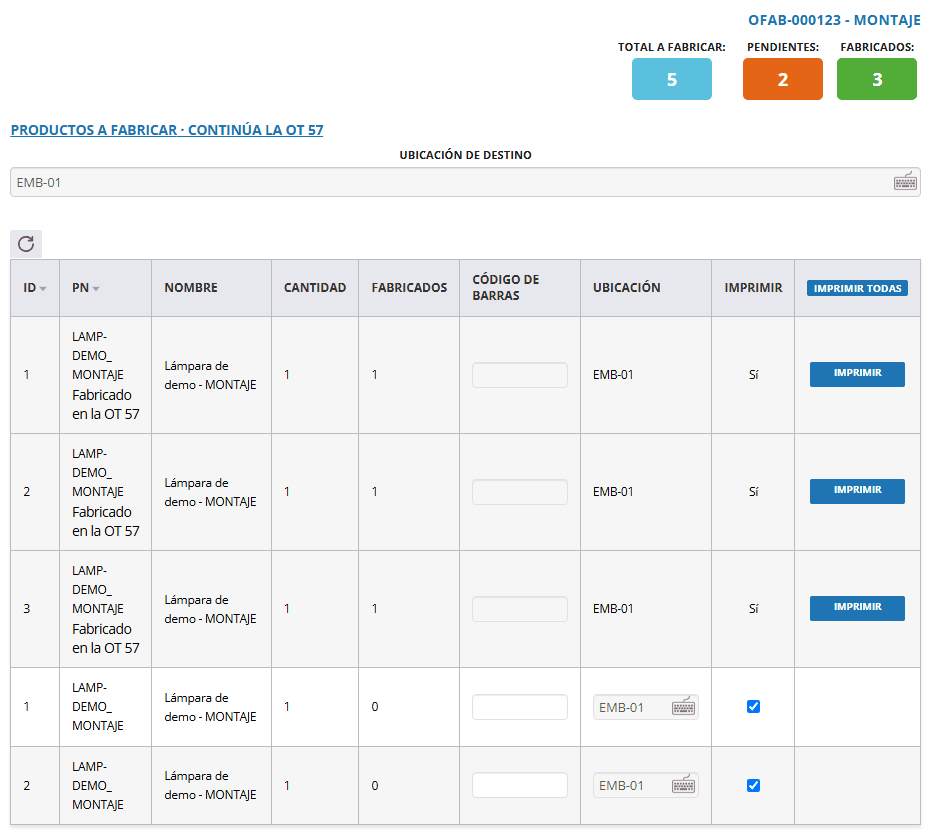
La orden de trabajo 62 es la 57 reabierta con otro número: el operario ve la fase entera, igual que si siguiera en la misma orden de trabajo. El título es el mismo, «OFAB-000123 - MONTAJE».
Productos a fabricar
Junto al título de la tabla se lee «continúa la OT 57».
Primero salen las líneas fabricadas en la OT 57, en gris y con «Fabricado en la OT 57» debajo del código. Son de solo lectura: en «Imprimir» se lee «Sí» o «No» y en «Ubicación» el código, sin casilla ni campo que cambiar. Se puede reimprimir su etiqueta con el botón «Imprimir» de la línea, y nada más. Si se pulsa la línea, sale una vez «Esta línea se fabricó en la OT 57: aquí solo se puede reimprimir su etiqueta.»
Después, las líneas de esta orden de trabajo: las 2 lámparas que faltan.
Los contadores son de la fase entera: TOTAL A FABRICAR 5, PENDIENTES 2, FABRICADOS 3.
Imprimir todas saca las etiquetas de toda la fase, también las de la OT 57.
La continuación enseña la fase entera: lo hecho antes, en gris.Lo fabricado en la orden de trabajo anterior es de solo lectura.
Materias primas
En la tabla de materias primas, junto a Cantidad, aparecen dos columnas más que solo salen en las órdenes de trabajo que continúan una fase. Las tres se leen así:
Cantidad: lo que pide la fase entera, igual que en la OT 57.
Consumido antes: lo que consumieron las órdenes de trabajo anteriores de la fase.
Pendiente: lo que tiene que validar esta orden de trabajo.
En el ejemplo, la OT 62 queda así:
Material
Cantidad
Consumido antes
Pendiente
Placa LED
5
3
2
Carcasa
5
3
2
Cable
10 m
6 m
4 m
Tornillo M3
20
12
8
Pendiente no es una resta: es lo que llevan las unidades de esta orden de trabajo. En el ejemplo coincide con la resta (10 − 6 = 4 m de cable), pero si las órdenes anteriores hubieran gastado de más, esa merma no se arrastra: las 2 lámparas que faltan llevan 2 m cada una, y la OT 62 pediría 4 m igualmente. Por eso a veces los tres números no suman: cada uno dice una cosa distinta.
Lo que se valida en la continuación es lo de la columna Pendiente.
Todo lo de esta orden de trabajo se mide contra Pendiente: la validación, la autovalidación, el aviso de «Validar de más» y la merma. Si se validan 5 m de cable, el aviso dice que el exceso sobre los 4 pendientes contará como merma.
Otras cosas que funcionan igual que en la primera
Cambiar la cantidad de una línea: se escribe la de la fase entera, como en la OT 57.
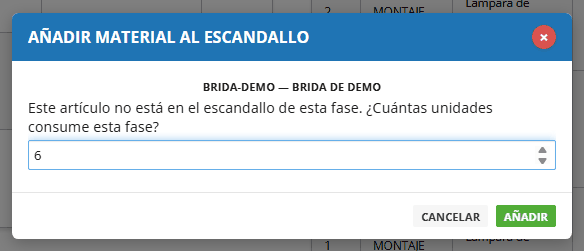
Material nuevo: la cantidad que se escribe es la de la fase entera, y esta orden de trabajo pide su parte. Ejemplo: cada lámpara necesita 1 brida; se escribe 5 y la OT 62 pide 2. Se puede añadir aunque la OT 57 fabricara, siempre que en la OT 62 no se haya fabricado nada todavía.
Notas: se ven las de la fase, también las que se escribieron en la OT 57.
Al fabricar la última lámpara, la OT 62 se cierra sola, y la orden de fabricación también si ya no le queda nada.
Si la fase reubica material. La reubicación de MONTAJE se cerró al finalizar la OT 57, así que la OT 62 crea la suya, con lo que le falta: lo pendiente, menos lo que ya hay libre en la ubicación de la fase. Si en MONT-01 queda 1 m de cable libre, pide 2 placas, 2 carcasas, 3 m de cable y 8 tornillos. Si no le falta nada, no se crea ninguna. Los detalles, en Reubicación de materiales a la fase.
4. Fabricar unidades de más
Hace falta alguna unidad más de lo que pide la fase: una se ha roto en la fase siguiente, o sale defectuosa en el control de calidad. Hay dos caminos, según el artículo lleve o no número de serie.
Sin número de serie: en la misma orden de trabajo
Si el artículo que sale de la fase no lleva número de serie, la fase es una sola línea con todas las unidades, y se puede fabricar de más en esa misma línea. Basta con validar el material de las unidades de más.
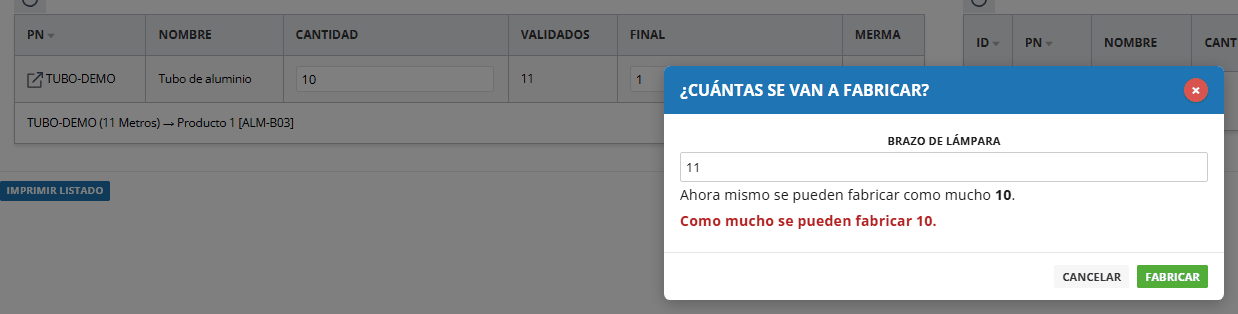
Ejemplo, con una fase que produce algo sin número de serie: una fase CORTE hace los brazos de la lámpara, 2 por lámpara, así que para 5 lámparas son 10 brazos, en una sola línea de 10. Cada brazo consume 1 m de tubo (10 m). El operario ha validado 11 m, que dan para 11 brazos. Al pulsar Fabricar, la pregunta «¿Cuántas se van a fabricar?» propone 10 (lo que falta) y deja llegar hasta 11. Debajo avisa: «Le quedan 10 por fabricar. Lo que pase de ahí son unidades de más, con el material que se validó de más». Si se escribe 11, la línea pasa a ser de 11 y queda con 11 fabricadas.
Fabricar de más tiene que ser una decisión: se pregunta siempre, aunque sea una sola unidad, y lo propuesto es lo que falta, no el máximo.
Si la línea ya estaba completa, la pregunta propone 1 y avisa: «Esta línea ya está completa: lo que fabriques ahora son unidades de más, con el material que se validó de más».
Fabricar todo no fabrica de más: solo cierra lo pendiente. Las unidades de más se hacen línea a línea.
Con todo ya fabricado, el material que se valide va a la última línea sin número de serie. Si la fase tiene varias líneas, fabrica de más en esa.
Sin número de serie, lo validado de más se puede fabricar en la misma línea.Al fabricar de más, la línea sube su cantidad.
Con número de serie, o con la fase ya cerrada: una orden de trabajo de unidades de más
Si el artículo lleva número de serie, cada unidad es una línea y no se puede fabricar de más en una línea que ya tiene su unidad. Tampoco se puede en una orden de trabajo ya finalizada. En los dos casos, las unidades de más se hacen en una orden de trabajo nueva, con «Crear OT Fabricación».
Ejemplo: MONTAJE ya está completa (5 de 5, entre las órdenes de trabajo 57 y 62). En el embalaje se rompe una lámpara montada y hace falta montar otra. Paso a paso:
Pulsa «Crear OT Fabricación», busca OFAB-000123 y elige «MONTAJE — 5 / 5, completa». Debajo ya avisa: «Esta fase ya está completa. Si creas la fabricación, se te preguntará cuántas unidades de más hacer».
Pulsa Crear. No se crea nada todavía: sale «La fase MONTAJE ya está completa: 5 de 5 unidades fabricadas. ¿Crear una fabricación para hacer unidades de más?» y el campo «¿Cuántas unidades de más?», con 1.
Deja el 1 (o escribe las que hagan falta) y pulsa «Crear unidades de más».
Aparece en el listado una orden de trabajo nueva, la 63, con esa unidad.
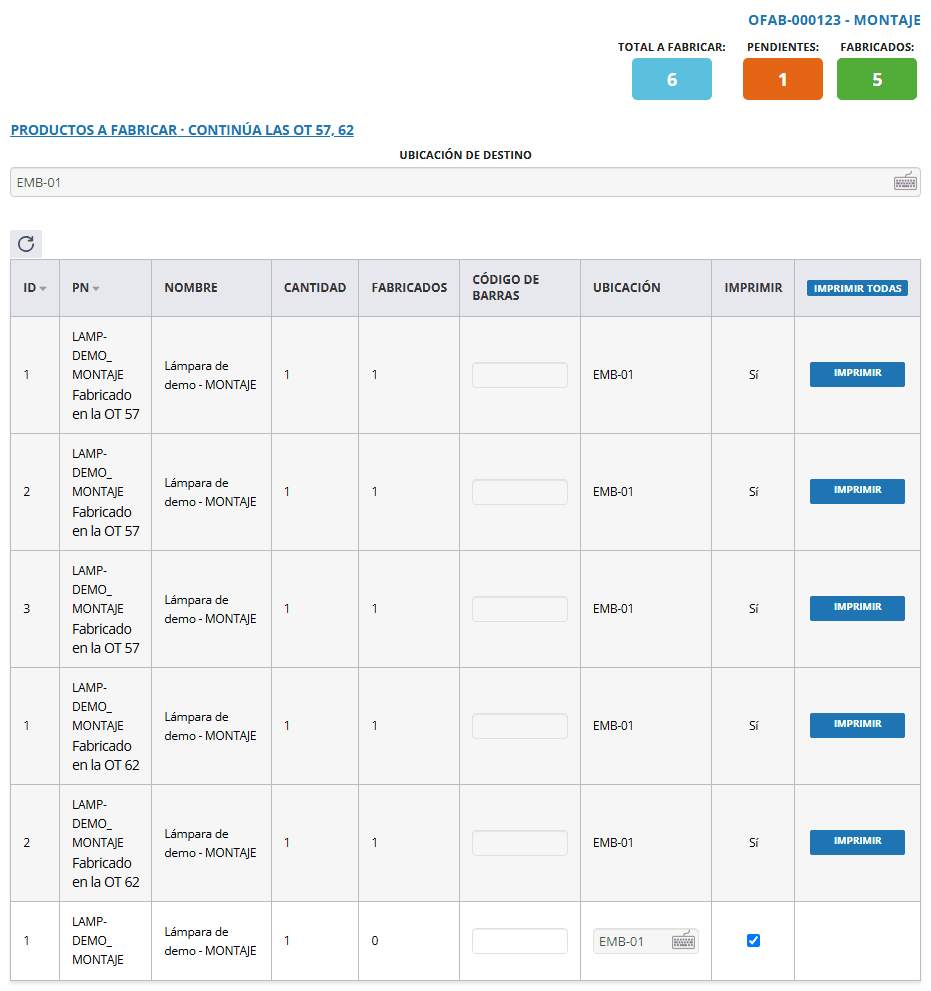
Sobre una fase completa, se avisa antes de crear.Se dice cuántas unidades de más hay que hacer.
Algunas reglas de las unidades de más:
Con número de serie de uno por unidad, tienen que ser un número entero. Si se escribe 1,5, sale: «Este artículo lleva número de serie: las unidades de más tienen que ser un número entero». Si cada número de serie es de varias unidades, tiene que ser un múltiplo de esas unidades.
Sin número de serie, o por kilos o metros, vale cualquier cantidad mayor que cero, con decimales si hace falta.
En una fase que fabrica más de un artículo no se pueden crear unidades de más: no se sabría de cuál.
Si la fase trabaja con reubicación de material y la suya ya estaba cerrada, la orden de trabajo de unidades de más genera la suya para traer ese material (ver Reubicación de materiales a la fase).
Cómo es la orden de trabajo de unidades de más
Es como la de continuar una fase: enseña la fase entera. En el ejemplo, la OT 63:
En Productos a fabricar, las 5 lámparas de las OT 57 y 62 en gris, de solo lectura, y una línea nueva para la lámpara de más. Contadores: 6, 1 y 5.
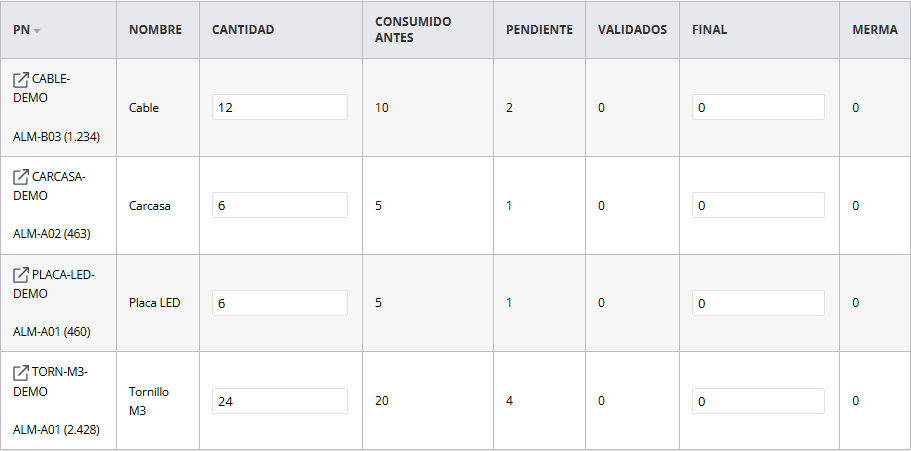
En Materias primas, la Cantidad es la receta de la fase con la unidad de más sumada: 12 m de cable (10 + 2). Consumido antes, lo que gastaron las OT 57 y 62: 10 m. Pendiente, lo de la lámpara de más: 2 m.
Material
Cantidad
Consumido antes
Pendiente
Placa LED
6
5
1
Carcasa
6
5
1
Cable
12 m
10 m
2 m
Tornillo M3
24
20
4
La unidad de más se fabrica en su propia orden de trabajo.La orden de trabajo de más solo pide el material de sus unidades.
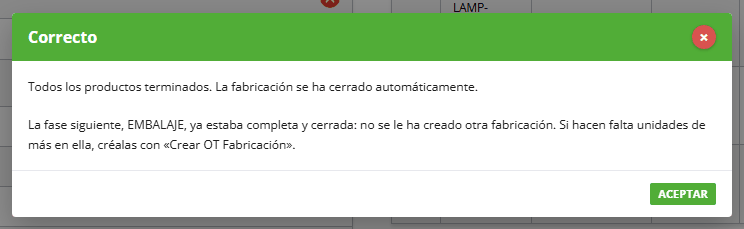
Si al fabricar la unidad de más la fase siguiente ya estaba completa y cerrada, no se le crea otra orden de trabajo y se avisa: «La fase siguiente, EMBALAJE, ya estaba completa y cerrada: no se le ha creado otra fabricación. Si hacen falta unidades de más en ella, créalas con «Crear OT Fabricación»». Si la fase siguiente sigue abierta, la unidad de más se usa en ella como cualquier otra.
Si la fase siguiente ya estaba cerrada, se avisa.
Lo marcado en «Final» no sirve para fabricar de más
La columna Final dice lo que se devuelve al stock al finalizar. Ese material ya no cuenta para fabricar: no se puede usar para una unidad y devolverlo a la vez.
Ejemplo: en la fase CORTE de antes, con 11 m de tubo validados, el operario marca 1 m en Final. El material ya solo da para 10 brazos: la pregunta «¿Cuántas se van a fabricar?» no deja pasar de 10 («Como mucho se pueden fabricar 10»). Si al final sí hace falta el brazo número 11, se pone el Final a 0 y se vuelve a pulsar Fabricar.
Lo que se va a devolver al stock no se puede usar para fabricar.
Un material nuevo en una orden de trabajo de unidades de más
Al dar de alta un material que no está en el escandallo, la cantidad que se escribe es lo que consume la fase tal como la ves en esa orden de trabajo, que es lo que enseña la celda Cantidad. En una orden de trabajo de unidades de más, eso incluye las unidades de más.
Ejemplo: en la OT 63 (5 lámparas más 1 de más) hace falta 1 brida por lámpara. Se escribe 6. La línea enseña 6 y la OT 63 pide 1, la de su lámpara. En la OT 57 o en la 62 se habría escrito 5.
En la orden de trabajo de más, la cantidad incluye las unidades de más.
Consideraciones importantes
Crear una orden de trabajo a mano no pide material nuevo por traspaso de stock: la fase ya se fabricó una vez y el material ya vino. Si falta, hay que traerlo como cualquier otro. La reubicación sí: si la fase reubica y la suya ya está cerrada, la orden de trabajo nueva crea la suya con lo que le falta en la ubicación de la fase.
Una orden de trabajo de fabricación finalizada no se reabre nunca. Así, el sobrante que se devolvió al finalizar no vuelve a entrar en el stock por segunda vez.
La orden de fabricación no se cierra mientras le queden unidades por fabricar, aunque no tenga ninguna orden de trabajo abierta. Se cierra sola cuando la última orden de trabajo termina lo que faltaba.
Si se crea la continuación de una fase que nunca se había abierto (sale «sin empezar»), se crea su orden de trabajo normal, con todo lo que pide la fase.
Antes de dejar una fase a medias, apunta en la pestaña Notas cómo queda: la ven también las órdenes de trabajo que la continúan.
Utilizamos cookies para optimizar nuestro sitio web y nuestro servicio.
Técnicas o necesarias / preferencias
Siempre activo
El almacenamiento o acceso técnico es estrictamente necesario para el propósito legítimo de permitir el uso de un servicio específico explícitamente solicitado por el abonado o usuario, o con el único propósito de llevar a cabo la transmisión de una comunicación a través de una red de comunicaciones electrónicas.
Preferences
The technical storage or access is necessary for the legitimate purpose of storing preferences that are not requested by the subscriber or user.
Análisis o medición
The technical storage or access that is used exclusively for statistical purposes.El almacenamiento o acceso técnico que se utiliza exclusivamente con fines estadísticos anónimos. Sin un requerimiento, el cumplimiento voluntario por parte de tu Proveedor de servicios de Internet, o los registros adicionales de un tercero, la información almacenada o recuperada sólo para este propósito no se puede utilizar para identificarte.
Publicidad comportamental
El almacenamiento o acceso técnico es necesario para crear perfiles de usuario para enviar publicidad, o para rastrear al usuario en una web o en varias web con fines de marketing similares.