Esta guía reúne todo lo que hace Yunbit cuando hay que fabricar: desde que aparece la necesidad (un pedido que no tiene stock o una decisión de producción) hasta que el producto terminado está en el almacén, con su etiqueta y, si lo lleva, su número de serie.
Está escrita para que la entienda cualquiera: quien configura el sistema, quien organiza la producción y quien trabaja en planta. Empieza por el recorrido completo, que cuenta en orden qué pasa y en qué pantalla se hace cada cosa. Después tienes un glosario con las palabras que se usan en planta y en las pantallas, y al final el índice de la guía, con un resumen de cada artículo y su enlace.
Qué es fabricar en Yunbit
Fabricar es transformar unos materiales en un producto nuevo. En Yunbit eso se apoya en tres piezas:
La lista de materiales: la receta. Dice qué se fabrica, en qué pasos (las fases) y qué consume cada paso.
La orden de fabricación (OF): el encargo concreto. Por ejemplo, «fabrica 5 lámparas con esta receta».
Las órdenes de trabajo de fabricación (OT): el trabajo de cada fase, lo que hace el operario en planta. Cada fase tiene la suya.
Mientras el operario trabaja, Yunbit mueve el stock solo: saca del almacén los materiales que se usan, da de alta lo que se fabrica, imprime sus etiquetas y, cuando la fase termina, devuelve al stock lo que ha sobrado. Así el stock y la trazabilidad (qué materiales lleva cada unidad fabricada) están al día sin apuntar nada a mano.
Quién hace cada cosa
Quien configura (consultor o responsable del sistema): da de alta los artículos, las listas de materiales, las fases, las etiquetas y los permisos. Se hace una vez y se retoca cuando cambia un producto.
Quien organiza la producción (jefe de producción u oficina técnica): crea y lanza las órdenes de fabricación, vigila el material que falta y decide qué hacer cuando algo se tuerce: continuar una fase otro día, fabricar alguna unidad de más o anular lo hecho.
El operario de planta: abre su orden de trabajo, lee con la pistola los materiales que usa, fabrica y pega las etiquetas.
En una empresa pequeña puede ser la misma persona. Lo importante es saber en qué pantalla está cada tarea.
El ejemplo que usamos en toda la guía
Para que los números se puedan seguir, toda la guía usa el mismo caso inventado: una empresa que fabrica la Lámpara de demo.
El artículo final es la Lámpara de demo (código LAMP-DEMO), de tipo Producción.
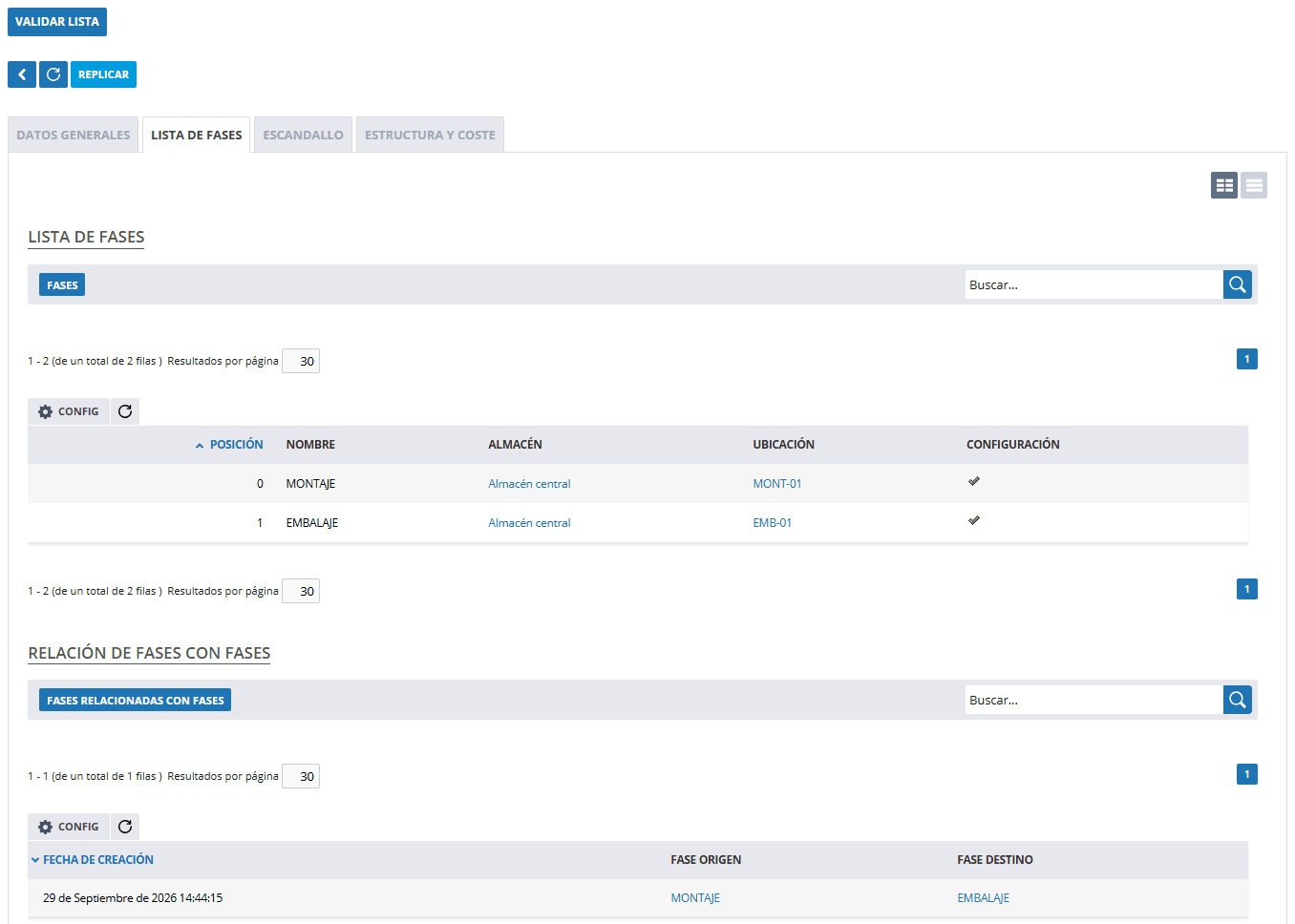
Su lista de materiales está hecha para 1 lámpara y tiene dos fases: primero MONTAJE y después EMBALAJE.
MONTAJE consume, por cada lámpara, 1 Placa LED, 1 Carcasa, 2 m de Cable y 4 Tornillos M3. Produce la lámpara montada (código LAMP-DEMO_MONTAJE), un artículo intermedio con número de serie: cada lámpara montada lleva su propia etiqueta.
EMBALAJE consume la lámpara montada y 1 Caja, y produce la Lámpara de demo terminada.
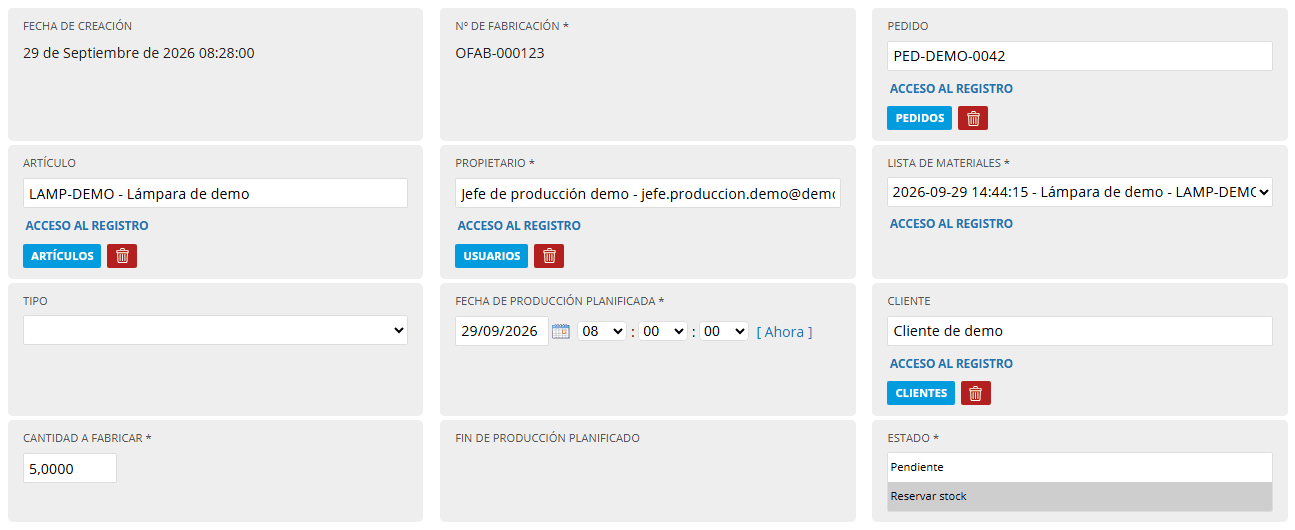
La orden de fabricación es la OFAB-000123, de 5 lámparas, para el pedido PED-DEMO-0042 del Cliente de demo.
Con esos datos, lo que tiene que consumir la orden (su escandallo) queda así:
Fase
Material
Por lámpara
Para las 5 lámparas
MONTAJE
Placa LED
1
5
MONTAJE
Carcasa
1
5
MONTAJE
Cable
2 m
10 m
MONTAJE
Tornillo M3
4
20
EMBALAJE
Lámpara montada (LAMP-DEMO_MONTAJE)
1
5
EMBALAJE
Caja
1
5
Las cantidades de la orden salen de multiplicar la receta por las unidades que se fabrican: 2 m de cable por lámpara × 5 lámparas = 10 m.
El recorrido de principio a fin
Estos son los pasos, en el orden en que ocurren. Cada uno tiene su artículo en la guía con todo el detalle.
Los pasos de la fabricación, de la necesidad al cierre de la orden.
Su lista de materiales, con las fases en orden, cómo se enlaza cada fase con la siguiente («Fases destino vinculadas») y el escandallo de cada fase: qué materiales consume y cuántos.
Las etiquetas, si en planta se pegan: qué plantilla usa cada fase y cuántas pegatinas salen por cada unidad.
Si hace falta, recursos (máquinas, puestos, personas) para planificar, y una ubicación en cada fase si el material tiene que estar en el puesto de trabajo.
La lista de materiales tiene un botón «Validar lista» que dice si falta algo: una fase sin nada que fabricar, una fase intermedia sin fase siguiente, una lista sin fase final o con dos... Conviene pulsarlo al terminar, porque son los mismos errores que después impiden reservar stock.
La receta de la Lámpara de demo: MONTAJE y después EMBALAJE.Lo que consume cada fase por cada lámpara.
Paso 1. Aparece la necesidad: la orden de fabricación
Una orden de fabricación nace de dos maneras:
Sola, desde un pedido de venta. Cuando entra en un pedido un artículo de tipo Producción que no tiene stock suficiente, y ese artículo tiene «Activar venta sin stock» a Sí, Yunbit crea una orden de fabricación por las unidades que faltan. Nace en estado Pendiente y enlazada al pedido. Si el pedido está pendiente de pago, no se crea.
A mano, desde «Órdenes de fabricación», con el botón de insertar: se elige el artículo, su lista de materiales y la cantidad a fabricar. Es la forma de fabricar para stock, sin pedido detrás.
Al guardarla, la orden copia el escandallo de la lista y lo multiplica por las unidades. Esa copia es la foto de esta orden: si en esta OF hacen falta 12 m de cable en vez de 10 (un reproceso, una pieza que se sabe que se rompe), se cambia en su pestaña «Escandallo» y nadie lo recalcula por detrás. Yunbit solo avisa de que la cantidad no es la que saldría de la lista.
Aviso: la orden que se crea desde un pedido nace sin lista de materiales. Hay que abrirla, elegir la lista y comprobar la cantidad antes de seguir con el paso 2. Todo sobre la orden, en La orden de fabricación: cómo se crea, sus estados y su ficha.
Una orden de fabricación de 5 lámparas, todavía en Pendiente.
Paso 2. Reservar el stock
Con la orden guardada, se cambia su «Estado» a «Reservar stock» y se vuelve a guardar. Yunbit hace entonces tres cosas:
Comprueba que la lista de materiales está bien configurada. Si no lo está, no deja seguir y dice qué falla.
Mira material por material cuánto hay disponible en su almacén y lo reserva para esta orden. Los artículos intermedios no cuentan, porque se fabrican dentro de la propia orden.
Deja la orden En proceso si hay de todo, o Pendiente de mercancía si falta algo. Lo que falta se envía al listado «Artículos a comprar» para que compras lo gestione.
Cuando llega la mercancía, el botón «Comprobar stock» de la orden vuelve a hacer la reserva y actualiza el estado. Cuando la orden pasa a En proceso, Yunbit avisa por correo a su «Propietario», si la empresa tiene preparada esa plantilla de correo.
Al guardar en Reservar stock, Yunbit reserva el material y decide el estado.
Paso 3. Lanzar la fabricación: «Crear OT Fabricación»
En la ficha de la orden, el botón «Crear OT Fabricación» crea las órdenes de trabajo de las fases iniciales, las que no dependen de ninguna otra. En el ejemplo, solo MONTAJE. Las fases siguientes no se crean todavía: su orden de trabajo aparece sola más adelante (paso 6).
Antes de crear nada, Yunbit comprueba que el stock reservado da para fabricar al menos una unidad en cada fase inicial:
Si no da en ninguna, avisa: «No hay stock suficiente para crear la OT de fabricación», y no crea nada.
Si da en unas fases y en otras no, dice cuáles se quedan fuera y pregunta si se sigue con las demás.
Al crear la OT de una fase, y según cómo esté configurada esa fase, Yunbit prepara también el movimiento del material:
Reubicación: si la fase tiene marcado «Generar reubicación de material al crear la OT», crea una orden de reubicación para llevar el material desde las estanterías hasta el puesto: la ubicación de la orden de fabricación, si la tiene, o la de la fase.
Traspaso de stock: si la fase tiene marcado «Generar traspaso de stock al crear la OT» y parte del material está en otro almacén, crea un traspaso entre almacenes. En ese caso la OT de la fase no se crea hasta que entra la mercancía del traspaso.
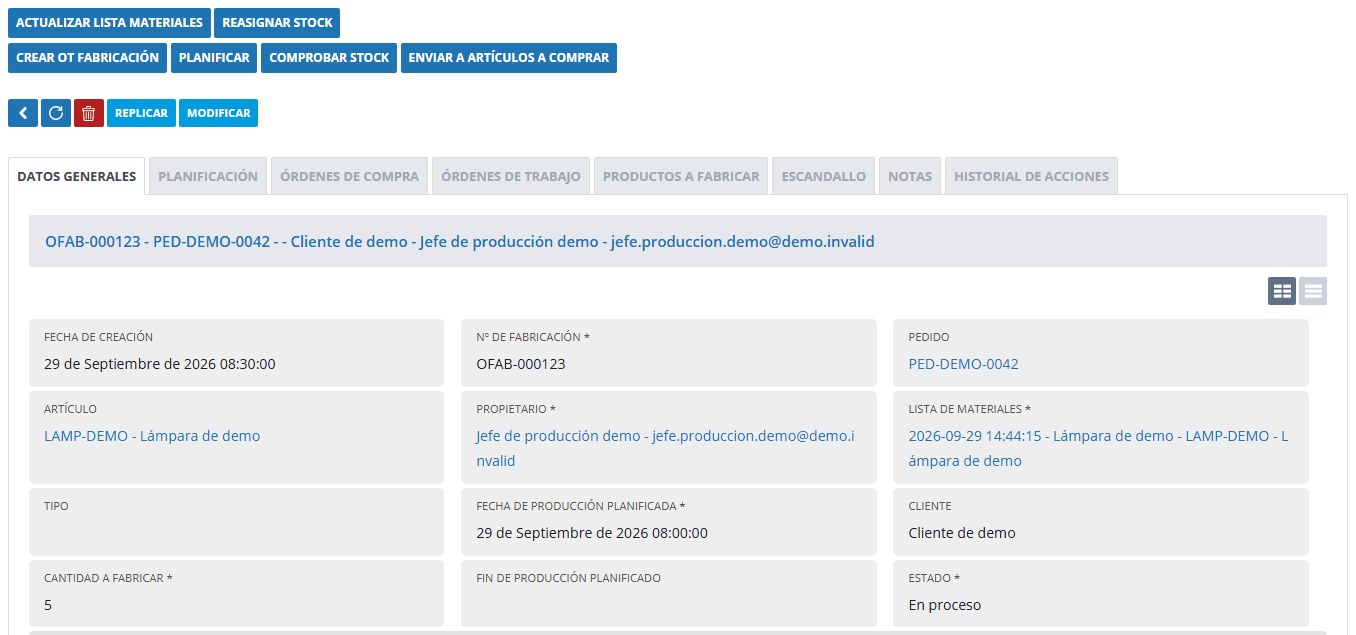
El botón «Crear OT Fabricación» de la ficha solo sale mientras la orden no tiene órdenes de trabajo y no está Pendiente, Finalizada ni anulada. Una vez lanzada, en su lugar aparece «Anular fabricación» (a quien tiene su permiso). En algunas plataformas estas OT se crean solas al pasar la orden a «Reservar stock», sin pulsar el botón.
Con el stock reservado, «Crear OT Fabricación» lanza la primera fase.
Paso 4. El operario abre su orden de trabajo
Las órdenes de trabajo se trabajan en «Órdenes de trabajo - MRP». El listado enseña solo las que están abiertas, con su fase, su orden de fabricación, su pedido y su operario. Desde ahí se asigna el operario y se cambia el orden en que se van a hacer.
La pantalla de planta: solo salen las OT abiertas.
Al abrir una OT se ve arriba a la izquierda el operario y, debajo, el pedido y el artículo final («PED-DEMO-0042 · LÁMPARA DE DEMO»). A la derecha, el título con la orden y la fase («OFAB-000123 - MONTAJE») y tres contadores: TOTAL A FABRICAR, PENDIENTES y FABRICADOS. Si la OT no tiene operario, hay que elegirlo antes de nada. Si el grupo de usuarios tiene el privilegio «Identificación de operario automática en WO», se pone solo el usuario que la abre.
Lo primero que ve el operario al abrir su OT.
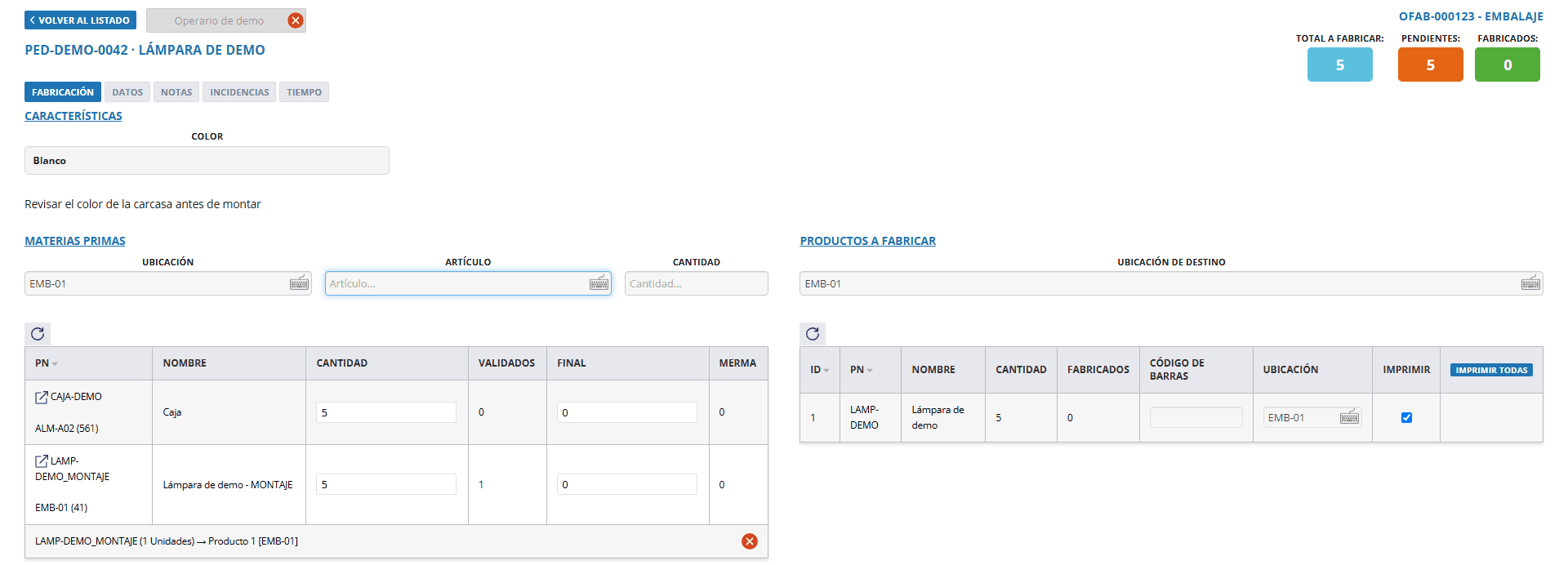
En la pestaña «Fabricación» el operario tiene todo lo que necesita para trabajar:
Las características del producto que la fase ha elegido enseñar (color, potencia...), las observaciones de la orden y los textos de la fase.
Los avisos de la fase, que salen en una ventana al entrar. Por ejemplo, «Usa guantes antiestáticos para manipular la placa».
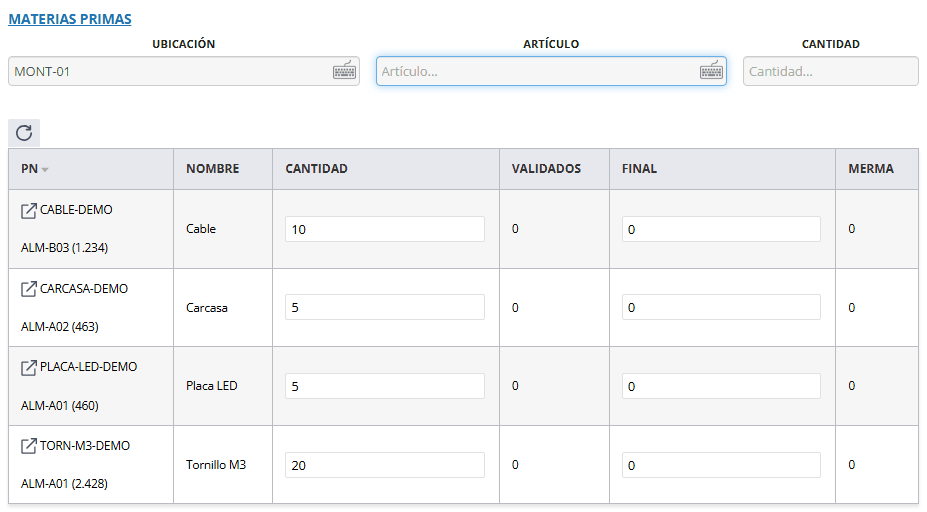
A la izquierda, «Materias primas»: lo que consume la fase, cuánto se ha validado y dónde está.
A la derecha, «Productos a fabricar»: una línea por unidad si el producto lleva número de serie, o una sola línea con toda la cantidad si no lo lleva.
Las otras pestañas son «Datos» (estado, lista de materiales, almacén, pedido y cliente), «Notas» (lo que va apuntando el operario, que se ve también en la orden de fabricación), «Incidencias» y «Tiempo». La pantalla entera está explicada en La orden de trabajo de fabricación: la pantalla del operario paso a paso.
Paso 5. Validar los materiales
Validar es decirle a Yunbit qué material concreto se va a usar. Se hace leyendo con la pistola, en este orden:
Ubicación: el código de la ubicación de la que se coge el material. Solo aparece si el almacén trabaja con ubicaciones. Debajo de cada material se ve la ubicación sugerida y cuánto hay en ella, por ejemplo «ALM-A01 (460)».
Artículo: el código de barras del material. Cada lectura cuenta una unidad. Si la ficha del artículo lo permite, se abre el campo «Cantidad» para teclear varias de golpe.
Cantidad, si se ha abierto, y Enter.
Un truco: al pulsar una fila de «Materias primas» se rellena el artículo y se propone su ubicación. En los artículos intermedios no, y es a propósito: hay que leer su etiqueta para no dar por buena la pieza de otra línea.
Lo validado sale del stock en ese momento y se reparte entre las unidades a fabricar, empezando por la primera. En el ejemplo, cada lámpara lleva 2 m de cable: al validar 4 m quedan cubiertas las lámparas 1 y 2.
Debajo de cada material, dónde está y cuánto hay.
Autovalidar: si la línea del escandallo tiene marcado «Autovalidar al crear la orden de trabajo», Yunbit valida ese material solo al abrir la OT, cogiéndolo de donde hay stock. Si no hay para todo, avisa de lo que falta y el operario lo valida a mano.
Validar de más: si se valida más de lo que pide el escandallo, Yunbit pregunta antes. Lo que sobre y no se devuelva al final contará como merma.
Un material que no está en el escandallo: si está dado de alta como artículo reemplazo de otro, Yunbit pregunta a cuál sustituye y cuántas unidades. Si no, y el usuario tiene permiso, ofrece añadirlo al escandallo de la fase.
Desvalidar: el botón «Desvalidar materias primas», abajo, deshace validaciones de un material o de todos. Lo que ya se ha usado en algo fabricado no se puede desvalidar.
Lo validado sale del stock y queda asignado a las lámparas.
Paso 6. Fabricar
En «Productos a fabricar», cada línea tiene su botón «Fabricar» en cuanto el material validado da para fabricarla. Al pulsarlo, Yunbit:
da de alta en el stock lo fabricado, en la «Ubicación de destino». Viene rellena con la ubicación de la fase siguiente, o con la de la propia fase si es la última (si la orden de fabricación tiene una ubicación propia, con esa);
da por consumido el material que lleva esa unidad;
imprime sus etiquetas si la casilla «Imprimir» de la línea está marcada, que lo está por defecto;
suena como en la preparación de pedidos: un sonido si ha ido bien y otro distinto si ha fallado.
En una línea sin número de serie pregunta «¿Cuántas se van a fabricar?», porque esa línea es el lote entero y no siempre se cierra de golpe. Cuando hay varias líneas, el botón «Fabricar todo» de la cabecera las fabrica una detrás de otra. Pulsar Enter en «Ubicación de destino» hace lo mismo.
Cada línea tiene su «Fabricar» en cuanto hay material para ella.
Si una pegatina se estropea o se pierde, se vuelve a sacar cuando haga falta: con el botón «Imprimir» de su línea en la propia OT o, desde la oficina, con el botón «Imprimir» del listado «Productos fabricados». Ese listado está en la orden de fabricación, en la ficha de la orden de trabajo y en la ficha de cada línea fabricada, y enseña también cuándo se imprimieron las etiquetas. Todo sobre las etiquetas, en Etiquetas de fabricación.
En cuanto una fase fabrica su primera unidad, Yunbit crea la OT de la fase siguiente. En el ejemplo, al fabricar la primera lámpara montada aparece la OT de EMBALAJE, que puede empezar con lo que ya está hecho. Allí el operario valida la lámpara montada leyendo la etiqueta que se le pegó en MONTAJE.
En EMBALAJE se lee la etiqueta que salió en MONTAJE.
Paso 7. Terminar la fase: «Finalizar»
Cuando se fabrica la última unidad y no queda material validado que dé para otra, la OT se finaliza sola y lo dice: «Todos los productos terminados. La fabricación se ha cerrado automáticamente». Si hay que cerrarla antes, se pulsa «Finalizar», abajo de la pantalla. Es la única forma de finalizar una OT de fabricación: en su ficha, el campo «Completada» se ve pero no se puede cambiar.
Al finalizar:
Vuelve al stock lo que el operario haya marcado en la columna «Final» de cada material.
Lo validado que no se ha usado ni se devuelve se da por consumido: es la merma, que se ve en su columna.
Si la fase tenía una reubicación abierta, se cierra.
Si quedan unidades sin fabricar, Yunbit pregunta antes: «Quedan 2 unidades por fabricar. ¿Cerrar la fabricación de todas formas?».
Yunbit no deja finalizar si queda material validado que daría para una unidad más, para que no se pierda en las cuentas: hay que fabricar esas unidades o marcar en «Final» lo que vuelve al stock. Lo que no llega a una unidad (el trozo de cable que sobra) se acepta como merma normal.
En el ejemplo, MONTAJE pide 10 m de cable, 2 m por lámpara:
Si se validan 11 m y se fabrican las 5 lámparas, se puede finalizar: sobra 1 m, que no da para otra lámpara, y queda como merma.
Si se validan 14 m, sobran 4 m, que darían para 2 lámparas más. Yunbit no deja finalizar hasta marcar en «Final», por ejemplo, 3 m. Esos 3 m vuelven al stock y 1 m queda como merma.
Lo marcado en «Final» vuelve al stock; el resto que sobra es merma.
Paso 8. Cierre de la orden de fabricación
La orden pasa a Finalizada sola cuando se cumplen tres cosas: no le queda ninguna OT abierta, no tiene traspasos de stock a medias y todas sus fases han fabricado lo que tenían que fabricar. Lo fabricado en la última fase queda en el stock, en la ubicación de destino que se indicó al fabricar.
Si una OT se finaliza con unidades pendientes (se acabó el turno, faltó material), la orden se queda En proceso. La columna «Fase en curso» del listado de órdenes de fabricación enseña las fases que tienen una OT abierta y, si no queda ninguna, la fase por la que hay que retomar. Para seguir, se usa «Crear OT Fabricación» desde «Órdenes de trabajo - MRP»: crea una OT nueva de esa fase que continúa exactamente donde se quedó la anterior. Una OT finalizada no se vuelve a abrir. Está explicado en Continuar una fase otro día y fabricar unidades de más.
Si una orden no se va a terminar, se puede cerrar a mano poniendo su «Estado» en Finalizada. Antes pide confirmación, porque se borran sus OT abiertas y vuelve al almacén lo que tenían validado; si alguna OT abierta ya ha fabricado algo, no deja hacerlo. Está explicado en La orden de fabricación.
«Fase en curso» dice por dónde va cada orden o por dónde retomarla.Sin OT abiertas ni unidades pendientes, la orden se finaliza sola.
Paso 9. Si hay que deshacer
Si algo se ha hecho mal, hay dos botones que deshacen de verdad, stock incluido:
«Anular OT», en la ficha de una orden de trabajo: deshace esa fase. Saca del stock lo fabricado en ella, devuelve al almacén su materia prima y borra la OT.
«Anular fabricación», en la ficha de la orden de fabricación: hace lo mismo con todas sus OT y deja la orden en estado Anulado. Vale también con la orden ya Finalizada.
No dejan anular si lo fabricado ya no está en el stock (se ha vendido, consumido o preparado para un pedido) o si ya se ha usado en la fase siguiente. El aviso dice qué hay que resolver antes. Detalle en Anular una OT o una fabricación.
Glosario
Las palabras que salen en las pantallas y en planta, con lo que significan en Yunbit.
Término
Qué es
En el ejemplo
Artículo de producción
El artículo que se fabrica. Se da de alta con tipo «Producción» (en algunos artículos antiguos de la wiki aparece como «Fabricación»), y eso le abre la pestaña «Datos de producción».
Lámpara de demo.
Lista de materiales (BOM)
La receta completa de un producto: sus fases, cómo se enlazan y qué consume cada una. Se define para una cantidad («Qty a fabricar») y se escala a lo que pida cada orden.
La lista «Lámpara de demo», hecha para 1 lámpara.
Plantilla de lista de materiales
Una lista modelo para crear listas nuevas copiando sus fases y su escandallo. Útil cuando muchos productos se fabrican igual.
La plantilla «Plantilla lámparas», con MONTAJE y EMBALAJE.
Fase
Cada paso de la fabricación. Tiene su almacén, su ubicación (el puesto), sus artículos a fabricar y su escandallo.
MONTAJE y EMBALAJE.
Fase inicial y fase final
La inicial no depende de ninguna otra y es la que se lanza al crear la fabricación. La final es la que produce el artículo final: tiene marcado «Generar stock del artículo final». Una lista tiene una sola fase final.
MONTAJE es la inicial; EMBALAJE, la final.
Fases destino vinculadas
A qué fase pasa lo que produce una fase. Es lo que ordena el proceso.
MONTAJE pasa a EMBALAJE.
Escandallo
Las líneas de la receta, fase a fase: qué materiales, cuántos y de qué tipo. La orden de fabricación tiene su propia copia.
MONTAJE: 1 placa, 1 carcasa, 2 m de cable y 4 tornillos por lámpara.
Tipos de línea del escandallo
«Artículo» (material que se consume), «Recurso» (máquina o puesto, para el coste y la planificación), «Texto» (instrucción que lee el operario), «Artículo elegible» (se sabe que va un artículo, pero se elige en cada orden), «Aviso» (ventana que sale al entrar en la OT) y «Texto etiqueta» (texto que se imprime en la etiqueta de la fase).
Un aviso «Usa guantes antiestáticos» en MONTAJE.
Artículos a fabricar de la fase
Lo que produce cada fase y cuántas pegatinas salen de cada uno. Si una fase no tiene ninguno pero tiene marcado «Si no hay artículos a fabricar, crear artículo intermedio (si no existe) y generar su stock automáticamente», Yunbit crea el artículo intermedio él solo.
MONTAJE produce la lámpara montada.
Artículo intermedio
Lo que produce una fase que no es la última y consume la siguiente. Tiene su stock y su etiqueta.
LAMP-DEMO_MONTAJE, la lámpara montada.
Orden de fabricación (OF)
El encargo de fabricar una cantidad concreta con una lista de materiales. Tiene estado: Pendiente, Reservar stock, En proceso, Pendiente de mercancía, Finalizada o Anulado.
OFAB-000123, 5 lámparas.
Orden de trabajo de fabricación (OT)
El trabajo de una fase dentro de una OF. Es lo que abre el operario. Una fase puede tener más de una si se continúa otro día.
La OT de MONTAJE y la OT de EMBALAJE de la OFAB-000123.
Validar y desvalidar
Validar es leer el material que se va a usar: sale del stock y queda asignado a las unidades a fabricar. Desvalidar lo deshace y lo devuelve.
Leer 10 m de cable en MONTAJE.
Autovalidar
Que Yunbit valide solo, al abrir la OT, los materiales que tienen marcado «Autovalidar al crear la orden de trabajo» en su línea del escandallo, sin que el operario los lea.
Las cajas de EMBALAJE, que no hace falta leer una a una.
Ubicación de la fase y «Coger solo de la ubicación de la fase»
La ubicación es el puesto donde se trabaja la fase. La marca «Coger solo de la ubicación de la fase» de una línea obliga a coger ese material solo de ahí.
MONT-01.
Reubicación
Orden de trabajo que lleva el material desde su ubicación en el almacén hasta el puesto de la fase. Se genera sola si la fase lo pide.
Llevar placas, carcasas y cable de ALM-A01 a MONT-01.
Traspaso de stock
Movimiento de material entre dos almacenes. Si una fase lo pide, su OT espera a que llegue la mercancía.
Traer las cajas desde otro almacén.
Fabricar
Cerrar una unidad o una cantidad: se da de alta su stock, se consume su material y se imprimen sus etiquetas.
Fabricar la lámpara montada número 1.
Productos a fabricar y productos fabricados
Las líneas de lo que tiene que producir una fase, y el listado de lo que ya se ha producido, desde el que se reimprimen etiquetas.
5 líneas de lámpara montada.
Final
Columna de cada material en la que el operario marca lo que vuelve al stock al finalizar la OT.
3 m de cable que se devuelven.
Merma
Lo validado que ni hacía falta ni se devuelve: se da por consumido. Es lo validado menos lo que pide el escandallo menos lo marcado en «Final».
14 m validados − 10 m pedidos − 3 m devueltos = 1 m de merma.
Unidades de más
Unidades que se fabrican por encima de lo previsto, por ejemplo para reponer una que se rompió.
Una sexta lámpara montada.
OT de continuación
La OT que crea «Crear OT Fabricación» para seguir una fase que se finalizó sin terminar. Es como la anterior reabierta con otro número.
Una OT de MONTAJE para las 2 lámparas que faltaban.
Artículo reemplazo
Un artículo que puede sustituir a otro en el escandallo. Se declara en la ficha del artículo.
Una Placa LED de otro proveedor.
Material nuevo en planta
Un material que no estaba en el escandallo y el operario añade al leerlo. Necesita permiso.
Una brida que no se había previsto.
Anular OT y Anular fabricación
Deshacer todo lo hecho en una OT o en toda la orden de fabricación, stock incluido.
Anular la OT de EMBALAJE.
Fase en curso
Columna del listado de órdenes de fabricación: las fases que tienen una OT abierta o, si no hay ninguna, la fase por la que hay que retomar.
MONTAJE.
Número de serie
Código único de cada unidad. Con número de serie, cada unidad fabricada es una línea y tiene su propio stock y su etiqueta.
Cada lámpara montada.
Etiqueta de la fase y pegatinas
La etiqueta que sale al fabricar en una fase, con su plantilla. «¿Cuántas pegatinas salen?» dice si sale una por cada unidad fabricada, o una o dos cada vez que se fabrica una línea.
Una pegatina por lámpara montada.
Índice de la guía
Los artículos están ordenados en el orden en que se suelen necesitar. Si es la primera vez, léelos de arriba abajo.
Preparar (se hace una vez)
Configuración inicial para fabricar. La lista de comprobación para dejar lista una plataforma antes de la primera orden: las opciones que hay que activar, almacenes y ubicaciones de cada fase, la numeración de órdenes y listas, los permisos de fabricación, las pantallas que tiene que tener la plataforma, la impresión de etiquetas y el registro de tiempos del operario.
Dar de alta un artículo de fabricación y sus artículos intermedios. Cómo se da de alta el artículo que se fabrica (tipo Producción), qué datos de su ficha cambian la fabricación, qué conviene saber de las materias primas y las tres formas de tener el artículo intermedio de cada fase.
Pestaña «Datos de producción» del artículo. La pestaña de los artículos de tipo Producción: la marca de artículo intermedio, sus listas de materiales, sus plantillas de lista y los recursos con los que se fabrica.
Recursos (MRP): máquinas, puestos y personas para costear y planificar. Qué es un recurso, cómo se dan de alta sus máquinas, su capacidad de cada día y sus minutos y costes por artículo, y qué se obtiene con ellos: el coste de la lista, la planificación de la orden y el Gantt de recursos.
Listas de materiales: la receta de cada producto. El corazón de la configuración: cómo se da de alta la lista, los tipos de línea del escandallo, cómo se calculan las cantidades de cada orden, autovalidar y «Coger solo de la ubicación de la fase», plantillas y réplica, artículos reemplazo y cómo llevar a la lista lo corregido en una orden.
Las fases de la lista de materiales. Qué es una fase y cómo se da de alta, cómo se encadenan, qué produce cada una (el intermedio que crea Yunbit o el que defines tú), cuántas pegatinas salen, su ubicación, la reubicación y el traspaso de material, y lo que ve el operario en la orden de trabajo de cada fase.
La orden de fabricación: cómo se crea, sus estados y su ficha. Cómo se crea una orden desde un pedido o a mano, por qué estados pasa y cuándo cambia de uno a otro, qué hay en cada pestaña de su ficha, para qué sirve cada botón y qué pasa al cambiar la cantidad a fabricar.
Reubicación de materiales a la fase. Cómo consigue Yunbit que el material de cada fase esté en el puesto antes de empezar: qué hay que configurar, cuándo se crea la reubicación y cuánto pide, cómo la hace el operario, el candado «Coger solo de la ubicación de la fase», qué pasa si cambia el escandallo y el listado de líneas de reubicación pendientes.
Cuando algo no sale como estaba previsto
Continuar una fase otro día y fabricar unidades de más. Qué hacer cuando una fase se deja a medias o hace falta alguna unidad más: finalizar con unidades pendientes, seguir otro día con «Crear OT Fabricación», cómo se ve la orden de trabajo que continúa la fase y cómo fabricar de más, con número de serie y sin él.
Anular una OT o una fabricación: deshacer lo fabricado. Cómo deshacer una fase con «Anular OT» o una orden entera con «Anular fabricación»: qué sale del stock, qué materia prima vuelve al almacén, cuándo no se puede, los permisos que hacen falta y por qué una OT finalizada no se reabre.
Preguntas frecuentes de fabricación. Los problemas típicos explicados uno a uno: no deja validar, no sugiere ubicación, no sale el botón de fabricar, no salen etiquetas o salen de más, no deja finalizar, la orden no se cierra, no deja anular, la reubicación no se genera...
Cargas masivas y trazabilidad
Carga masiva de listas de materiales. Cómo cargar de golpe muchas listas de materiales con sus fases, sus artículos y sus recursos desde el cargador genérico.
Control por número de serie. Qué significa que un artículo lleve número de serie y cómo cambia la fabricación: una línea por unidad, stock por unidad y código de barras propio en cada etiqueta.
Los esquemas del proceso
Flujo de fabricación y producción de artículos (MRP). El esquema del proceso en una sola imagen, con los puntos en los que el camino se bifurca: hay stock o no, la fase pide traspaso o reubicación, quedan unidades o no.
Algunas acciones de fabricación tienen su propio permiso. Aparecen en el panel de privilegios de los grupos de usuarios, pero no se dan a nadie solos: hay que asignarlos a quien los necesite. Los administradores del almacén (SGA) ya los tienen todos.
«Fabricación: Crear Fabricación»: el botón «Crear OT Fabricación» del listado «Órdenes de trabajo - MRP», para continuar una fase o fabricar unidades de más.
«Fabricación: Añadir materiales nuevos al validar en la OT»: añadir al escandallo un material que no estaba previsto.
«Fabricación: Anular orden de trabajo»: el botón «Anular OT» de la ficha de la orden de trabajo.
«Fabricación: Anular fabricación»: el botón «Anular fabricación» de la ficha de la orden de fabricación, que deshace la orden entera.
«Fabricación: Actualizar lista de materiales»: el botón «Actualizar Lista materiales» de la orden de fabricación, que lleva el escandallo de esa orden a su lista de materiales.
Dónde está cada pantalla
Los nombres son los habituales del menú. Cada plataforma puede tener su menú organizado de otra forma.
Pantalla
Para qué sirve
Producción - Listas de materiales (o «MRP - BOM»)
Crear y mantener las recetas: fases, escandallo y opciones de cada fase.
Producción - Plantillas de listas de materiales (o «MRP - Plantillas BOM»)
Las listas modelo para crear listas nuevas.
MRP - Recursos (o «Recursos» y «Grupos de recursos»)
Máquinas, puestos y personas, con su capacidad y su coste.
MRP Recursos Gantt
El calendario de cada recurso, con lo planificado de las órdenes de fabricación.
Órdenes de fabricación (o «Fabricaciones»)
Crear, reservar, lanzar, seguir y anular las órdenes de fabricación.
Órdenes de trabajo - MRP
La pantalla de planta: las OT abiertas de todas las fases, y el botón «Crear OT Fabricación» para continuar una fase.
Incidencias de fabricación
Las incidencias que registran los operarios desde la pestaña «Incidencias» de sus órdenes de trabajo.
Reubicaciones
Las órdenes de reubicación, también las que genera cada fase.
Líneas de reubicación pendientes
Todo lo que queda por llevar a los puestos de las fases. Está en el menú de SGA, debajo de Reubicaciones; si no aparece en tu perfil, pide que añadan la entrada.
Consideraciones importantes
La orden de fabricación trabaja con su copia del escandallo. Cambiar la lista de materiales no cambia las órdenes que ya existen. Y al revés: cambiar el escandallo de una orden no cambia la lista, salvo que se use «Actualizar Lista materiales», que lleva el escandallo de esa orden a la lista para las órdenes que se creen después (antes pide confirmación en una ventana que explica qué va a cambiar).
Validar saca el material del stock en el momento. Si al final no se usa, hay que desvalidarlo o marcarlo en «Final» para que vuelva.
Una OT finalizada no se reabre. Para seguir con la fase se crea otra con «Crear OT Fabricación»; para deshacer lo que se hizo, «Anular OT».
Una orden de fabricación no se da por terminada mientras le queden unidades por fabricar en alguna fase, aunque no tenga ninguna OT abierta. Así nada se queda a medias sin que se note.
Las fases siguientes no esperan a que termine la anterior: su OT se crea con la primera unidad fabricada, y se puede trabajar con lo que ya está hecho.
Todo lo que pasa en una orden (cambios de estado, OT creadas y cerradas, reubicaciones, anulaciones, etiquetas reimpresas) queda en su «Historial de acciones».
Utilizamos cookies para optimizar nuestro sitio web y nuestro servicio.
Técnicas o necesarias / preferencias
Siempre activo
El almacenamiento o acceso técnico es estrictamente necesario para el propósito legítimo de permitir el uso de un servicio específico explícitamente solicitado por el abonado o usuario, o con el único propósito de llevar a cabo la transmisión de una comunicación a través de una red de comunicaciones electrónicas.
Preferences
The technical storage or access is necessary for the legitimate purpose of storing preferences that are not requested by the subscriber or user.
Análisis o medición
The technical storage or access that is used exclusively for statistical purposes.El almacenamiento o acceso técnico que se utiliza exclusivamente con fines estadísticos anónimos. Sin un requerimiento, el cumplimiento voluntario por parte de tu Proveedor de servicios de Internet, o los registros adicionales de un tercero, la información almacenada o recuperada sólo para este propósito no se puede utilizar para identificarte.
Publicidad comportamental
El almacenamiento o acceso técnico es necesario para crear perfiles de usuario para enviar publicidad, o para rastrear al usuario en una web o en varias web con fines de marketing similares.