Planificador de fabricación: todas las órdenes en el calendario de máquinas y personas
El planificador de fabricación coloca en el calendario las fases de todas las órdenes de fabricación abiertas, en las máquinas y en las personas de cada recurso. Tiene en cuenta la capacidad real de cada día (horarios, festivos, mantenimientos, vacaciones y bajas), la fecha de entrega del pedido, su urgencia, el material que falta por llegar y las fases que hace un proveedor. Enseña el plan, avisa de lo que no llega a tiempo y deja cambiarlo a mano antes de grabarlo en la planificación de cada orden.
El botón «Planificar» de la ficha de la orden planifica una sola orden sin mirar las demás. El planificador reparte la capacidad entre todas las órdenes a la vez: si dos órdenes necesitan la misma prensa el mismo día, una va detrás de la otra.
Este artículo forma parte de la guía de fabricación. Las fotos son de un ejemplo inventado con seis órdenes: armarios metálicos, bandejas de aluminio y soportes de acero.
Dónde está y quién lo usa
Está en el menú MRP, en «Planificador de fabricación». El nombre exacto de la entrada puede cambiar según cómo esté organizado el menú de tu plataforma. Lo puede abrir cualquier usuario con acceso a la fabricación, sin un permiso aparte. Cada usuario ve las órdenes, las personas y los calendarios de las mismas empresas que ve en el listado de órdenes de fabricación.
Configuración previa
El planificador usa lo que ya hace falta para el botón «Planificar» de la orden (recursos, máquinas, horario y minutos por unidad, explicados en Recursos) y, además, estos datos:
Qué
Dónde
Para qué sirve
Tipo de recurso
Ficha del recurso
Una máquina trabaja con sus máquinas (los registros de stock del recurso). Un puesto de trabajo trabaja con las personas que tienen ese puesto en su contrato.
Oficina o centro de trabajo
Ficha del recurso (máquinas)
En los festivos de esa oficina la máquina no trabaja.
Hora de inicio
«Planificación de recursos» del recurso
A qué hora empieza a trabajar cada día. Sin hora, a las 8:00.
Tiempos de cambio
Ficha del recurso o de su grupo
Cuántos minutos se pierden al pasar de fabricar una categoría de artículos a otra.
Espera entre fases
Fases destino vinculadas de la lista de materiales
Tiempo que hay que esperar entre una fase y la siguiente: secado, enfriamiento, transporte…
Fase subcontratada
Ficha de la fase
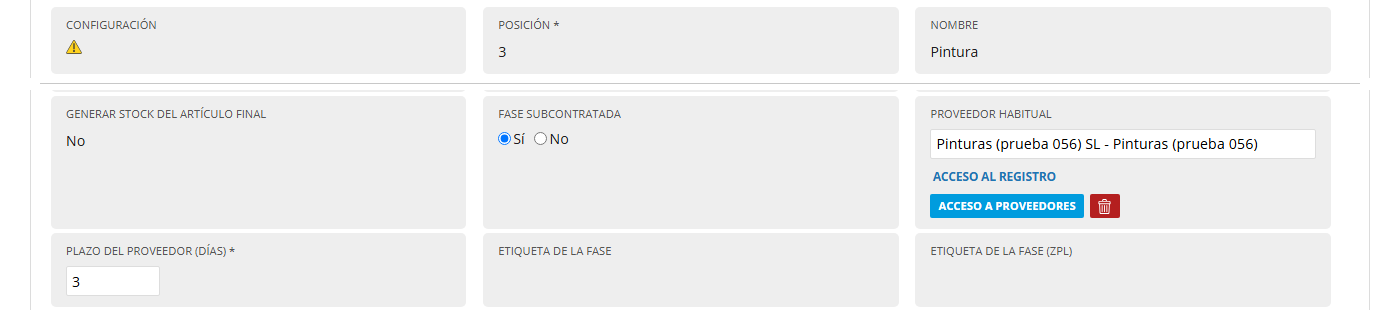
La fase la hace un proveedor y no ocupa máquinas ni personas.
Compra de la fase subcontratada
Compras vinculadas a la orden, campo «Fase subcontratada»
La fecha prevista de esa compra es cuando acaba la fase.
Horas estimadas
Intervención de GMAO sobre una máquina
Cuánto tiempo está parada la máquina por un mantenimiento.
Personas
Ficha del empleado: contrato (puesto y oficina), cuadrante, vacaciones, permisos y bajas
Cuándo trabaja cada persona de un puesto de trabajo.
Fecha de entrega y urgencia
Pedido de la orden
La fecha pedida por el cliente o, si no la hay, la fecha prevista de entrega. La urgencia es la más alta de las líneas del pedido.
Material pendiente
Compras vinculadas a la orden
La fase que usa ese material no empieza antes de que llegue.
Máquina o puesto de trabajo
En la ficha del recurso, el campo «Tipo de recurso» tiene dos valores:
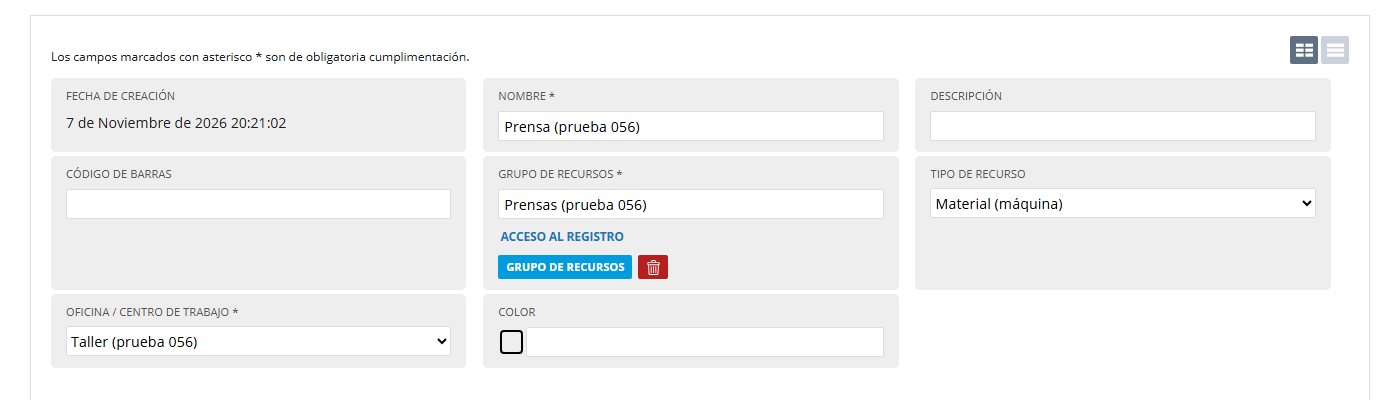
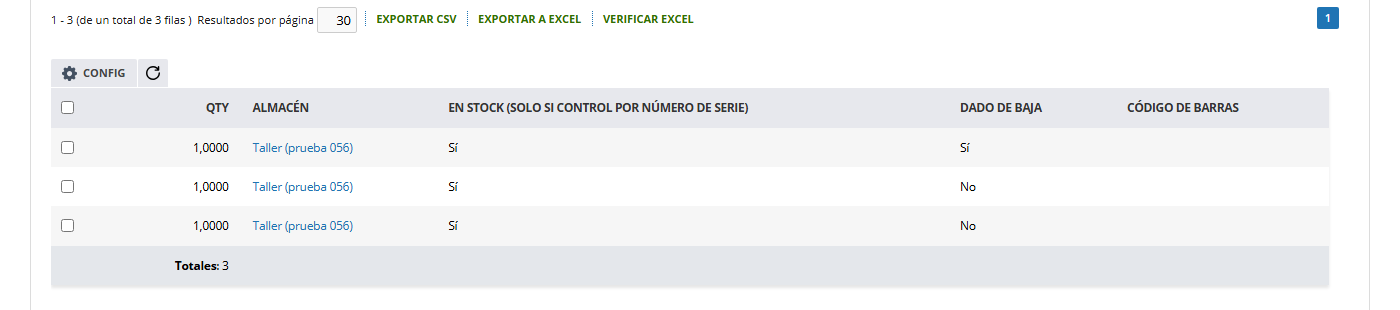
Material (máquina): pide la «Oficina / centro de trabajo». Cada registro de stock del recurso es una máquina, y las que están dadas de baja no cuentan. En el ejemplo, la prensa tiene tres registros, pero solo trabajan dos.
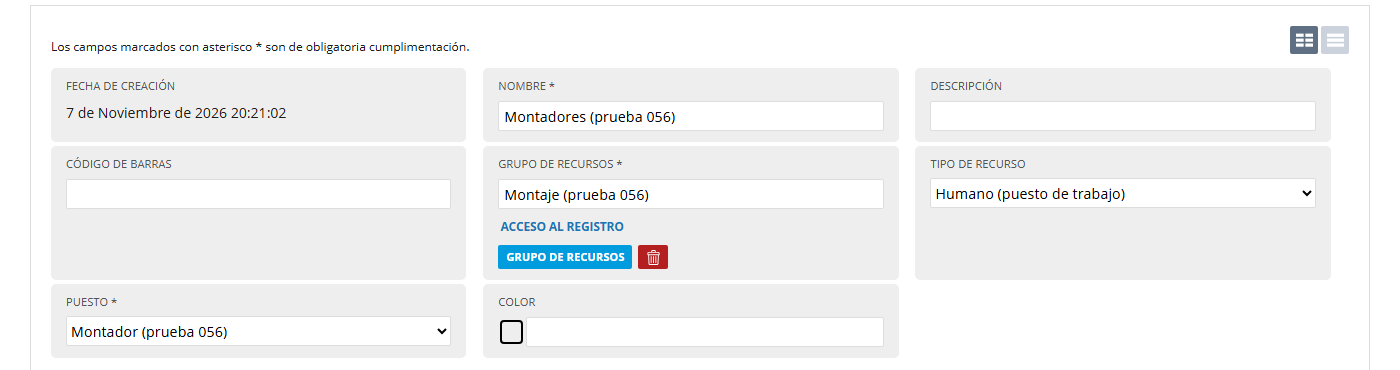
Humano (puesto de trabajo): pide el «Puesto». No tiene máquinas: trabaja con las personas que tienen ese puesto en su contrato vigente. Cada persona trabaja en su cuadrante y no cuenta los días de vacaciones, permisos aprobados ni bajas. Si no tiene cuadrante, trabaja en el horario del recurso, salvo los festivos de la oficina de su contrato. De las ausencias solo se miran las fechas, nunca el motivo.
Los recursos que ya existían quedan como máquinas.
Una máquina no trabaja en los festivos de su oficina.Cada registro es una máquina; las dadas de baja no cuentan.Un puesto de trabajo cuenta con las personas que tienen ese puesto en su contrato.
Hora de inicio de cada día
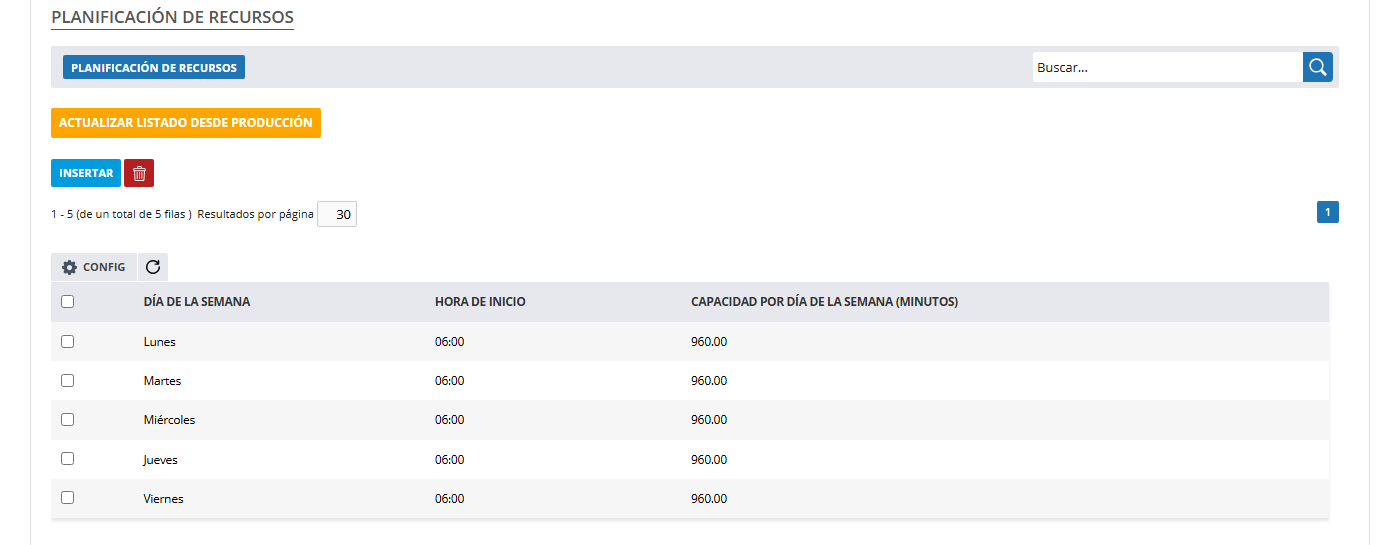
En «Planificación de recursos», cada día de la semana tiene, además de sus minutos, una «Hora de inicio». El recurso trabaja ese día desde esa hora durante esos minutos y todas sus máquinas a la vez. En el ejemplo, la prensa empieza a las 6:00 y trabaja 960 minutos: hasta las 22:00. Si la hora está vacía, empieza a las 8:00.
Cada día empieza a la hora de inicio; sin ella, a las 8:00.
Tiempos de cambio
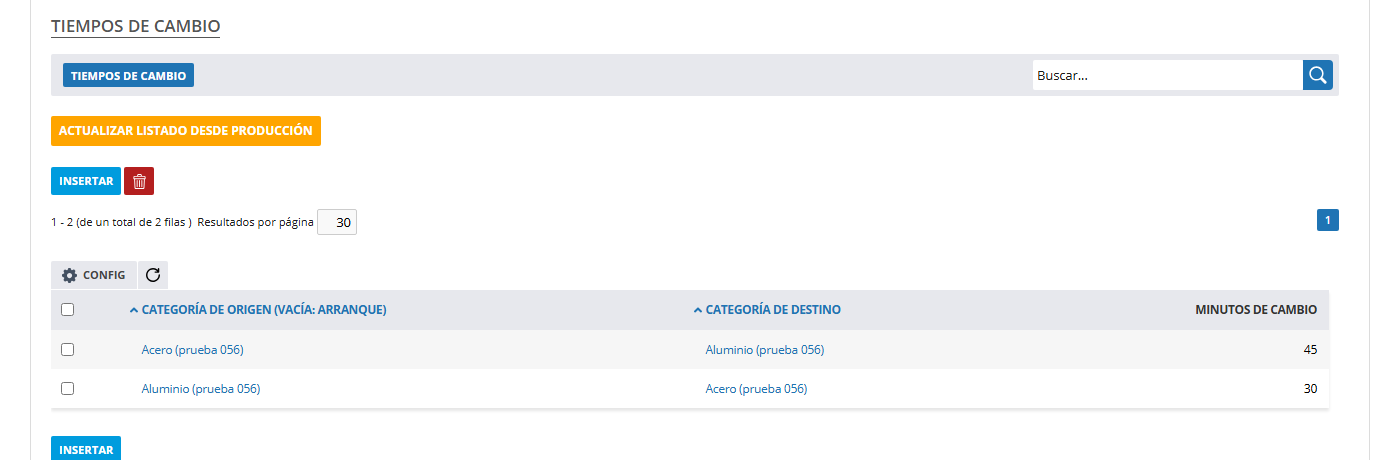
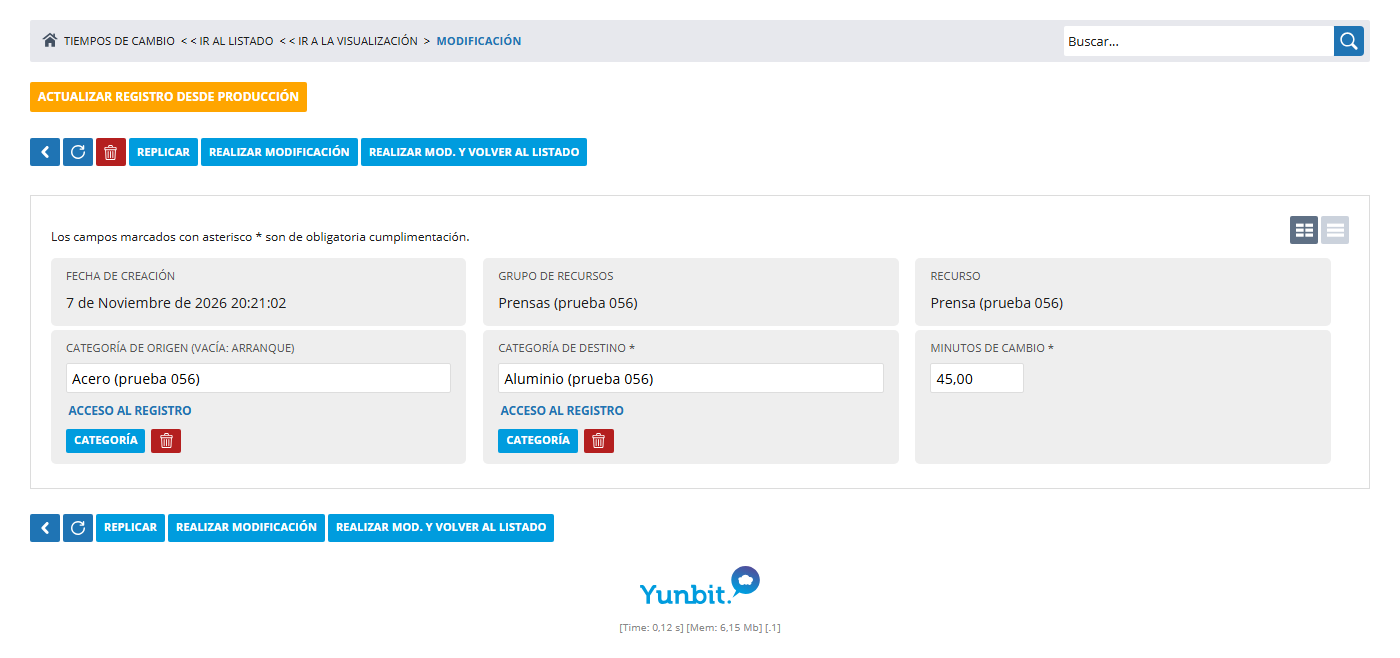
Cambiar una máquina de un trabajo a otro lleva tiempo: limpiar, cambiar el molde, ajustar. El apartado «Tiempos de cambio» de la ficha del recurso dice cuántos minutos cuesta pasar de una categoría de artículos a otra. Cada línea tiene:
Categoría de origen: la categoría del último artículo que ha hecho la máquina. Si se deja vacía, la línea vale para cualquier origen que no tenga su propia línea, y también para el arranque, cuando la máquina no ha hecho nada antes en el plan.
Categoría de destino (obligatoria): la categoría del artículo que va a hacer.
Minutos de cambio (obligatorio).
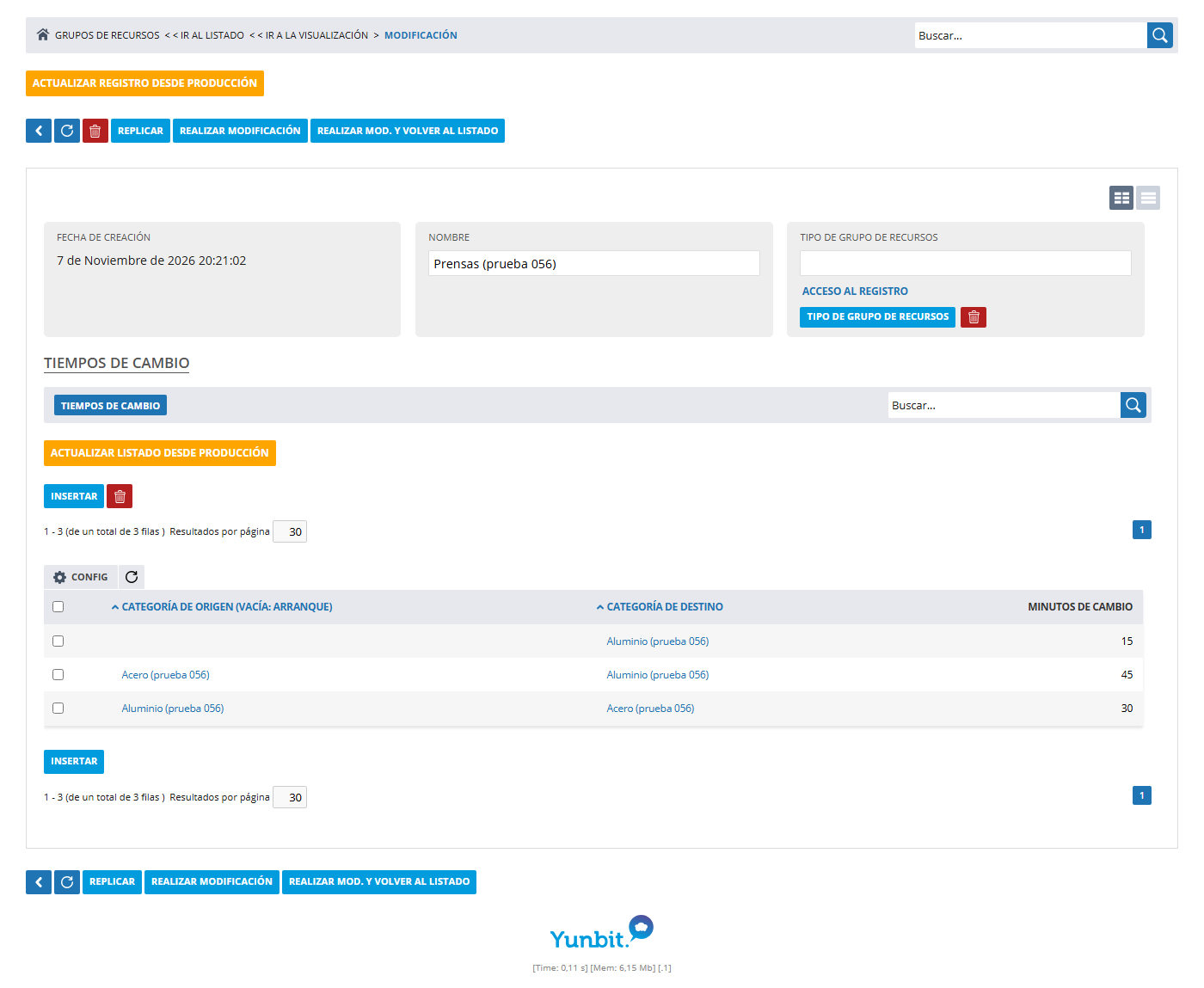
Los tiempos también se pueden poner en la ficha del grupo de recursos, para todas sus máquinas. Si el recurso tiene tiempos propios, se usan los suyos y no los del grupo. Si el artículo tiene varias categorías, se toma el tiempo de cambio más largo. Entre dos artículos de la misma categoría no hay cambio. Si la categoría del artículo no está como destino en ninguna línea, tampoco.
En el ejemplo, pasar la prensa de acero a aluminio cuesta 45 minutos y de aluminio a acero, 30.
Los minutos que cuesta pasar de una categoría a otra.Sin categoría de origen es el cambio de arranque.Los usan los recursos del grupo que no tienen tiempos propios.
Espera entre fases
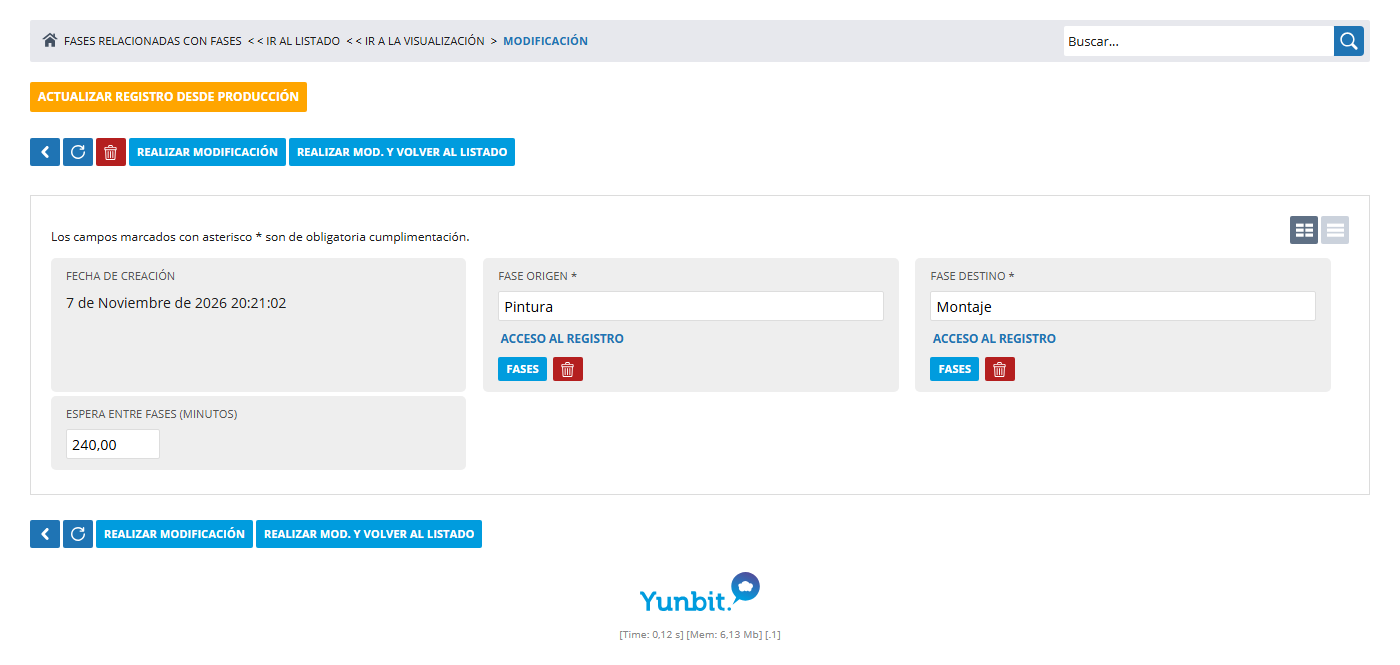
En la lista de materiales, cada relación entre una fase y su fase destino tiene ahora el campo «Espera entre fases (minutos)». La fase destino no empieza hasta que acaba la de origen y pasan esos minutos. La espera cuenta en tiempo natural, también de noche y en festivos: sirve para un secado, un curado, un enfriamiento o un transporte. En el ejemplo, el montaje espera 4 horas a que se seque la pintura.
La fase siguiente espera, por ejemplo, a que se seque la pintura.
Fases subcontratadas
Una fase que hace un proveedor (pintura, tratamiento térmico, galvanizado…) se marca en su ficha con «Fase subcontratada». Entonces aparecen el «Proveedor habitual» y el «Plazo del proveedor (días)», que es obligatorio. Una fase subcontratada no ocupa máquinas ni personas. Se puede marcar aunque la lista ya tenga órdenes en curso.
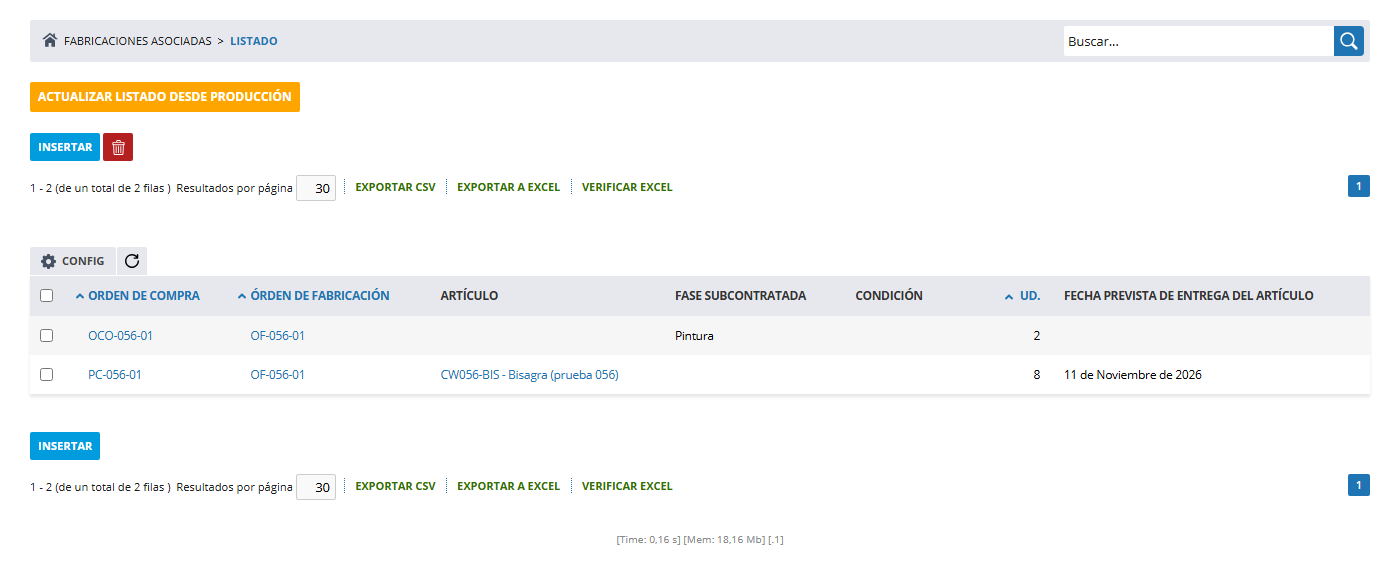
Cuando se encarga el trabajo al proveedor, la orden de compra se vincula a la orden de fabricación eligiendo la fase en el campo «Fase subcontratada» de las compras vinculadas (solo salen las fases subcontratadas de su lista de materiales). Con esa compra, el planificador da la fase por terminada en su fecha prevista de entrega. Sin compra, la da por terminada cuando pasan los días del plazo del proveedor (días naturales) desde que puede empezar, y avisa: «Fase subcontratada sin OCO».
La fase la hace un proveedor y no ocupa máquinas ni personas.La compra de la fase subcontratada dice cuándo acaba esa fase.
Mantenimientos de las máquinas
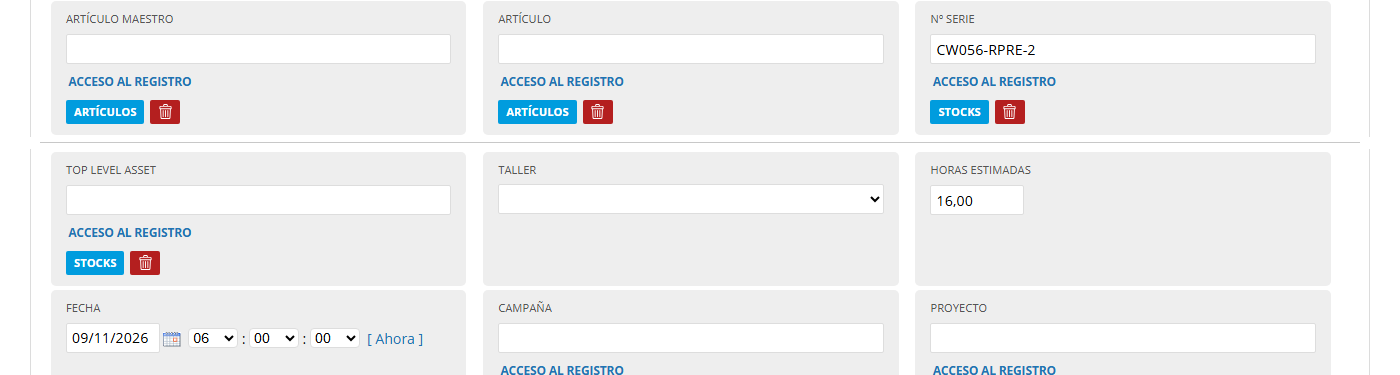
Una intervención de GMAO sobre el número de serie de una máquina, que no esté cerrada ni rechazada, deja esa máquina sin trabajar desde su «Fecha» durante sus «Horas estimadas». Si la intervención no tiene horas, la máquina no trabaja en todo ese día. Las demás máquinas del recurso siguen trabajando. Ver Planificación de intervenciones.
Durante esas horas la máquina no trabaja.
Cómo se usa
Elige las fechas «Desde» y «Hasta» y pulsa «Recalcular». Entran las órdenes Pendientes, en Reservar stock, En proceso y Pendientes de mercancía cuya fecha de producción planificada (o, si no la tienen, la de alta) cae entre las dos fechas. «Hasta» es también el final del plan: nada se coloca después.
Mira el Panel: cuántas órdenes llegan a su entrega, cuáles no y por qué.
Si algo no te convence, arrastra fases en el Gantt, fíjalas o cámbiales el recurso en Órdenes, o prueba cambios con What-if.
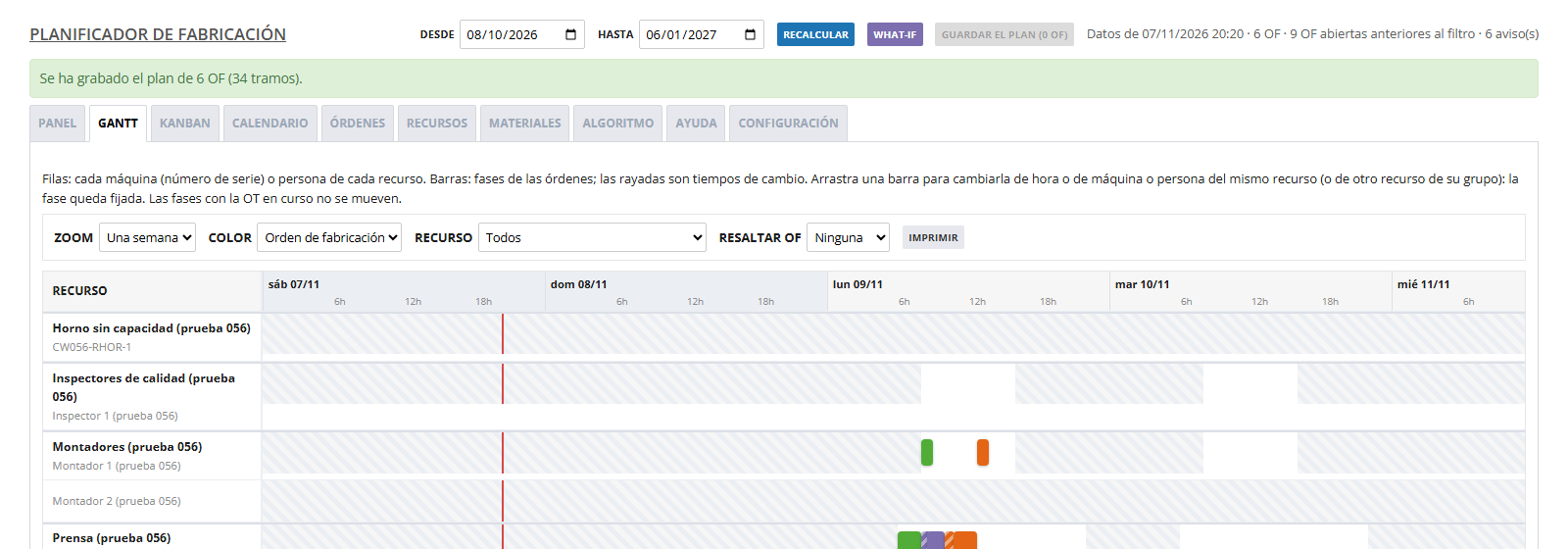
Pulsa «Guardar el plan»: se graba la planificación de las órdenes cuyo plan ha cambiado.
Junto a los botones se ve cuándo se han leído los datos, cuántas órdenes hay en el plan, cuántas órdenes abiertas quedan fuera por tener la fecha antes de «Desde» y cuántos avisos hay.
Las pestañas
Panel
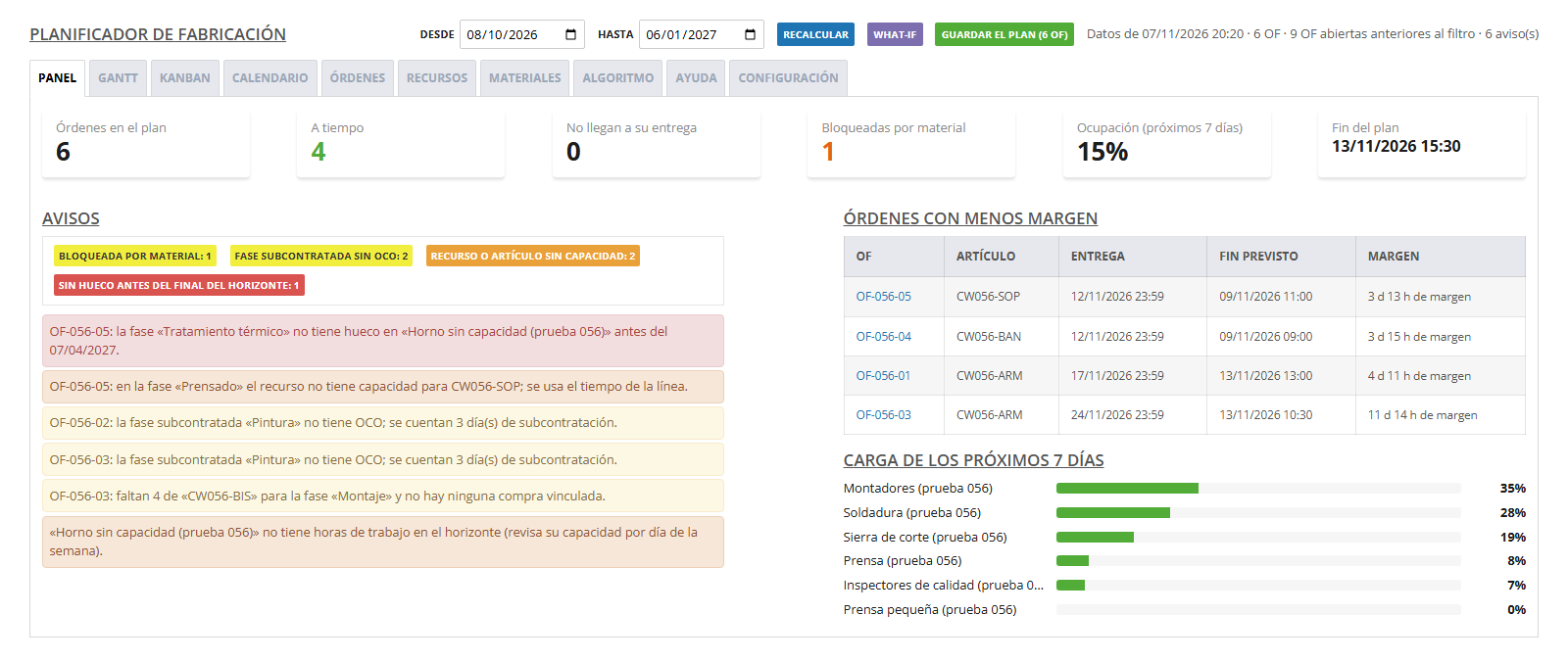
Arriba, las cifras del plan: órdenes en el plan, a tiempo, que no llegan a su entrega, bloqueadas por material, ocupación de los próximos 7 días y cuándo acaba el plan. Debajo, los avisos, las órdenes con menos margen hasta su entrega y la carga de cada recurso en los próximos 7 días.
Los avisos que puede dar:
Aviso
Qué quiere decir
No llega a su fecha de entrega
La orden acaba después de la fecha de entrega de su pedido.
Recurso por encima de su capacidad
Algún día el recurso tiene más trabajo del que puede hacer. Suele pasar con fases fijadas a mano.
Bloqueada por material
Falta material y no hay ninguna compra vinculada a la orden.
Fase subcontratada sin OCO
La fase subcontratada no tiene orden de compra: se cuentan los días del plazo del proveedor.
Recurso o artículo sin capacidad
El recurso no tiene minutos para el artículo de la fase: se usan los minutos de su línea del escandallo.
Sin hueco antes del final del horizonte
La fase no cabe antes de la fecha «Hasta». Suele pasar con un recurso sin horario o sin máquinas.
Fase fijada antes de que acabe la anterior
Una fase fijada a mano empieza antes de que acabe la fase de la que depende.
El panel: cuántas órdenes llegan, cuáles no y por qué.
Gantt
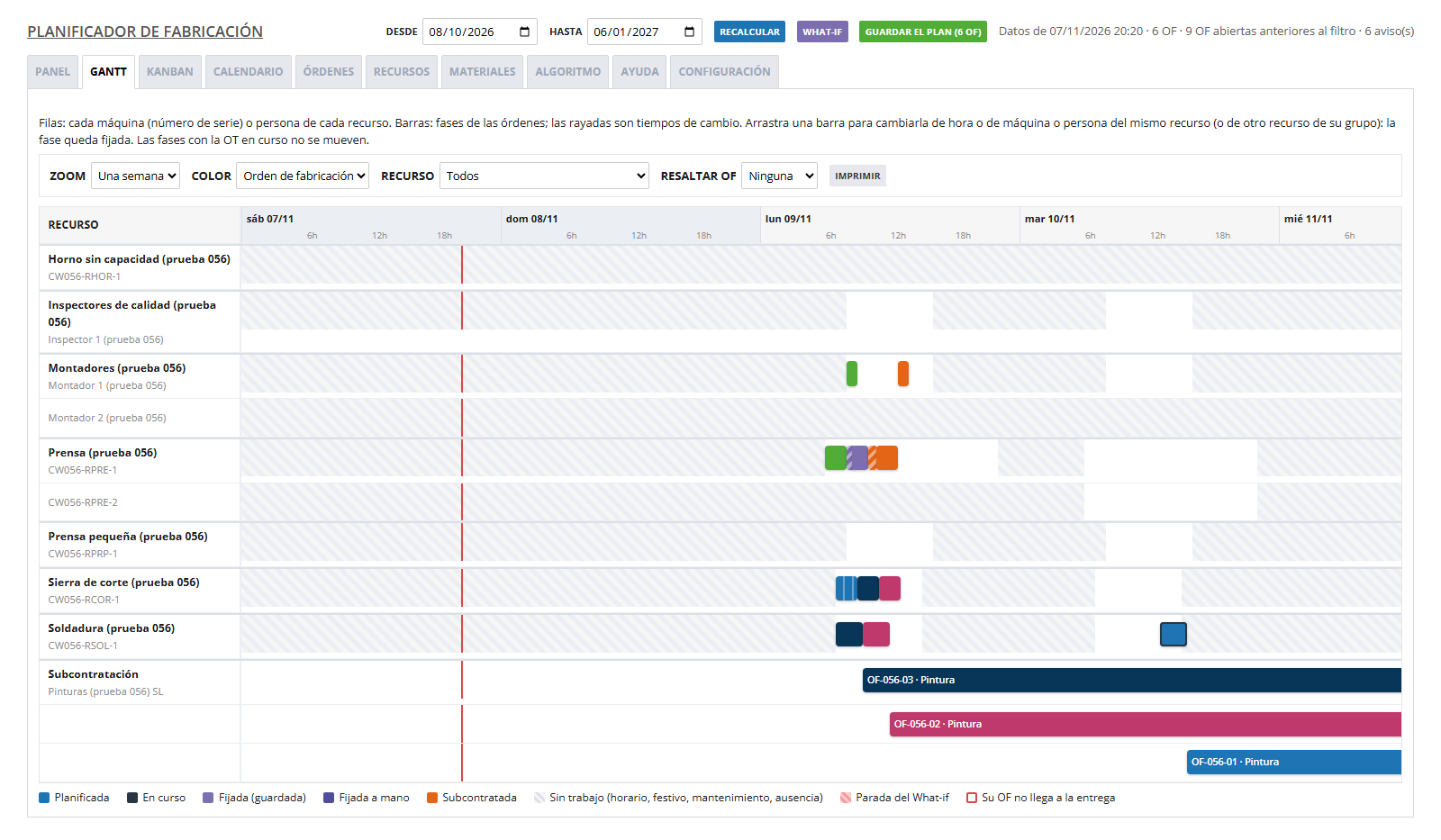
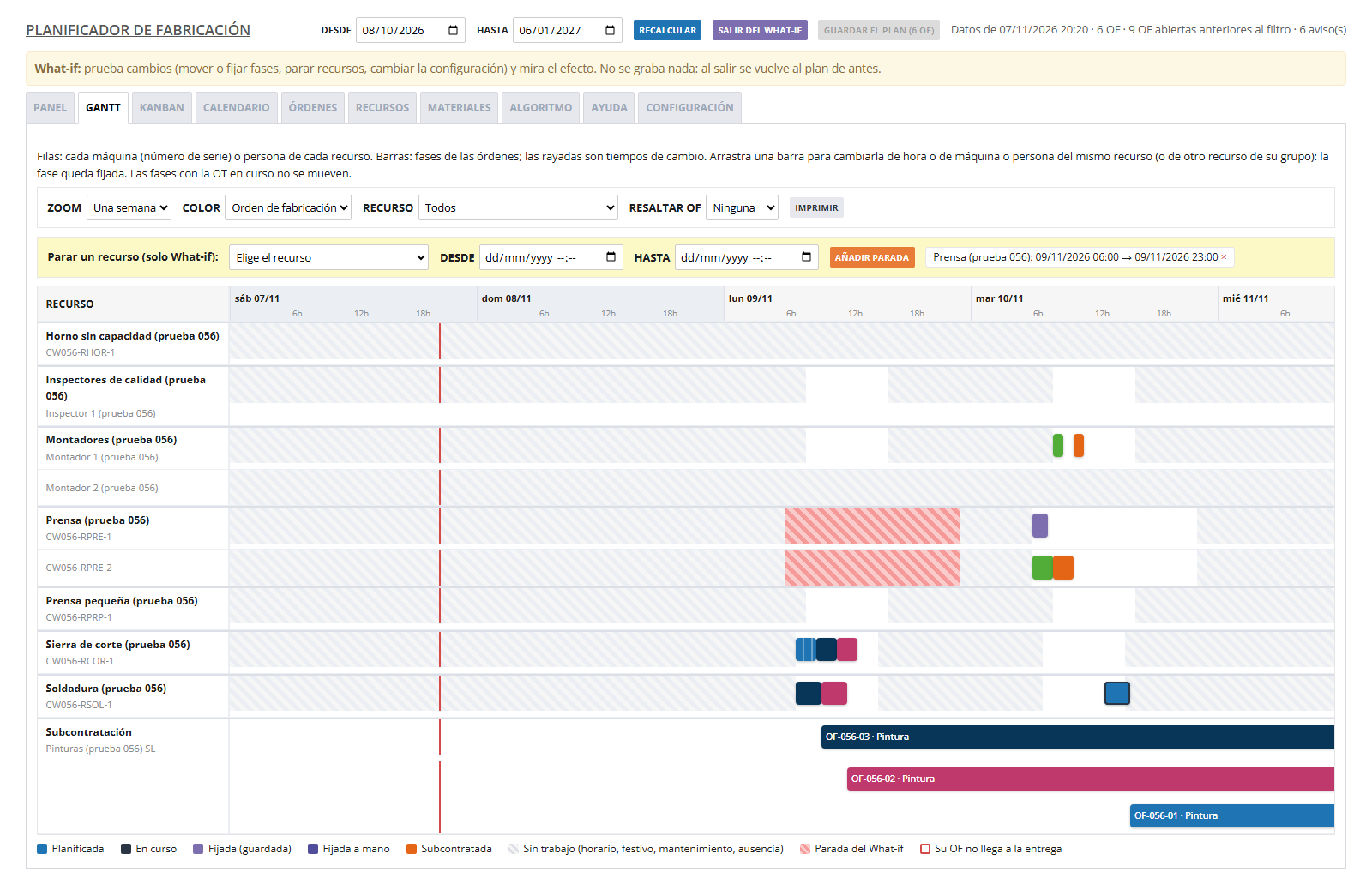
Una fila por cada máquina o persona de cada recurso y, al final, las fases subcontratadas, en las filas de su proveedor. Cada barra es una fase de una orden; las barras rayadas son tiempos de cambio y lo rayado en gris es tiempo sin trabajo (fuera de horario, festivo, mantenimiento o ausencia). La línea roja es el momento actual.
Zoom: un día, una semana o un mes.
Color: por orden de fabricación o por estado de la fase. La leyenda de abajo explica los colores.
Recurso y Resaltar OF: para ver solo un recurso o destacar las fases de una orden.
Imprimir: el Gantt en papel.
Arrastra una barra para cambiarla de hora o pasarla a otra máquina o persona del mismo recurso o de otro recurso de su grupo. La fase queda fijada donde la dejas y el resto del plan se recoloca. Las fases con la orden de trabajo en curso no se pueden mover.
Una fila por máquina o persona; lo rayado es tiempo sin trabajo.
Órdenes
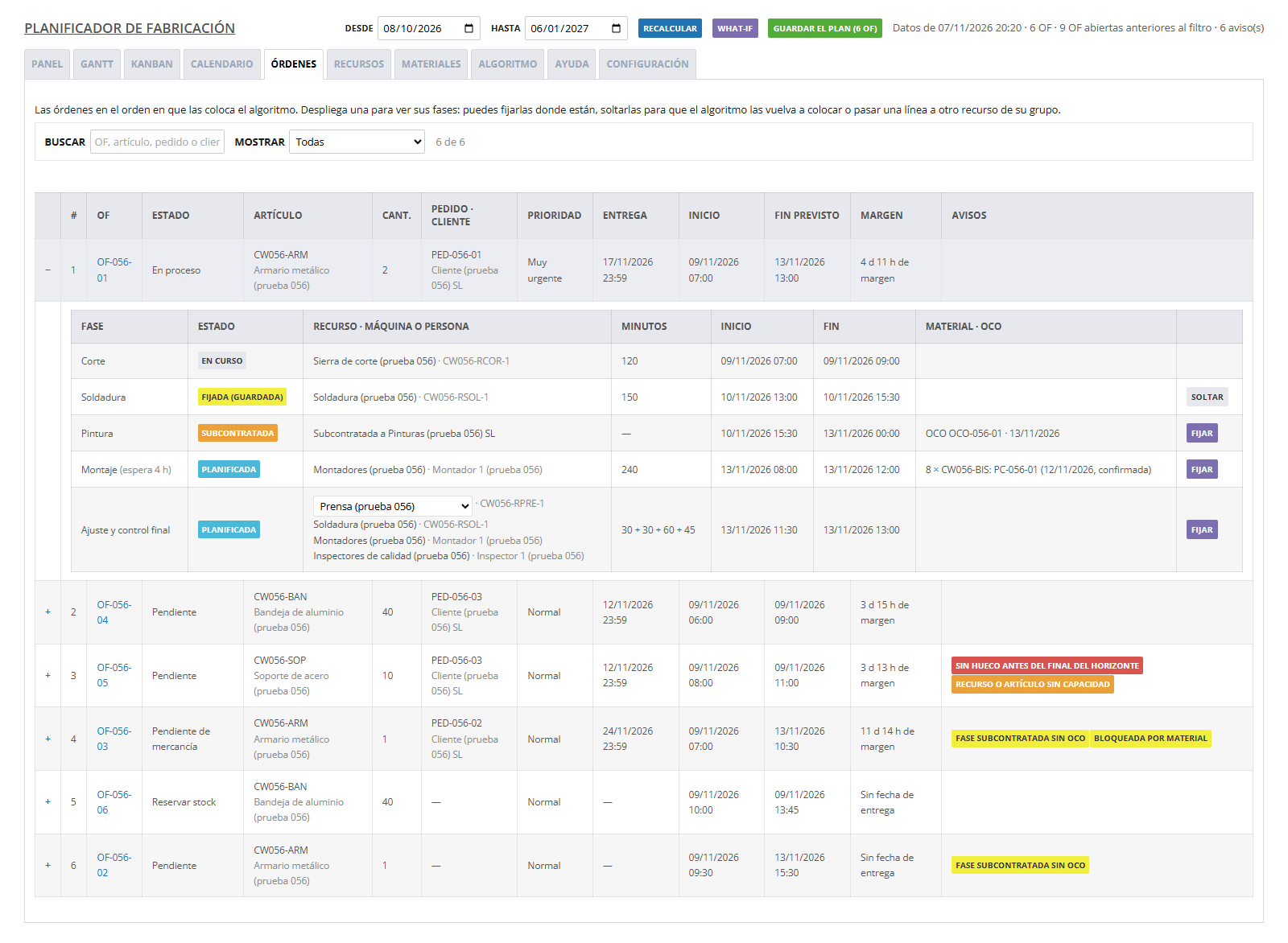
Las órdenes en el orden en que las coloca el planificador, con su artículo, su pedido, su prioridad, su entrega, cuándo empiezan y acaban, su margen y sus avisos. Se pueden buscar y filtrar. Al desplegar una orden se ven sus fases, con su recurso, su máquina o persona, sus minutos, sus fechas y su material o su compra. Desde ahí:
Fijar deja la fase donde está; Soltar la libera para que el planificador la vuelva a colocar.
El desplegable del recurso pasa la línea a otro recurso de su grupo.
Cada orden con sus fases: se pueden fijar, soltar o pasar a otro recurso del grupo.
Kanban y Calendario
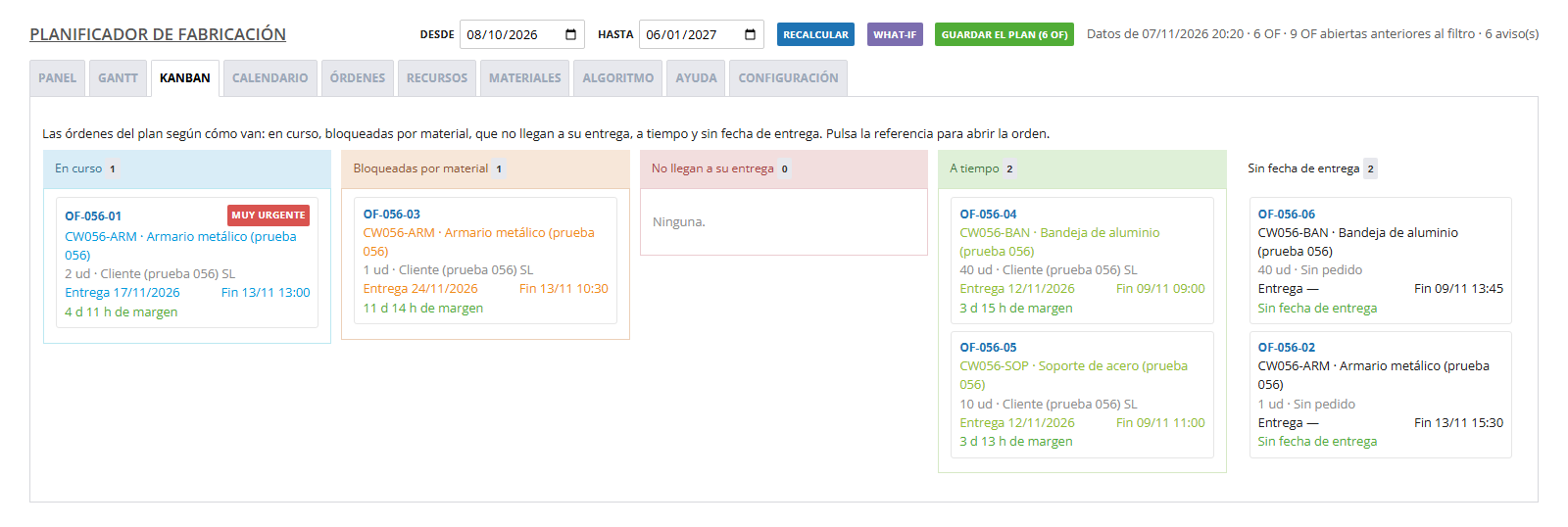
El Kanban reparte las órdenes en columnas según cómo van: en curso, bloqueadas por material, que no llegan a su entrega, a tiempo y sin fecha de entrega. Al pulsar la referencia se abre la orden.
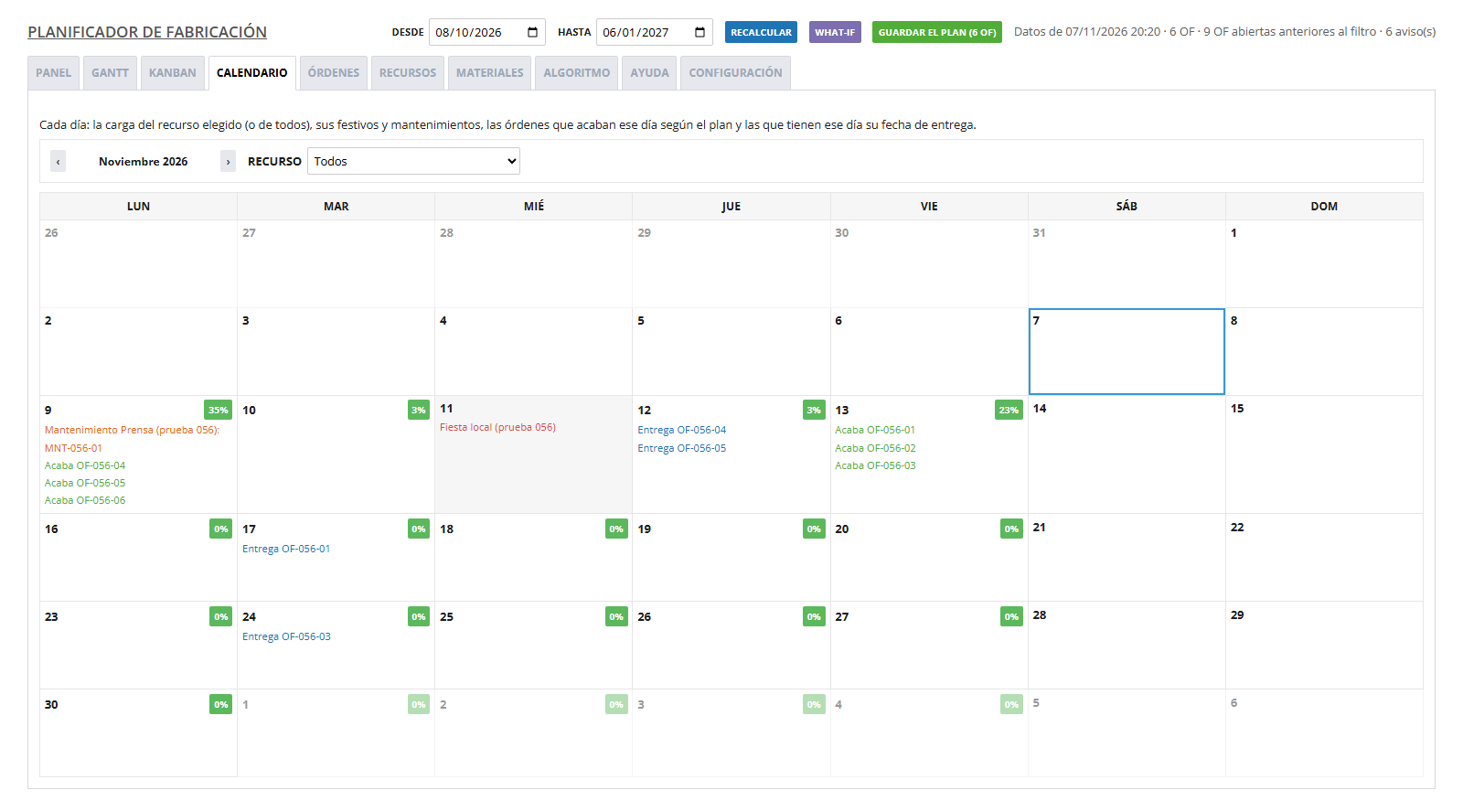
El Calendario enseña, mes a mes, la carga de cada día (de un recurso o de todos), los festivos, los mantenimientos, las órdenes que acaban ese día y las que tienen ese día su fecha de entrega.
Las órdenes según cómo van.Carga, festivos, mantenimientos, fines y entregas de cada día.
Recursos y Materiales
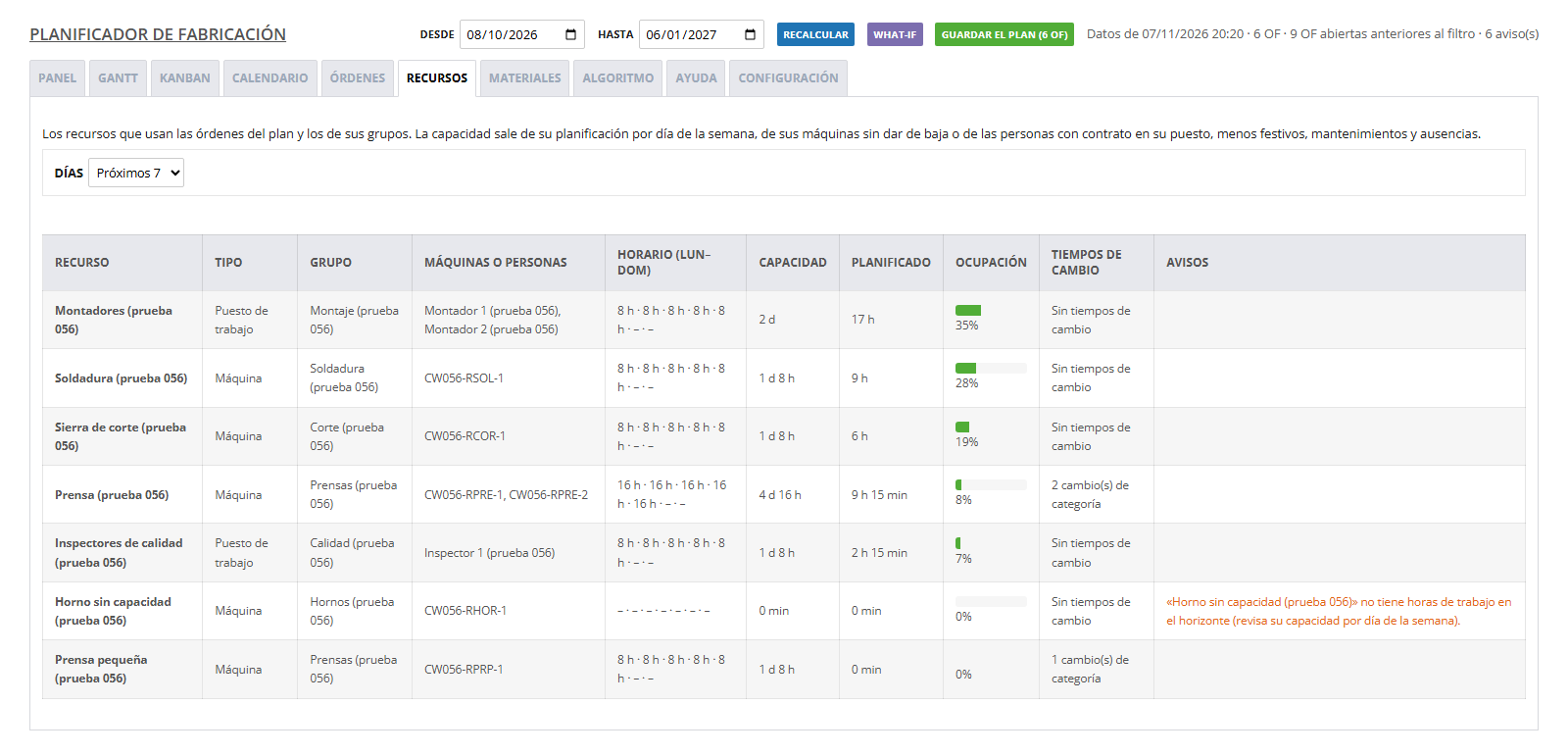
Recursos enseña los recursos que usan las órdenes del plan y los de sus grupos: tipo, grupo, máquinas o personas, horario, capacidad, lo planificado, la ocupación y sus tiempos de cambio. Si a un recurso le falta algo para trabajar, lo dice en la última columna.
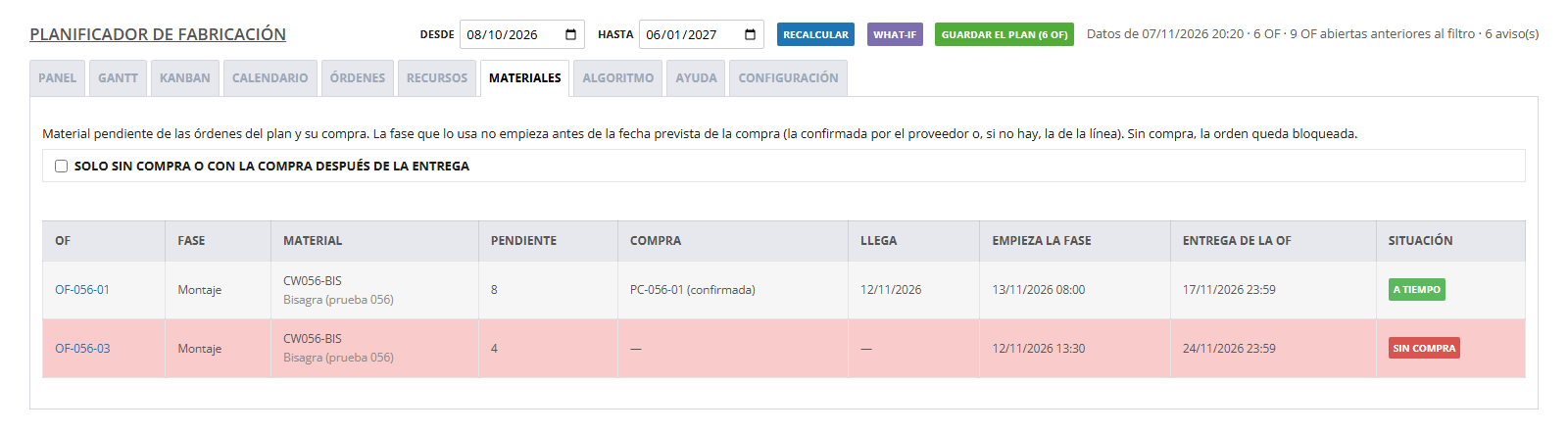
Materiales enseña el material que falta en las órdenes del plan, su compra, cuándo llega, cuándo empieza la fase que lo usa y la entrega de la orden. La fase no empieza antes de la fecha prevista de la compra: la confirmada por el proveedor o, si no la hay, la de la línea. Sin compra, la orden queda bloqueada.
La capacidad de cada recurso y cuánto se usa.El material pendiente y su compra: sin compra, la orden queda bloqueada.
Algoritmo, Ayuda y Configuración
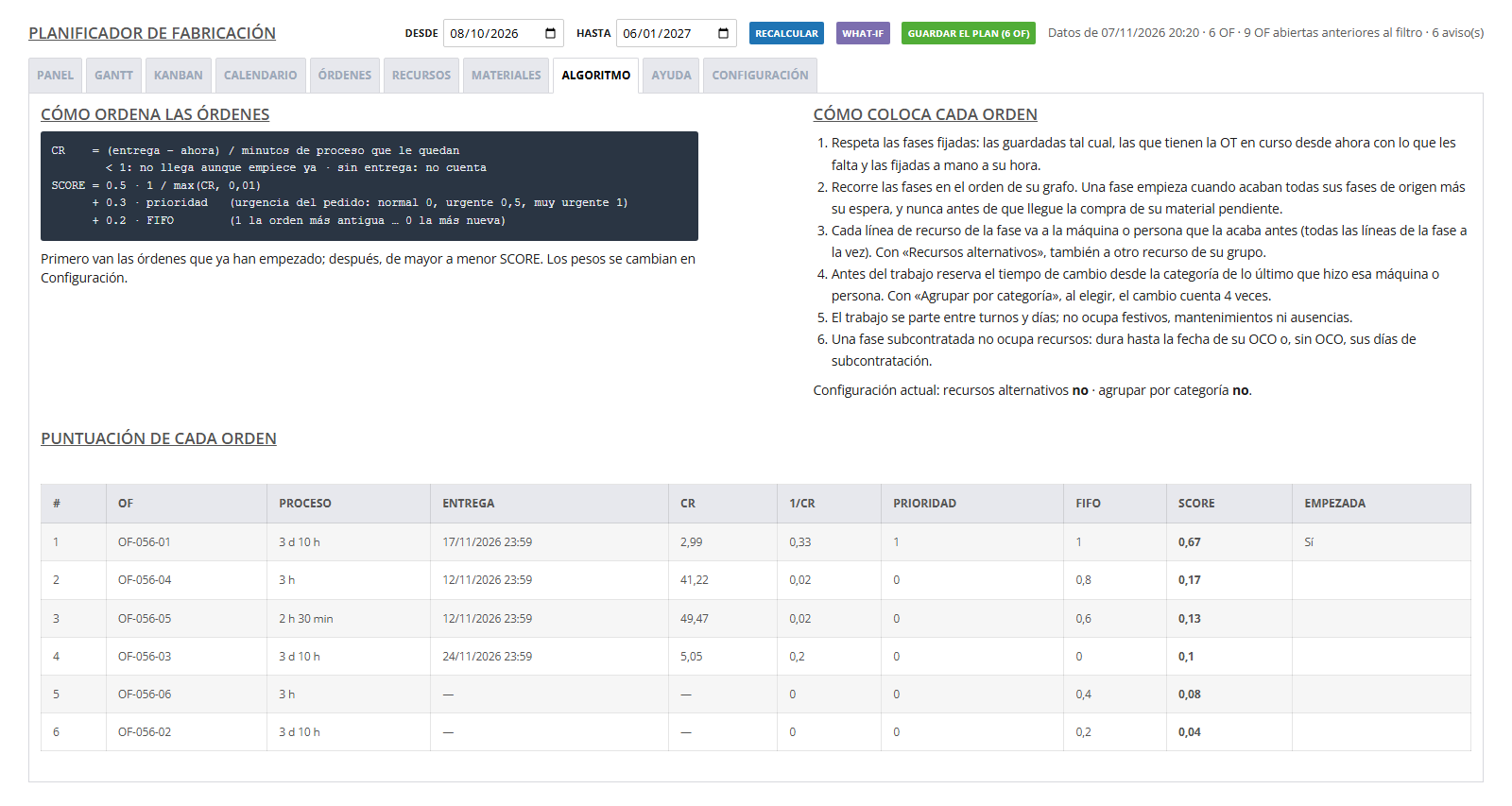
Algoritmo explica cómo se ordenan y se colocan las órdenes (se cuenta abajo) y enseña la puntuación de cada orden del plan. Ayuda resume en la propia pantalla qué datos usa, cómo se usa, qué se graba y qué significa cada aviso.
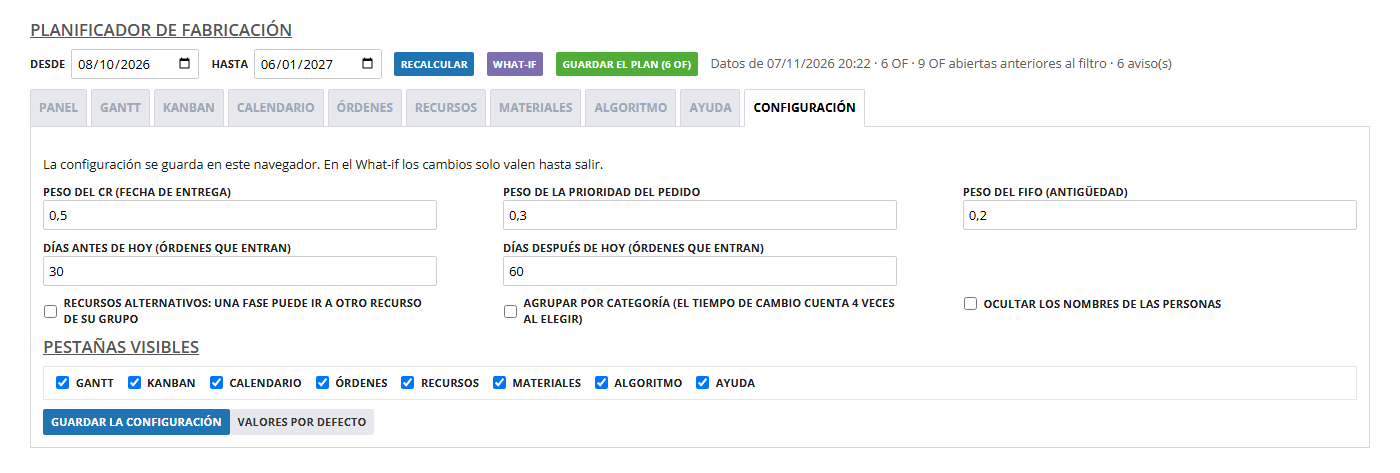
En Configuración se cambian los pesos de la puntuación, cuántos días antes y después de hoy se proponen en «Desde» y «Hasta», si el planificador puede mandar por su cuenta una fase a otro recurso de su grupo («Recursos alternativos»; a mano siempre se puede), si se agrupan los trabajos de la misma categoría para ahorrar cambios, si se ocultan los nombres de las personas y qué pestañas se ven. La configuración se guarda en el navegador de cada usuario.
Por qué cada orden va en su sitio.La configuración se guarda en el navegador.
Cómo decide el plan
Primero, en qué orden van las órdenes. Van delante las que ya han empezado. Las demás se ordenan de mayor a menor puntuación:
puntuación = 0,5 × urgencia por fecha + 0,3 × prioridad + 0,2 × antigüedad
Urgencia por fecha: cuánto aprieta la entrega. Se divide el tiempo que queda hasta la entrega entre los minutos de trabajo que le quedan a la orden, y cuanto menor sale, más urgente es. Una orden sin fecha de entrega no suma nada aquí.
Prioridad: la urgencia del pedido. Normal vale 0; Urgente, 0,5; Muy urgente, 1.
Antigüedad: 1 para la orden más antigua y 0 para la más nueva.
Los tres pesos (0,5, 0,3 y 0,2) se pueden cambiar en Configuración.
Después, cada orden se coloca así:
Las fases fijadas se quedan donde están. Las que tienen la orden de trabajo en curso van desde ahora, con los minutos que les faltan.
Una fase empieza cuando acaban todas sus fases de origen y pasa su espera, y nunca antes de que llegue la compra de su material pendiente.
Cada línea de recurso de la fase va entera a la máquina o la persona que la acaba antes. Se puede partir entre días o turnos, pero no entre dos máquinas. La fase termina cuando termina la última de sus líneas. Una persona es la misma en todos los puestos: el tiempo que se le da en uno ya no lo tiene en otro.
Antes de cada trabajo se reserva su tiempo de cambio, según lo último que hizo esa máquina o persona.
Una fase subcontratada dura hasta la fecha de su compra o, sin compra, el plazo del proveedor.
Nada se coloca después de la fecha «Hasta»: lo que no cabe sale como aviso.
Los minutos de cada fase son los mismos que calcula el botón «Planificar» de la orden: unidades que fabrica la fase por minutos por unidad del recurso, o la cantidad de la línea del escandallo si esa cuenta da 0. Se explica en Recursos.
What-if: probar sin grabar
El botón «What-if» abre un modo de prueba. Puedes mover y fijar fases, cambiar la configuración o parar un recurso entre dos fechas (por ejemplo, para ver qué pasa si una prensa se estropea el lunes), y el plan se recalcula al momento. No se graba nada: «Guardar el plan» queda desactivado, y al pulsar «Salir del What-if» vuelve el plan de antes.
En el What-if se prueba sin grabar nada.
Guardar el plan: qué se graba
«Guardar el plan» indica entre paréntesis cuántas órdenes han cambiado, y solo graba esas. Antes de grabar cada orden comprueba que nadie ha cambiado su planificación ni sus órdenes de trabajo desde que se abrió la pantalla. Si alguien lo ha hecho, esa orden no se graba y se avisa: pulsa «Recalcular» para partir de lo último.
En cada orden grabada:
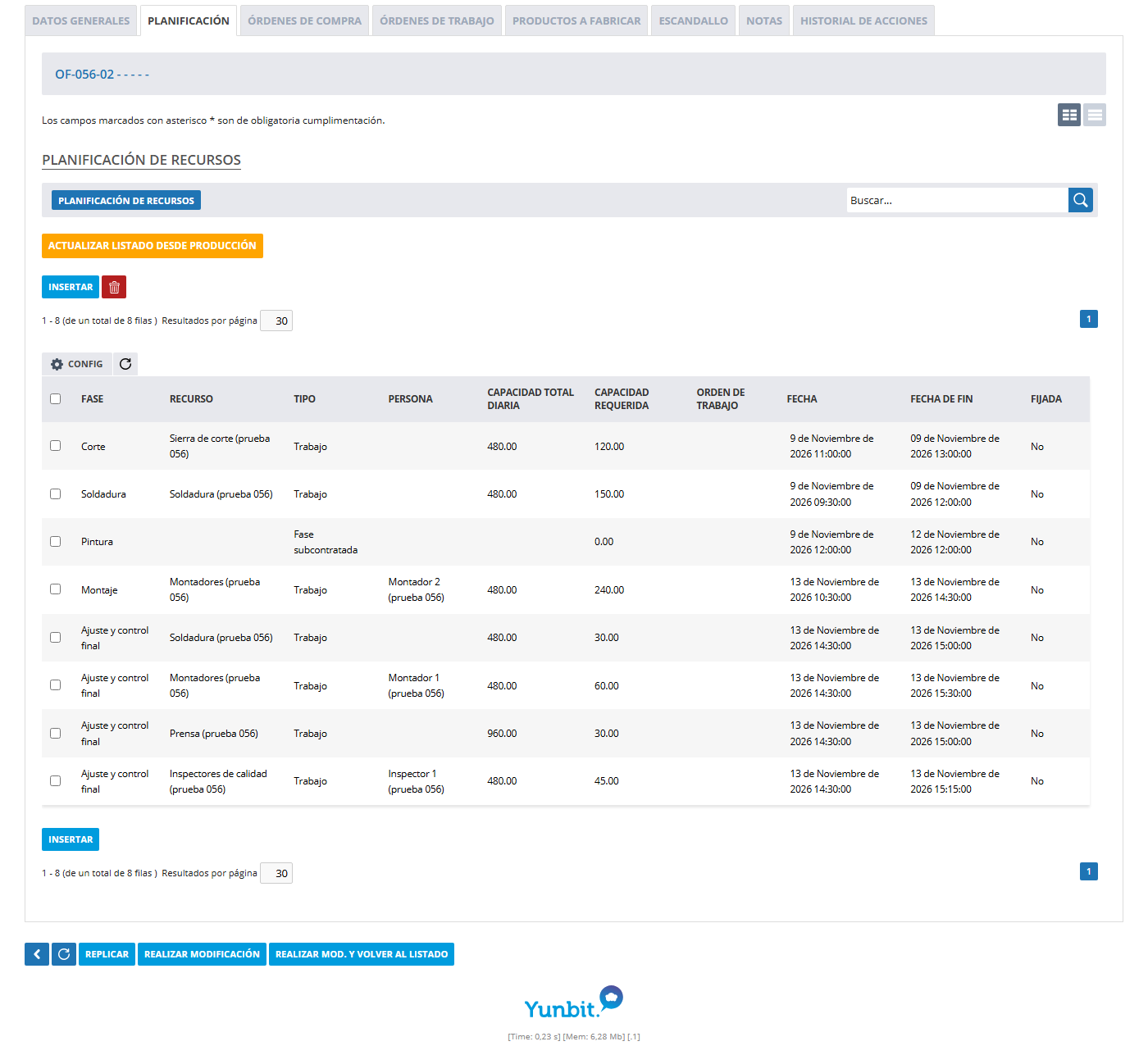
Su pestaña «Planificación» se sustituye por el plan nuevo: una fila por cada tramo de trabajo, otra por cada tiempo de cambio y una por cada fase subcontratada, sin recurso. La columna «Tipo» dice qué es cada fila, «Persona» dice quién la hace en los puestos de trabajo y «Fijada» dice si está fijada.
Quedan fijadas las fases que fijaste o moviste a mano y las que tienen la orden de trabajo en curso.
Si una fase ha pasado a otro recurso de su grupo, cambia el recurso de su línea en el escandallo de la orden. No se puede si su orden de trabajo ya ha empezado o está cerrada.
El «Fin de producción planificado» de la orden pasa a ser el final de su último tramo.
Se añade una línea a su historial de acciones.
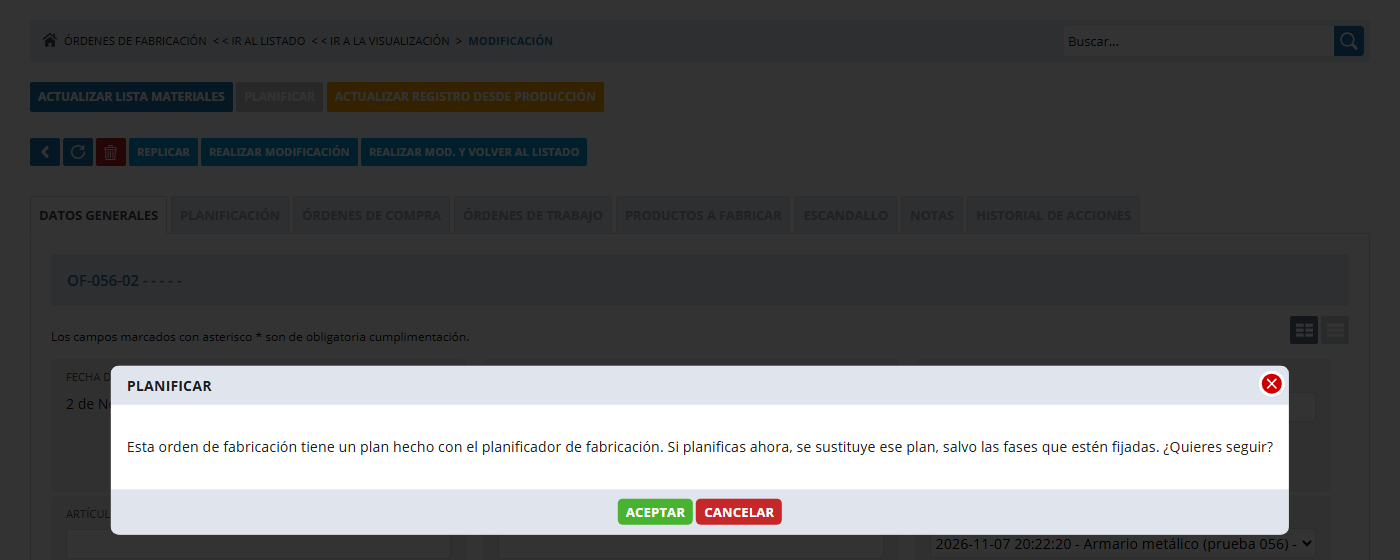
Si después alguien pulsa «Planificar» en la ficha de esa orden, antes de hacer nada sale el aviso «Esta orden de fabricación tiene un plan hecho con el planificador de fabricación. Si planificas ahora, se sustituye ese plan, salvo las fases que estén fijadas. ¿Quieres seguir?». Las fases fijadas no se borran y lo demás se planifica después de ellas.
Al guardar se graba la planificación de cada orden que ha cambiado.Lo que graba el planificador en la orden.Planificar avisa antes de sustituir el plan del planificador.
Consideraciones importantes
El plan se calcula al abrir la pantalla y al pulsar «Recalcular». Si mientras tanto cambian las órdenes, los recursos o las compras, pulsa «Recalcular».
Entran como mucho 2.000 órdenes. Si hay más, la pantalla lo dice: acorta las fechas.
Un recurso sin máquinas, sin personas o sin horario no tiene capacidad: sus fases no caben y salen como aviso.
Guardar el plan no crea órdenes de trabajo ni cambia el estado de las órdenes: solo graba su planificación.
Las fases subcontratadas solo se planifican: el planificador no crea la compra al proveedor.
La configuración es de cada navegador: otro usuario, u otro ordenador, empieza con los valores por defecto.
Utilizamos cookies para optimizar nuestro sitio web y nuestro servicio.
Técnicas o necesarias / preferencias
Siempre activo
El almacenamiento o acceso técnico es estrictamente necesario para el propósito legítimo de permitir el uso de un servicio específico explícitamente solicitado por el abonado o usuario, o con el único propósito de llevar a cabo la transmisión de una comunicación a través de una red de comunicaciones electrónicas.
Preferences
The technical storage or access is necessary for the legitimate purpose of storing preferences that are not requested by the subscriber or user.
Análisis o medición
The technical storage or access that is used exclusively for statistical purposes.El almacenamiento o acceso técnico que se utiliza exclusivamente con fines estadísticos anónimos. Sin un requerimiento, el cumplimiento voluntario por parte de tu Proveedor de servicios de Internet, o los registros adicionales de un tercero, la información almacenada o recuperada sólo para este propósito no se puede utilizar para identificarte.
Publicidad comportamental
El almacenamiento o acceso técnico es necesario para crear perfiles de usuario para enviar publicidad, o para rastrear al usuario en una web o en varias web con fines de marketing similares.