Fabricar un producto casi nunca es un solo paso. Una lámpara se corta, se monta y se embala, y en cada paso trabaja una persona distinta, en un sitio distinto y con materiales distintos. Cada uno de esos pasos es una fase.
Las fases se definen en la lista de materiales, en la pestaña Lista de fases. En cada orden de fabricación (OF), cada fase se convierte en una orden de trabajo (OT) para el operario: la pantalla donde valida el material y fabrica.
Cada fase consume las líneas del escandallo que tienen puesta esa fase.
Cada fase produce algo: un producto intermedio que pasa a la fase siguiente o, en la última, el producto terminado.
Las fases se encadenan: lo que produce una es material de la siguiente.
Al lanzar la orden, las primeras fases reciben su OT. Las siguientes la reciben en cuanto la anterior fabrica la primera unidad.
El ejemplo de este artículo
Con datos inventados: una Lámpara de demo con una lista de materiales escrita para 1 lámpara y tres fases.
Posición
Fase
Dónde se trabaja
Qué produce por cada lámpara
Quién lo consume
0
CORTE
Ubicación CORTE-01
2 Brazos de lámpara
MONTAJE
1
MONTAJE
Ubicación MONT-01
1 lámpara montada (la crea el sistema)
EMBALAJE
2
EMBALAJE
Ubicación EMB-01
1 Lámpara de demo terminada
Nadie: es la fase final
Con una orden de 5 lámparas: CORTE fabrica 10 brazos; MONTAJE consume esos 10 brazos y fabrica 5 lámparas montadas; EMBALAJE las embala y deja 5 Lámparas de demo en stock.
Dar de alta una fase
Abre la lista de materiales y ve a la pestaña Lista de fases.
Pulsa Insertar.
Rellena los campos (tabla de abajo) y guarda.
Vuelve a abrir la fase para completar lo que solo se puede poner con la fase ya guardada: qué fabrica, a qué fase pasa y sus documentos.
Cada fase será una orden de trabajo para el operario.La posición y el almacén se proponen solos.
Campo
Para qué sirve
Posición
El orden de la fase. Se propone solo la siguiente libre: 0 para la primera, 1 para la segunda... Se puede cambiar.
Nombre
Cómo se llama la fase: CORTE, MONTAJE... Sale en la OT, en las etiquetas y en el nombre de los productos intermedios que crea el sistema. Ponlo siempre.
Almacén
Dónde se fabrica. Es obligatorio. Se propone el almacén principal.
Ubicación
El sitio concreto donde se trabaja la fase. Solo sale si la plataforma trabaja con ubicaciones, y entonces es obligatoria. Solo ofrece ubicaciones del almacén elegido.
Generar reubicación de material al crear la OT
Al crear la OT, crea también una orden para llevar el material a la ubicación de la fase. Ver Reubicación.
Generar traspaso de stock al crear la OT
Si el material está en otro almacén, crea un traspaso, y la OT espera a que llegue. Ver Traspaso de stock.
Si no hay artículos a fabricar, crear artículo intermedio (si no existe) y generar su stock automáticamente
Marca la fase como final: produce el producto terminado.
Etiqueta de la fase
La etiqueta que sale al fabricar en la fase. Puede ser una plantilla de fabricación, con los datos de la orden, o una de artículo, que se copia al intermedio. Si la plataforma tiene impresora Zebra, sale también la versión ZPL. Ver Etiquetas de fabricación.
Descripción
Texto libre. Se ve en el escandallo, junto a cada línea de la fase.
En la ficha de la fase están además estos apartados:
Artículos a fabricar: qué sale de la fase.
Fases destino vinculadas: a qué fase pasa lo fabricado.
Pestaña Documentos: planos e instrucciones.
Pestaña Características: qué datos del producto ve el operario.
Con la fase guardada ya se puede decir qué fabrica y a qué fase pasa.
Encadenar las fases
La posición solo ordena. Lo que de verdad dice «después de esta fase va aquella» es la vinculación entre fases. Se puede hacer desde dos sitios, y da igual cuál uses:
En la ficha de la fase, apartado Fases destino vinculadas: pulsa Insertar y elige la fase siguiente.
En la lista de materiales, pestaña Relación de fases con fases: eliges la Fase origen y la Fase destino.
En el ejemplo hay dos vinculaciones: CORTE → MONTAJE y MONTAJE → EMBALAJE.
Solo se ofrecen fases de la misma lista, y nunca la propia.Aquí se ve la cadena completa de la lista.
El sistema evita los errores más comunes:
La fase destino solo ofrece fases de la misma lista, y nunca la propia fase ni las que ya tiene vinculadas. Desde CORTE, con MONTAJE ya vinculada, solo ofrece EMBALAJE.
No deja vincular dos veces las mismas fases, ni al revés: si ya existe CORTE → MONTAJE, no deja crear MONTAJE → CORTE.
Qué pasa al fabricar
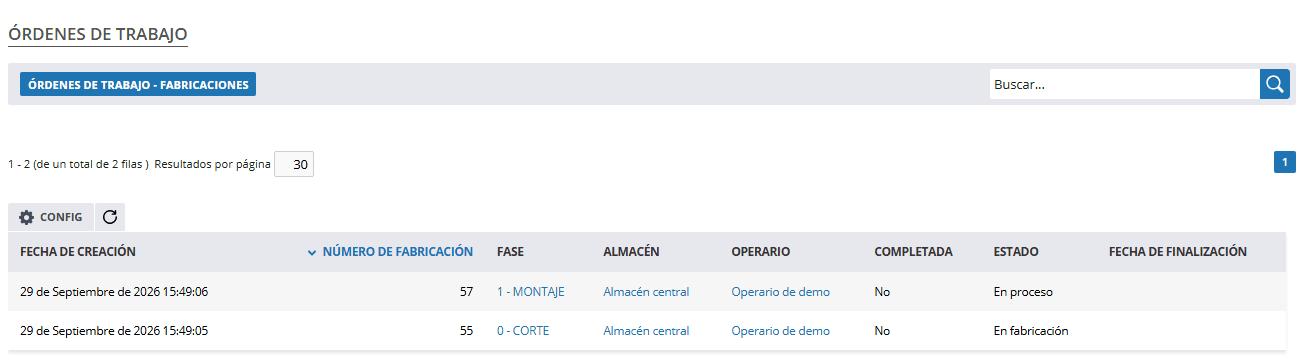
Las fases iniciales son las que no son destino de ninguna otra. Reciben su OT cuando se crean las OT de la orden: con el botón Crear OT Fabricación de la orden de fabricación o automáticamente, según cómo esté configurada tu plataforma. En el ejemplo, solo CORTE.
La OT de la fase siguiente se crea sola en cuanto se fabrica la primera unidad de la anterior. No hace falta esperar a terminar: lo fabricado ya es material real. En el ejemplo, al fabricar el primer brazo en CORTE aparece la OT de MONTAJE.
Lo que produce una fase es material de la siguiente. En MONTAJE, el operario valida los brazos leyendo con la pistola la etiqueta que salió en CORTE.
La OT de MONTAJE nace al fabricar el primer brazo en CORTE.
Qué produce cada fase: «Artículos a fabricar»
En la ficha de la fase, el apartado Artículos a fabricar dice qué sale de la fase. Hay tres casos.
1. La fase final produce el producto terminado
En la fase marcada con Generar stock del artículo final no hace falta poner nada: produce el artículo a producir de la lista (o el de la orden, si la orden lo cambia). En el ejemplo, EMBALAJE produce la Lámpara de demo.
2. Dejar que el sistema cree el producto intermedio
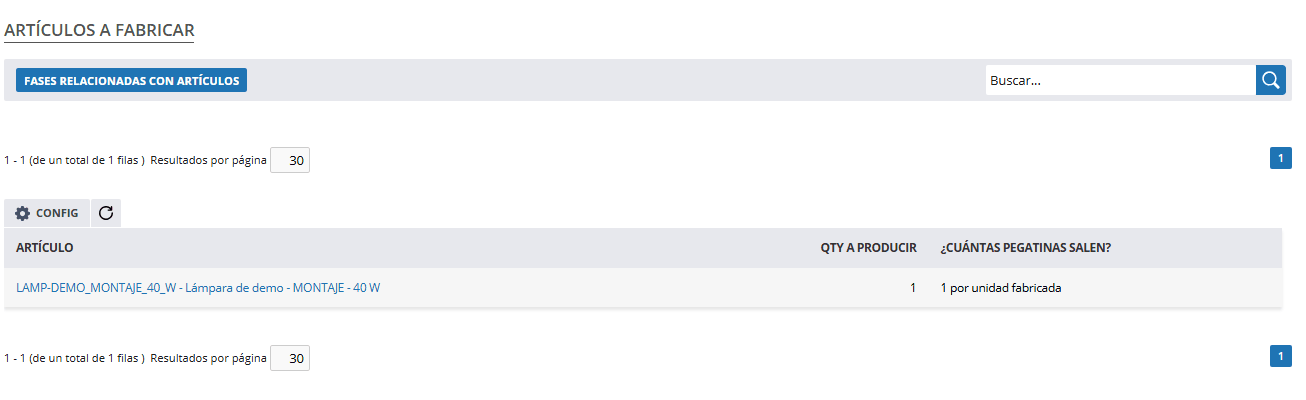
Si una fase tiene fase siguiente, está marcada como intermedia y no le pones ningún artículo a fabricar, el sistema crea el producto intermedio la primera vez que se abre su OT. En el ejemplo, MONTAJE.
Nombre: el del producto final, un guion y el nombre de la fase: «Lámpara de demo - MONTAJE».
Número de parte: el del producto final, un guion bajo y la fase, sin espacios: «LAMP-DEMO_MONTAJE».
Si alguna materia prima de la fase tiene marcadas características que dan nombre, se añade su valor: «Lámpara de demo - MONTAJE - 40 W». Se explica en Listas de materiales.
Hereda del producto final el control por número de serie, la unidad de medida, el IVA, el almacén por defecto, la familia y las categorías. Si la etiqueta de la fase es una plantilla de artículo, también se queda con ella.
Se fabrica 1 por cada unidad del producto final. Si necesitas otra cantidad (2 brazos por lámpara, por ejemplo), defínelo tú, como en el caso 3.
Si ya existe un artículo con ese número de parte, lo reutiliza en vez de crear otro.
Lo deja apuntado en la lista: como artículo a fabricar de la fase y como material de la fase siguiente. Las órdenes siguientes lo encuentran ya hecho.
Si en otra orden las materias primas tienen otras características (el driver de 60 W en vez del de 40 W), esa orden fabrica su propio intermedio, «Lámpara de demo - MONTAJE - 60 W», y su fase siguiente lo pide. La lista no cambia. Se explica en Características de un artículo de tipo fabricación.
Nombre del producto final, fase y valor de la característica.La lista sigue con el intermedio de 40 W; esta orden fabrica el de 60 W.
3. Definirlo tú: «Insertar artículo intermedio»
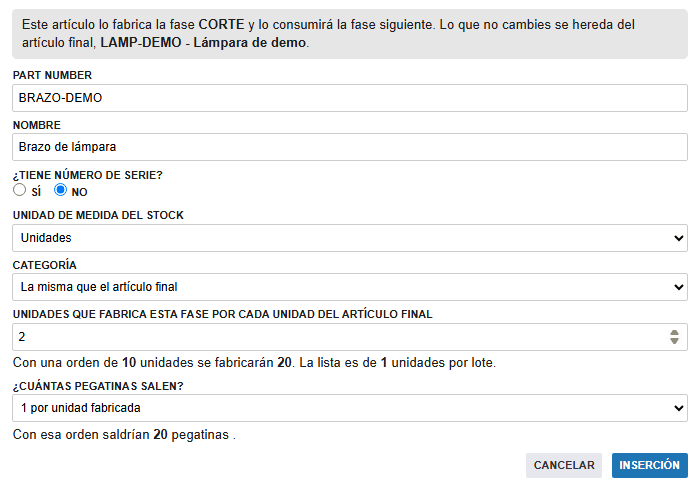
Si quieres decidir tú cómo es el intermedio (con o sin número de serie, en qué categoría va, cuántos salen por unidad), usa el botón Insertar artículo intermedio del apartado Artículos a fabricar. Abre una ventana con los mismos datos que usaría el sistema, ya propuestos. Solo tienes que cambiar lo que te interese:
Part number y Nombre.
¿Tiene número de serie?: Sí o No.
Unidad de medida del stock.
Categoría: por defecto, la misma que el producto final.
Unidades que fabrica esta fase por cada unidad del artículo final.
¿Cuántas pegatinas salen?
Debajo, la ventana hace la cuenta con una orden de ejemplo de 10 unidades: cuántas piezas se fabricarán y cuántas pegatinas saldrían. Es la forma más rápida de comprobar que el número está bien puesto.
Al pulsar Inserción, el sistema crea el artículo, lo pone como artículo a fabricar de la fase y lo añade como material de la fase siguiente, con la misma cantidad. La ventana se cierra sola y el listado se refresca.
En el ejemplo, en CORTE: part number BRAZO-DEMO, nombre «Brazo de lámpara», 2 por lámpara y una pegatina por unidad. Con una orden de 5 lámparas, CORTE fabrica 10 brazos, salen 10 pegatinas y MONTAJE pide 10 brazos.
Crea el intermedio con los datos que tú elijas.La cuenta de ejemplo ayuda a comprobar el número.
Si algo falla, no se crea nada: el error sale en rojo en la misma ventana y lo que escribiste se conserva. Pasa cuando:
Ya hay otro artículo con ese número de parte: «Ya hay un artículo con el número de parte BRAZO-DEMO. Ponle otro número de parte para crear el intermedio.»
El número de parte pasa de 60 caracteres o el nombre de 150.
La lista no tiene producto final (una plantilla genérica, por ejemplo) y falta el número de parte, el nombre o la unidad de medida.
El error sale en la misma ventana y no se pierde lo escrito.
Conviene saber:
Vincula antes la fase siguiente. Si la fase todavía no tiene fase destino, el intermedio se crea y se pone como artículo a fabricar, pero no se añade como material de ninguna fase. Tendrías que añadirlo tú en el escandallo.
Si en lugar del botón usas Insertar y eliges un artículo que ya existe, el sistema solo apunta que la fase lo fabrica. No lo añade a la fase siguiente: añádelo tú como línea de Artículo en el escandallo de esa fase.
El botón solo sale con la fase abierta para modificar y a quien puede insertar artículos a fabricar.
Cuántos se fabrican
La cantidad de cada artículo a fabricar (Qty a producir) va por lote, igual que el escandallo: para las unidades de «Qty a fabricar» de la lista. Con la lista escrita para 1 lámpara, un 2 quiere decir 2 brazos por lámpara.
En la orden se hace la misma regla de tres que con los materiales: 2 ÷ 1 × 5 lámparas = 10 brazos.
En la ventana Insertar artículo intermedio, en cambio, se teclea siempre por unidad del producto final, y el sistema lo pasa al lote de la lista.
Si el artículo a fabricar es el propio producto final, se fabrican las unidades de la orden, sin multiplicar.
Cuántas pegatinas salen
El campo ¿Cuántas pegatinas salen? de cada artículo a fabricar decide cuántas etiquetas se imprimen al fabricarlo:
1 por unidad fabricada: lo normal, y lo que se aplica si no eliges nada. 10 brazos, 10 pegatinas.
1 o 2: esa cantidad cada vez que se fabrica una línea. En un artículo con número de serie cada unidad es una línea, así que sale 1 (o 2) por unidad. Sin número de serie, toda la fase es una sola línea y sale 1 (o 2) cada vez que se fabrica en ella: si el lote se fabrica de una vez, 1 (o 2) para todo el lote; si se fabrica en dos veces, un juego cada vez.
Va en la fase y no en el artículo porque un mismo intermedio puede querer una pegatina en una fase y dos en otra. Todo sobre las etiquetas en Etiquetas de fabricación.
2 por lámpara: una orden de 5 fabrica 10 brazos.
Fase intermedia y fase final
Dos marcas de la fase dicen qué papel juega en la cadena:
Fase intermedia («Si no hay artículos a fabricar, crear artículo intermedio...»): lo que produce pasa a la fase siguiente. Si no le pones artículos a fabricar, el sistema crea el intermedio.
Fase final («Generar stock del artículo final»): produce el producto terminado, que entra en stock.
El sistema comprueba estas reglas. Unas al guardar la fase y otras con el botón Validar lista, que también se ejecuta al crear la OT y al reservar el stock de la orden:
Regla
Cuándo se comprueba
Una fase no puede ser intermedia y final a la vez.
Al guardar la fase y en Validar lista.
Solo puede haber una fase final en la lista.
Al guardar la fase y en Validar lista.
La fase final no puede tener fases destino.
Al guardar la fase y en Validar lista.
Para marcar la fase final, la lista tiene que tener artículo a producir. En las plantillas no hace falta.
Al guardar la fase y en Validar lista.
La lista tiene que tener una fase final.
En Validar lista.
Una fase intermedia necesita una fase destino. Al guardarla no se exige, porque al crearla todavía no puede tenerla.
En Validar lista.
Cada fase tiene que producir algo: artículos a fabricar o una de las dos marcas.
En Validar lista.
Ninguna línea de material puede ser de un artículo que se ha borrado. En la lista es un aviso: hay que quitar la línea, porque las órdenes nuevas la copiarían. En el escandallo de una orden, no deja crear la OT.
En Validar lista (aviso) y al crear la OT (error).
Si al guardar una fase se incumple una regla, la fase no se guarda y sale una página con el título «ERROR EN LA OPERACIÓN», el motivo y el botón «Continuar». Por ejemplo, al dar de alta una fase nueva marcada como final cuando ya hay otra: «La lista de materiales ya tiene otra fase marcada como final: "EMBALAJE". Desmarca esa o desmarca esta para que solo haya una fase final.» Si la fase que marcas como final tiene fases destino, el motivo que sale antes es ese: «Una fase final no puede tener fases destino vinculadas…».
El sistema dice qué fase ya es la final.
La ubicación de la fase, la reubicación y el traspaso
La ubicación
Es el sitio donde se trabaja la fase: MONT-01 para MONTAJE. Se usa para dos cosas:
Es el destino de la reubicación: adonde se lleva el material.
Es el único sitio del que se puede coger el material de las líneas con Coger solo de la ubicación de la fase (ver Listas de materiales).
Si la orden de fabricación tiene su propia ubicación, manda la de la orden.
Generar reubicación de material al crear la OT
Con esta marca, al crear la OT de la fase el sistema crea también una OT de reubicación: la lista de lo que hay que llevar a la ubicación de la fase para poder fabricar. El operario de almacén la prepara antes de que empiece la fabricación.
Incluye las materias primas compradas de la fase. Los intermedios no, porque ya se fabrican allí.
Descuenta lo que ya hay en la ubicación y no necesitan otras fases en marcha.
Lleva una línea de reubicación por cada línea del escandallo a la que le falta material en la ubicación.
Si después cambia el escandallo de la orden (un reemplazo, un material nuevo, otra cantidad, otras unidades), la reubicación abierta se ajusta: baja o quita lo que ya no hace falta y añade lo que falta. Lo que ya se movió y sobra se queda en la ubicación de la fase.
Ejemplo: MONTAJE se trabaja en MONT-01 y la orden es de 5 lámparas. En MONT-01 queda material, pero todo lo necesitan otras órdenes que se están montando allí, así que la reubicación lo pide entero: 10 m de cable, 5 placas, 5 carcasas, 20 tornillos y 5 drivers. Los 10 brazos no, porque se fabrican en CORTE. Si en MONT-01 hubiera 4 m de cable que nadie más necesita, pediría 6 m.
Solo pide lo que falta en la ubicación de la fase.
Conviene saber: si una fase no genera reubicación, lo primero es comprobar esta marca. Sin ella no sale ningún error: simplemente no se crea. La cuenta completa, los casos raros y el listado de líneas pendientes están en Reubicación de materiales a la fase.
Generar traspaso de stock al crear la OT
Sirve cuando el material está en otro almacén. Con esta marca, al crear la OT el sistema mira de qué almacén sale cada material. Si alguno está en un almacén distinto del de la fase, crea un traspaso de stock por cada almacén de origen. La OT de fabricación, con su reubicación y su autovalidación, espera a que entre la mercancía.
Para activarla hace falta tener configurado un servicio de transporte por defecto. Si no lo hay, la fase no se guarda: sale una página con el título «ERROR EN LA OPERACIÓN», el botón «Continuar» y este mensaje: «No se puede activar "Generar traspaso de stock" sin tener un servicio de transporte por defecto configurado. Configura primero un servicio en compañías de transporte con la marca por defecto.»
Primero hay que configurar un servicio de transporte por defecto.
Lo que ve el operario en la OT de la fase
Características
En la pestaña Características de la fase marcas qué características del producto tiene que ver el operario en ese paso: por ejemplo, color, potencia o temperatura de color. En la OT salen arriba, con el valor que tenga el producto final de la orden. Son también las que puede imprimir la etiqueta.
Se ofrecen las características del artículo a producir de la lista (las suyas, las de su maestro y las de sus categorías), tengan valor o no. En una plantilla genérica se ofrecen todas.
La pestaña solo aparece si la plataforma trabaja con características de artículo.
Solo salen en la OT las características marcadas.Los valores salen del producto final de la orden.
Textos y avisos
Las líneas de Texto de la fase salen en la OT debajo de las características. Las de Aviso salen en una ventana al abrir la OT y hay que aceptarlas. Se explican en Listas de materiales.
Documentos
En la pestaña Documentos de la fase se suben planos, instrucciones de montaje o controles de calidad. Al fabricar, se imprimen junto con la etiqueta. Solo se imprimen PDF e imágenes (pdf, jpg, gif, png): un Word o un Excel se quedan fuera, porque el navegador no sabe imprimirlos.
Los documentos no se copian al replicar la lista ni al crearla desde una plantilla.
Aquí se suben los planos e instrucciones; al fabricar se imprimen con la etiqueta (solo PDF e imágenes).
Etiqueta
Con Etiqueta de la fase (y su versión ZPL, si hay impresora Zebra) eliges el diseño de la etiqueta que sale al fabricar en la fase. Puede ser una plantilla de fabricación, que lleva la orden y el pedido y no pasa al artículo, o una de artículo, que se queda también en la ficha del intermedio para poder reimprimir desde allí. Al fabricar, los intermedios sacan la etiqueta de la fase (si ni la fase ni el intermedio tienen etiqueta, no sale ninguna), y el artículo final saca siempre su propia etiqueta de artículo. Todo el detalle en Etiquetas de fabricación.
El icono de configuración
En el listado de fases, la columna Configuración enseña un icono por fase: un visto si está bien, o una señal de aviso si hay algo mal. Al pasar el ratón por encima dice qué pasa, por ejemplo: «Fase mal configurada: marcada como intermedia sin fase destino vinculada. Vincula la fase que consumirá el artículo intermedio.»
Es la misma revisión que hace el botón Validar lista, pero fase a fase.
Pasa el ratón por el icono para ver el motivo.
Cambiar una fase con la fabricación en marcha
Las órdenes de fabricación usan las fases de la lista: no se copian. Por eso, mientras haya una orden en marcha con esa lista, la fase se puede abrir pero casi todo queda de solo lectura. Solo se pueden cambiar:
Las características que ve el operario.
Los documentos.
Corregir qué se le enseña al operario, o colgar un plano nuevo, no cambia cantidades ni órdenes ya lanzadas, así que no hace falta parar la producción. Lo que no se puede es añadir, borrar ni copiar fases.
Con una orden en marcha solo se tocan características y documentos.
Consideraciones importantes
La posición ordena; lo que encadena las fases son las fases destino vinculadas. Una fase sin vincular se trata como fase inicial y recibe su OT al lanzar la orden.
Tiene que haber una sola fase final, y cada fase tiene que producir algo. Pulsa Validar lista antes de lanzar la primera orden.
El intermedio automático se crea al abrir por primera vez la OT de la fase, y se queda apuntado en la lista. Si quieres elegir sus datos, usa Insertar artículo intermedio antes de lanzar la orden.
Lo que produce una fase es exactamente lo que consume la siguiente: 2 brazos por lámpara en CORTE son 2 brazos por lámpara en MONTAJE.
La ubicación de la orden, si la tiene, manda sobre la de la fase, tanto para la reubicación como para «Coger solo de la ubicación de la fase».
Los documentos de la fase no viajan con las plantillas ni con la réplica, y solo se imprimen si son PDF o imagen.
Utilizamos cookies para optimizar nuestro sitio web y nuestro servicio.
Técnicas o necesarias / preferencias
Siempre activo
El almacenamiento o acceso técnico es estrictamente necesario para el propósito legítimo de permitir el uso de un servicio específico explícitamente solicitado por el abonado o usuario, o con el único propósito de llevar a cabo la transmisión de una comunicación a través de una red de comunicaciones electrónicas.
Preferences
The technical storage or access is necessary for the legitimate purpose of storing preferences that are not requested by the subscriber or user.
Análisis o medición
The technical storage or access that is used exclusively for statistical purposes.El almacenamiento o acceso técnico que se utiliza exclusivamente con fines estadísticos anónimos. Sin un requerimiento, el cumplimiento voluntario por parte de tu Proveedor de servicios de Internet, o los registros adicionales de un tercero, la información almacenada o recuperada sólo para este propósito no se puede utilizar para identificarte.
Publicidad comportamental
El almacenamiento o acceso técnico es necesario para crear perfiles de usuario para enviar publicidad, o para rastrear al usuario en una web o en varias web con fines de marketing similares.