Aquí están los problemas que más se repiten al fabricar con Yunbit, cada uno con por qué pasa y qué hacer. Casi siempre Yunbit dice el motivo en el propio aviso: si lo tienes delante, busca en esta página la frase que te sale.
Los ejemplos usan el mismo caso que la guía completa de fabricación: la orden OFAB-000123 de 5 Lámparas de demo, con las fases MONTAJE (1 Placa LED, 1 Carcasa, 2 m de Cable y 4 Tornillos M3 por lámpara) y EMBALAJE (la lámpara montada y 1 Caja). El puesto de MONTAJE es la ubicación MONT-01.
Antes de fabricar: la orden de fabricación
No me deja pasar la orden a «Reservar stock»
Por qué pasa: al pasar a Reservar stock, Yunbit comprueba que la lista de materiales está bien montada. Si no lo está, no guarda nada y dice «No se puede pasar a Reservar stock: la lista de materiales tiene errores de configuración», seguido de la lista de errores. Los más habituales son:
Una fase no tiene artículos a fabricar ni está marcada para crear el artículo intermedio ni como fase final.
Una fase que crea el artículo intermedio no tiene fase destino: nadie consumiría lo que produce.
La lista no tiene ninguna fase final («Generar stock del artículo final»), o tiene más de una.
La fase final tiene una fase destino, o la lista no tiene artículo a producir.
Qué hacer: abre la lista de materiales y pulsa «Validar lista», que enseña los mismos errores. En la pestaña «Lista de fases», cada fase tiene un icono: el de aviso indica que algo falla y, al pasar el ratón por encima, dice qué («Fase mal configurada: …»); el tick verde, «Configuración correcta». Corrige la lista y vuelve a pasar la orden a Reservar stock.
El aviso dice qué falla en la lista de materiales.Al pasar el ratón por el icono, Yunbit dice qué le falta a la fase.
La orden se queda en «Pendiente de mercancía»
Por qué pasa: falta stock de algún material de compra en su almacén. Lo que falta se ha enviado al listado «Artículos a comprar». Los artículos intermedios no cuentan, porque se fabrican dentro de la propia orden.
Qué hacer: cuando entra la compra de lo que falta, Yunbit se lo reparte a las órdenes que lo esperan (primero a la de fecha de producción planificada más temprana) y, en cuanto una tiene todo, la pasa sola a En proceso. Si el material ha llegado por otro camino (un traspaso, una regularización), pulsa «Comprobar stock» en la ficha de la orden: vuelve a reservar y, si ya hay de todo, la pasa a En proceso. Aunque la orden siga en Pendiente de mercancía, se puede lanzar la fabricación de las fases que sí tienen material (ver la pregunta siguiente).
Dice «No hay stock suficiente para crear la OT de fabricación»
Por qué pasa: antes de lanzar, Yunbit mira el stock reservado para la orden, no el que hay en el almacén en ese momento. Para crear la OT de una fase inicial, lo reservado tiene que dar al menos para una unidad de cada uno de sus materiales. En el ejemplo, MONTAJE necesita tener reservados como mínimo 1 placa, 1 carcasa, 2 m de cable y 4 tornillos.
Si hay varias fases iniciales y solo algunas tienen material, Yunbit lo dice en la ventana «Continuar con las fases disponibles»: «Hay 1 fase(s) inicial(es) sin stock suficiente…», con sus nombres, y pregunta si se crean las demás. «Continuar» las crea; «Cancelar» no crea nada.
Qué hacer: si el material ha llegado después de reservar, pulsa «Comprobar stock» para que la reserva se actualice y vuelve a intentarlo. Comprueba también que el material está en el almacén que indica su línea del escandallo: la reserva se hace en ese almacén.
Cuenta el stock reservado para la orden, no el del almacén.
No aparece el botón «Crear OT Fabricación» en la ficha de la orden
Por qué pasa: ese botón solo sale cuando la orden todavía no tiene órdenes de trabajo y no está Pendiente, Finalizada ni anulada.
Si está en Pendiente, primero hay que pasarla a Reservar stock.
Si ya se lanzó, en su lugar sale «Anular fabricación» (a quien tiene su permiso). Para continuar una fase que se dejó a medias no se usa la ficha: se usa el botón «Crear OT Fabricación» del listado «Órdenes de trabajo - MRP». Se llaman igual, pero hacen cosas distintas.
Dice «No se puede crear la OT: hay líneas del escandallo sin configurar»
Por qué pasa: en la lista de materiales hay una línea de tipo «Artículo elegible»: se sabe que va un artículo, pero cuál se decide en cada orden. Mientras no se elija, esa línea no consumiría nada y el operario no tendría qué validar. El aviso dice la fase y la línea («falta elegir el artículo»). También sale si una línea es de un artículo que se ha borrado, porque esa fase no se podría fabricar: «Fase "EMBALAJE", posición 2: el artículo de la línea (…) ya no existe. Quita la línea del escandallo o elige otro artículo».
Qué hacer: en la pestaña «Escandallo» de la orden, abre esa línea, elige el artículo y vuelve a crear la OT. Si el artículo se ha borrado, elige otro o quita la línea, y quítala también de la lista de materiales, porque las órdenes nuevas la copiarían: «Validar lista» la señala con un aviso.
He cambiado la lista de materiales y la orden no cambia
Por qué pasa: la orden de fabricación trabaja con su propia copia del escandallo, la que hizo al crearse. Cambiar la lista no toca las órdenes que ya existen. Y las cantidades que se cambien a mano en la orden tampoco se recalculan: Yunbit solo avisa de que no coinciden con la lista.
Qué hacer: cambia el escandallo de esa orden a mano, en su pestaña «Escandallo» (sin bajar ninguna línea de lo que ya se haya validado). Si la orden todavía no tiene ninguna OT, también puedes borrarla y crearla de nuevo: la orden nueva copia la receta actual de la lista. Replicarla no basta: la copia recalcula las cantidades de las líneas que vienen de la lista, pero no trae los materiales que se hayan añadido a la lista después. Ojo: el botón «Actualizar Lista materiales» no sirve para esto. Hace lo contrario: lleva el escandallo de la orden a la lista de materiales.
«TOTAL A FABRICAR» no coincide con las unidades de la orden
Por qué pasa: el contador dice lo que fabrica esa fase, que no tiene por qué ser lo mismo que las unidades de la orden. Si una fase produce 2 piezas por cada unidad final (un 2 en la «Qty a producir» de sus «Artículos a fabricar», con la lista hecha para 1 unidad), en una orden de 13 unidades esa fase fabrica 26.
Qué hacer: nada, si es lo que se quería. Si no, revisa la «Qty a producir» de los «Artículos a fabricar» de la fase. Recuerda que va por lote: es para las unidades que diga «Qty a fabricar» en la lista de materiales.
Validar los materiales
No me deja validar un material
Depende del aviso que salga:
«Asigna primero un operario.» La OT no tiene operario. Elígelo arriba a la izquierda.
«Valida primero la ubicación.» En almacenes con ubicaciones, primero se lee el código de la ubicación y después el del artículo.
«El artículo no pertenece a la lista de materiales de esta fabricación.» Lo leído no está en el escandallo de esta fase, no es reemplazo de ninguno de sus materiales y el usuario no tiene permiso para añadir materiales nuevos. Comprueba que has cogido el material correcto.
«Este material solo se puede coger de la ubicación donde se produce la fase (MONT-02).» La línea tiene marcado «Coger solo de la ubicación de la fase» y lo leído está en otra ubicación. Manda la ubicación de la orden de fabricación, si tiene una, y si no la de la fase: en el ejemplo de la imagen, esa orden se trabaja en MONT-02 y allí no queda placa («Solo de MONT-02 (sin stock)»). Hay que llevarlo antes al puesto (para eso está la reubicación) o cogerlo del que ya está allí.
«Este artículo intermedio no se ha fabricado en esta orden y no se puede validar aquí» (o «…pertenece a la orden de fabricación OFAB-… y no se puede validar en esta orden»). La lista tiene marcado «Restringir producto intermedio a la misma fabricación»: solo valen los intermedios fabricados en esta misma orden.
«La orden de trabajo ya está cerrada y no admite cambios.» Esa OT se ha finalizado. Si la fase no está terminada, se continúa con «Crear OT Fabricación».
La lectura no se acepta sin más. La unidad leída tiene que estar en el almacén de la orden de trabajo y tener stock. Si se ha dado de baja, está en otro almacén o ya no le queda stock, no vale.
Con el candado de la fase, solo vale el material del puesto.
No me sugiere ninguna ubicación
Debajo de cada material Yunbit enseña dónde cogerlo, por ejemplo «ALM-A01 (460)». Si no sale nada, es por uno de estos motivos:
La plataforma no trabaja con ubicaciones: entonces ni siquiera aparece el campo «Ubicación».
No hay stock disponible del material en el almacén de la orden de trabajo. Solo se sugiere stock disponible: el que está dado de baja no cuenta.
La línea ya está validada entera: no queda nada que buscar.
La línea tiene marcado «Coger solo de la ubicación de la fase». Entonces solo se sugiere esa ubicación, haya stock en ella o no: sale «Solo de MONT-01 (38)», con lo que hay allí, o «Solo de MONT-01 (sin stock)». No se manda al operario a otra ubicación porque es justo la que la línea prohíbe.
Otras dos cosas que conviene saber: si la primera ubicación ya tiene todo lo que falta, solo se enseña esa; y si la fase genera reubicación y hay stock en su propia ubicación, esa sale la primera, porque es donde el material debería estar.
Si no sale ubicación, no hay stock disponible en el almacén de la OT.
Me avisa de que voy a validar más de lo que pide el escandallo
Por qué pasa: es una pregunta, no un error: «Vas a validar más cantidad de la que pide el escandallo. El exceso contará como merma». Pasa, por ejemplo, al validar 11 m de cable cuando la fase pide 10.
Qué hacer: si de verdad hace falta más (un corte mal hecho), acepta. Al finalizar, lo que sobre se puede devolver al stock marcándolo en «Final»; lo que no se devuelva queda como merma.
Es una pregunta, no un error.
Al abrir la OT ya hay materiales validados, o sale «Autovalidación incompleta»
Por qué pasa: esas líneas del escandallo tienen marcado «Autovalidar al crear la orden de trabajo». Yunbit valida esos materiales solo al abrir la OT, pero únicamente los que no tienen nada validado todavía, para no pisar lo que haya leído el operario. Si no hay stock para todo, valida lo que puede y avisa: «No había stock suficiente para autovalidar todos los materiales. El operario deberá validar manualmente los siguientes:».
Qué hacer: valida a mano lo que diga el aviso, cuando haya stock. Si una línea tiene marcado «Coger solo de la ubicación de la fase», la autovalidación también lo respeta.
Yunbit valida lo que puede y dice lo que falta.
Pregunta «¿Cuál de estos has leído?»
Por qué pasa: el código leído corresponde a más de un artículo de esta fabricación, y Yunbit no lo elige por su cuenta. Qué hacer: pulsa el que tienes en la mano.
He leído un material que no está en el escandallo
Si está dado de alta como artículo reemplazo de algún material de la fase, sale «¿Vas a reemplazar un material?»: se elige a cuál sustituye y cuántas unidades. Esa línea se parte en dos y hay que volver a leer el artículo para validarlo («Material reemplazado. Vuelve a leerlo para validarlo»).
Si no, y el usuario tiene el permiso «Fabricación: Añadir materiales nuevos al validar en la OT», sale «Añadir material al escandallo»: se teclea cuántas unidades consume la fase entera, no solo las que llevas en la mano.
Ninguna de las dos cosas se puede hacer si ya se ha fabricado alguna unidad en la fase: lo ya fabricado lleva el material que lleva. El aviso lo dice: «No se puede reemplazar material cuando ya se ha fabricado alguna unidad…» o «No se puede añadir un material nuevo cuando ya se ha fabricado alguna unidad…».
El reemplazo parte la línea en dos.
No me deja cambiar la cantidad de un material
Por qué pasa: la cantidad de una línea solo se puede cambiar mientras no tenga nada validado: «No se puede cambiar la cantidad de un material del que ya hay 4 unidades validadas. Desvalida primero lo que hayas picado de esta línea». Qué hacer: desvalida esa línea, cambia la cantidad y vuelve a validar.
No me deja desvalidar
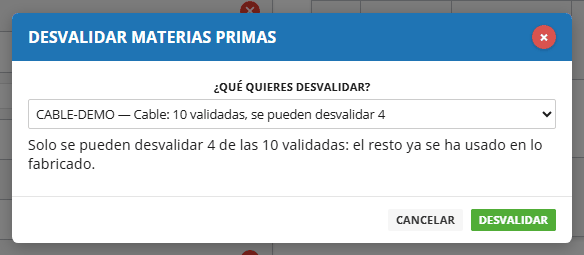
Por qué pasa: lo que ya se ha usado en algo fabricado no se puede desvalidar. Se puede desvalidar la parte que no se ha usado. En el ejemplo, con 10 m de cable validados y 3 lámparas ya fabricadas (6 m usados), se pueden desvalidar como mucho 4 m. La ventana de «Desvalidar materias primas» lo dice antes de pulsar: «Solo se pueden desvalidar 4 de las 10 validadas: el resto ya se ha usado en lo fabricado».
Qué hacer: si hay que deshacer también lo fabricado, no es desvalidar: es anular la OT (ver más abajo).
Lo usado en lo fabricado no se desvalida.
Fabricar
No aparece el botón «Fabricar» en una línea
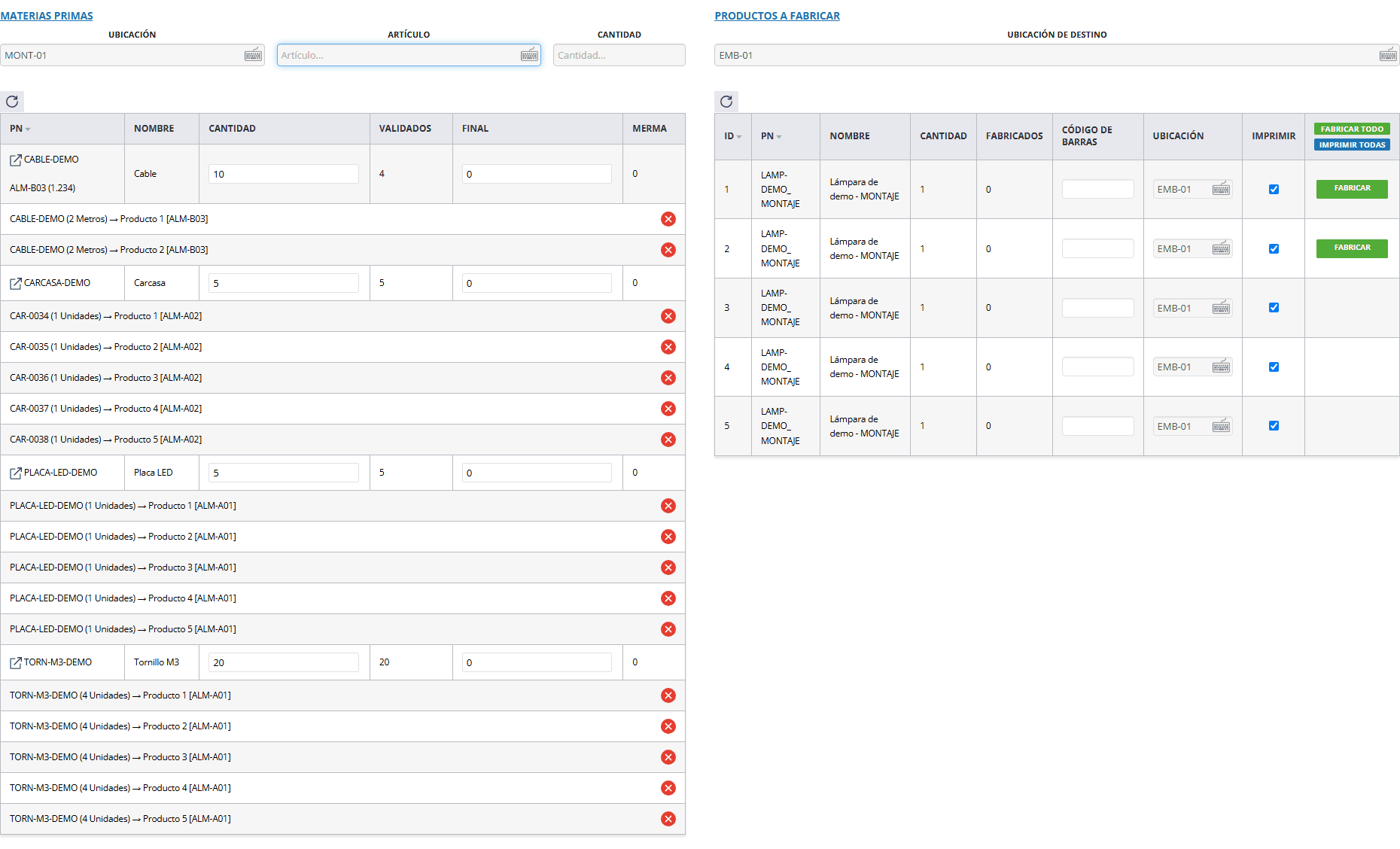
Por qué pasa: el botón solo sale cuando el material validado da para fabricar esa línea. Lo validado se reparte entre las líneas por orden: si cada lámpara lleva 2 m de cable y se han validado 4 m, solo las líneas 1 y 2 tienen «Fabricar». También desaparece si la línea ya está fabricada (entonces sale «Imprimir»), si la OT está cerrada o si la línea se fabricó en una OT anterior de la fase (sale en gris).
Qué hacer: valida el material que falta. En la columna «Validados» de «Materias primas» se ve qué material se queda corto.
Con 4 m de cable solo se pueden fabricar 2 lámparas.
Dice «La Ubicación del Producto a fabricar no puede estar vacía»
Por qué pasa: en almacenes con ubicaciones, lo fabricado tiene que entrar en alguna. Qué hacer: rellena «Ubicación de destino», arriba de «Productos a fabricar», o la columna «Ubicación» de esa línea si esa unidad va a otro sitio. La de la línea manda sobre la general.
Pregunta «¿Cuántas se van a fabricar?»
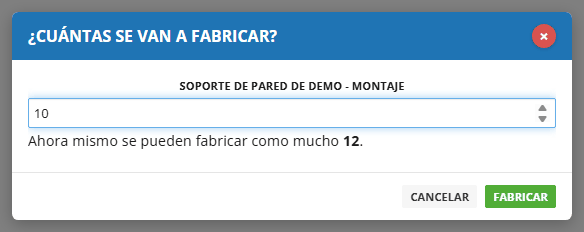
Por qué pasa: en un artículo sin número de serie, la línea es el lote entero, y no siempre se termina de golpe. La ventana dice cuántas se pueden fabricar como mucho con el material validado («Ahora mismo se pueden fabricar como mucho 12»). Si el material da para más de lo que le queda a la línea, avisa de que lo que pase son unidades de más.
Qué hacer: teclea las unidades que has terminado y pulsa «Fabricar». El resto se queda pendiente en la misma línea.
Sin número de serie, la línea es el lote entero.
Dice «El material validado solo da para N unidades» o «Sin material suficiente para fabricar»
Por qué pasa: se ha pedido fabricar más de lo que cubre el material validado. Qué hacer: fabrica las que da el material o valida más materia prima para fabricar el resto.
Quiero fabricar alguna unidad de más
Sin número de serie: valida el material de esas unidades y fabrícalas en la misma línea. Yunbit avisa: «Esta línea ya está completa: lo que fabriques ahora son unidades de más, con el material que se validó de más».
Con número de serie: cada línea es una unidad y no se puede pasar de ahí. Finaliza la OT y crea las unidades de más con «Crear OT Fabricación» desde «Órdenes de trabajo - MRP»: sobre una fase completa, pregunta «¿Cuántas unidades de más?», y con número de serie solo admite números enteros.
Por qué pasa: la OT de la fase siguiente no se crea al lanzar la orden, sino cuando la fase anterior fabrica su primera unidad. Si todavía no se ha fabricado nada en MONTAJE, no hay OT de EMBALAJE. Hay dos casos más:
La fase siguiente ya estaba completa y cerrada. Pasa al fabricar unidades de más en la anterior: Yunbit no crea otra OT y lo dice («La fase siguiente, EMBALAJE, ya estaba completa y cerrada: no se le ha creado otra fabricación…»). Si allí también hacen falta unidades de más, se crean con «Crear OT Fabricación».
La fase siguiente pide traspaso de stock desde otro almacén: su OT espera a que entre esa mercancía.
En la fase siguiente no puedo validar el intermedio
Por qué pasa: solo se puede validar lo que ya se ha fabricado en la fase anterior. Si MONTAJE lleva 2 lámparas montadas, EMBALAJE solo puede validar esas 2. Además, en los intermedios la pantalla no rellena el artículo al pulsar su fila: hay que leer la etiqueta de la pieza.
Qué hacer: lee el código de barras de la etiqueta que salió al fabricar la pieza. Si la lista tiene «Restringir producto intermedio a la misma fabricación», la pieza tiene que ser de esta misma orden. Y si esta orden fabrica su propio intermedio (la pregunta siguiente), la fase siguiente pide ese: una pieza del intermedio de la lista no vale.
La orden fabrica un intermedio distinto del de la lista de materiales
Por qué pasa: el intermedio de la fase lleva características en el nombre (por ejemplo, la potencia del driver) y las materias primas de esta orden tienen otras: en su escandallo, el Driver 40 W se cambió por el Driver 60 W. Al abrir la OT de la fase, la orden fabrica el intermedio que le corresponde, LAMP-DEMO_MONTAJE_60_W, en vez del de la lista, LAMP-DEMO_MONTAJE_40_W. Usa el que ya creó otra orden igual o, si no hay, lo crea con las mismas opciones que el de la lista. Lo llevan sus «Productos a fabricar», su OT y la línea de la fase siguiente, y queda apuntado en el historial de acciones de la orden.
Qué hacer: nada, si es lo que se quería: la lista sigue con el de 40 W y las demás órdenes no cambian. No se cambia si la orden ya había fabricado algo de esa fase o si la fase siguiente ya había validado algo de esa línea. El detalle, en Características de un artículo de tipo fabricación.
Dice «Otro operario está trabajando en esta orden de trabajo»
Por qué pasa: dos personas han tocado la misma línea a la vez. Yunbit para una de las dos para no fabricar dos veces lo mismo. Qué hacer: espera unos segundos, refresca y vuelve a intentarlo.
Etiquetas
No sale ninguna etiqueta al fabricar
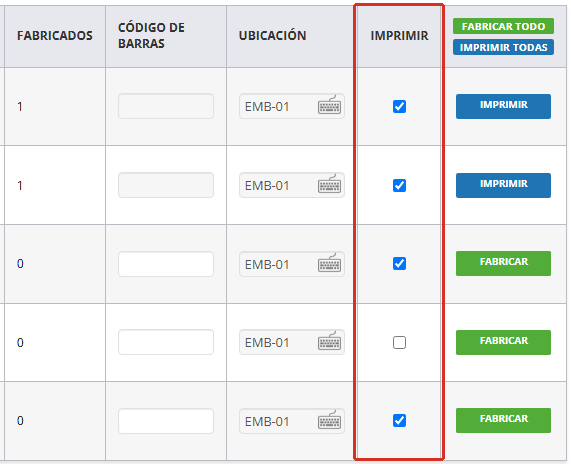
La casilla «Imprimir» de la línea está desmarcada. Viene marcada por defecto; si se desmarca, la etiqueta no sale en ese momento, pero queda guardada para reimprimirla.
El navegador ha bloqueado la ventana de la etiqueta. Yunbit lo detecta y pregunta: «El navegador ha bloqueado la ventana de la etiqueta. Acepta para abrirla». Para que no vuelva a pasar, permite las ventanas emergentes de Yunbit en el navegador.
Se ha fabricado un intermedio sin etiqueta propia en una fase sin plantilla: es lo previsto, no sale ninguna. Si hace falta, enlaza una plantilla en la ficha de la fase.
Con «Imprimir todas» y nada fabricado todavía, sale «No hay etiquetas que imprimir todavía».
Desmarcada, la etiqueta no sale al fabricar, pero se puede reimprimir.
Sale la etiqueta del artículo, pero no la de la fase
Por qué pasa: la etiqueta de la fase solo sale si la fase tiene una plantilla enlazada («Etiqueta de la fase» o su versión ZPL). Y si la plantilla de la fase es la misma que la del artículo, sale una sola: la del artículo.
Qué hacer: enlaza una plantilla en la ficha de la fase. Está explicado en Etiquetas de fabricación.
Al fabricar un intermedio sale la etiqueta de la fase, pero no la del artículo
Por qué pasa: es a propósito. Los intermedios no se venden: acaban dentro del artículo final, que es el que lleva la etiqueta de artículo. Un intermedio solo saca etiqueta de artículo si tiene una plantilla vinculada en su ficha.
Qué hacer: si la quieres, vincula una plantilla de artículo en la ficha del intermedio, o enlaza en la fase una plantilla de artículo: se copia al intermedio, si no tiene ya otra, y sale una sola etiqueta. Está explicado en Etiquetas de fabricación.
En la etiqueta de artículo no salen las características, o el número de fabricación
Por qué pasa: las características salen si el artículo tiene valor en su ficha; no cuentan los que se eligieron en una oferta o un pedido. El número de fabricación, la orden, la fase y el número de serie son de una unidad concreta: salen al fabricar, al reimprimir y desde la ficha del stock S/N, pero no al imprimir desde la ficha del artículo.
Qué hacer: comprueba el valor en la ficha del artículo y que el diseño use las variables del bloque de la etiqueta de artículo: {articles.FEAT_...}, {articles.MF_MANUFACTURING_ORDER_NUMBER}. Las sueltas ({FEAT_...}, {ORDER_NUMBER}) son de la etiqueta de la fase y en la de artículo salen vacías. Está explicado en Etiquetas de fabricación.
Salen demasiadas pegatinas, o muy pocas
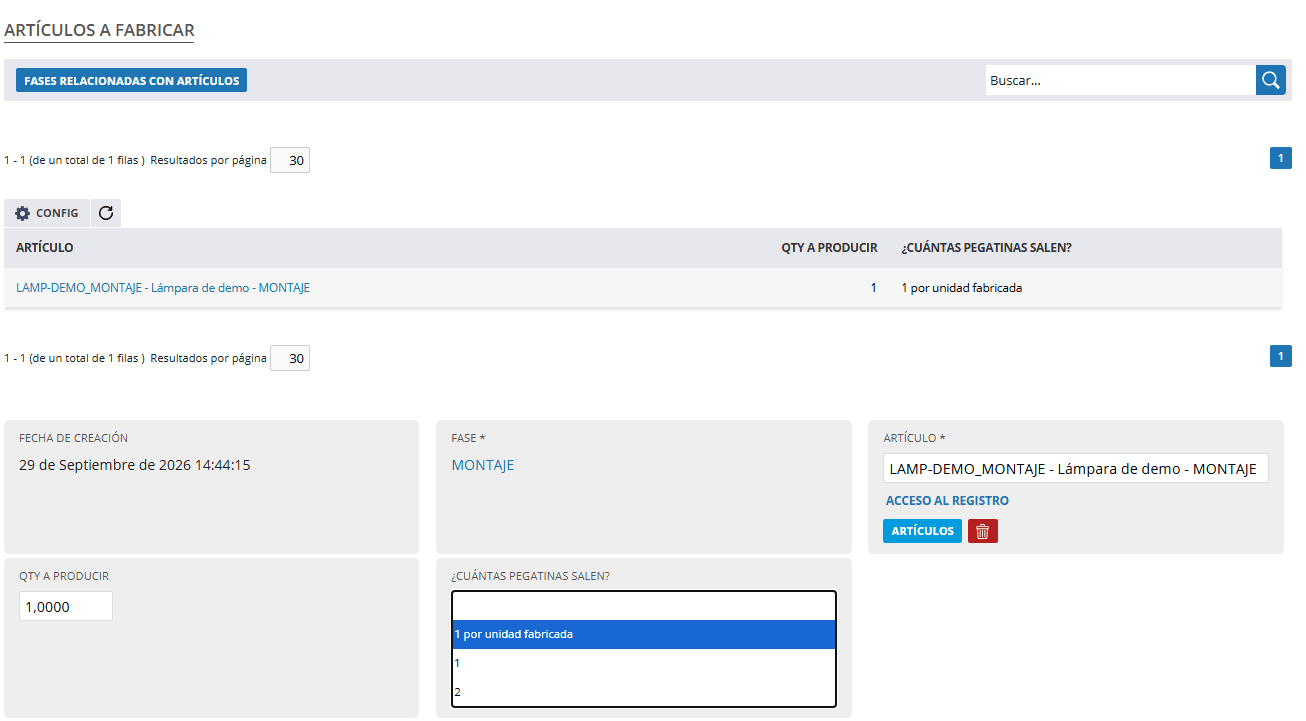
Por qué pasa: lo decide el campo «¿Cuántas pegatinas salen?» del artículo a fabricar de la fase:
«1 por unidad fabricada» (el valor por defecto): 24 unidades son 24 pegatinas, aunque las 24 vayan en una sola línea sin número de serie.
«1» o «2»: salen esas cada vez que se fabrica una línea. Con número de serie cada unidad es una línea, así que sale 1 (o 2) por unidad. Sin número de serie sale 1 (o 2) cada vez que se pulsa «Fabricar» en la línea, sean las unidades que sean.
Ten en cuenta que por cada unidad pueden salir dos etiquetas distintas: la del artículo y la de la fase. Al reimprimir se respeta lo mismo que al fabricar.
Qué hacer: cambia ese campo en la columna «¿Cuántas pegatinas salen?» de los artículos a fabricar de la fase.
Se decide por fase y por artículo.
La etiqueta sale para imprimir en el navegador y no en la impresora térmica
Por qué pasa: la etiqueta va directa a la impresora solo si la plataforma tiene configurada una impresora Zebra o Sato. Si no, se abre el diseño HTML para imprimirlo desde el navegador. Los documentos de la fase (planos, instrucciones) van siempre por el navegador, y solo si son PDF o imagen.
Qué hacer: revisa la configuración de la impresora (Zebra BrowserPrint) y que la fase tenga su plantilla ZPL si la necesita.
Necesito volver a sacar unas etiquetas
Una unidad: el botón azul «Imprimir» de su línea en la OT.
Toda la fase: «Imprimir todas», en la cabecera de la columna de botones. En una OT que continúa otra, saca también lo fabricado en las anteriores.
Desde la oficina: el botón «Imprimir etiquetas» de la ficha de la orden de trabajo, que saca todo lo fabricado en ella, o el botón «Imprimir» de cada línea del listado «Productos fabricados». Ese listado está en la orden de fabricación (pestaña «Productos a fabricar»), en la ficha de la orden de trabajo y en la ficha de cada línea fabricada, donde el mismo botón sale arriba como «Imprimir etiquetas». Su columna de fecha de impresión dice cuándo se imprimieron por última vez.
Finalizar la OT y cerrar la orden
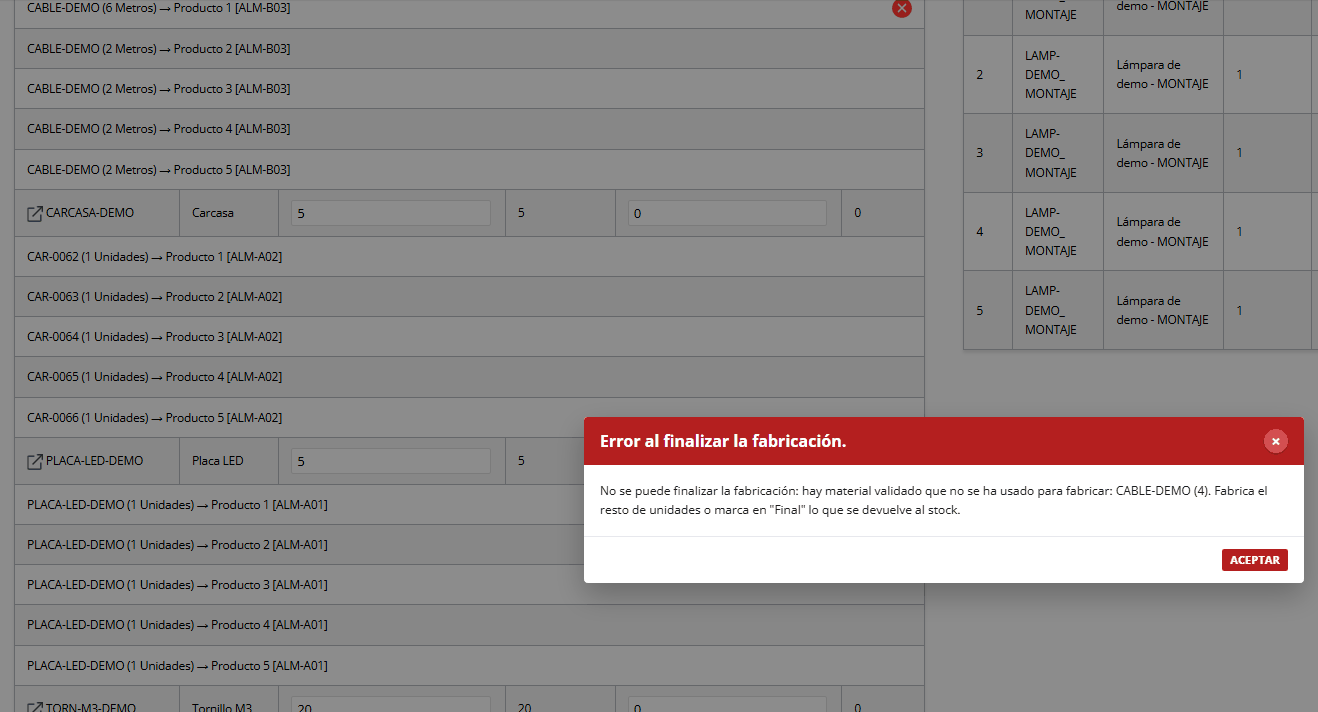
Dice «No se puede finalizar la fabricación: hay material validado que no se ha usado para fabricar»
Por qué pasa: queda material validado que daría para una unidad más (o para varias) y no se ha marcado para devolver. Si se finalizara así, ese material se daría por consumido y se perdería en las cuentas. Lo que no llega a una unidad se acepta como merma normal.
Ejemplo: MONTAJE pide 2 m de cable por lámpara. Se validan 14 m y se fabrican las 5 lámparas (10 m). Sobran 4 m, que darían para 2 lámparas: sale «…hay material validado que no se ha usado para fabricar: CABLE-DEMO (4). Fabrica el resto de unidades o marca en "Final" lo que se devuelve al stock».
Qué hacer: o fabricas esas unidades, o tecleas en la columna «Final» del material lo que vuelve al stock. Con 3 m en «Final», queda 1 m, que no da para otra lámpara: se puede finalizar y ese metro queda como merma.
Sobran 4 m, que darían para 2 lámparas más.
Dice «No se puede finalizar la fabricación: hay material asignado a productos de los que no se ha fabricado ninguna unidad»
Por qué pasa: hay líneas de «Productos a fabricar» con material validado y asignado, pero de las que no se ha fabricado nada. Ese material se consumiría sin producir nada a cambio.
Qué hacer: fabrica algo de esas líneas o desvalida su material antes de finalizar.
No me deja devolver al stock lo que pongo en «Final»
En «Final» solo se puede poner lo validado que no ha usado nada fabricado. Los avisos lo dicen con números: «No se puede devolver al stock lo que ya consume lo fabricado. Validado: 14 - consumido en lo fabricado: 10 - se puede devolver como mucho: 4 - solicitado: 5». Y «No se puede devolver al stock material que no se ha validado» si la línea no tiene nada validado.
Un consejo: rellena «Final» justo antes de finalizar. Lo marcado en «Final» ya no se puede usar para fabricar.
Está todo fabricado pero la OT no se cierra sola
Por qué pasa: la OT se cierra sola al fabricar la última unidad solo si no sobra material validado que dé para alguna unidad más. Lo que no llega a una unidad es merma normal y no lo impide. Si sobra más, sale el aviso «Ya están fabricadas todas las unidades, pero queda material validado para alguna más» con la lista de ese material.
Qué hacer: si sobra, márcalo en «Final» y pulsa «Finalizar». Si hacen falta unidades de más, fabrícalas (sin número de serie, en su propia línea; con número de serie, finaliza y créalas con «Crear OT Fabricación»).
La OT no se cierra sola mientras sobre material para otra unidad.
La OT se ha cerrado sola
Es lo normal cuando se fabrica la última unidad y no sobra material para otra: «Todos los productos terminados. La fabricación se ha cerrado automáticamente». Lo marcado en «Final» ya ha vuelto al stock.
La orden de fabricación no se cierra: sigue «En proceso»
La orden solo pasa a Finalizada cuando se cumplen las tres cosas a la vez. Si sigue En proceso, falta alguna:
Quedan unidades por fabricar en alguna fase. Por ejemplo, la OT de MONTAJE se finalizó con 3 de 5. Es a propósito: así nada se queda a medias sin que se note. También cuenta una fase que nunca se llegó a empezar.
Hay una OT abierta de otra fase. Recuerda que la OT de la fase siguiente se crea sola con la primera unidad fabricada: puede estar abierta aunque nadie haya entrado en ella.
Hay un traspaso de stock sin terminar para alguna fase.
Qué hacer: mira la columna «Fase en curso» del listado de órdenes de fabricación: dice qué fases tienen OT abierta o, si no hay ninguna, por cuál hay que retomar. En la pestaña «Productos a fabricar» de la orden se ve cuánto lleva cada fase.
«Fase en curso» dice qué fase tiene la OT abierta; «Productos a fabricar», cuánto lleva cada una.
Finalicé una OT con unidades pendientes: ¿cómo sigo?
Desde «Órdenes de trabajo - MRP», con el botón «Crear OT Fabricación» (hace falta el permiso «Fabricación: Crear Fabricación»). Se busca la orden por su referencia, su lista de materiales, su pedido o su cliente, y se elige la fase. Cada fase dice cómo está:
«MONTAJE — 3 / 5»: lleva 3 de 5. Se crea una OT que continúa donde se quedó la anterior: enseña lo ya hecho en gris, de solo lectura, y pide solo lo que falta.
«EMBALAJE — sin empezar»: nadie ha entrado nunca en ella.
«MONTAJE — 5 / 5, completa»: crear sobre ella es fabricar unidades de más, y lo pregunta.
«MONTAJE — ya tiene una fabricación abierta»: no se crea otra; hay que entrar en la que ya existe.
Si la orden estaba Finalizada, se vuelve a poner En proceso. Una orden anulada no admite fabricaciones nuevas. El detalle está en Continuar una fase y fabricar de más.
Cada fase dice cuánto lleva y si ya tiene una OT abierta.
No puedo reabrir ni finalizar una OT desde su ficha
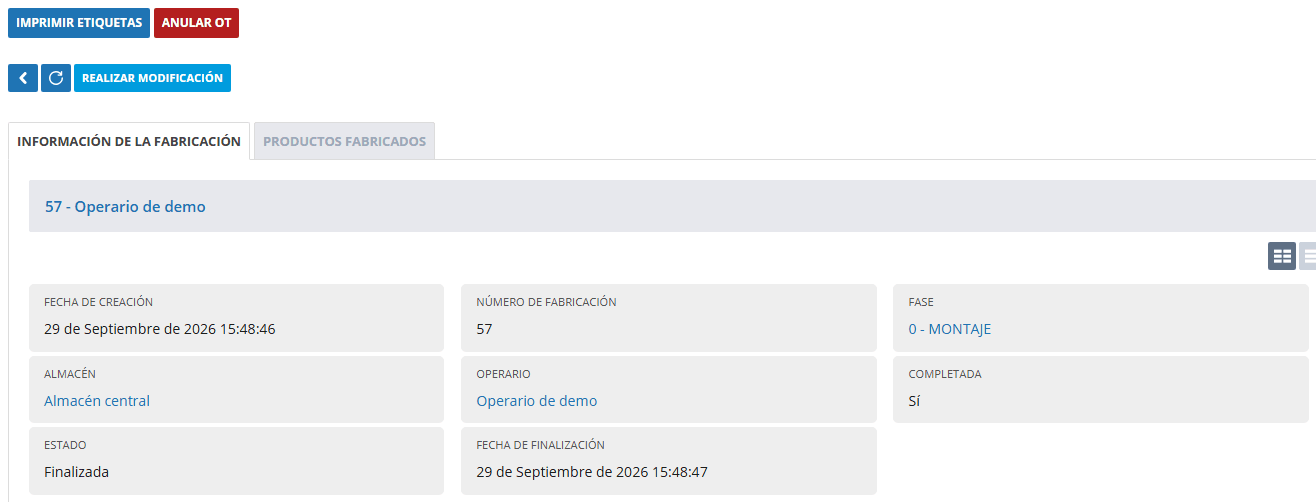
Por qué pasa: es a propósito. En la ficha de una OT de fabricación, el campo «Completada» se ve (Sí o No), pero es de solo lectura. Una OT de fabricación solo se finaliza en la pantalla del operario, con «Finalizar», que es lo que devuelve al stock el material que sobra. Y una finalizada no se reabre: lo sobrante ya volvió al stock, y reabrirla descuadraría el stock y el estado de la orden.
Qué hacer: para seguir con la fase, «Crear OT Fabricación» en el listado de órdenes de trabajo de fabricación (la pregunta anterior); para deshacer lo que se hizo en ella, «Anular OT» en su ficha.
Para seguir, otra OT; para deshacer, «Anular OT».
Anular
No aparece el botón «Anular OT»
Sale solo en la ficha de la orden de trabajo (no en el listado) y solo a quien tiene el permiso «Fabricación: Anular orden de trabajo» o es administrador del almacén. Si la orden de fabricación entera está anulada, sus OT ya no se pueden anular una a una.
No aparece el botón «Anular fabricación»
Sale en la ficha de la orden de fabricación cuando ya tiene OT y no está anulada, y solo a quien tiene el permiso «Fabricación: Anular fabricación» o es administrador del almacén. Es un permiso distinto del de «Anular OT»: se puede tener uno sin el otro. Si alguien lo intenta sin el permiso, sale «No tienes permiso para anular la fabricación.» y no se toca nada.
No me deja anular una OT o una fabricación
Anular deshace de verdad: saca del stock lo fabricado y devuelve la materia prima. Por eso Yunbit no anula nada si no puede deshacerlo entero, y escribe debajo del botón qué lo impide:
Lo fabricado ya se ha usado en la fase siguiente: hay que anular antes la OT de esa fase.
Lo fabricado ya no está en el stock: se ha vendido, consumido en otra fabricación, expedido, dado de baja o llevado a otro almacén. O ya no está en la ubicación ni en el contenedor en que se fabricó.
Lo fabricado está preparado para un pedido o un traspaso: hay que deshacer antes esa preparación.
Hay un traspaso de stock en curso para la fase siguiente, o para la orden: hay que terminarlo o anularlo antes.
Al fabricar se generó una intervención de calidad: hay que resolverla o anularla antes.
La plataforma envía lo fabricado a SAP, donde no se puede anular: hay que regularizarlo a mano.
El mensaje dice qué hay que resolver antes.
He anulado una OT antigua y su materia prima no ha vuelto
Las OT que se finalizaron hace tiempo, sin que se guardara lo que consumieron de verdad, se anulan sin devolver su materia prima, porque no se sabe cuánta devolver. El resumen que sale al terminar lo dice: «La OT … no tiene registro de lo consumido». Esa materia prima hay que regularizarla a mano.
He anulado una OT y la de la fase siguiente sigue abierta
Al anular una OT, Yunbit borra también la OT de la fase siguiente que se creó al fabricar, pero solo si está vacía: sin nada validado ni fabricado, y si ninguna otra OT de la fase anulada ha fabricado algo. Si no, la deja abierta y avisa. Más detalle en Anular una OT o una fabricación.
Reubicación del material a la fase
La reubicación de la fase no se genera
Conviene comprobarlo en este orden, porque el primero es el más frecuente y no da ningún aviso:
La fase no tiene marcado «Generar reubicación de material al crear la OT».
No hay ubicación de destino: ni la orden de fabricación ni la fase tienen ubicación, o la plataforma no trabaja con ubicaciones.
Los materiales no son de compra. Solo se reubican las líneas de tipo Artículo cuyo artículo es de tipo Compras. Los intermedios quedan fuera a propósito: los fabrica otra fase y ya se dejan en el destino.
Ya está todo en el puesto: si en la ubicación de la fase ya hay el material que hace falta (y no lo tienen reservado otras fases), no hay nada que mover.
Ya hubo una reubicación para esa fase de esa orden. Se hace una por orden y fase. Generan otra, si la anterior está cerrada, la OT que se crea con «Crear OT Fabricación» en el listado (la que continúa la fase o la de unidades de más) y un reemplazo o material nuevo en planta. Y aun así, solo si les falta algo en la ubicación de la fase.
Un detalle que suele confundir: las ubicaciones no cuelgan unas de otras. Si la fase tiene la ubicación MONT-01, el stock que esté en MONT-01.A no cuenta como «ya en el puesto».
Sin esta opción y sin ubicación, no hay reubicación.
¿Qué pasa con la reubicación cuando la fase termina o cambia el escandallo?
Al finalizar la OT de la fase, su reubicación se cierra sola.
Si cambia el escandallo con la reubicación abierta (un reemplazo, un material nuevo, otra cantidad, líneas nuevas o borradas), la reubicación se ajusta: baja lo que ya no hace falta y añade lo que falta. Una línea que ya se ha empezado a mover no baja de lo ya movido.
Utilizamos cookies para optimizar nuestro sitio web y nuestro servicio.
Técnicas o necesarias / preferencias
Siempre activo
El almacenamiento o acceso técnico es estrictamente necesario para el propósito legítimo de permitir el uso de un servicio específico explícitamente solicitado por el abonado o usuario, o con el único propósito de llevar a cabo la transmisión de una comunicación a través de una red de comunicaciones electrónicas.
Preferences
The technical storage or access is necessary for the legitimate purpose of storing preferences that are not requested by the subscriber or user.
Análisis o medición
The technical storage or access that is used exclusively for statistical purposes.El almacenamiento o acceso técnico que se utiliza exclusivamente con fines estadísticos anónimos. Sin un requerimiento, el cumplimiento voluntario por parte de tu Proveedor de servicios de Internet, o los registros adicionales de un tercero, la información almacenada o recuperada sólo para este propósito no se puede utilizar para identificarte.
Publicidad comportamental
El almacenamiento o acceso técnico es necesario para crear perfiles de usuario para enviar publicidad, o para rastrear al usuario en una web o en varias web con fines de marketing similares.