Configuración inicial para fabricar: lo que hay que preparar antes de la primera orden
Antes de lanzar la primera orden de fabricación hay que dejar preparadas unas cuantas cosas en la plataforma. Este artículo las recoge en orden, como una lista de comprobación. Casi todas se hacen una sola vez.
Si falta alguna, lo normal no es un error: es que un botón no aparece, que una pestaña no carga o que el operario no puede terminar su trabajo. Por eso merece la pena repasarla entera antes de empezar.
Este artículo forma parte de la guía de fabricación. Usamos el mismo ejemplo inventado que en toda la guía: una empresa que fabrica la Lámpara de demo (LAMP-DEMO) en dos fases, MONTAJE y EMBALAJE, en el Almacén central.
Resumen: lo que hay que preparar
Activar el módulo de fabricación y las opciones que se vayan a usar. Lo hace Yunbit.
Almacenes y ubicaciones donde se fabrica.
La numeración de las órdenes de fabricación y de las listas de materiales (opcional).
Los privilegios de cada grupo de usuarios.
Comprobar que la plataforma tiene todas las pantallas de fabricación.
La impresión de etiquetas.
El registro de tiempos de los operarios (opcional).
Dar de alta artículos, listas de materiales y, si se usan, recursos.
1. Opciones de la plataforma que activa Yunbit
Algunas funciones se encienden o se apagan para toda la plataforma. No se cambian desde las pantallas de trabajo: las activa el equipo de Yunbit. Si necesitas alguna, pídela por su nombre, el de la primera columna.
Opción
Qué hace
Si no está activa
Fabricación (MRP)
Activa el módulo: el tipo de artículo «Producción», las listas de materiales, las órdenes de fabricación y sus órdenes de trabajo.
No existe el tipo «Producción» y no se puede fabricar.
Ubicaciones de almacén
Permite trabajar con ubicaciones dentro de cada almacén. Cada fase tiene su ubicación, y el operario lee de dónde coge el material y dónde deja lo fabricado.
Las fases solo tienen almacén. No hay reubicaciones ni se puede obligar a coger el material de un sitio.
Generar la orden de trabajo automáticamente
Al pasar la orden de fabricación a «Reservar stock», se crean solas las órdenes de trabajo de las fases iniciales (las que no dependen de otra).
Hay que pulsar «Crear OT Fabricación» en la ficha de la orden de fabricación.
Autovalidar las listas de materiales
Es el valor con el que nacen las líneas de material nuevas, las de la lista de materiales y las que se añaden a mano al escandallo de una orden, en su marca «Autovalidar al crear la orden de trabajo». Autovalidar es que el sistema valide solo ese material al abrir la orden de trabajo, sin que el operario lo lea.
Las líneas nuevas nacen sin autovalidar. Se puede marcar a mano en cada línea.
Dividir el escandallo en cuatro grids
En la ficha de la orden de fabricación, el escandallo se enseña en cuatro listados: materias primas, intermedios, avisos y recursos.
Todo el escandallo sale en un solo listado.
Características
Activa las características de los artículos (color, potencia...). En fabricación permite elegir en cada fase qué características ve el operario y cuáles salen en la etiqueta.
La fase no tiene pestaña «Características».
Registro de tiempos por operario e Iniciar el registro de horas al entrar
Apuntan solas las horas que pasa cada usuario dentro de cada orden de trabajo. Ver el apartado 7.
No se apunta tiempo.
URL del servicio Zebra y URL del servicio Sato
Mandan las etiquetas directamente a una impresora térmica. Ver el apartado 6.
Las etiquetas se abren en el navegador y se imprimen desde ahí.
2. Almacenes y ubicaciones
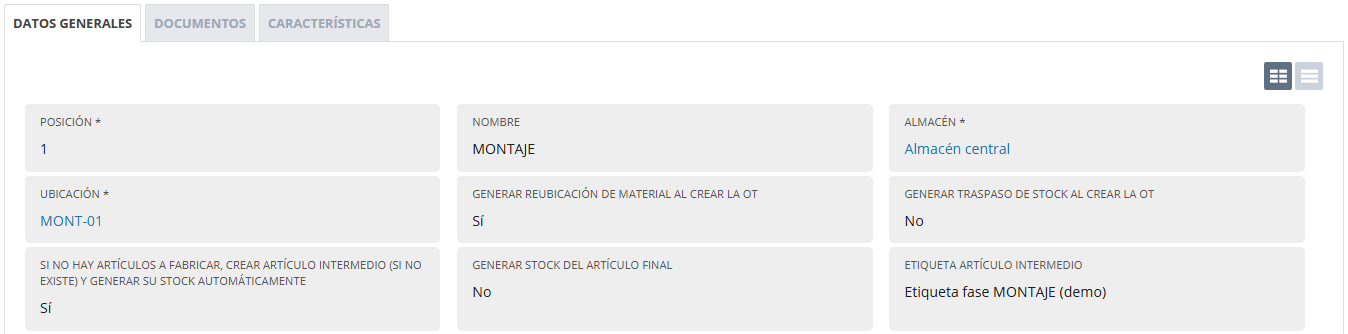
Cada fase se fabrica en un almacén y, si la plataforma trabaja con ubicaciones, en una ubicación concreta: el sitio de la planta donde está ese puesto de trabajo. Conviene crearlos antes que las listas de materiales, porque cada fase los pide al darla de alta.
Lo mínimo
Un almacén para la planta. Si lo marcas como «Almacén principal», las fases nuevas lo proponen solas.
Una ubicación por puesto de trabajo, si trabajas con ubicaciones. En el ejemplo: MONT-01 y EMB-01.
En cada fase de la lista de materiales, su «Almacén» (obligatorio) y su «Ubicación» (obligatoria si la plataforma trabaja con ubicaciones). La ubicación solo ofrece las del almacén elegido.
Las fases nuevas proponen el almacén principal.Cada fase dice dónde se trabaja y si hay que llevarle el material.
Para qué sirve la ubicación de la fase
Dónde se deja lo fabricado. Al fabricar, la pantalla del operario propone como «Ubicación de destino» la ubicación de la fase siguiente. En el ejemplo, las lámparas montadas en MONTAJE se dejan por defecto en EMB-01, que es donde las va a coger el operario de EMBALAJE. Se puede cambiar leyendo otra ubicación.
De dónde se coge el material. Si la fase lleva su material a su puesto (ver más abajo), la pantalla propone la ubicación de la fase como sitio del que coger las materias primas.
Coger solo de ahí. En una línea del escandallo se puede marcar «Coger solo de la ubicación de la fase». Entonces el operario solo puede validar ese material si está en esa ubicación. Si la plataforma no trabaja con ubicaciones, o ni la orden ni la fase tienen ubicación, esta marca no se aplica.
Lo fabricado se deja por defecto en el puesto de la fase siguiente.
Llevar el material hasta la fase
Si las materias primas no están ya en el puesto de trabajo, la fase puede pedir que se lleven. Son dos marcas de la ficha de la fase:
«Generar reubicación de material al crear la OT»: al crearse la orden de trabajo de la fase, se crea también una orden de reubicación con lo que hay que llevar a la ubicación de la fase. Pide lo que la fase necesita menos lo que ya hay allí y no está reservado para otras fases. Ejemplo: MONTAJE necesita 10 m de cable para 5 lámparas y en MONT-01 ya hay 4 m libres, así que la reubicación pide 6 m. Solo mueve artículos de tipo Compras: los intermedios no, porque los deja allí la fase anterior. Todo el detalle en Reubicación de materiales a la fase.
«Generar traspaso de stock al crear la OT»: si algún material está en otro almacén, se crea un traspaso de stock hacia el almacén de la fase, uno por cada almacén de origen. La orden de trabajo espera a que llegue la mercancía. Para poder marcar esta opción hace falta tener un servicio de transporte marcado por defecto.
Sin servicio de transporte por defecto, la fase no se guarda. Al guardarla sale una página con el título «ERROR EN LA OPERACIÓN», este mensaje y el botón «Continuar»: «No se puede activar "Generar traspaso de stock" sin tener un servicio de transporte por defecto configurado. Configura primero un servicio en compañías de transporte con la marca por defecto.»
Primero hay que marcar un servicio de transporte por defecto.
Cambiar el almacén en una orden concreta
En la ficha de la orden de fabricación, el apartado «Sobreescribir lista de materiales» permite poner otro «Almacén» y otra «Ubicación» solo para esa orden. Si la orden trae ubicación, manda sobre la de la fase: la reubicación lleva el material ahí.
Se puede cambiar mientras la orden está pendiente. En cuanto arranca o tiene órdenes de trabajo, queda de solo lectura, porque sus órdenes de trabajo ya se crearon con ese almacén.
Solo se puede cambiar mientras la orden está pendiente.
Usuarios que solo ven su almacén
Si un usuario pertenece a un departamento que tiene almacén y no tiene el privilegio «Acceso a todos los almacenes», el listado de órdenes de fabricación solo le enseña las de ese almacén, y las órdenes nuevas le nacen con ese almacén. Es útil cuando hay varias plantas; si no, conviene dar el privilegio a quien organiza la producción.
3. Numeración de órdenes y listas (opcional)
Sin configurar nada, las órdenes de fabricación se numeran OFAB-000001, OFAB-000002... y las listas de materiales BOM-000001, BOM-000002...
Si quieres otra numeración:
Ve a SETUP > Administrador Retail & SGA > Configuración > Tipos y pulsa «Insertar».
Ponle un nombre y marca la aplicación «Fabricación» (para las órdenes de fabricación) o «Listas de materiales» (para las listas).
Guarda y añádele un formato. Admite, por ejemplo, {YY} para el año con dos cifras y {NNNNN} para un contador con tantas cifras como letras N.
Al crear la orden (o la lista), elige ese tipo en su campo «Tipo».
Ejemplo: con el formato OF-{YY}-{NNNN}, la primera orden de 2026 sería OF-26-0001. Los formatos disponibles están explicados en Configurar tipos.
4. Privilegios
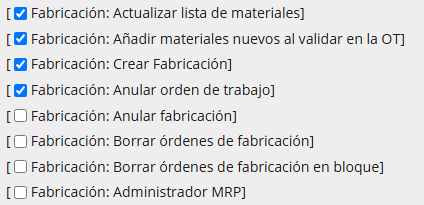
Los privilegios se dan por grupo de usuarios en SETUP > Administrador Retail & SGA > Usuarios & privilegios. Cómo se asignan está en Perfiles de usuario: privilegios (permisos). Estos son los que afectan a la fabricación:
Privilegio
Qué permite
Si no lo tiene
Fabricación: Crear Fabricación
El botón «Crear OT Fabricación» del listado de órdenes de trabajo de fabricación. Sirve para continuar otro día una fase que se finalizó con unidades pendientes, o para fabricar unidades de más en una fase ya completa.
El botón no aparece.
Fabricación: Anular orden de trabajo
El botón «Anular OT» de la ficha de una orden de trabajo de fabricación. Deshace lo hecho en ella: saca del stock lo fabricado, devuelve las materias primas y la borra.
El botón no aparece.
Fabricación: Anular fabricación
El botón «Anular fabricación» de la ficha de la orden de fabricación. Deshace la orden entera: todas sus órdenes de trabajo, con lo fabricado y las materias primas, y la deja en estado Anulado.
El botón no aparece, y si se intenta igualmente, sale «No tienes permiso para anular la fabricación.» y no se toca nada.
Fabricación: Actualizar lista de materiales
El botón «Actualizar Lista materiales» de la ficha de la orden de fabricación. Lleva a la lista de materiales el escandallo de esa orden: la receta de la lista se sustituye por la de la orden, pasada al lote de la lista. Antes pide confirmación en una ventana que explica qué va a cambiar.
El botón no aparece.
Fabricación: Borrar órdenes de fabricación
Borrar una orden de fabricación desde su ficha, si no tiene ninguna orden de trabajo.
El botón de borrar no aparece en la ficha.
Fabricación: Borrar órdenes de fabricación en bloque
Borrar varias órdenes de fabricación a la vez desde el listado («Borrar marcados»). Las que tienen órdenes de trabajo se saltan. No viene con ser administrador de SGA o de e-commerce.
El listado no enseña las casillas ni el botón.
Fabricación: Administrador MRP
Todos los privilegios que empiezan por «Fabricación:», también los dos de borrar. No viene con ser administrador de SGA o de e-commerce: solo quien lo tenga asignado (o un superadministrador).
—
Fabricación: Añadir materiales nuevos al validar en la OT
Cuando el operario lee un artículo que no está en el escandallo, la pantalla le deja añadirlo como material nuevo de la fase.
Sale el aviso «El artículo no pertenece a la lista de materiales de esta fabricación.»
Identificación de operario automática en WO
Al entrar en una orden de trabajo que no tiene operario, se pone como operario el usuario que ha entrado.
El operario tiene que identificarse en la orden de trabajo.
Acceso a todos los almacenes
Ver las órdenes de fabricación de todos los almacenes.
Si su departamento tiene almacén, solo ve las de ese almacén.
Cambiar el tipo de artículo
Cambiar el tipo de un artículo que ya existe, por ejemplo de Compras a Producción.
El tipo solo se elige al crear el artículo.
Administrador de SGA
Incluye los privilegios que empiezan por «Fabricación:», salvo «Borrar órdenes de fabricación en bloque» y «Administrador MRP».
—
Los privilegios de fabricación no se dan a nadie solos.
Conviene saber:
Los privilegios de fabricación aparecen en la lista, pero no se le dan a nadie solos: hay que marcarlos en cada grupo. Solo los administradores de SGA los tienen sin hacer nada, y no todos: el de borrar en bloque y el de Administrador MRP hay que asignarlos siempre.
El botón «Insertar artículo intermedio» de la fase sigue el permiso de insertar en «Artículos a fabricar». Si a un grupo le has quitado ese permiso, tampoco verá el botón.
Hay dos botones que se llaman casi igual. «Crear OT Fabricación» en la ficha de la orden de fabricación lanza las primeras órdenes de trabajo y no pide privilegio. «Crear OT Fabricación» en el listado de órdenes de trabajo de fabricación sirve para continuar una fase, y es el que pide «Fabricación: Crear Fabricación».
«Anular OT» solo sale con su privilegio.Este botón pide el privilegio «Fabricación: Crear Fabricación».
5. Pantallas que tiene que tener tu plataforma
Algunas funciones de fabricación son pantallas que Yunbit publica plataforma a plataforma. Si falta una, no da error al entrar: simplemente no aparece el botón o la pestaña que depende de ella, o la ventana no se abre.
Cuando una función de esta guía no te salga, compruébalo aquí primero. Si falta, pídesela a Yunbit diciendo qué función necesitas.
Función
Dónde se usa
Qué se nota si falta
Pantalla de fabricación del operario
Menú «Órdenes de trabajo - MRP».
No se puede fabricar.
Ventana de etiquetas de la orden de trabajo
Botón «Imprimir etiquetas» de la ficha de la orden de trabajo, botón «Imprimir» del listado «Productos fabricados», y en la pantalla del operario «Imprimir todas» y las etiquetas que salen al fabricar.
Los dos botones de las fichas no aparecen. En la pantalla del operario la ventana de etiquetas sale con error.
Etiqueta de la fase
La etiqueta que sale al fabricar en cada fase.
La etiqueta de la fase no sale.
Documentos de la fase
Pestaña «Documentos» de la fase y su impresión al fabricar.
La pestaña no carga y los documentos no se imprimen.
Productos a fabricar
Lista de lo que hay que fabricar en cada orden de trabajo: pestaña «Productos a fabricar» de la orden de fabricación, y la misma lista en la ficha del artículo.
En la orden de fabricación no sale la lista de lo que hay que fabricar: si está «Productos fabricados», la pestaña se llama así y solo enseña lo ya fabricado. En la ficha del artículo solo salen las líneas ya fabricadas.
Productos fabricados
Listado de lo fabricado de verdad, con el botón «Imprimir» de cada línea y la fecha de impresión de sus etiquetas. Está en la orden de fabricación (debajo de «Productos a fabricar»), en la pestaña «Productos fabricados» de la ficha de la orden de trabajo y en la ficha de cada línea fabricada, con el botón «Imprimir etiquetas» arriba.
El listado y la pestaña no aparecen. Las etiquetas se pueden seguir reimprimiendo desde la pantalla del operario.
Insertar artículo intermedio
Botón del apartado «Artículos a fabricar» de la fase.
La ventana no se abre.
Notas de fabricación
Pestaña «Notas» de la orden de fabricación.
La pestaña no carga.
Incidencias de fabricación
Listado de las incidencias abiertas desde las órdenes de trabajo.
No hay listado.
Hoja de fabricación
Botón «Imprimir listado» de la pantalla del operario.
No se imprime.
El nombre de cada pantalla en el menú puede cambiar de una plataforma a otra, porque cada una tiene su menú organizado a su manera.
6. Impresión de etiquetas
Sin configurar nada, las etiquetas se abren en una ventana del navegador y se imprimen con la impresora que elija el operario. Es el respaldo y siempre funciona.
Con impresora térmica Zebra, Yunbit rellena la opción «URL del servicio Zebra» con la dirección del servicio de impresión o con el modo BrowserPrint. En el modo BrowserPrint hay que instalar el programa de Zebra en el ordenador del puesto: Configuración de Zebra BrowserPrint. Con Zebra configurada aparecen además los campos de plantilla ZPL en la fase y en el artículo.
Con impresora Sato, la opción es «URL del servicio Sato».
El diseño de cada etiqueta se sube al gestor de plantillas y se enlaza en cada fase. Está explicado en Etiquetas de fabricación.
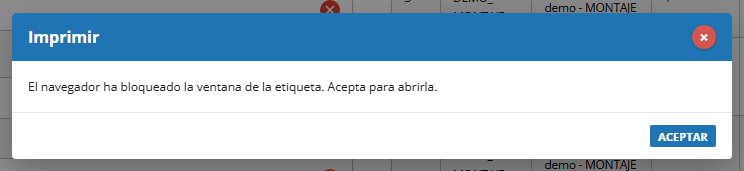
Ventanas emergentes. Las etiquetas se abren en ventanas nuevas: la del artículo y la de la fase, cada una en la suya, para poder mandarlas a impresoras distintas. Si el navegador bloquea una, la pantalla lo avisa, por ejemplo con «El navegador ha bloqueado la ventana de las etiquetas de la fase. Acepta para abrirla.» Al aceptar se abre, pero es mejor permitir las ventanas emergentes de la plataforma en los ordenadores de planta.
Tamaños distintos. Si en una misma impresión salen etiquetas de tamaños distintos (las de dos artículos con plantillas distintas, por ejemplo), se juntan en un PDF de varias páginas para que cada una conserve su tamaño. Esa conversión la hace la plataforma.
Mejor permitir las ventanas emergentes en los ordenadores de planta.
7. Registro de tiempos del operario (opcional)
La pantalla de fabricación puede apuntar sola cuánto tiempo pasa cada usuario dentro de cada orden de trabajo. Hacen falta las dos opciones de la plataforma: «Registro de tiempos por operario» e «Iniciar el registro de horas al entrar».
Al abrir una orden de trabajo de fabricación empieza un tramo en el reporte de horas del día del usuario que ha entrado. El tramo lleva de título la orden de trabajo, por ejemplo «Orden de trabajo: Fabricación 57».
Al volver al listado, o al cerrar el navegador, el tramo se cierra y se calculan sus horas. Si vuelve a entrar, empieza otro.
La pestaña «Tiempo» de la orden de trabajo enseña los tramos: operario, título, descripción y horas. El tramo que sigue abierto sale en gris con lo que lleva hasta ese momento, por ejemplo «9,1 h (en curso)», y no se puede editar hasta que se cierra.
Para que los tramos salgan con una actividad concreta del reporte de horas, en esa actividad pon «Tipo de orden de trabajo» = Fabricación. Ver Configurar las actividades del reporte de horas.
Ejemplo: un operario entra en la orden de trabajo de MONTAJE a las 8:00 y vuelve al listado a las 10:30. Queda un tramo de 2,5 horas en su reporte de horas de ese día.
Ojo: en la pantalla de fabricación no hay botón para empezar o parar el tiempo a mano. Si falta la segunda opción, no se apunta nada.
Cada vez que el usuario entra en la OT empieza un tramo nuevo.
8. Lo siguiente: artículos, listas y recursos
Con la plataforma preparada, se da de alta lo que se fabrica, en este orden:
Las opciones de la plataforma afectan a toda la plataforma, no a un usuario ni a una lista concreta.
Las ubicaciones no se heredan entre sí: MONT-01 y MONT-01.A son dos ubicaciones distintas aunque el código empiece igual. El material que hay en MONT-01.A no cuenta como material en MONT-01, así que la reubicación a MONT-01 se pide igual.
Mientras haya una orden de fabricación en marcha con una lista, sus fases quedan casi enteras de solo lectura. Solo se pueden cambiar sus características y sus documentos.
Cada orden de fabricación guarda su propia copia del escandallo. Cambiar la lista de materiales no cambia las órdenes que ya existen.
Revisa la impresión con una orden de prueba antes de fabricar de verdad: impresora, ventanas emergentes y plantilla de cada fase.
Utilizamos cookies para optimizar nuestro sitio web y nuestro servicio.
Técnicas o necesarias / preferencias
Siempre activo
El almacenamiento o acceso técnico es estrictamente necesario para el propósito legítimo de permitir el uso de un servicio específico explícitamente solicitado por el abonado o usuario, o con el único propósito de llevar a cabo la transmisión de una comunicación a través de una red de comunicaciones electrónicas.
Preferences
The technical storage or access is necessary for the legitimate purpose of storing preferences that are not requested by the subscriber or user.
Análisis o medición
The technical storage or access that is used exclusively for statistical purposes.El almacenamiento o acceso técnico que se utiliza exclusivamente con fines estadísticos anónimos. Sin un requerimiento, el cumplimiento voluntario por parte de tu Proveedor de servicios de Internet, o los registros adicionales de un tercero, la información almacenada o recuperada sólo para este propósito no se puede utilizar para identificarte.
Publicidad comportamental
El almacenamiento o acceso técnico es necesario para crear perfiles de usuario para enviar publicidad, o para rastrear al usuario en una web o en varias web con fines de marketing similares.