Restringir producto intermedio a la misma fabricación
Las cantidades van por lote
Decimales y unidades que no se parten
El escandallo: las líneas de la receta
Tipos de línea
Los campos de una línea de material
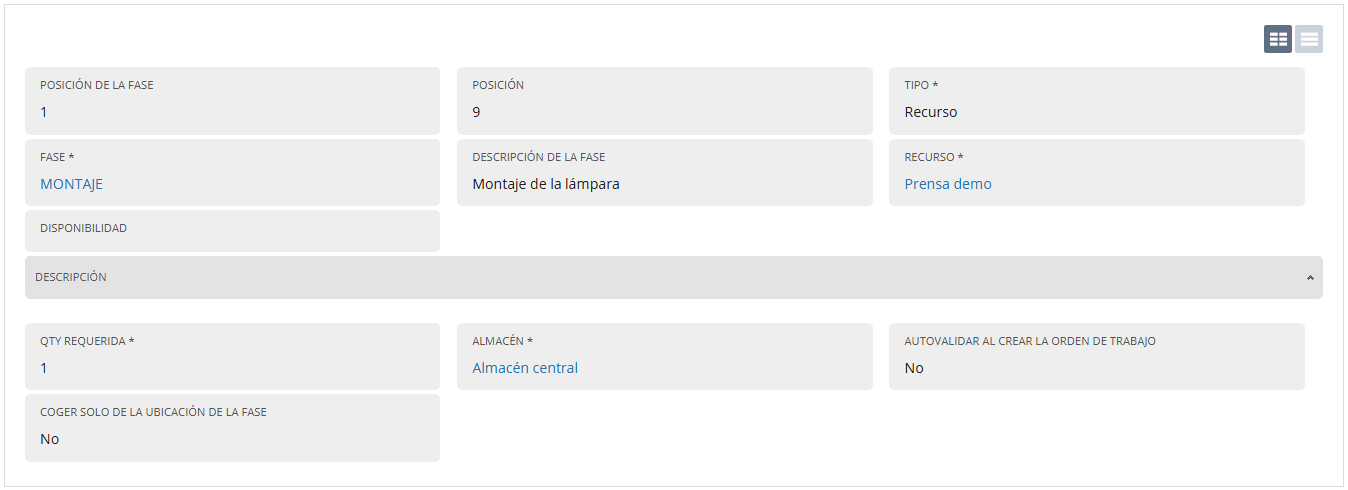
Líneas de recurso
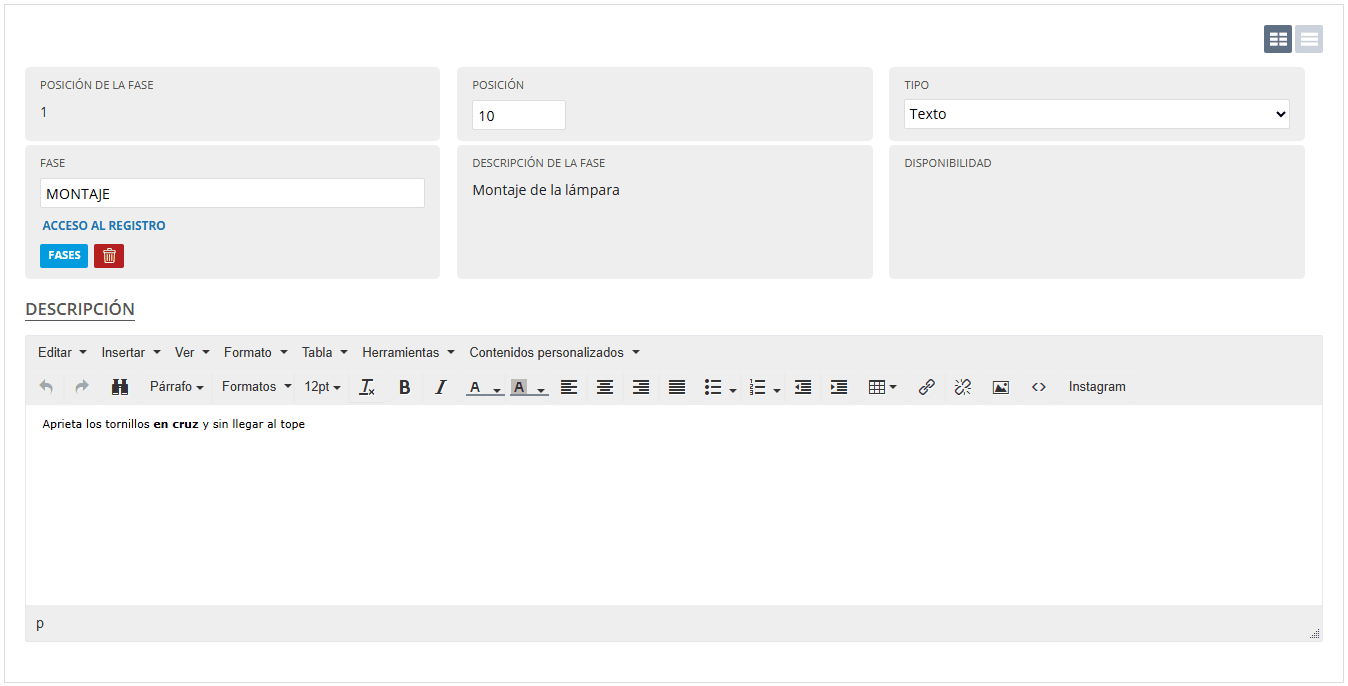
Líneas de texto: instrucciones para el operario
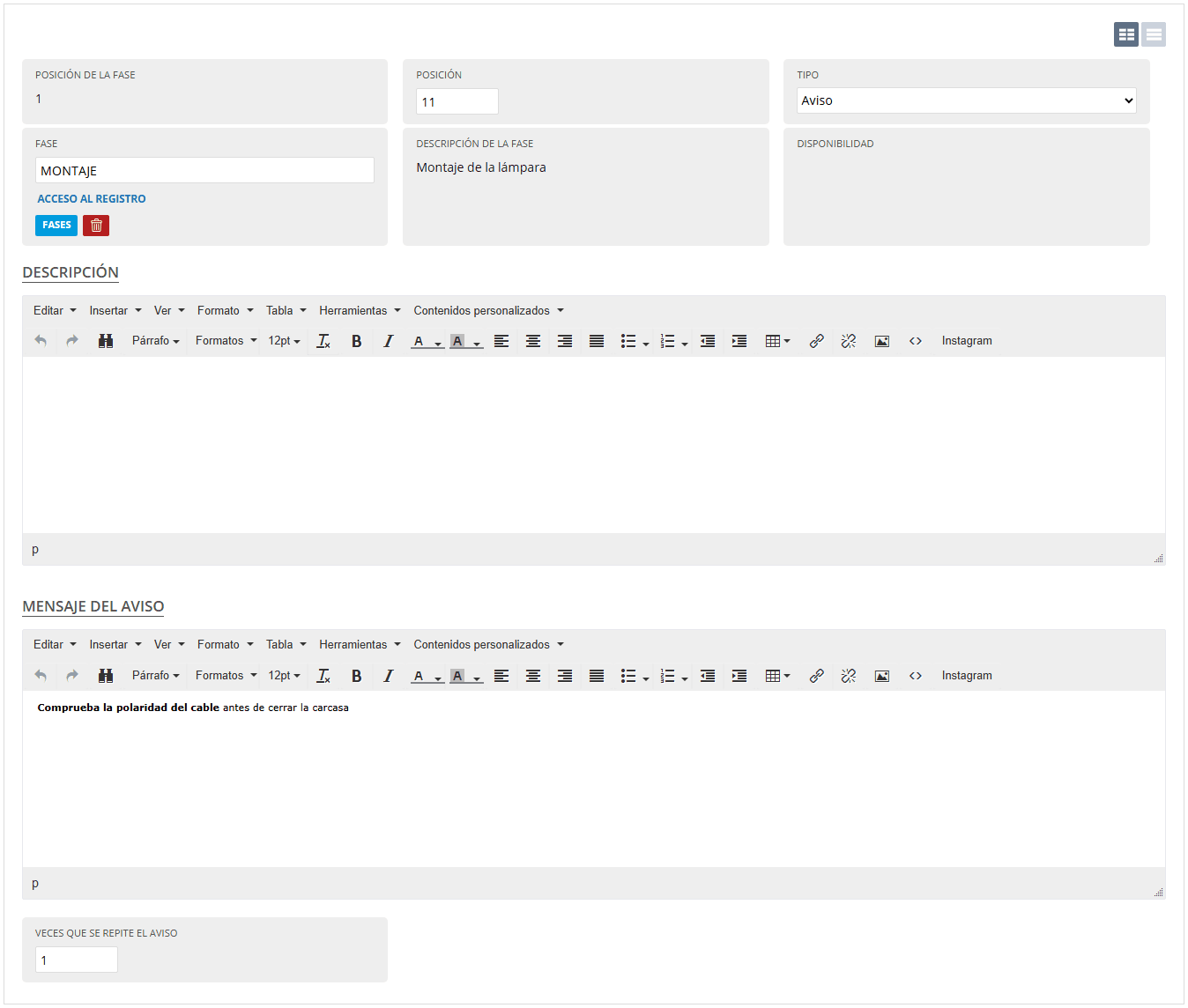
Líneas de aviso: un mensaje que hay que aceptar
Líneas de texto etiqueta
Artículo elegible: el material se decide más tarde
Autovalidar: que el sistema valide solo el material
Coger solo de la ubicación de la fase
Características que dan nombre al intermedio
Estructura y coste
Validar lista: comprobar que no falta nada
La lista y las órdenes de fabricación
Con una fabricación en marcha, la lista se bloquea
Llevar a la lista lo corregido en una orden: «Actualizar Lista materiales»
Plantillas de listas de materiales
Crear una lista a partir de una plantilla
Replicar (copiar) una lista
Artículos reemplazo: materiales que valen igual
Cómo se declara
Qué pasa en la OT
Borrar una lista
Cargar muchas listas de golpe
Consideraciones importantes
Artículos relacionados
Una lista de materiales es la receta de un producto. Dice qué hace falta para fabricarlo (materias primas, tiempo de máquina o de puesto, instrucciones para el operario) y en qué pasos se trabaja. También se la llama escandallo o BOM, del inglés bill of materials.
Cada vez que se crea una orden de fabricación (OF), el sistema copia la receta y calcula las cantidades para las unidades que se van a fabricar. Así el operario sabe qué tiene que coger y qué tiene que hacer en cada paso, sin hacer cuentas.
Una lista tiene tres partes, cada una en su pestaña:
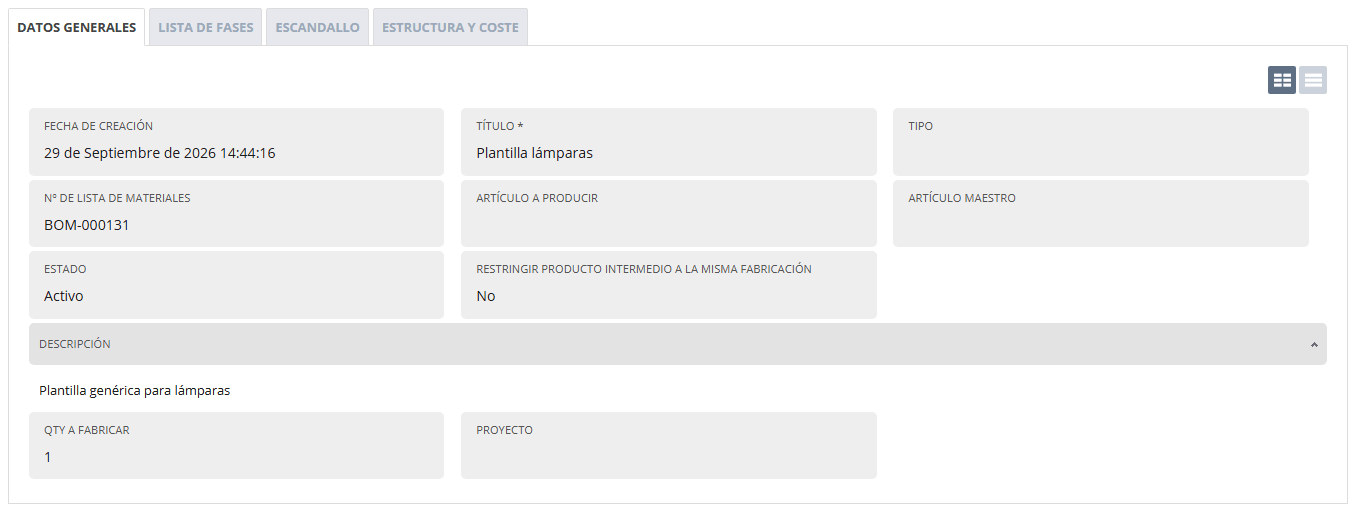
Datos generales: qué producto se fabrica, para cuántas unidades está escrita la receta y cómo se comporta.
Lista de fases: los pasos por los que pasa el producto, por ejemplo CORTE, MONTAJE y EMBALAJE. Cada fase se convierte en una orden de trabajo (OT) para el operario.
Escandallo: las líneas de la receta. Cada línea dice qué se consume (o qué se le dice al operario) y en qué fase.
Hay una cuarta pestaña, Estructura y coste, que resume lo que cuesta fabricar el producto.
Una lista tiene sus datos generales, sus fases, su escandallo y su coste.
Encima de las pestañas, una franja muestra el número de la lista, su título y el artículo a producir (código y nombre). Se ve en todas las pestañas, así que al preparar el escandallo siempre tienes delante qué producto se fabrica. En las plantillas la franja muestra el número y el título.
El ejemplo de este artículo
En todo el artículo se usa el mismo ejemplo, con datos inventados: una Lámpara de demo que se fabrica en tres fases. La lista está escrita para 1 lámpara.
Fase
Qué consume por cada lámpara
Qué produce por cada lámpara
CORTE
2 m de Tubo de aluminio (1 m por brazo)
2 Brazos de lámpara
MONTAJE
2 Brazos de lámpara, 1 Placa LED, 1 Carcasa, 2 m de Cable, 4 Tornillos M3 y 1 Driver 40 W
1 lámpara montada, sin embalar
EMBALAJE
1 lámpara montada y 1 Caja de cartón
1 Lámpara de demo terminada
Con esta lista, una orden de 5 lámparas pide 10 m de tubo en CORTE y fabrica 10 brazos. Después, la fase MONTAJE pide 10 brazos, 5 placas, 5 carcasas, 10 m de cable, 20 tornillos y 5 drivers.
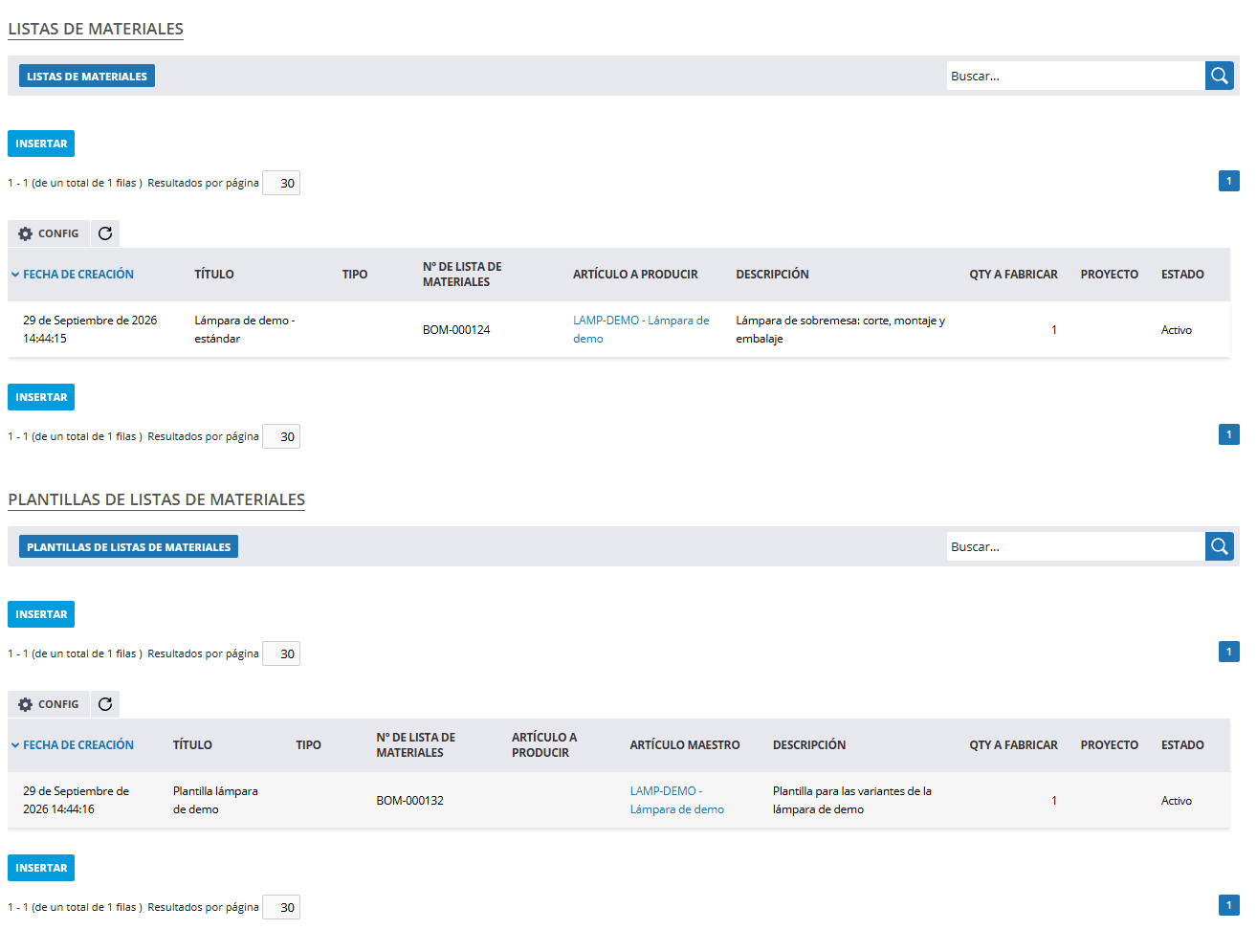
Se llega a ellas por dos caminos, y en los dos se ven las mismas listas:
Desde la ficha del artículo que se fabrica: pestaña Datos de producción, apartado Listas de materiales. Si das de alta la lista desde aquí, el artículo ya viene puesto. Más detalle en Pestaña «Datos de producción» del artículo.
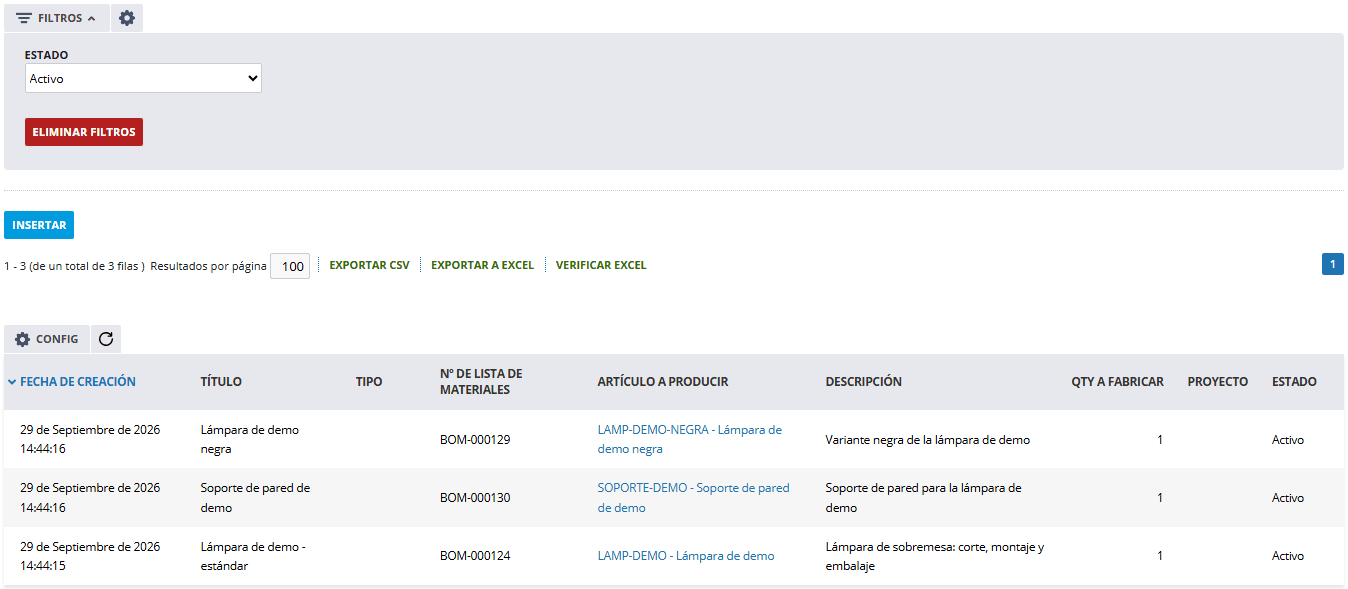
Desde el menú, opción Listas de materiales (según cómo esté organizado el menú, «Producción - Listas de materiales» o «MRP - BOM»). Aquí están todas las listas.
De entrada, el listado enseña solo las listas activas.Desde la ficha del artículo, la lista nueva ya lleva el artículo puesto.
El listado enseña, de entrada, solo las listas activas. Para ver también las inactivas, cambia el filtro Estado.
Dar de alta una lista de materiales paso a paso
Pulsa Insertar.
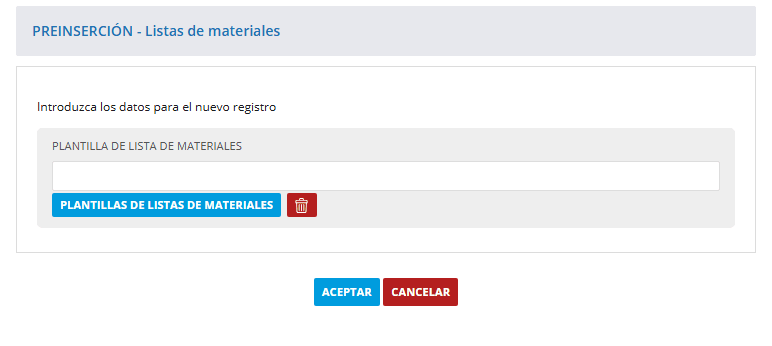
Si hay plantillas de listas de materiales, el sistema pregunta primero si quieres partir de una (ver Plantillas de listas de materiales). Si no quieres usar ninguna, déjalo vacío y sigue. Si no hay plantillas, este paso no sale.
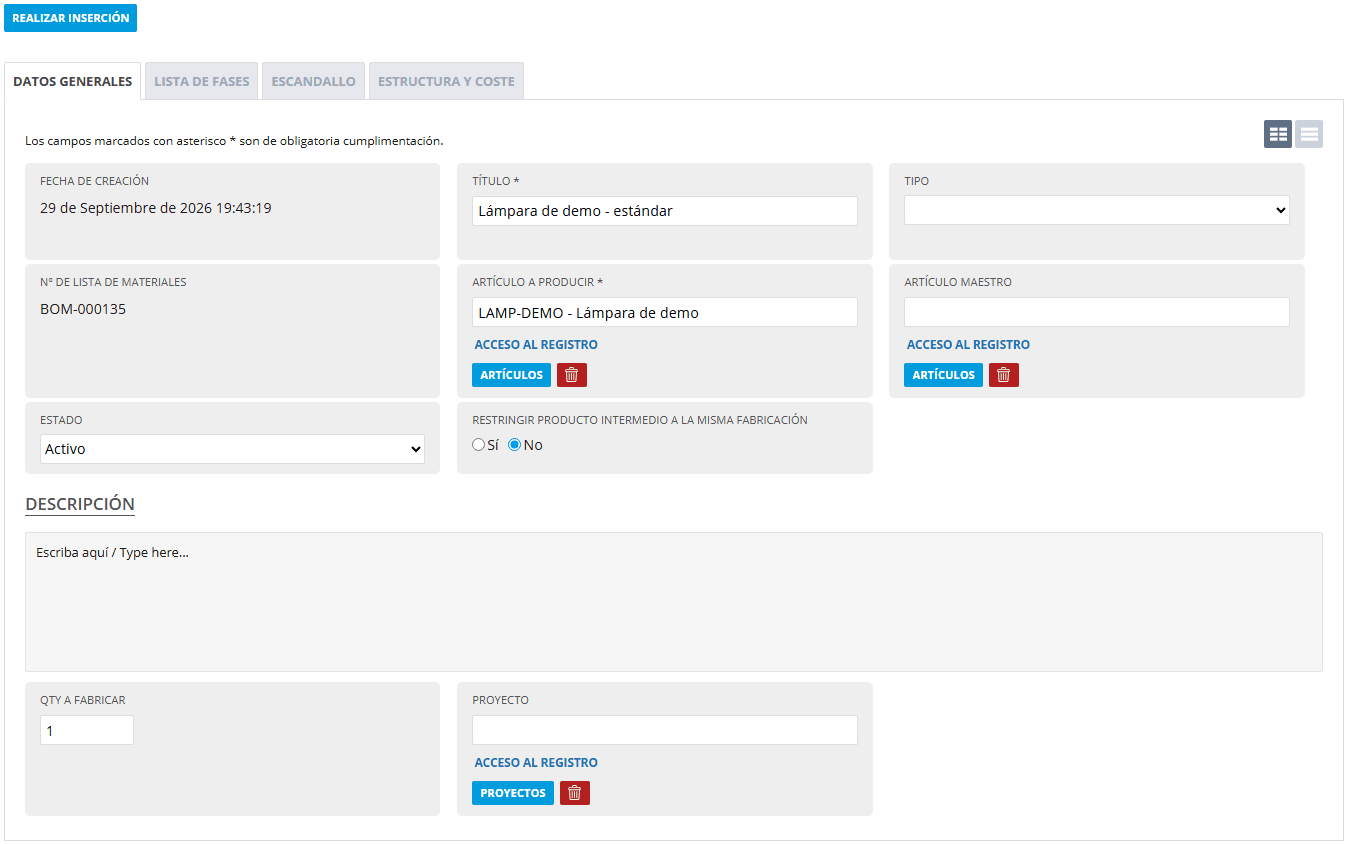
Rellena los Datos generales (tabla de abajo) y guarda.
En la pestaña Escandallo, añade las líneas de cada fase.
Pulsa Validar lista para comprobar que no falta nada.
Si no quieres plantilla, déjalo vacío y sigue.
Los datos generales
Campo
Para qué sirve
Título
El nombre de la lista. Es obligatorio. Pon algo que se reconozca en un desplegable, por ejemplo «Lámpara de demo - estándar».
Tipo
La serie de numeración de la lista. Viene puesto el tipo por defecto.
Nº de lista de materiales
Lo pone el sistema al guardar, según el tipo. No se puede cambiar.
Artículo a producir
El producto final. Es obligatorio. Solo ofrece artículos de tipo Producción que no estén marcados como artículo intermedio.
Artículo maestro
Opcional. Si tus productos tienen variantes (la misma lámpara en blanco y en negro, por ejemplo), indica el maestro. Al elegirlo, Artículo a producir solo ofrece sus variantes. Y al revés: si eliges primero el artículo, aquí solo sale su maestro.
Estado
Activa o inactiva.
Restringir producto intermedio a la misma fabricación
Con Sí, un producto intermedio solo se puede consumir en la misma orden de fabricación que lo fabricó. Ver el apartado siguiente.
Opcional, para relacionar la lista con un proyecto.
Título y artículo a producir son obligatorios.Elegido el maestro, el artículo a producir solo ofrece sus variantes.
Conviene saber: si el artículo a producir estaba marcado como Artículo de producción intermedio, al darle una lista propia deja de estarlo. Tiene sentido: si tiene su propia receta, ya no es solo un paso de otra fabricación.
Restringir producto intermedio a la misma fabricación
Un producto intermedio es lo que sale de una fase y se consume en la siguiente. En el ejemplo, los brazos de lámpara que salen de CORTE y se montan en MONTAJE. Con esta opción a Sí:
En la fase siguiente solo se admite un intermedio que se haya fabricado en la misma orden de fabricación.
Si el operario lee un brazo fabricado en otra orden, o un brazo que se dio de alta en stock a mano, el sistema no lo admite.
Sirve cuando cada orden es un pedido distinto y no quieres que se mezclen piezas de uno con otro.
Las cantidades van por lote
Las cantidades de la receta están escritas para las unidades que pongas en Qty a fabricar, en los datos generales. Si lo dejas vacío, cuenta como 1.
Cuando se crea una orden de fabricación, el sistema hace una regla de tres para cada línea:
cantidad en la orden = cantidad de la línea ÷ Qty a fabricar de la lista × unidades de la orden
Dos ejemplos con el cable de la fase MONTAJE:
Lista para 1 lámpara, con 2 m de cable. Orden de 5 lámparas: 2 ÷ 1 × 5 = 10 m.
Lista para 10 lámparas, con 20 m de cable. Orden de 5 lámparas: 20 ÷ 10 × 5 = 10 m. Sale lo mismo.
Lo más cómodo casi siempre es escribir la lista para 1 unidad. Así cada número se lee como «por cada lámpara».
Lista para 1 lámpara, orden de 5: 2 m de cable por lámpara son 10 m.
Decimales y unidades que no se parten
La lista admite decimales. Por ejemplo, si en una Caja de envío caben dos lámparas, puedes poner 0,5 cajas por lámpara.
Pero una caja no se parte. Si la unidad de medida del material no admite decimales, al pasar a la orden el sistema redondea hacia arriba: una orden de 5 lámparas necesita 2,5 cajas, y la orden pide 3. Los materiales que sí admiten decimales, como los metros o los kilos, se quedan con su cantidad exacta.
El escandallo: las líneas de la receta
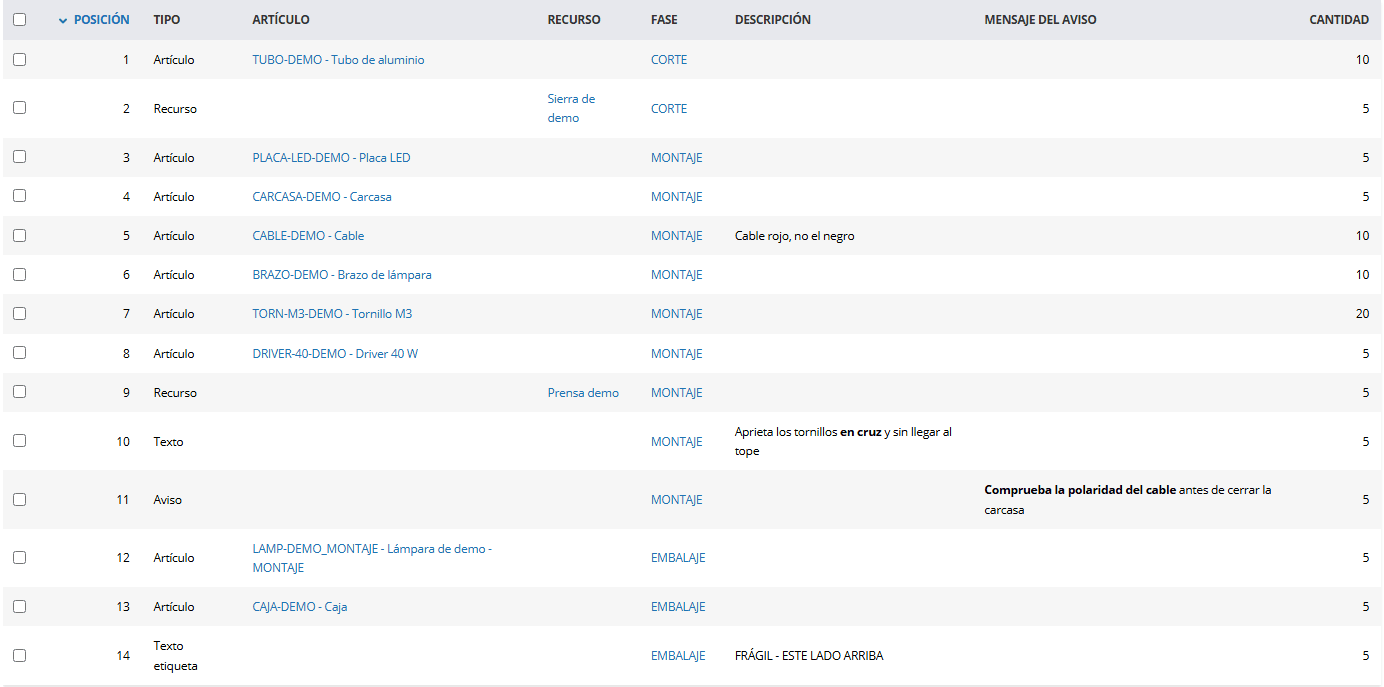
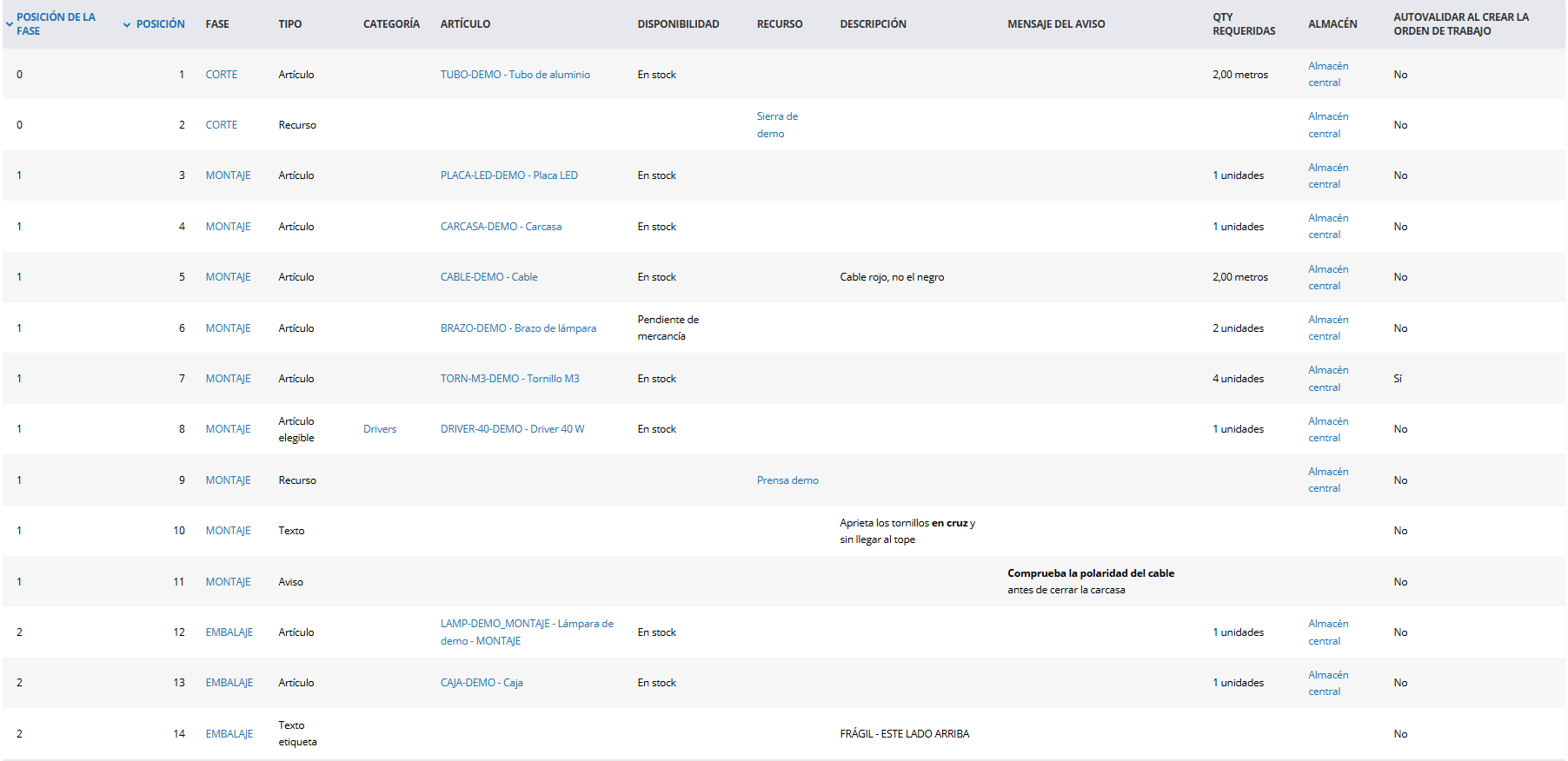
En la pestaña Escandallo están todas las líneas de la lista. Salen ordenadas por la posición de su fase y, dentro de cada fase, por su propia posición.
Las líneas salen ordenadas por fase y por posición.
Para añadir una línea:
Pulsa Insertar.
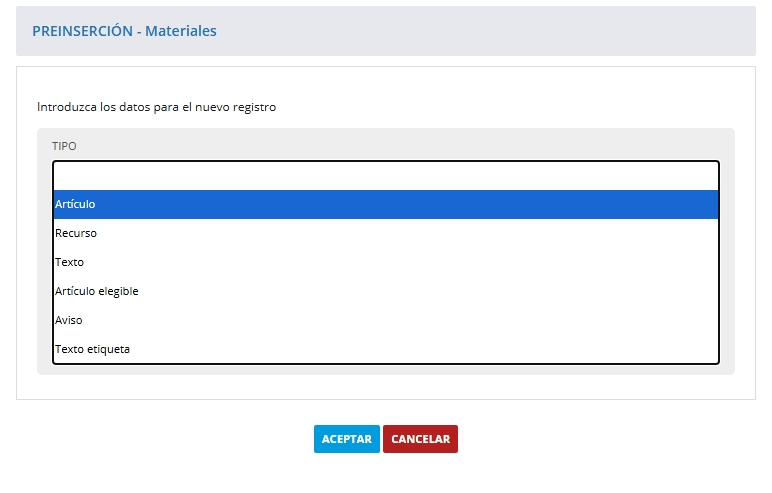
Elige el Tipo de línea. Según el tipo, el formulario pide unos campos u otros.
Elige la Fase en la que se usa y rellena el resto.
Guarda.
Según el tipo, el formulario pide unos campos u otros.
Tipos de línea
Tipo
Qué es
Qué ve el operario en la OT
Artículo
Una materia prima que se consume: tubo, placa, cable, tornillos...
Una línea en la lista de materias primas, con la cantidad que tiene que validar (leerla con la pistola o validarla en pantalla).
Recurso
Tiempo de una máquina o de un puesto de trabajo.
Nada: no es material y no se valida. Sirve para el coste y para planificar.
Texto
Una instrucción para el operario.
El texto, arriba en la OT de esa fase, debajo de las características.
Aviso
Un mensaje que el operario tiene que leer y aceptar.
Una ventana al abrir la OT. Hay que aceptarla una vez por cada repetición.
Texto etiqueta
Un texto que va impreso en la etiqueta de la fase.
Nada en pantalla: sale en la etiqueta, si su diseño lo lleva.
Artículo elegible
Un hueco para un material que se decide en cada lista u orden (por ejemplo, qué driver lleva la lámpara).
Una vez elegido, una línea de Artículo normal.
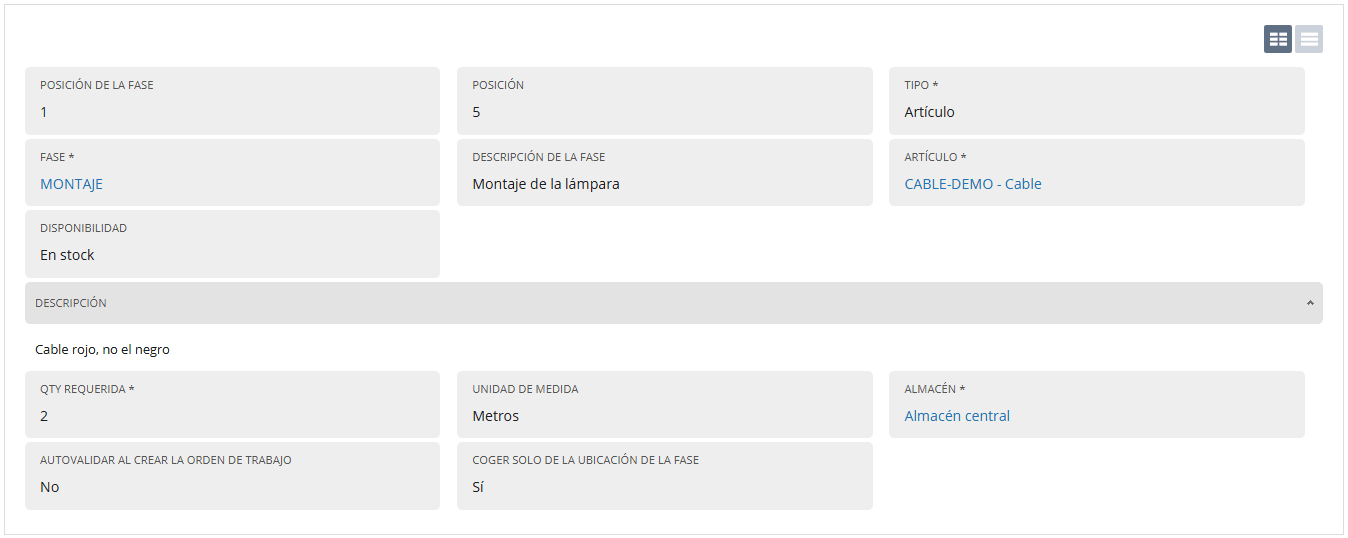
Los campos de una línea de material
Campo
Para qué sirve
Posición
El orden de la línea dentro de su fase.
Fase
En qué fase se consume. Es obligatoria en las líneas de material: sin fase no se sabe en qué OT pedirla. En el listado del escandallo, si la fase tiene color en su ficha, sale sombreada con ese color.
Descripción de la fase
Se rellena sola con la descripción de la fase elegida. Solo informa.
Artículo
La materia prima. Al elegirla ves el stock disponible de cada artículo: al lado de cada sugerencia, mientras escribes, y en una columna de la ventana del botón Artículos.
Disponibilidad
Si hay stock para la cantidad de la línea: «En stock»; «En tránsito» con la fecha prevista, si hay una compra en camino; o «Pendiente mercancía».
Descripción
Texto con formato (negritas, listas...). En la OT sale debajo del nombre del artículo, en negrita. Sirve para matices como «cable rojo, no el negro».
Cada línea dice qué, cuánto, de dónde y en qué fase.
Una línea lleva un solo artículo. Si una fase necesita el mismo artículo en dos momentos (tornillos en dos pasos distintos, por ejemplo), puedes poner dos líneas. Al validar, el sistema reparte entre las dos.
Líneas de recurso
Una línea de Recurso dice que la fase ocupa una máquina, un puesto o una persona. En el ejemplo, MONTAJE puede llevar una línea del recurso «Prensa demo». Los minutos y el coste no se escriben aquí: se definen en el propio recurso, para el artículo que fabrica la fase (en el ejemplo, 3 minutos por lámpara montada). La línea pide una «Qty requerida», pero ese número no cambia el coste, y al planificar solo se usa si el recurso no tiene minutos para lo que fabrica la fase: entonces se planifican tantos minutos como diga. Con la línea puesta, el recurso cuenta en «Estructura y coste» y al planificar la orden. Cómo se definen los recursos: Recursos (MRP).
Un recurso no se valida: sirve para el coste y para planificar.
Líneas de texto: instrucciones para el operario
Una línea de Texto es una instrucción. Se escribe en la Descripción, con formato si quieres. Por ejemplo, en MONTAJE: «Aprieta los tornillos en cruz y sin llegar al tope».
El operario la ve arriba en la OT de esa fase, debajo de las características del producto. No pide cantidad ni almacén.
Conviene saber: pon siempre la fase. Un texto sin fase no sale en ninguna OT.
Las líneas de texto no piden cantidad ni almacén.El operario lee las instrucciones sin cambiar de pantalla.
Líneas de aviso: un mensaje que hay que aceptar
Un Aviso es un mensaje que el operario tiene que leer antes de empezar. Tiene dos campos propios:
Mensaje del aviso: el texto, con formato (negritas, colores, listas). Es lo que sale al operario: la «Descripción» de la línea no la ve en ningún sitio, así que el texto tiene que ir aquí.
Veces que se repite el aviso: cuántas veces sale. Por defecto, 1.
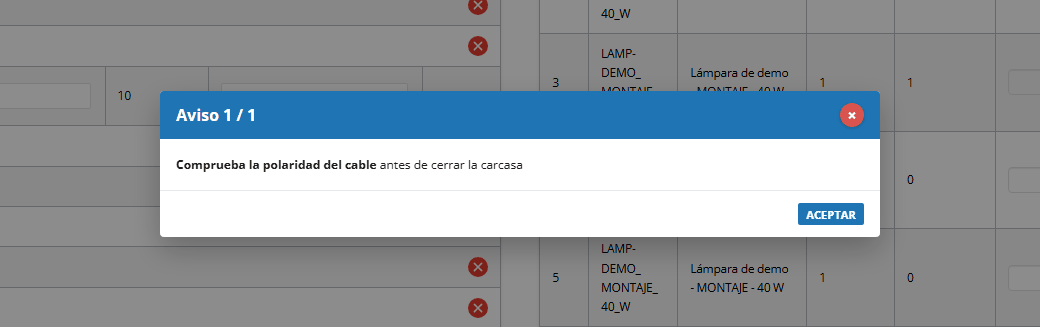
Al abrir la OT de la fase, los avisos salen uno detrás de otro en una ventana, y el operario tiene que aceptarlos uno a uno. Si pones 3 repeticiones, tendrá que aceptarlo tres veces. Sirve para mensajes críticos que no se pueden pasar por alto.
Ejemplo, en MONTAJE: «Comprueba la polaridad del cable antes de cerrar la carcasa».
Un aviso se puede repetir varias veces.El operario tiene que aceptar cada aviso.
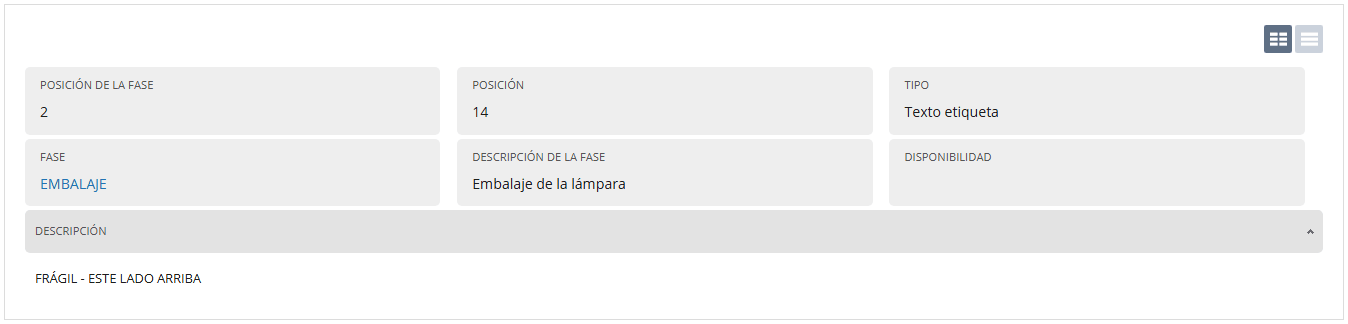
Líneas de texto etiqueta
Una línea de Texto etiqueta no se ve en pantalla. Su descripción se imprime en la etiqueta de la fase, en el hueco que el diseño reserve para ello (la variable {TEXTO_ETIQUETA}). Si la fase tiene varias, salen todas seguidas, por orden de posición.
Ejemplo, en EMBALAJE: «FRÁGIL - ESTE LADO ARRIBA». Todo sobre las etiquetas en Etiquetas de fabricación.
Este texto no se ve en pantalla: se imprime en la etiqueta.
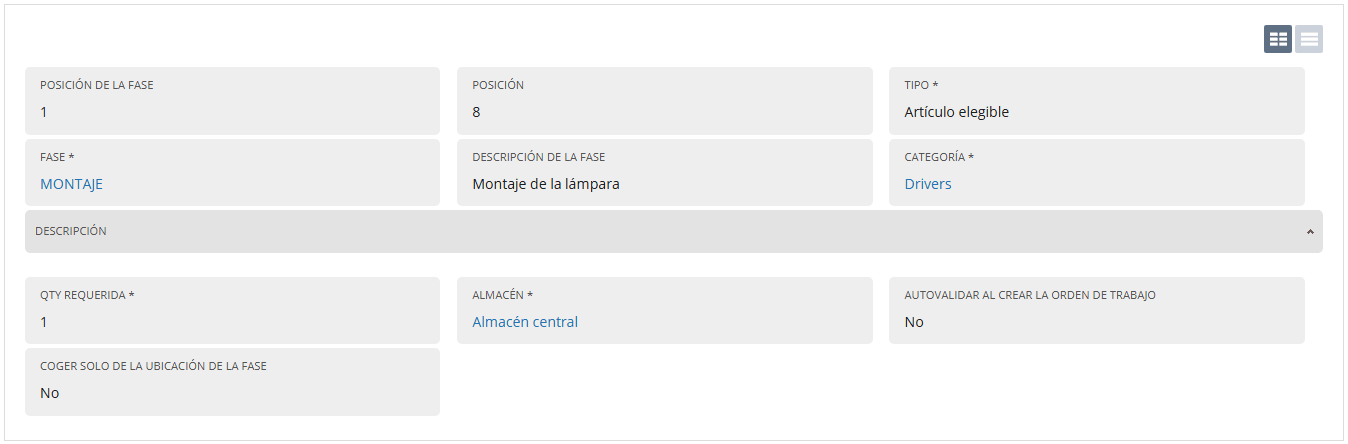
Artículo elegible: el material se decide más tarde
A veces la receta sabe que hace falta un material, pero no cuál. La lámpara lleva un driver, pero puede ser el de 40 W o el de 60 W. Para eso está la línea de Artículo elegible:
En una plantilla de lista solo se indica la Categoría, por ejemplo «Drivers».
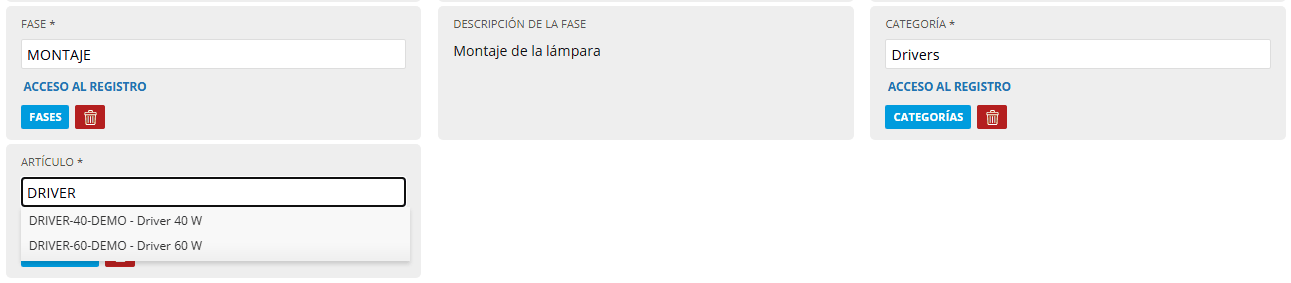
En una lista de materiales se indican la Categoría y el Artículo. Con la categoría puesta, el selector de artículo solo ofrece los de esa categoría, cada uno con su stock disponible.
En la orden de fabricación, la línea ya es un artículo normal: el que venga de la lista. Si viene vacío (porque la lista salió de una plantilla y nadie eligió el artículo), hay que elegirlo en el escandallo de la orden.
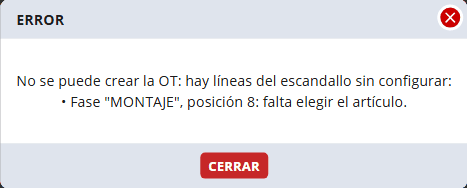
Mientras una línea de material de la orden no tenga artículo, no se puede crear la OT. El sistema lo dice con un mensaje que empieza por «No se puede crear la OT: hay líneas del escandallo sin configurar» y nombra la fase y la línea a la que le falta elegir el artículo. Pasa lo mismo si la línea es de un artículo que se ha borrado: «… el artículo de la línea (…) ya no existe. Quita la línea del escandallo o elige otro artículo».
En la plantilla solo se dice la categoría.Con la categoría puesta, solo se ofrecen sus artículos.Hasta que no se elige el artículo, no se crea la OT.
Autovalidar: que el sistema valide solo el material
Validar un material es decirle al sistema de qué stock sale: el operario lo lee con la pistola o lo marca en pantalla. Con materiales que no merece la pena leer uno a uno, como tornillos o arandelas, el sistema puede hacerlo solo al abrir la OT.
Se decide línea a línea, con la marca «Autovalidar al crear la orden de trabajo» de cada línea de material. Las líneas nuevas nacen con la marca puesta o quitada según la configuración de tu plataforma, y se puede cambiar en cada una. Al crear una orden de fabricación, cada línea de su escandallo se lleva la marca que tenga en la lista.
Conviene saber: en versiones anteriores había también una marca general en los datos generales de la lista, «Autovalidar todas las materias primas al crear la orden de trabajo». Ya no existe: solo cuenta la marca de cada línea. En las listas que la tenían puesta, se ha pasado a sus líneas de material.
Cómo se comporta:
Se hace al abrir la OT, no al crearla. Así solo se valida lo que hay en stock en ese momento, y crear la orden no falla por falta de material.
Solo toca las líneas que no tienen nada validado. Si el operario ya ha validado algo de una línea, el sistema la deja como está.
Se vuelve a intentar cada vez que se abre la OT. Si ayer no había tornillos y hoy sí, hoy se autovalidan.
Coge el stock de las ubicaciones que sugiere el sistema, igual que se le sugerirían al operario. Respeta la marca Coger solo de la ubicación de la fase.
Si no hay stock para todo, valida lo que hay y avisa de lo que falta.
Solo se autovalidan las materias primas compradas. Los productos intermedios (los que fabrica otra fase) no: hay que leerlos con la pistola, porque cada uno es una pieza concreta con su etiqueta.
Ejemplo: en MONTAJE marcas los Tornillos M3. Al abrir la OT de una orden de 5 lámparas, los 20 tornillos ya salen validados y el operario solo tiene que leer el resto.
Coger solo de la ubicación de la fase
Hay materiales que solo pueden salir del sitio donde se trabaja la fase. Por ejemplo: en la zona de montaje MONT-01 está el cable correcto, pero en otra zona hay un cable muy parecido de otro producto. Si el operario coge el de fuera, el fallo no se ve hasta el final.
Con Coger solo de la ubicación de la fase a Sí en la línea del cable:
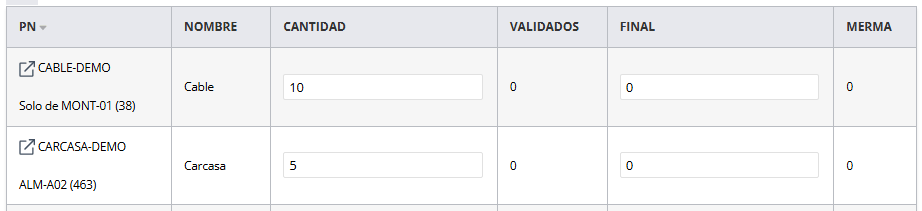
La OT solo sugiere esa ubicación. El operario ve, por ejemplo, «Solo de MONT-01 (38)», con el stock que hay allí, o «Solo de MONT-01 (sin stock)» si allí no hay.
Si intenta validar cable de otra ubicación, el sistema no lo deja y le dice cuál es la buena: «Este material solo se puede coger de la ubicación donde se produce la fase (MONT-01).»
La autovalidación también coge solo de allí. Si allí no hay bastante, lo explica como motivo de lo que queda pendiente.
Si el operario reemplaza el cable por otro artículo (ver Artículos reemplazo), el reemplazo tiene la misma limitación.
¿Qué ubicación manda? La de la orden de fabricación, si la tiene puesta; si no, la de la fase. Es la misma a la que se lleva el material cuando la fase genera reubicación, así que las dos cosas apuntan siempre al mismo sitio. Ver Reubicación de materiales a la fase.
La marca no se aplica, y se puede coger de cualquier sitio, si la plataforma no trabaja con ubicaciones o si ni la orden ni la fase tienen ubicación.
Con el candado, la única ubicación sugerida es la de la fase.El sistema dice cuál es la ubicación buena.
Conviene saber: cambiar esta marca en la lista no cambia las órdenes que ya están creadas. Si la necesitas en una orden concreta, cámbiala en el escandallo de esa orden.
Características que dan nombre al intermedio
Cuando el sistema crea solo el producto intermedio de una fase (ver Las fases de la lista de materiales), lo llama, por ejemplo, «Lámpara de demo - MONTAJE». Pero una lámpara montada con el driver de 40 W no es la misma que con el de 60 W, y conviene distinguirlas.
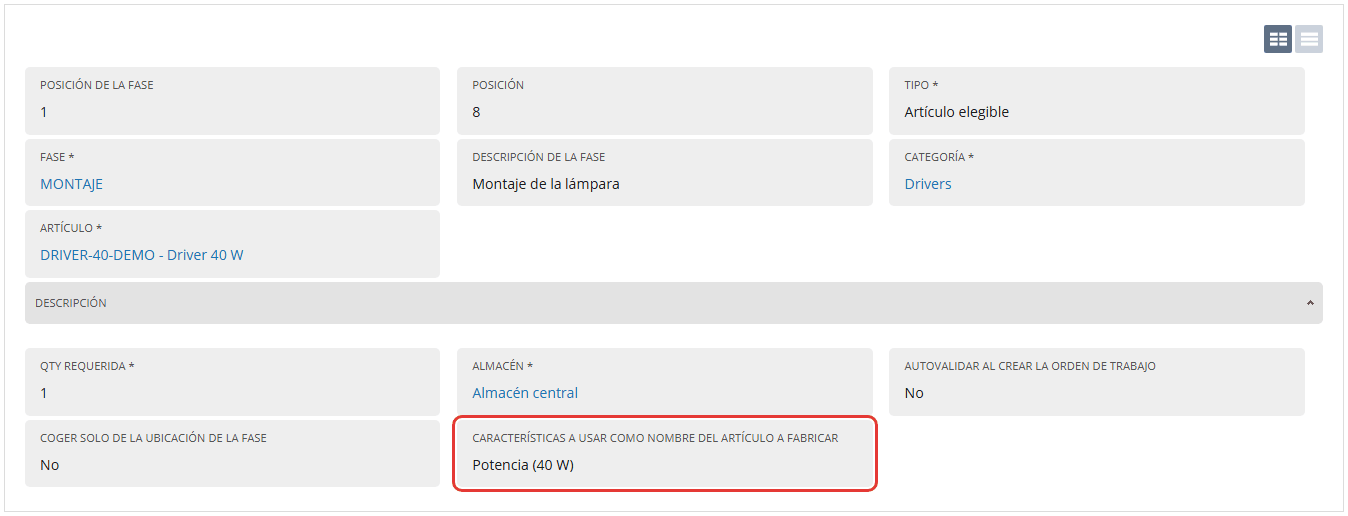
Para eso, en la línea del driver puedes marcar Características a usar como nombre del artículo a fabricar. Solo se ofrecen las características que ese artículo tiene con valor, y cada opción enseña el valor, por ejemplo «Potencia (40 W)».
Con la marca puesta, el valor se añade al nombre y al número de parte del intermedio:
Nombre: «Lámpara de demo - MONTAJE - 40 W».
Número de parte: «LAMP-DEMO_MONTAJE_40_W».
El valor sale de las materias primas de cada orden. Si en una orden el driver es el de 60 W, esa orden fabrica «Lámpara de demo - MONTAJE - 60 W» (LAMP-DEMO_MONTAJE_60_W) aunque la lista tenga apuntado el de 40 W, y la lista no cambia. Se explica en Características de un artículo de tipo fabricación.
Si el número de parte resultante pasa de 60 caracteres, el sistema no crea el intermedio y avisa: hay que acortar el valor de la característica o el número de parte del producto final.
El intermedio se llamará «Lámpara de demo - MONTAJE - 40 W».
Estructura y coste
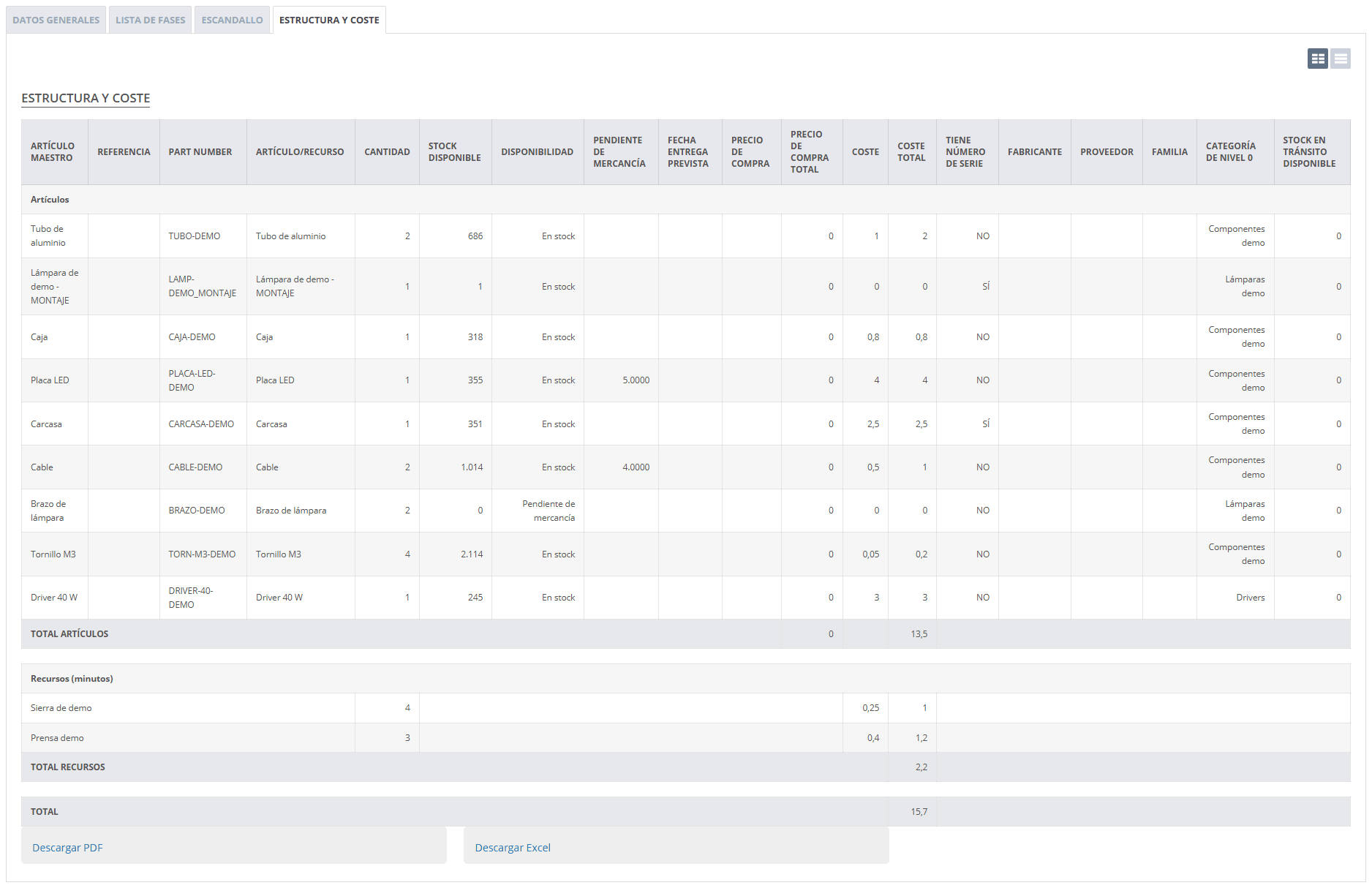
La pestaña Estructura y coste enseña, para cada material y recurso de la lista, la cantidad, el stock disponible, lo que hay en tránsito, el coste unitario y el coste total. Se puede descargar con los botones Descargar PDF y Descargar Excel.
Se puede descargar en PDF o en Excel.
Validar lista: comprobar que no falta nada
El botón Validar lista, arriba en la ficha, revisa la configuración entera y te dice qué está mal antes de que se entere el operario. Es la misma comprobación que hace el sistema al crear la OT y al reservar el stock de una orden: si aquí sale bien, allí también.
Puede responder de tres formas:
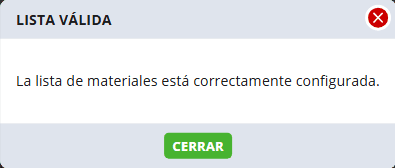
Lista válida: «La lista de materiales está correctamente configurada.»
Lista válida con avisos: se puede fabricar, pero hay algo que conviene mirar.
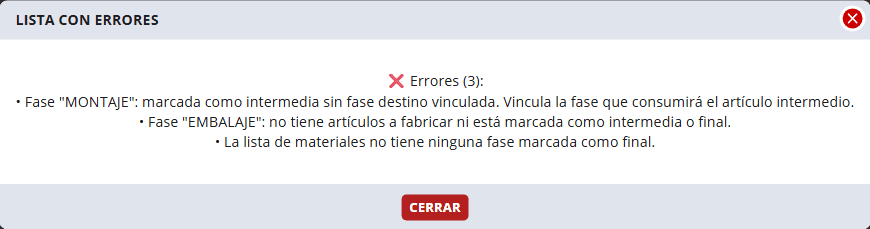
Lista con errores: hay que corregirlo. Con errores no se pueden crear las OT.
Lo que revisa, en resumen: que haya una sola fase final, que cada fase fabrique algo y que las fases intermedias tengan una fase siguiente. Y avisa de las líneas de material de un artículo que se ha borrado: hay que quitarlas, porque las órdenes nuevas las copiarían y no se podría fabricar esa fase. El detalle de cada regla está en Las fases de la lista de materiales.
Si aquí sale bien, al crear la OT también.Con errores no se pueden crear las OT.
La lista y las órdenes de fabricación
Al crear una orden de fabricación, el escandallo de la lista se copia a la orden, con las cantidades ya calculadas. Desde ese momento son dos cosas distintas:
Si cambias la lista, las órdenes que ya existen no cambian. Solo las nuevas cogen los cambios.
Si cambias el escandallo de una orden (por ejemplo, 12 m de cable en vez de 10 porque hay merma), la lista no cambia. Si quieres que la corrección valga para las siguientes, usa Actualizar Lista materiales.
Con las líneas se copian también sus marcas (autovalidar y coger solo de la ubicación de la fase): cambiarlas después en la lista no cambia las órdenes que ya existen.
Hay una excepción que conviene conocer: las fases no se copian a la orden, la orden usa las de la lista. Por eso la lista protege sus fases mientras haya una fabricación en marcha (apartado siguiente).
Con una fabricación en marcha, la lista se bloquea
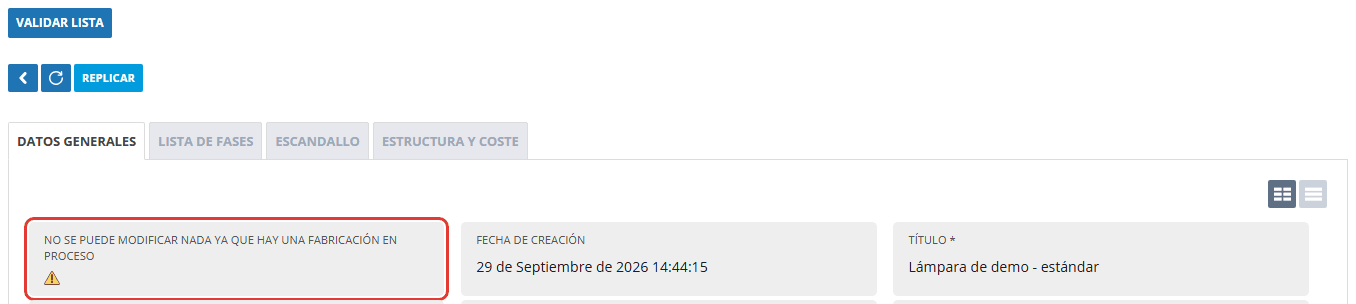
Mientras haya alguna orden de fabricación que use la lista y no esté Pendiente, Finalizada ni anulada, la lista no se puede modificar ni borrar. Arriba sale el aviso «No se puede modificar nada ya que hay una fabricación en proceso».
Dentro de cada fase sí se pueden seguir cambiando las características que ve el operario y los documentos de la fase, porque eso no altera cantidades ni órdenes ya lanzadas. Lo que no se puede es añadir, borrar ni copiar fases, ni tocar el escandallo.
Mientras se fabrica, la lista no se toca.
Llevar a la lista lo corregido en una orden: «Actualizar Lista materiales»
A veces la receta se afina en planta: en una orden se ve que hacen falta 12 m de cable y no 10, o se añade un material que no estaba. El botón Actualizar Lista materiales, en la ficha de la orden de fabricación, lleva el escandallo de esa orden a su lista. Así las órdenes siguientes nacen ya corregidas.
Abre la orden de fabricación que tiene el escandallo bueno.
Pulsa Actualizar Lista materiales.
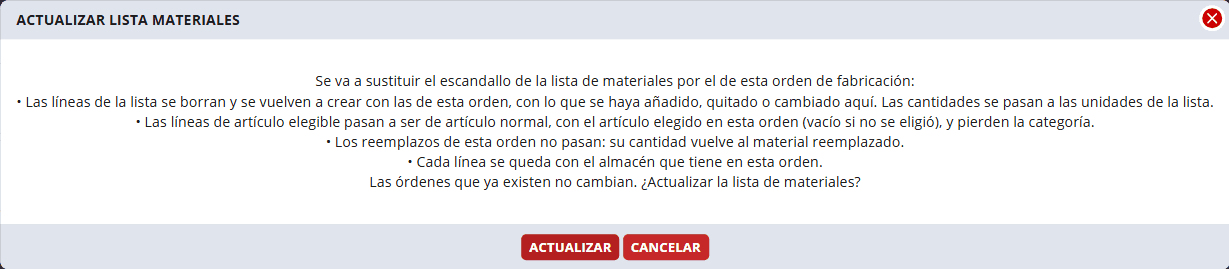
Sale la ventana «Actualizar Lista materiales», que dice qué va a pasar antes de hacerlo: «Se va a sustituir el escandallo de la lista de materiales por el de esta orden de fabricación», con los cambios que se cuentan aquí debajo, y «Las órdenes que ya existen no cambian. ¿Actualizar la lista de materiales?». Pulsa el botón rojo «Actualizar» para seguir, o «Cancelar» para dejarlo todo como está.
Sale «Lista actualizada con éxito». El aviso se queda en pantalla hasta que lo cierras; al cerrarlo, la pantalla se recarga.
Lleva a la lista el escandallo de esta orden.La ventana dice qué va a cambiar en la lista antes de hacerlo.
Qué hace exactamente:
Sustituye el escandallo entero de la lista por el de la orden: las líneas de la lista se borran y se vuelven a crear con las de la orden, con lo que se haya añadido, quitado o cambiado en ella. Las líneas de la lista que no estén en la orden desaparecen.
Pasa las cantidades al lote de la lista con la regla de tres al revés. Ejemplo: la lista es para 1 lámpara y la orden de 5 lámparas pedía 12 m de cable; en la lista quedan 12 ÷ 5 × 1 = 2,4 m.
Conserva la descripción, el mensaje de los avisos y cuántas veces se repiten, las marcas de autovalidar y de coger solo de la ubicación de la fase, y la unidad de medida de cada línea. Cada línea se queda con el almacén que tiene en la orden.
Las líneas de reemplazo no suben. El reemplazo fue una decisión de esa orden: se acabó un material y se usó otro. Su cantidad vuelve al material reemplazado, para que la lista siga pidiendo la receta entera.
Las líneas que en la lista eran de Artículo elegible vuelven como líneas de Artículo normales, con el artículo que se eligió en esa orden (vacías si no se eligió ninguno), y pierden la categoría. Si quieres que la lista siga dejando elegir, vuelve a ponerlas como Artículo elegible después.
No toca las fases ni las órdenes que ya existen.
Conviene saber:
El botón solo lo ven quienes tienen el privilegio Fabricación: Actualizar lista de materiales, además de los administradores de SGA. Asígnalo por grupo a quien deba corregir recetas.
Como sustituye el escandallo entero, úsalo desde una orden cuyo escandallo esté completo. Si esa orden llevaba una cantidad puesta a mano para un caso puntual, esa cantidad pasará a la lista.
Plantillas de listas de materiales
Una plantilla es una lista de materiales que no se usa para fabricar, sino para crear otras listas más rápido. Es útil cuando muchos productos comparten las mismas fases y casi los mismos materiales: todas las lámparas se cortan, se montan y se embalan igual.
Se gestionan en el menú de MRP, opción Plantillas de listas de materiales, y también desde la ficha del artículo, en la pestaña Datos de producción. Tienen las mismas pestañas y campos que una lista, con dos diferencias:
El artículo a producir no es obligatorio. Una plantilla puede ser genérica (sin artículo), para un artículo concreto o para un artículo maestro, y entonces vale para todas sus variantes.
En las líneas de Artículo elegible solo se pide la categoría.
Una plantilla puede ser genérica o para un artículo o un maestro.En una plantilla, el artículo a producir no es obligatorio.
Crear una lista a partir de una plantilla
Pulsa Insertar en las listas de materiales.
En el primer paso, elige la plantilla.
Rellena los datos generales y guarda.
Qué plantillas se ofrecen: desde el menú, todas. Desde la ficha de un artículo, las de ese artículo y las de su maestro.
Al guardar, el sistema copia todo lo de la plantilla:
Las fases, con toda su configuración: almacén, ubicación, reubicación y traspaso, marca de intermedia o final, plantillas de etiqueta y características a mostrar.
Lo que fabrica cada fase, con su cantidad y su «¿Cuántas pegatinas salen?».
Cómo se encadenan las fases.
Todas las líneas del escandallo, con sus marcas: autovalidar, coger solo de la ubicación de la fase, repeticiones de los avisos y características que dan nombre.
De los datos generales: título, descripción, cantidad del lote, proyecto, estado, tipo y restringir intermedio. El artículo a producir, el maestro y el número de lista solo si la plantilla los trae; si no, se queda lo que hayas puesto tú.
Conviene saber:
Lo que se copia de la plantilla sustituye lo que hayas escrito en esos campos al darla de alta. Si quieres otro título, cámbialo después de guardar.
La lista nueva es siempre de producción, aunque venga de una plantilla, y recibe su propio número.
Los documentos de las fases (planos, instrucciones) no se copian. Súbelos en las fases de la lista nueva.
Las líneas de Artículo elegible llegan solo con la categoría. Elige el artículo en la lista o, si no, en cada orden.
Si en una plantilla genérica marcaste características para ver en una fase, al ponerle artículo solo se ofrecen las que ese artículo tiene, y las que no tenga dejan de estar marcadas.
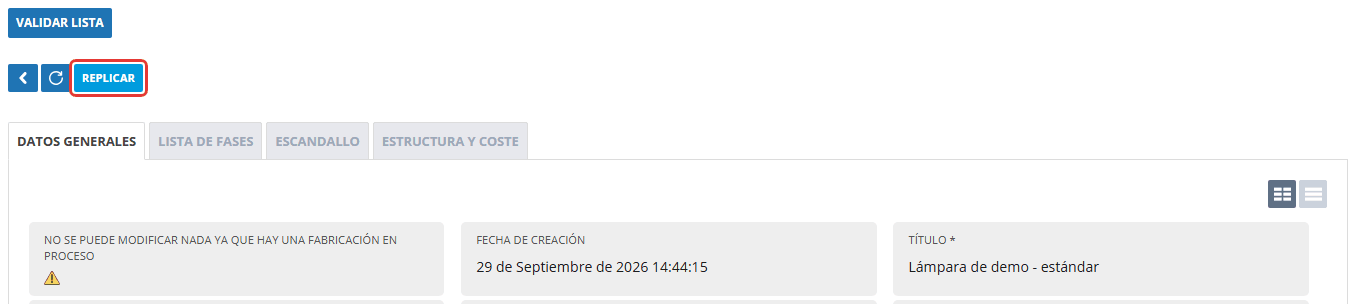
Replicar (copiar) una lista
Si ya tienes una lista buena y necesitas otra casi igual (otra versión, otra variante), usa Replicar sobre la lista. Se copia todo, igual que con una plantilla: las fases, lo que fabrica cada fase con sus pegatinas, cómo se encadenan y el escandallo con todas sus marcas.
La copia recibe su propio número de lista y la fecha de creación del momento. Los documentos de las fases tampoco se copian.
La copia lleva las fases, lo que fabrican y el escandallo.
Artículos reemplazo: materiales que valen igual
A veces el operario se queda sin el material que pide la receta y tiene otro que vale igual: la misma pieza de otro proveedor, otra referencia del mismo tornillo. Para que el sistema lo admita hay que declararlo antes como artículo reemplazo.
Cómo se declara
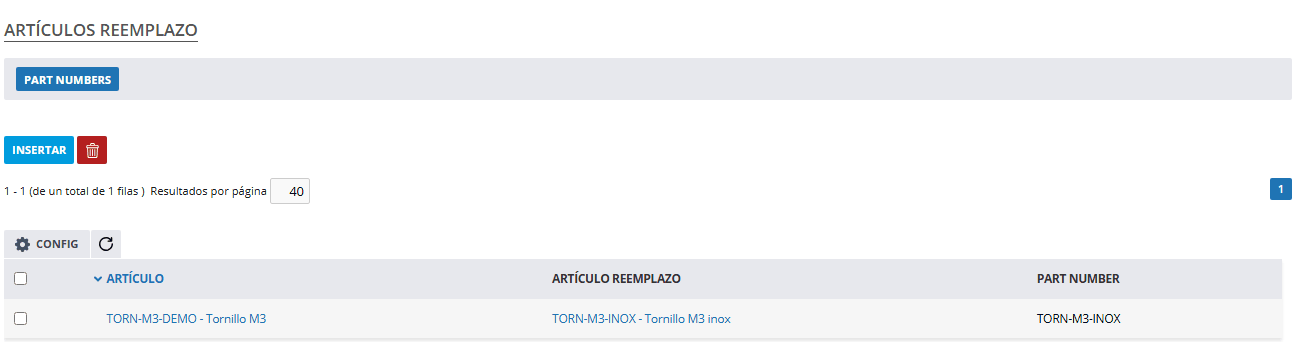
Abre la ficha de la materia prima, por ejemplo Tornillo M3.
Ve al apartado Artículos reemplazo. Sale en todos los artículos, sean del tipo que sean, si la plataforma trabaja con fabricación.
Pulsa Insertar y elige el Artículo reemplazo, por ejemplo Tornillo M3 inox.
El campo Part number se rellena solo con el del artículo elegido. Si ya había uno escrito, se sustituye. Si vacías el artículo, el texto se queda como estaba.
Guarda.
Aquí se declara qué otro artículo vale igual.Antes de elegir el artículo reemplazo.Al elegir el artículo, su part number se pone solo.
La equivalencia vale en los dos sentidos: da igual desde cuál de los dos artículos la declares. Las equivalencias antiguas o cargadas en bloque, que solo tienen el part number escrito, también cuentan.
Qué pasa en la OT
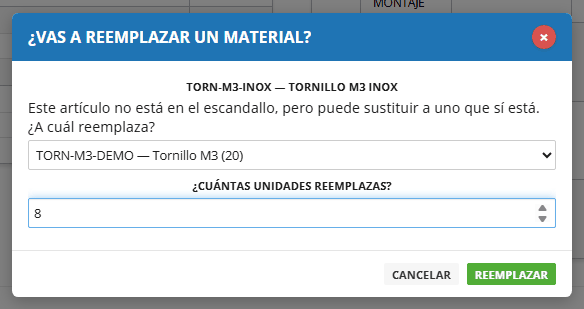
Si el operario lee un artículo que no está en la receta pero es reemplazo de alguna línea de la fase, la pantalla le pregunta a qué material sustituye y cuántas unidades. Ejemplo: la fase pide 20 Tornillos M3, solo hay 12 y los otros 8 son inox. La línea se parte en dos, una de 12 Tornillos M3 y otra de 8 Tornillos M3 inox, y cada una lleva su propia cantidad y su merma. Los detalles están en La orden de trabajo de fabricación.
La línea se parte: 12 tornillos M3 y 8 inox.
Conviene saber: el reemplazo es una decisión de esa orden. No cambia la lista, ni siquiera con Actualizar Lista materiales.
Borrar una lista
Al borrar una lista se borran también sus fases, lo que fabrica cada fase, cómo se encadenan y su escandallo. No se puede borrar mientras haya una fabricación en marcha que la use. Si ya no la usas pero quieres conservarla, ponla en estado Inactiva.
La orden de fabricación es una foto del escandallo del momento en que se creó. Cambiar la lista no cambia las órdenes que ya existen.
Las cantidades son por lote: para las unidades de «Qty a fabricar». Escribir la lista para 1 unidad evita confusiones.
Un material cuya unidad no admite decimales se redondea hacia arriba en la orden: 2,5 cajas son 3.
Pon siempre la fase en cada línea. Sin fase, un material no se pide en ninguna OT y un texto no se ve.
La autovalidación solo coge materias primas compradas, solo en líneas sin nada validado y solo al abrir la OT. Los intermedios siempre se leen con la pistola.
Con una fabricación en marcha, la lista queda bloqueada. En las fases solo se pueden cambiar las características y los documentos.
Ni las plantillas ni la réplica copian los documentos de las fases.
Actualizar Lista materiales sustituye el escandallo entero de la lista. Úsalo desde una orden con el escandallo completo.
Utilizamos cookies para optimizar nuestro sitio web y nuestro servicio.
Técnicas o necesarias / preferencias
Siempre activo
El almacenamiento o acceso técnico es estrictamente necesario para el propósito legítimo de permitir el uso de un servicio específico explícitamente solicitado por el abonado o usuario, o con el único propósito de llevar a cabo la transmisión de una comunicación a través de una red de comunicaciones electrónicas.
Preferences
The technical storage or access is necessary for the legitimate purpose of storing preferences that are not requested by the subscriber or user.
Análisis o medición
The technical storage or access that is used exclusively for statistical purposes.El almacenamiento o acceso técnico que se utiliza exclusivamente con fines estadísticos anónimos. Sin un requerimiento, el cumplimiento voluntario por parte de tu Proveedor de servicios de Internet, o los registros adicionales de un tercero, la información almacenada o recuperada sólo para este propósito no se puede utilizar para identificarte.
Publicidad comportamental
El almacenamiento o acceso técnico es necesario para crear perfiles de usuario para enviar publicidad, o para rastrear al usuario en una web o en varias web con fines de marketing similares.