La orden de trabajo de fabricación: la pantalla del operario paso a paso
La orden de trabajo de fabricación (la OT) es la pantalla en la que el operario hace una fase de una orden de fabricación (la OF): coge la materia prima del almacén, fabrica lo que pide la fase y saca las etiquetas de lo fabricado. Está pensada para usarla en planta, con una pistola lectora de códigos de barras y una tablet o un ordenador al lado del puesto.
Cada OF tiene una orden de trabajo por fase. Si la lámpara se hace en dos fases, MONTAJE y EMBALAJE, la OF tiene dos órdenes de trabajo, una para cada una. Las de las fases que no esperan a ninguna otra nacen listas para trabajar al lanzar la OF con el botón «Crear OT Fabricación» de su ficha (ver La orden de fabricación). Las de las fases siguientes nacen a la vez en estado Planificada: esperan sin operario y se abren solas en cuanto se fabrica algo en la fase anterior (ver apartado 6).
Abrir la orden de trabajo desde el listado de órdenes de trabajo de fabricación.
Identificarse como operario (si no lo hace el sistema solo).
Leer los avisos y los textos de la fase.
Validar la materia prima: leer con la pistola la ubicación y el artículo de cada material. Validar es decirle al sistema «este material concreto lo he cogido para esta fase». Al validar, el material sale del stock; si al final no se usa, se desvalida o se marca en Final para que vuelva.
Fabricar los productos de la fase. Al fabricar, lo fabricado entra en el stock y salen sus etiquetas.
Finalizar la orden de trabajo. Si se ha fabricado todo, se cierra sola.
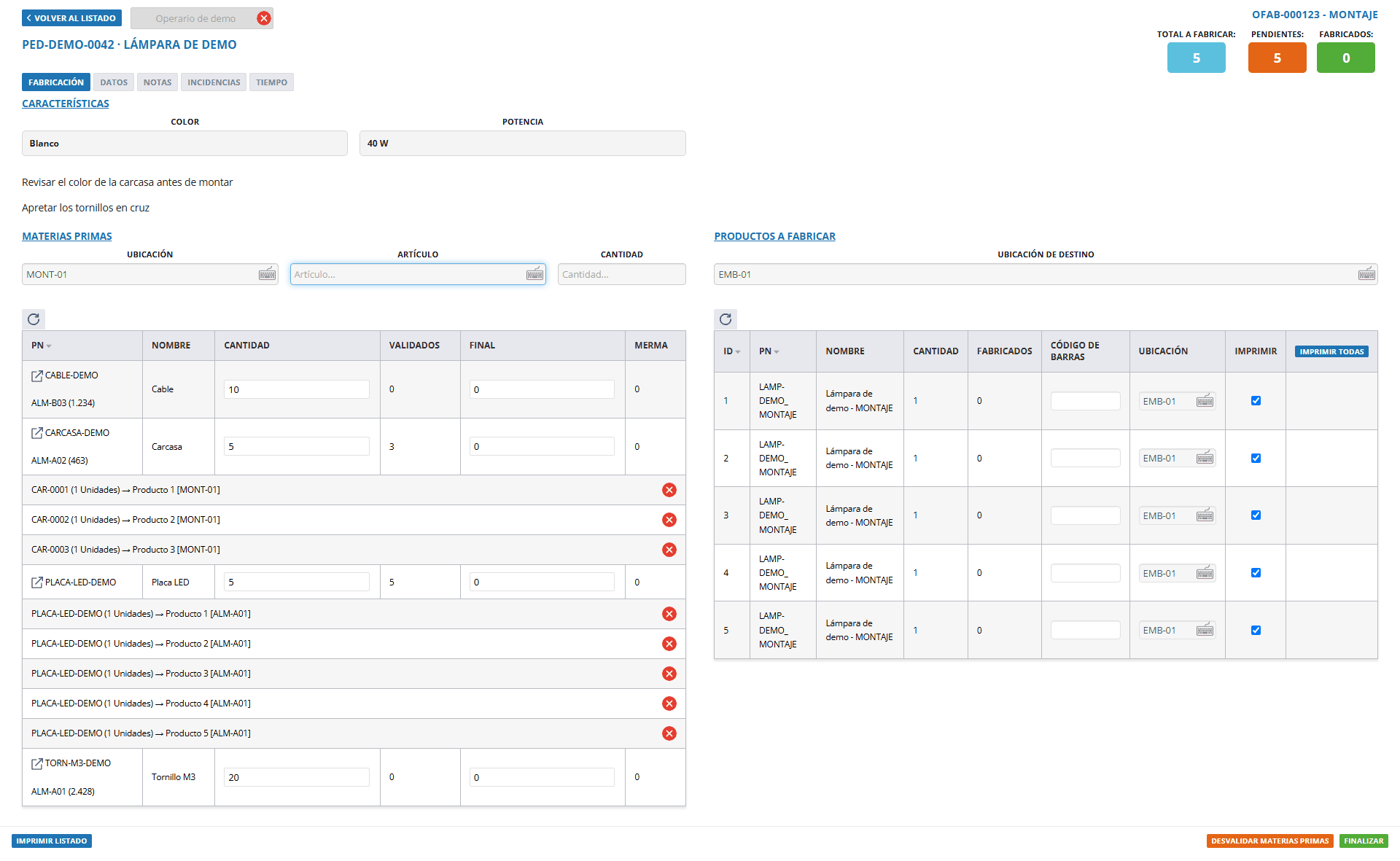
La pantalla del operario, con las dos tablas de trabajo: lo que se consume y lo que se fabrica.
El ejemplo que usamos en todo el artículo
Una OF de demo, la OFAB-000123, pide 5 «Lámpara de demo». La fase MONTAJE monta cada lámpara con estos materiales:
Material
Lo que pide la fase (para las 5 lámparas)
Lo que lleva cada lámpara
Placa LED
5
1
Carcasa
5
1
Cable
10 m
2 m
Tornillo M3
20
4
Lo que sale de MONTAJE es la «Lámpara de demo - MONTAJE», que lleva número de serie: cada lámpara montada es una unidad con su propio código. Las cantidades del escandallo (la lista de materiales de la OF, fase a fase) son siempre las de la fase entera, no las de una unidad: la fase pide 10 m de cable porque son 5 lámparas de 2 m.
Es el ejemplo de toda la guía de fabricación. Los tornillos sirven para enseñar cómo se validan muchas unidades de golpe.
1. Abrir la orden de trabajo
Las órdenes de trabajo de fabricación se abren desde su listado, «Órdenes de trabajo - MRP» (es el nombre habitual del menú; cada plataforma puede tenerlo organizado de otra forma). El listado enseña solo las que están abiertas: una orden de trabajo finalizada ya no sale, y una en estado Planificada todavía no sale (ver apartado 6). De cada una se ve la posición, la fecha, el número de fabricación, la lista de materiales, la fase, el pedido, la orden de fabricación, el cliente, el operario, el estado y las observaciones. Hay filtros por almacén, lista de materiales y fase, y un buscador.
Para entrar en una orden de trabajo, se pulsa su fila.
Se pulsa la fila de la orden de trabajo para abrirla.
Qué pasa nada más abrirla
Al abrir la orden de trabajo, antes de que el operario toque nada, el sistema hace varias cosas:
Autovalida los materiales que están marcados para ello (se explica justo debajo).
Enseña los avisos de la fase, si los hay.
Pone el operario, si el grupo del usuario tiene el privilegio «Identificación de operario automática en WO»: quien abre la orden de trabajo queda como su operario.
Pone la ubicación de la fase en el campo Ubicación, si la fase tiene ubicación y allí ya hay material de esta fase.
Pone en «Ubicación de destino» la ubicación de la fase siguiente: allí irá lo fabricado.
Empieza el registro horario del operario en esa orden de trabajo, si la plataforma lo tiene activado.
La autovalidación
Hay materiales que no merece la pena leer uno a uno: los tornillos, la cola, el cable a granel. Si en la línea del escandallo está marcado «Autovalidar al crear la orden de trabajo», el sistema valida él solo ese material al abrir la orden de trabajo. La marca va línea a línea: se pone en la lista de materiales (y la copian las órdenes nuevas) o en el escandallo de una orden concreta (ver Listas de materiales).
Coge el material de las ubicaciones sugeridas, las mismas que vería el operario.
Solo autovalida una línea si no tiene nada validado. Lo que el operario ya haya picado a mano no se toca.
Lo intenta cada vez que se abre la orden de trabajo, no solo la primera. Así, una línea marcada que se añade hoy al escandallo se autovalida mañana al abrir, sin picarla a mano.
Respeta el candado «Coger solo de la ubicación de la fase», explicado más abajo.
Lo validado se ve en la tabla de materias primas desde el primer momento, sin refrescar.
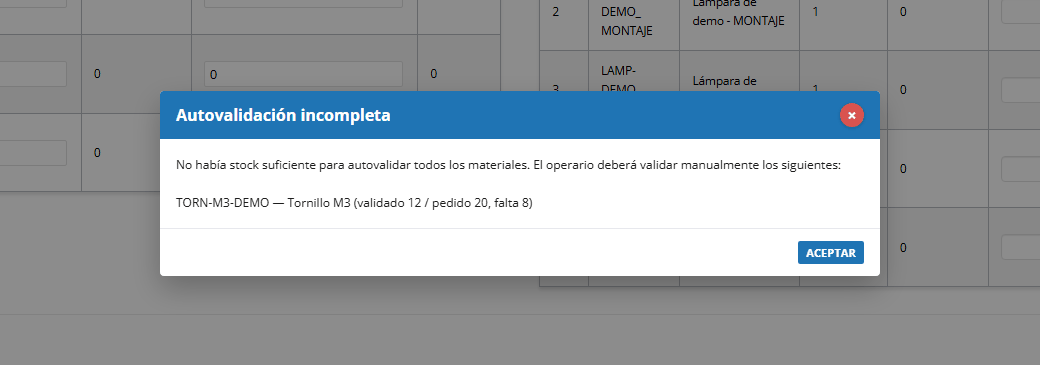
Si no hay stock para todo, valida lo que puede y avisa. Ejemplo: los tornillos están marcados para autovalidar, la fase pide 20 y en el almacén solo hay 12. Al abrir, se validan 12 y sale la ventana «Autovalidación incompleta», con la lista de lo que falta: TORN-M3-DEMO — Tornillo M3 (validado 12 / pedido 20, falta 8). Los 8 que faltan los valida el operario a mano cuando lleguen.
Si no hay stock para todo, se valida lo que hay y se avisa de lo que falta.
Conviene saber: esa lista solo sale cuando se entra y no había nada validado. Las veces siguientes no vuelve a salir, porque lo mismo lo dice la tabla de materias primas. Los errores, en cambio, se avisan siempre.
Ojo: si el operario desvalida del todo una línea marcada para autovalidar, mientras siga dentro de la orden de trabajo la línea se queda sin validar. Pero si sale al listado y vuelve a entrar, la línea no tiene nada validado y se autovalida otra vez.
Los avisos de la fase
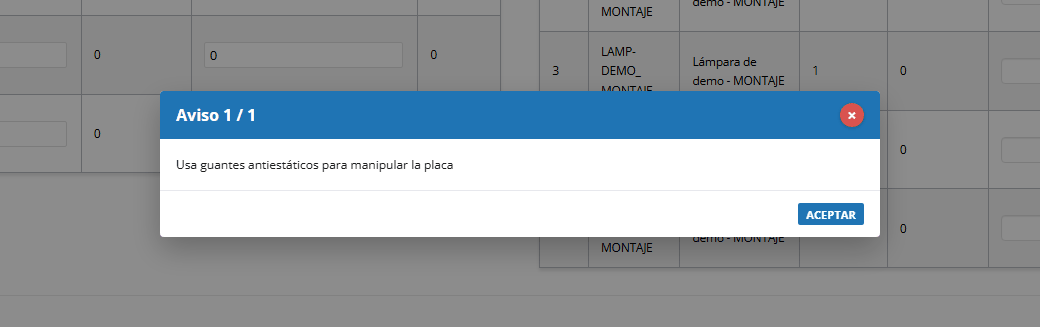
En la lista de materiales se pueden poner líneas de tipo Aviso: un mensaje que el operario tiene que leer antes de empezar («Usa guantes antiestáticos para manipular la placa», «Comprueba la polaridad del cable antes de cerrar la carcasa»). Al abrir la orden de trabajo, cada aviso de la fase sale en su propia ventana, uno detrás de otro. El operario los cierra con Aceptar o con Enter. Salen cada vez que se abre la orden de trabajo. Cómo se ponen los avisos, los textos y las características de una fase está en Las fases de la lista de materiales.
Los avisos de la fase salen al abrir la orden de trabajo, uno detrás de otro.
2. La cabecera
En la parte de arriba de la pantalla está lo que identifica la orden de trabajo:
Volver al listado: sale de la orden de trabajo, cierra el registro horario si estaba en marcha y recarga el listado para que se vea cómo ha quedado todo.
Operario: quién está trabajando la orden de trabajo (se explica justo debajo).
El número de pedido y el nombre del artículo final: «PED-DEMO-0042 · LÁMPARA DE DEMO». Sirve para saber para qué pedido y qué producto final se trabaja, aunque en la fase se fabrique una pieza intermedia.
El título: la orden de fabricación y la fase, «OFAB-000123 - MONTAJE».
Tres contadores: TOTAL A FABRICAR, PENDIENTES y FABRICADOS. Son unidades de lo que produce esta fase.
Ejemplo de los contadores: una OF de 13 lámparas con una fase que produce 2 placas por lámpara. El total a fabricar de esa fase es 26 (placas), no 13. Si se han hecho 10 placas, pendientes 16 y fabricados 10.
Debajo están las pestañas: Fabricación (donde se trabaja), Datos, Notas, Incidencias y Tiempo.
El título dice la orden de fabricación y la fase; los contadores, cuánto queda.
El operario
Para validar material hace falta que la orden de trabajo tenga operario. Hay tres casos:
Si el grupo del usuario tiene el privilegio «Identificación de operario automática en WO», el operario es el usuario que abre la orden de trabajo y aparece ya puesto.
Si no, el operario escribe o lee con la pistola su código en el campo «Operario...» y pulsa Enter.
Si la orden de trabajo estaba preasignada a alguien, debajo se lee «Asignado a: ...» y solo ese operario puede ponerse. Si se identifica otro, sale el aviso «El usuario que intenta asignar es diferente al preasignado».
Con el operario puesto, el campo se bloquea y aparece una X al lado para quitarlo.
El operario se identifica con su código; con la X se quita.
3. Lo que hay que leer antes de empezar
En la pestaña Fabricación, encima de las tablas, aparece lo que el operario necesita saber de la fase. Solo sale lo que tenga contenido:
Características del artículo que se fabrica: las que la fase ha elegido enseñar, con su valor. Por ejemplo, «Color: Blanco» o «Potencia: 40 W».
Observaciones de la orden de fabricación.
Textos de la fase: las líneas de tipo Texto del escandallo. Admiten formato (negritas, listas, colores).
Encima de las tablas, lo que hay que saber antes de ponerse.
4. Materias primas: validar lo que se consume
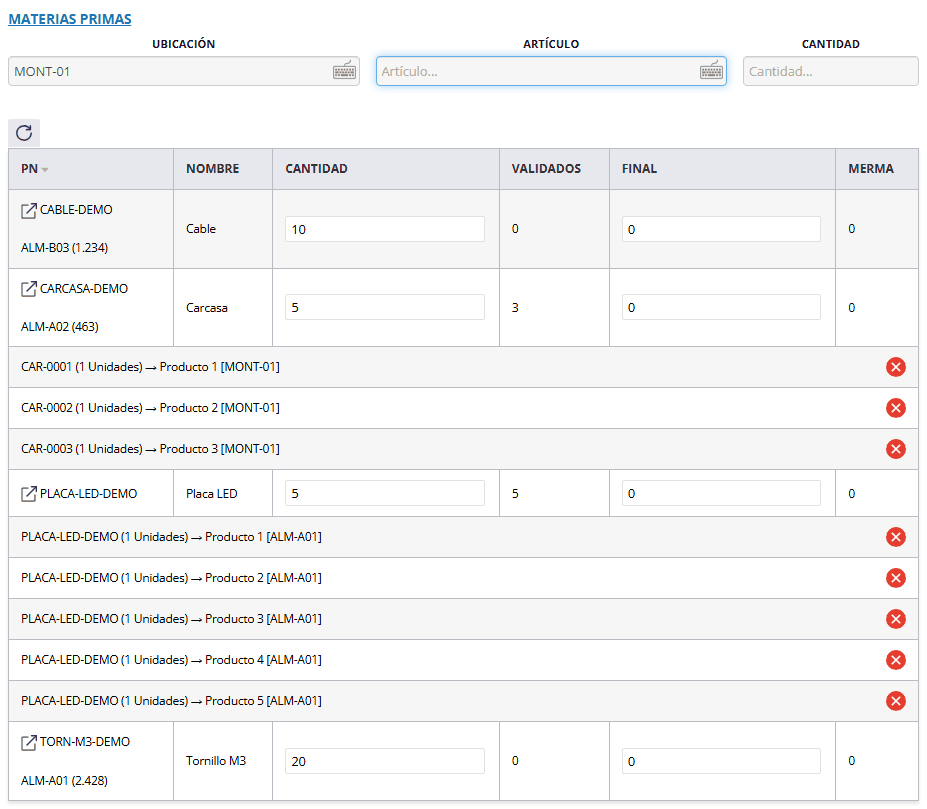
La tabla de la izquierda, Materias primas, tiene una línea por material del escandallo de la fase. Sus columnas son:
Columna
Qué es
PN
El código del artículo. Debajo, las ubicaciones donde hay stock (ver «La ubicación sugerida»). Al lado, un enlace a la ficha del artículo.
Nombre
El nombre del artículo y, en negrita, la descripción de la línea del escandallo si la tiene.
Cantidad
Lo que pide la fase entera de ese material. Se puede cambiar (ver «Cambiar la cantidad de una línea»).
Validados
Lo que ya se ha validado. Debajo de la línea aparece cada lectura por separado.
Final
Lo que se devuelve al stock al finalizar. Lo rellena el operario al final (ver «Final y Merma»).
Merma
Lo validado que no hacía falta y no se devuelve: lo que se ha perdido por el camino. Lo calcula el sistema.
Arriba salen las líneas que faltan por validar y abajo las que ya están validadas del todo, también las que se autovalidan al abrir. En cuanto se termina de validar una línea, baja con las validadas: lo primero de la tabla es siempre lo que queda por coger. Dentro de cada grupo, las líneas van por el nombre del artículo. Como en el Pick&Pack, la línea sale en verde cuando ya está validado todo lo que le toca y en naranja cuando está validada solo en parte.
Una línea por material; debajo del código, dónde hay stock.
La ubicación sugerida
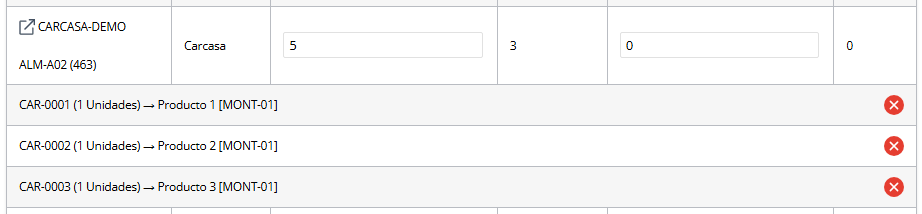
Debajo del código de cada material pendiente se lee dónde hay stock, con la cantidad entre paréntesis: ALM-A02 (463) debajo de la carcasa. Si el stock está repartido, salen varias ubicaciones, de más a menos stock: ALM-A01 (300), MONT-01 (25). Si la primera ya tiene todo lo que falta, solo se enseña esa, para no llenar la celda; por eso en el ejemplo cada material enseña una sola.
Si la fase trabaja con reubicación de material (la fase tiene marcado «Generar reubicación de material al crear la OT»), el material se lleva antes a la ubicación de la fase. Por eso esa ubicación sale la primera: es donde el operario espera encontrarlo. Si valida desde otra ubicación, la reubicación deja de pedir lo que ha validado, y si lo desvalida, lo vuelve a pedir. Ver Reubicación de materiales a la fase.
Validar leyendo con la pistola, paso a paso
Encima de la tabla hay tres campos: Ubicación, Artículo y Cantidad. El orden es siempre ese, igual que al preparar un pedido:
Se lee la ubicación de donde se coge el material (por ejemplo, MONT-01) y se pulsa Enter. Si la plataforma no trabaja con ubicaciones, este campo no aparece.
Se lee el código de barras del artículo o de su número de serie. Cada lectura valida una unidad.
La línea suma lo validado y debajo aparece la lectura: número de serie o lote (cantidad) → Producto 1 [MONT-01]. «Producto 1» dice a qué unidad a fabricar va ese material.
El cursor vuelve a Artículo para seguir leyendo en la misma ubicación. Si en esa ubicación ya no queda nada que coger para ningún material pendiente, el campo Ubicación salta solo a la ubicación del siguiente material pendiente, con el texto seleccionado: basta con confirmarla con Enter o leer otra.
Primero la ubicación, después el artículo.Cada lectura dice qué se cogió, de dónde y para qué unidad.
Si falta algo, la pantalla lo dice en el propio campo y no valida: «Asigna primero un operario» o «Valida primero la ubicación». En el segundo caso, el cursor salta a Ubicación.
Sin ubicación validada no se valida nada.
Pulsar una fila para no teclear
Si el operario pulsa una línea de la tabla, los campos se rellenan solos: Ubicación con la primera ubicación sugerida y Artículo con el código del material. Solo queda confirmar con Enter.
Hay una excepción: si el material es una pieza que sale de una fase anterior de la misma orden (un intermedio), el campo Artículo se deja vacío a propósito. Esas piezas se parecen mucho entre sí y lo que las distingue es su etiqueta, así que hay que leerla.
Validar varias unidades de golpe: el campo Cantidad
Leer 20 tornillos uno a uno no tiene sentido. El campo Cantidad se abre al leer un artículo si su ficha lo permite:
Con «Editar unidades en preparaciones» activado, se abre con un 1 y se puede escribir otra cantidad.
Con «Máximas unidades posibles en preparaciones» activado, se abre con todo lo que falta de ese material. Al leer los tornillos se propone 20; con Enter se validan los 20.
En artículos con número de serie no se abre nunca: cada lectura es una pieza concreta.
Con Enter se validan de golpe las unidades del campo Cantidad.
Validar más de lo que pide la fase: la merma
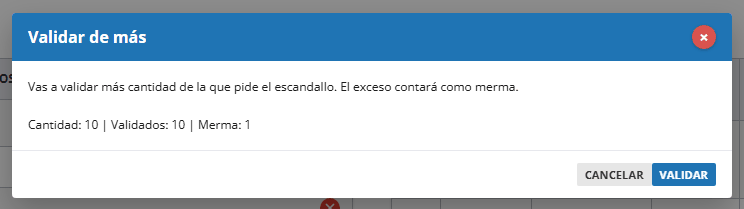
Se puede validar más de lo que pide la fase: un cable que se corta mal, una placa que se rompe. La pantalla avisa antes con la ventana «Validar de más»: el exceso contará como merma. Se enseña la cantidad, lo validado y la merma que va a quedar. Si se acepta, se valida y queda anotado en el historial de la orden de fabricación.
Ejemplo: la fase pide 10 m de cable y ya hay 10 validados. Un corte sale mal y el operario valida 1 m más. Sale el aviso con «Cantidad: 10 | Validados: 10 | Merma: 1».
Validar de más se puede, pero se avisa antes.
Cuando un código vale para varios artículos
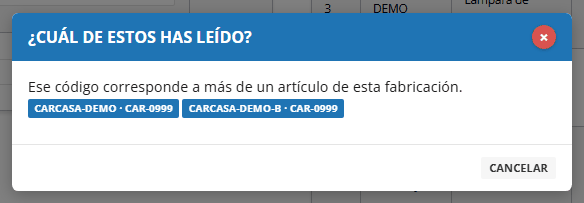
A veces un mismo código de barras corresponde a más de un artículo de la fase. La pantalla no elige por el operario: le pregunta «¿Cuál de estos has leído?» y enseña un botón por candidato, con su part number (y su número de serie o su nombre si hace falta para distinguirlos). Si solo uno es de esta fase, no pregunta.
Un artículo sin número de serie no pregunta aunque tenga varias líneas de stock en la ubicación leída: son intercambiables, así que se valida con lo que hay en esa ubicación, sumando sus líneas si una sola no llega. Por ejemplo, si en ALM-B03 hay 6 m de cable en una línea y 4 m en otra, leer el cable allí permite validar hasta 10 m de una vez.
Si un código vale para dos artículos, se pregunta cuál es.
El candado «Coger solo de la ubicación de la fase»
En una línea del escandallo se puede marcar «Coger solo de la ubicación de la fase». Sirve para materiales que tienen que salir del puesto de trabajo y de ningún otro sitio, aunque haya stock en el almacén. La ubicación que manda es la de la orden de fabricación, si la tiene, y si no la de la fase.
Bajo el código ya no salen todas las ubicaciones: sale «Solo de MONT-01 (38)», con el stock que hay allí, o «Solo de MONT-01 (sin stock)» si allí no queda.
Al pulsar la línea se pone MONT-01 aunque no tenga stock: mandar al operario a otra ubicación sería mandarlo justo a la que la línea prohíbe.
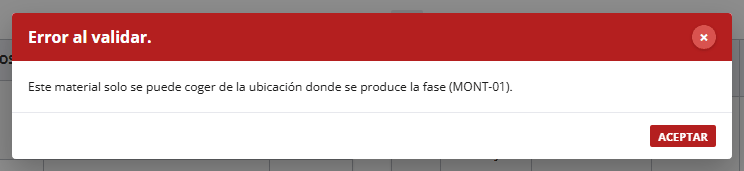
Si se lee el material en otra ubicación, no se valida y sale: «Este material solo se puede coger de la ubicación donde se produce la fase (MONT-01).»
La autovalidación también lo respeta: si en MONT-01 no hay bastante, avisa de que solo se puede coger de allí.
Lo heredan los reemplazos de esa línea.
No aplica si la plataforma no trabaja con ubicaciones, o si ni la orden ni la fase tienen ubicación.
Con el candado, la línea solo admite la ubicación de la fase.Leído en otra ubicación, el material no se valida.
Usar otro artículo que vale igual: los reemplazos
A veces el operario se queda sin el material que pide el escandallo y termina con otro que vale igual. Para eso, en la ficha del artículo, pestaña «Artículos reemplazo», se declara qué artículos lo pueden sustituir (ver La ficha del artículo). La equivalencia vale en los dos sentidos.
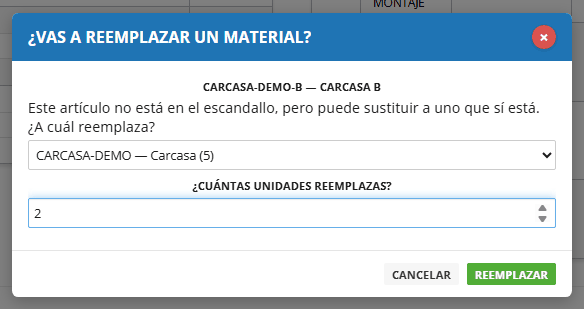
Al leer un artículo que no está en el escandallo pero es reemplazo de uno que sí está, sale la ventana «¿Vas a reemplazar un material?». Paso a paso:
Se elige a qué material reemplaza (si solo hay uno, ya viene elegido).
Se escribe cuántas unidades se reemplazan y se pulsa Reemplazar.
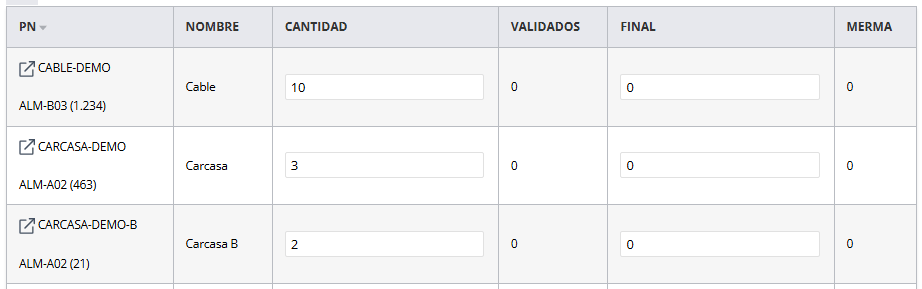
La línea se parte en dos: la del material original baja esas unidades y nace una línea nueva con el reemplazo. Cada una tiene su Final y su Merma.
Sale «Material reemplazado. Vuelve a leerlo para validarlo»: se lee el reemplazo otra vez y ahora sí se valida.
Ejemplo: la fase pide 5 carcasas CARCASA-DEMO, pero solo quedan 3. Las otras 2 se hacen con CARCASA-DEMO-B («Carcasa B»). Se lee una CARCASA-DEMO-B, se elige «CARCASA-DEMO — Carcasa (5)» y se escribe 2. Quedan dos líneas: CARCASA-DEMO 3 y CARCASA-DEMO-B 2. Las 3 primeras lámparas llevan CARCASA-DEMO y las 2 últimas CARCASA-DEMO-B.
Tiene sus límites: no se puede reemplazar más de lo que pide la línea, ni dejar el material original por debajo de lo que ya se ha validado de él, ni reemplazar cuando ya se ha fabricado alguna unidad en esta orden de trabajo. Un artículo que no está declarado como reemplazo no se acepta por este camino.
Se elige a qué material sustituye y cuántas unidades.Tras el reemplazo, cada artículo tiene su línea.
Dar de alta un material que no está en el escandallo
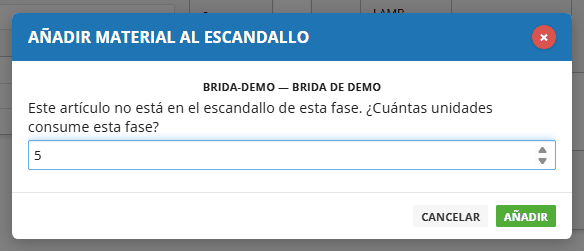
Puede pasar que en planta haga falta un material que ingeniería no puso: una brida, una arandela. Si el usuario tiene el privilegio «Fabricación: Añadir materiales nuevos al validar en la OT», al leer un artículo que no es de la fase (ni reemplazo de nada) sale la ventana «Añadir material al escandallo», que pregunta «¿Cuántas unidades consume esta fase?».
La cantidad es la de la fase entera, no la que el operario lleva en la mano. Ejemplo: cada lámpara necesita 1 brida y son 5 lámparas; se escribe 5, aunque en la mano solo haya 1. Se pulsa Añadir, sale «Material añadido al escandallo. Vuelve a leerlo para validarlo» y se lee otra vez para validarlo.
La línea nueva se añade al escandallo de esta orden de fabricación, nunca a la lista de materiales. La siguiente OF saldrá como está definida la lista.
No se puede añadir si ya se ha fabricado alguna unidad en esta orden de trabajo: el material nuevo se reparte entre todas las unidades, y las que ya están hechas no lo llevan.
Sin el privilegio, leer un artículo que no es de la fase solo dice: «El artículo no pertenece a la lista de materiales de esta fabricación».
La cantidad que se escribe es la de toda la fase.
Cambiar la cantidad de una línea
La celda Cantidad se puede cambiar: se escribe el número nuevo y se guarda al salir de la celda. Sirve, por ejemplo, cuando en esta orden hace falta más material del que dice la lista. Cambia el escandallo de la orden de fabricación para esa fase, y el sistema no la vuelve a recalcular por detrás.
Solo se puede cambiar mientras no haya nada validado de esa línea. Si lo hay, sale: «No se puede cambiar la cantidad de un material del que ya hay 3 unidades validadas. Desvalida primero lo que hayas picado de esta línea.» La celda vuelve a su valor.
Con material ya validado, la cantidad no se toca.
Desvalidar: devolver lo validado
Desvalidar es deshacer una validación: el material vuelve al stock, a su número de serie, a su ubicación y a su contenedor. Hay dos formas:
Una lectura: con la X de la lectura, debajo de la línea. Pregunta «¿Desvalidar este material?».
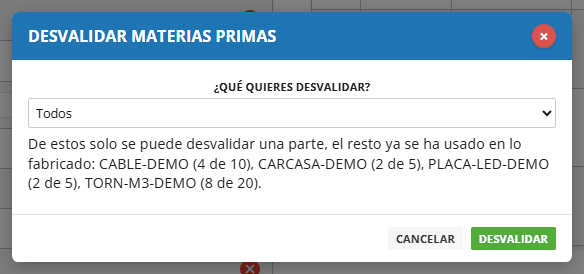
Varias de golpe: con el botón «Desvalidar materias primas» de abajo. Pregunta «¿Qué quieres desvalidar?» y se elige Todos o un material concreto.
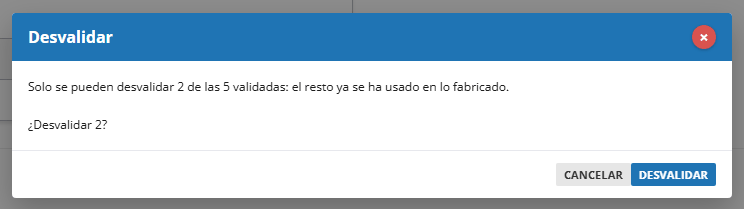
Cuánto se puede desvalidar si ya hay algo fabricado. Lo que se ha usado en lo fabricado ya no se puede devolver: está dentro de las lámparas. Solo se desvalida el resto. Si una misma lectura sirve para varias unidades y parte ya se ha usado, la pantalla lo dice antes. Ejemplo: en EMBALAJE se leyeron las 5 cajas de una vez, con el campo Cantidad, y ya se han embalado 3 lámparas, que llevan 3 cajas. Al pulsar la X de esa lectura sale: «Solo se pueden desvalidar 2 de las 5 validadas: el resto ya se ha usado en lo fabricado. ¿Desvalidar 2?».
Con «Todos», de cada material se desvalida lo que no se ha usado. Al terminar, si algo no se ha podido, se dice material por material. Un material con número de serie es una pieza: se desvalida entera o no se desvalida.
Lo que ya lleva lo fabricado no se desvalida.Todos o un material, y antes de pulsar se sabe cuánto se va a devolver.
Final y Merma: lo que vuelve al stock y lo que se pierde
La columna Final es la cantidad de cada material que se devuelve al stock al finalizar. La escribe el operario, y lo normal es hacerlo justo antes de finalizar, cuando ya sabe lo que le ha sobrado.
La columna Merma la calcula el sistema: lo validado, menos lo que pide la fase, menos lo marcado en Final. Nunca baja de cero. Se repinta al cambiar el Final.
Ejemplo: la fase pide 10 m de cable y se validaron 13 m. Se montan las 5 lámparas y sobran 3 m, pero uno se ha estropeado. Se escribe 2 en Final: al finalizar vuelven 2 m al stock y la merma queda en 1 m.
No se puede devolver más de lo validado, ni lo que ya se ha usado en lo fabricado. Si se intenta, sale el motivo con las cifras y la celda vuelve a su valor.
Lo marcado en Final ya no cuenta para fabricar: si se marca para devolver, no se puede usar después para fabricar unidades de más.
En Final va lo que vuelve al stock; la merma es lo que se ha perdido.
5. Productos a fabricar
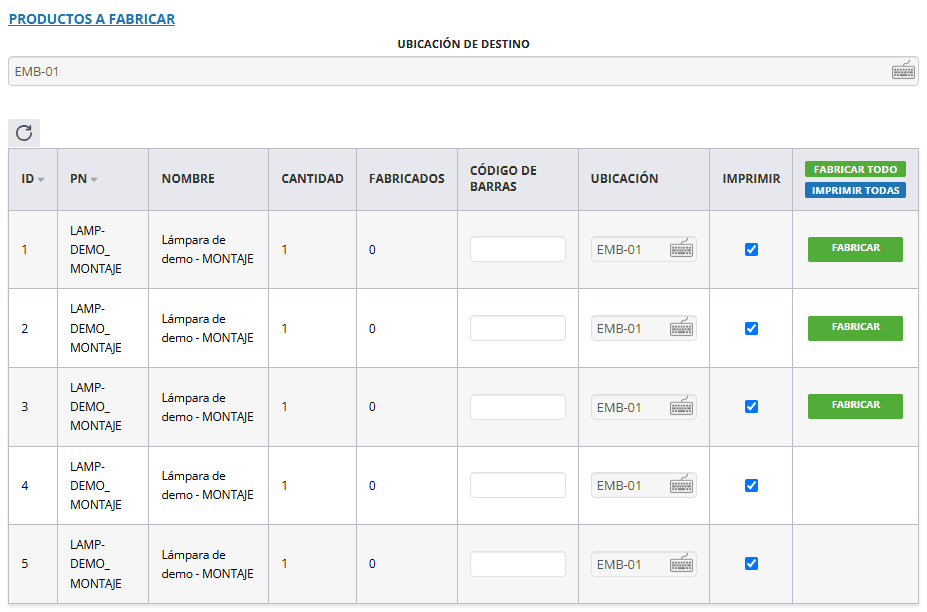
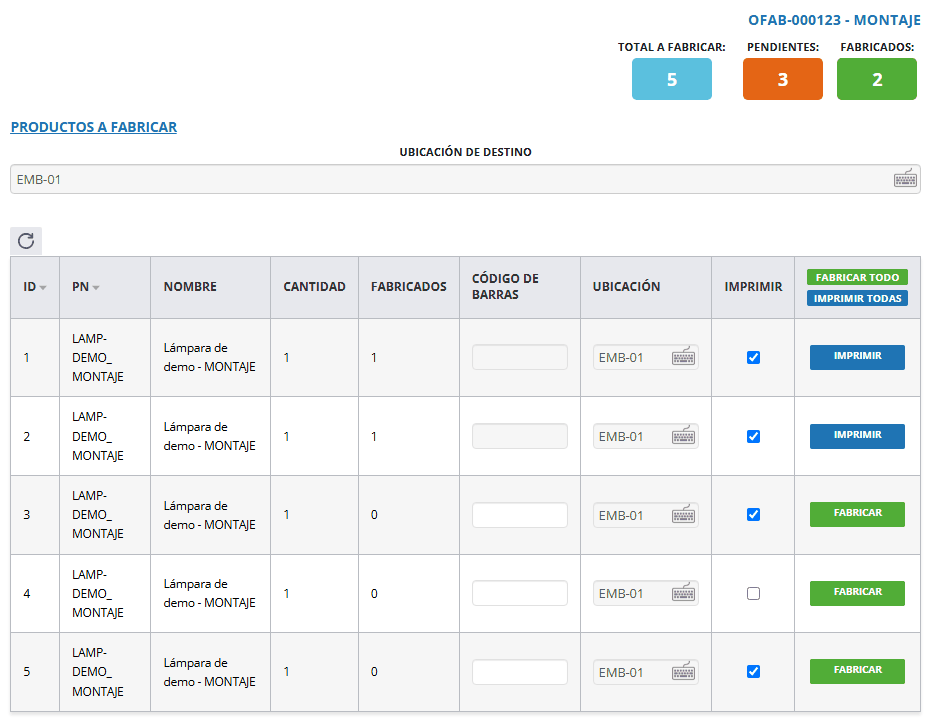
La tabla de la derecha, Productos a fabricar, tiene lo que produce la fase. Sus columnas son:
Columna
Qué es
ID
La posición de la línea: 1, 2, 3...
PN y Nombre
El artículo que se fabrica.
Cantidad
Las unidades de la línea.
Fabricados
Las que ya se han fabricado.
Código de barras
El código de cada unidad, en artículos con número de serie (ver más abajo).
Ubicación
Dónde se guarda lo fabricado. Solo si la plataforma trabaja con ubicaciones.
Imprimir
Casilla, marcada de entrada: si se imprimen las etiquetas al fabricar esa línea. La casilla de la cabecera la marca o la desmarca en todas las líneas a la vez, por ejemplo en una fase que no saca etiqueta. Las líneas de una orden de trabajo anterior de la fase no cambian.
Botones
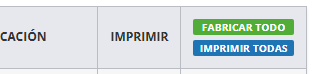
Fabricar (verde) e Imprimir (azul), uno encima del otro. En la cabecera, Fabricar todo e Imprimir todas.
Cuántas líneas hay depende del artículo:
Con número de serie, una línea por unidad: las 5 lámparas montadas son 5 líneas de 1. Cada una será una unidad con su código. Ver Control por número de serie.
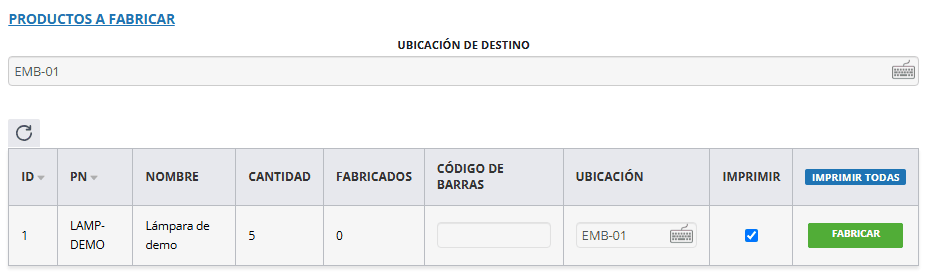
Sin número de serie, una sola línea con todas: «5». Se puede fabricar en varias veces, y la línea va sumando hasta llegar a 5.
Con número de serie por peso o por metros (sin cantidad fija por unidad), también una sola línea.
Con número de serie, una línea por unidad.Sin número de serie, una sola línea con todas las unidades.
Dónde se guarda lo fabricado: la ubicación
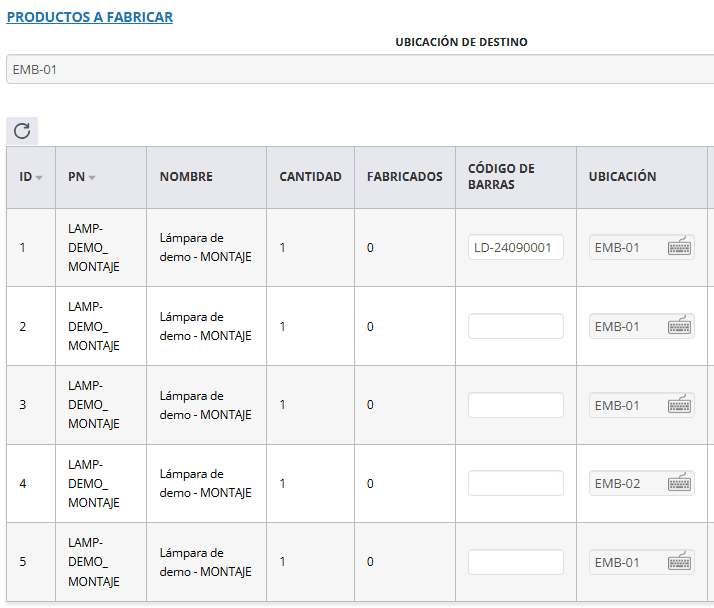
Si la plataforma trabaja con ubicaciones, lo fabricado entra en el stock en una ubicación. Encima de la tabla está «Ubicación de destino», que vale para todas las líneas. Viene puesta con la ubicación de la fase siguiente (EMB-01 en el ejemplo); si es la última fase, con la de la propia fase. Si la orden de fabricación tiene ubicación propia, manda esa.
Cada línea tiene además su celda Ubicación, para una excepción: si una unidad concreta va a otro sitio, se lee allí su ubicación y se guarda en el acto. Si la ubicación no existe, la celda se vacía y se dice por qué.
Sin ninguna de las dos, no se fabrica: «La Ubicación del Producto a fabricar no puede estar vacía».
La ubicación de destino vale para todas; la de la línea, para una excepción.
El código de barras de cada unidad
En artículos con número de serie, el operario puede escribir o leer con la pistola el código de cada unidad antes de fabricarla, en la celda «Código de barras». Al fabricar, ese código pasa a ser el código de barras y el número de serie de la unidad en el stock, y es el que sale en la etiqueta.
Si no se escribe nada, el sistema genera el código solo.
No se admite un código que ya tenga otra unidad en stock, ni cambiarlo cuando la línea ya está fabricada.
En artículos sin número de serie la celda no se puede editar: su stock no distingue unidades.
El código leído aquí será el de la unidad y el de su etiqueta.
Fabricar una línea, paso a paso
El botón Fabricar de una línea solo sale cuando el material validado da para al menos una unidad de esa línea. Mientras no, la línea no tiene botón.
Se pulsa Fabricar en la línea.
Si la línea es de una unidad (con número de serie), o el material solo da para una, se fabrica directamente.
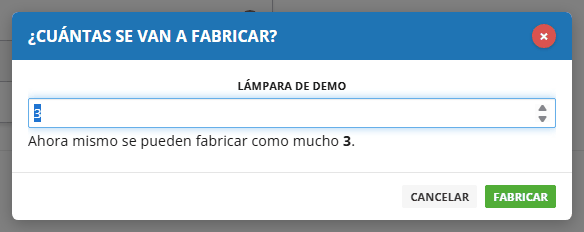
Si la línea es de varias unidades (sin número de serie) y el material da para más de una, sale la pregunta «¿Cuántas se van a fabricar?». Viene propuesto lo que le queda a la línea, sin pasar de lo que da el material, y debajo se lee «Ahora mismo se pueden fabricar como mucho N». Se confirma con Enter o con el botón Fabricar.
Mientras se procesa, los botones de la línea pasan a «Cargando...» en gris.
Suena el sonido de correcto, el mismo del Pick & Pack. Si algo falla, suena el de error y sale el motivo.
Ejemplo sin número de serie: la línea es de 5 lámparas y el material validado solo da para 3. La pregunta propone 3 y no deja pasar de 3. Se fabrican 3 y la línea queda con 3 fabricadas de 5. Cuando llegue el material de las otras 2, el botón vuelve a salir.
En una línea de varias unidades, se pregunta cuántas.
Qué pasa al fabricar
Lo fabricado entra en el stock, en la ubicación de la línea o en la de destino.
Si el artículo lleva número de serie, se crea la unidad con su código (el escrito o uno nuevo).
El material validado para esas unidades queda consumido.
Si el artículo tiene inspección de calidad a la entrada, se crea la inspección pendiente.
Salen las etiquetas, si la casilla Imprimir de la línea está marcada.
En la línea aparece el botón Imprimir, para volver a sacar sus etiquetas.
Si la fase tiene fase siguiente, se abre su orden de trabajo (ver apartado 6).
Si ya está todo fabricado, la orden de trabajo se cierra sola (ver apartado 9).
Si dos operarios trabajan a la vez la misma línea, el segundo recibe «Otro operario ha actualizado este producto. Refresca para ver el estado actual» y no se fabrica nada dos veces.
Lo fabricado se puede reimprimir; lo pendiente sigue con Fabricar.
Fabricar todo
En la cabecera de la columna de botones está «Fabricar todo». Fabrica, una detrás de otra, todas las líneas que tienen el botón Fabricar, con lo que dé el material de cada una y sin preguntar cuántas. Solo sale si hay más de una línea que fabricar. Pulsar Enter en «Ubicación de destino» hace lo mismo.
Fabricar todo cierra de una vez todo lo que se puede fabricar.
Las etiquetas: cuáles salen y cuántas
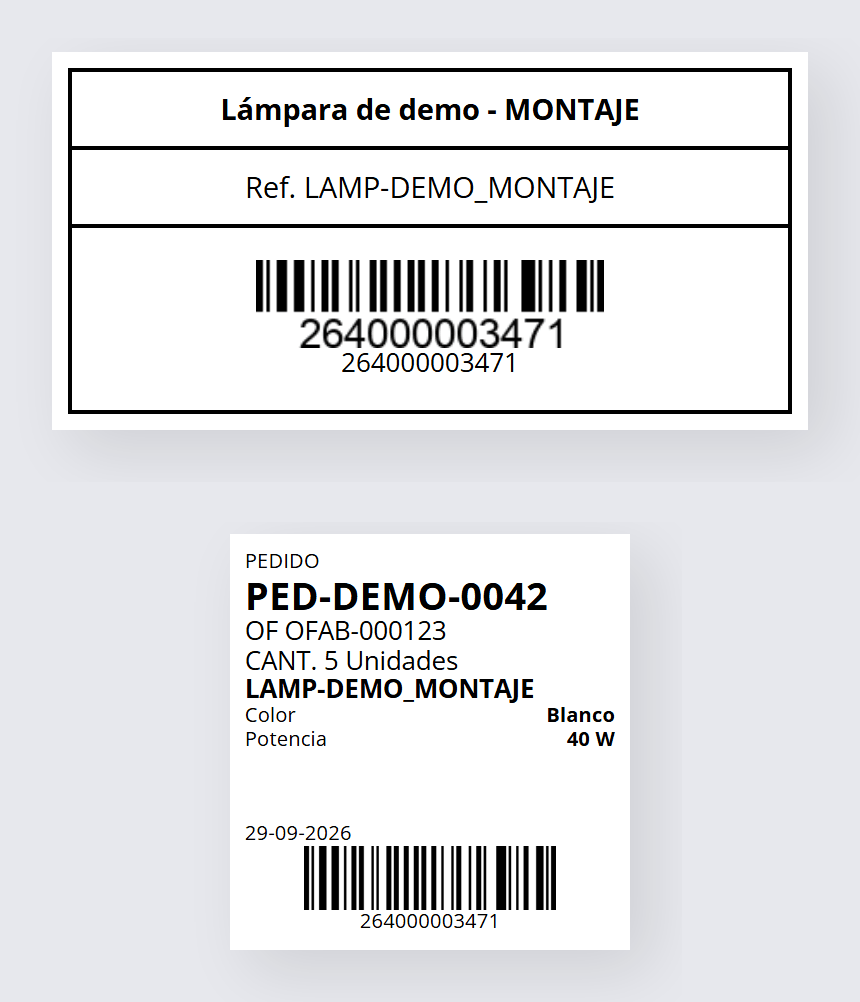
Al fabricar una línea salen:
Si se fabrica un intermedio: la etiqueta de la fase, si la fase tiene una plantilla enlazada. La del artículo solo sale si el intermedio tiene una plantilla vinculada en su ficha. Sin ninguna de las dos, no sale ninguna etiqueta.
Si se fabrica el artículo final: su etiqueta de artículo, siempre, y la de la fase si la fase tiene una plantilla enlazada. Si las dos son la misma plantilla, sale una sola.
Los documentos de la fase que sean PDF o imagen (planos, instrucciones).
Cuántas copias salen lo decide el campo «¿Cuántas pegatinas salen?» del artículo a fabricar en la fase. La tabla es para el caso en que salen las dos etiquetas:
Valor
Qué sale
Sin número de serie: una línea de 5 que se fabrica de golpe
Con número de serie: 5 líneas de 1
1 por unidad fabricada (el normal)
Una de cada etiqueta por cada unidad fabricada.
5 de artículo y 5 de fase
5 de artículo y 5 de fase
1
Una de cada etiqueta cada vez que se fabrica una línea, sean las unidades que sean.
1 de artículo y 1 de fase
5 de artículo y 5 de fase (una por línea)
2
Dos de cada etiqueta cada vez que se fabrica una línea.
2 de artículo y 2 de fase
10 de artículo y 10 de fase
Sin número de serie, si la línea se fabrica en dos veces (3 hoy y 2 mañana), con «1» sale un juego de etiquetas cada vez.
Con la casilla Imprimir desmarcada, no se imprime nada en ese momento, pero la etiqueta queda guardada y se puede sacar después con el botón Imprimir.
El botón Imprimir de una línea vuelve a sacar sus etiquetas, con las mismas copias.
Imprimir todas saca las de todo lo fabricado en la fase. En una orden de trabajo que continúa una fase, también lo fabricado en las anteriores. Si no hay nada fabricado: «No hay etiquetas que imprimir todavía».
Desde la oficina, sin entrar en esta pantalla, también se reimprimen: con el botón «Imprimir etiquetas» de la ficha de la orden de trabajo (todo lo fabricado en ella) o con el botón «Imprimir» de cada línea del listado «Productos fabricados», que saca lo mismo que al fabricar: las etiquetas y los documentos de la fase. Ese listado está en la orden de fabricación (pestaña «Productos a fabricar»), en la ficha de la orden de trabajo y en la ficha de cada línea fabricada, va ordenado por fase (en el orden del proceso) y, dentro de cada fase, por orden de trabajo y por posición, y enseña cuándo se imprimieron las etiquetas por última vez.
Con impresora térmica (Zebra o Sato) configurada, van directas a ella. Si no, se abren en el navegador con la ventana de imprimir: la etiqueta del artículo y la de la fase, cada una en su ventana, para poder mandarlas a impresoras distintas. Si el navegador bloquea una ventana, se avisa y se abre al aceptar.
Al fabricar salen la etiqueta del artículo y la de la fase.
6. La orden de trabajo de la fase siguiente se abre sola
Si la fase tiene fase siguiente (en el ejemplo, MONTAJE va antes de EMBALAJE), la orden de trabajo de la siguiente existe desde que se lanzó la OF, en estado Planificada, y se abre sola en cuanto se fabrica algo en esta: pasa a «En proceso» y ya se puede trabajar. No espera a que la fase esté terminada: lo fabricado ya es material real, y la fase siguiente puede ir empezando.
Mientras está en Planificada no tiene operario y no se puede abrir en la pantalla del operario. En la pestaña de órdenes de trabajo de la OF sale con ese estado. El planificador de fabricación la coloca en el tiempo.
Si la fase junta el material de varias fases (un montaje), su orden de trabajo no se abre hasta que todas esas fases han fabricado algo.
Para abrirla a mano, sin esperar, se usa «Crear OT Fabricación» en esa fase: abre la planificada en vez de crear otra.
Solo hay una a la vez: mientras la de la fase siguiente siga abierta, los siguientes cierres no crean otra.
Si la fase siguiente trae el material de otro almacén con un traspaso de stock, primero se crea el traspaso, y su orden de trabajo se abre cuando entra la mercancía.
Si la fase siguiente ya estaba completa y cerrada, no se le crea otra y se avisa: «La fase siguiente, EMBALAJE, ya estaba completa y cerrada: no se le ha creado otra fabricación...». Pasa al fabricar unidades de más.
En la última fase no se crea nada: lo fabricado es el producto final.
Al fabricar la primera unidad, la orden de trabajo de la fase siguiente se abre y sale en el listado.
7. Las pestañas Datos, Notas, Incidencias y Tiempo
Datos
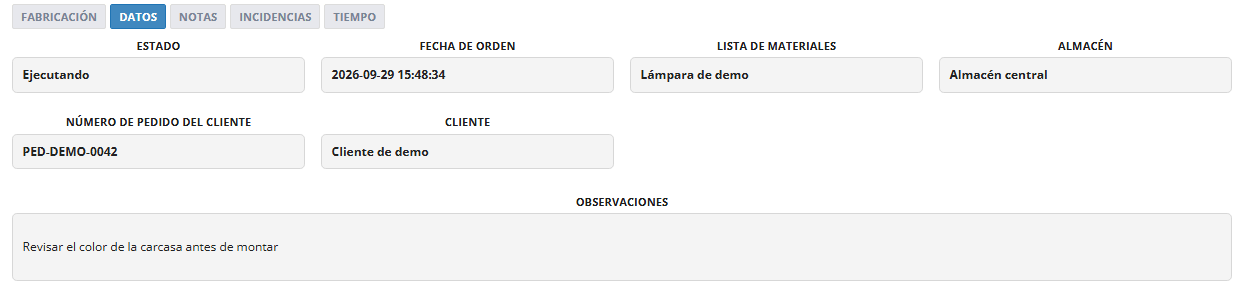
Los datos generales, para consultar: el estado de la orden de trabajo (No iniciado, Planificado, Pendiente de material, Ejecutando o Cerrado), la fecha, la lista de materiales, el almacén, el pedido del cliente, el cliente y las observaciones de la orden de fabricación.
Los datos de la orden, a la vista.
Notas
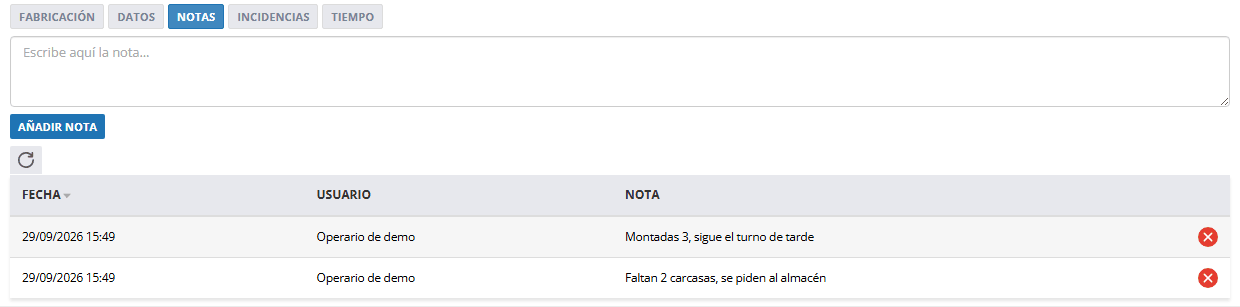
Lo que el operario va apuntando mientras trabaja: se escribe en el cuadro y se pulsa «Añadir nota». Cada nota guarda quién, cuándo y en qué fase se escribió. Las notas se guardan en la orden de fabricación: en su ficha se ven todas, con su fase. Aquí salen las de esta fase y las generales. Se pueden borrar: la pantalla pide confirmación antes. Lo que se añade o se borra queda en el historial de acciones de la orden de fabricación, con el texto y la fase: «Nota añadida» o «Nota borrada».
Las notas de la fase quedan en la orden de fabricación.
Incidencias
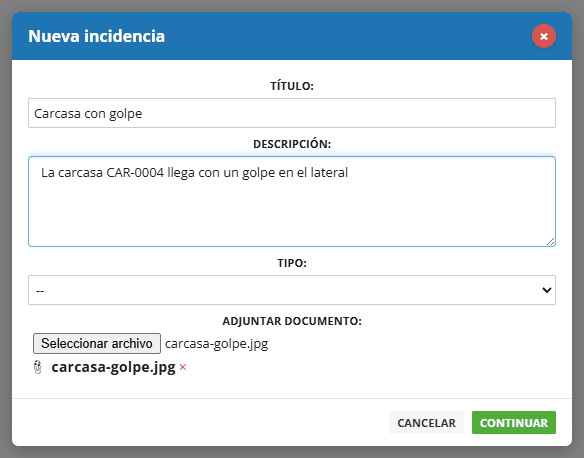
Para registrar un problema: se pulsa «Insertar nueva incidencia», se escribe el título (obligatorio), la descripción y el tipo, y se puede adjuntar un documento o una foto. Se guarda con Continuar. La lista enseña la fecha, el título, la descripción, el tipo y los documentos.
Un problema se apunta como incidencia, con foto si hace falta.
Tiempo
Los registros horarios de la orden de trabajo. Si la plataforma tiene activado el registro automático, al abrir la orden de trabajo empieza a contar el tiempo del operario, y se para al volver al listado, al finalizar o al cerrar el navegador. Los registros se pueden corregir o borrar desde aquí. El tramo que sigue abierto sale en gris con lo que lleva hasta ese momento, por ejemplo «9,1 h (en curso)», y no se puede editar hasta que se cierra.
El tiempo del operario en la orden de trabajo.
8. Imprimir listado: la hoja de fabricación
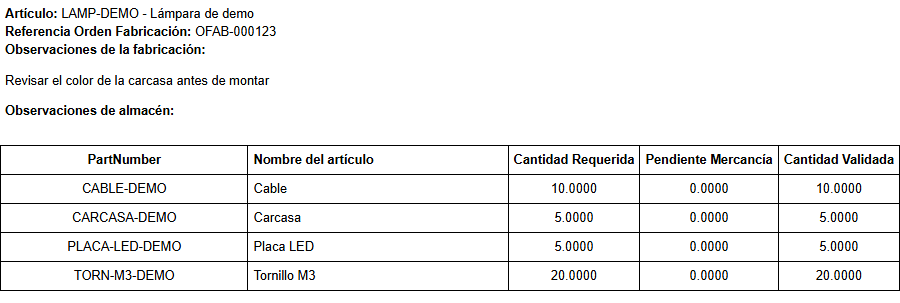
Abajo, el botón «Imprimir listado» saca la hoja de fabricación de la fase: los materiales con su código, su nombre, la cantidad que pide la fase, lo que está pendiente de mercancía y lo validado. Sirve para preparar el material en papel o para dejarlo en el puesto.
La hoja de fabricación, para tenerla en papel.
9. Finalizar la orden de trabajo
Cuándo se cierra sola
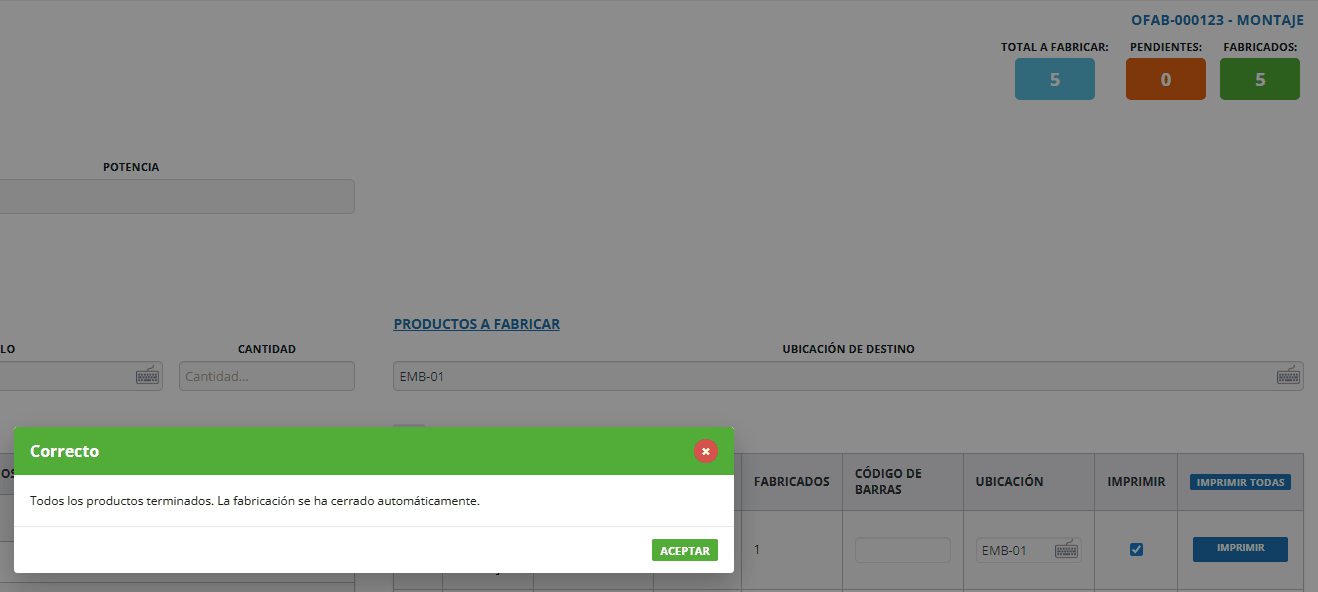
Al fabricar la última unidad, si ya no queda nada por fabricar, la orden de trabajo se finaliza sola. Sale «Todos los productos terminados. La fabricación se ha cerrado automáticamente» y, al aceptar, la pantalla se recarga. No hay que pulsar Finalizar.
Con todo fabricado, la orden de trabajo se cierra sola.
Cuando está todo fabricado pero sobra material
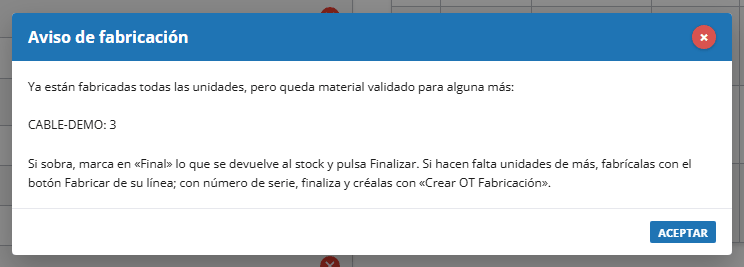
Si al fabricar la última unidad queda material validado para alguna unidad más, la orden de trabajo no se cierra sola, porque el operario tiene que decidir qué hace con él. Sale un aviso con el material que sobra: si sobra, se marca en Final lo que vuelve al stock y se pulsa Finalizar; si hacen falta unidades de más, se fabrican (ver Continuar una fase otro día y fabricar unidades de más).
Lo que no llega para una unidad entera se da por merma normal y no impide cerrar. En el ejemplo, cada lámpara lleva 2 m de cable: 1 m de más es merma normal; 3 m de más ya dan para otra lámpara.
Si sobra material para otra unidad, el operario decide.
Finalizar a mano
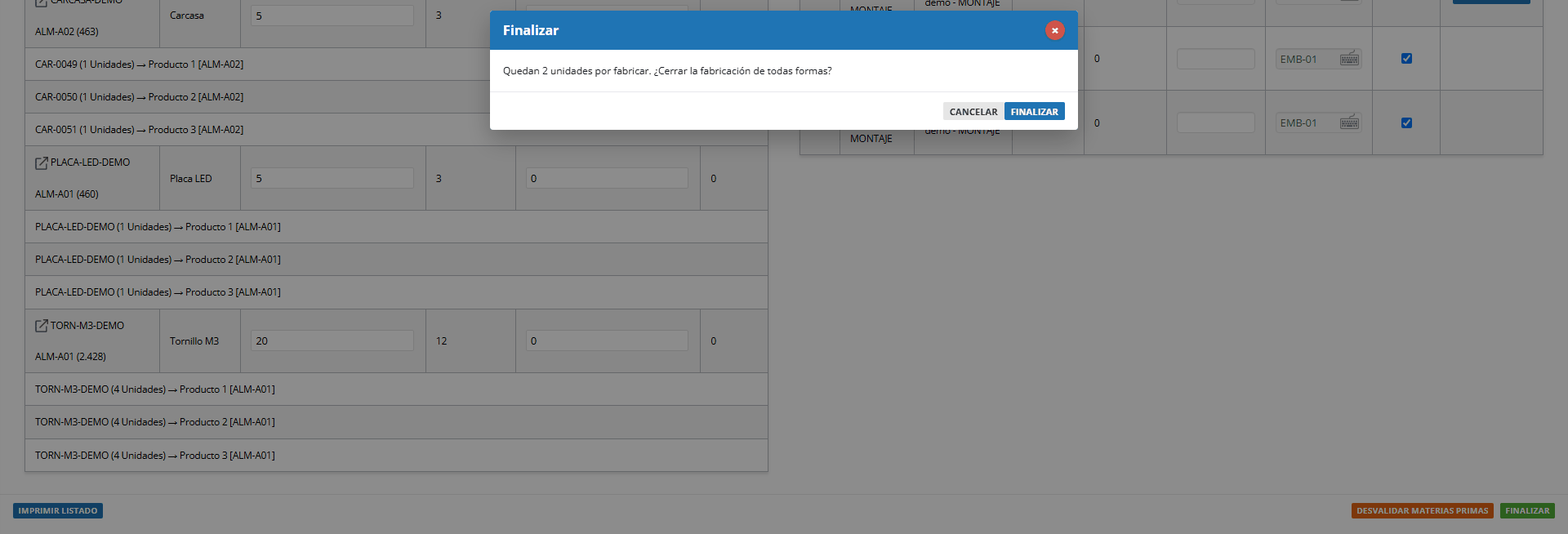
El botón verde Finalizar, abajo a la derecha, cierra la orden de trabajo. Si quedan unidades sin fabricar, pregunta antes: «Quedan 2 unidades por fabricar. ¿Cerrar la fabricación de todas formas?». Si todo va bien, sale «Se ha realizado la fabricación correctamente» y la pantalla se recarga.
Este botón es la única forma de finalizar una orden de trabajo de fabricación. En su ficha (desde la orden de fabricación) el campo «Completada» se ve, pero no se puede cambiar: ni se finaliza desde ahí ni se reabre una ya finalizada. Para seguir otro día con una fase finalizada a medias está «Crear OT Fabricación», en Continuar una fase otro día y fabricar unidades de más.
Con unidades pendientes, se pregunta antes de cerrar.
Al finalizar, el sistema:
Devuelve al stock lo marcado en Final.
Da por consumido el resto de lo validado, merma incluida.
Cierra la orden de trabajo, que desaparece del listado.
Cierra la reubicación de material de la fase, si quedaba abierta.
Cierra la orden de fabricación si ya no le queda nada: ni órdenes de trabajo abiertas, ni traspasos de stock pendientes, ni unidades por fabricar en ninguna fase. Si quedan unidades, la orden de fabricación sigue En proceso, lista para continuar otro día.
Cuándo no deja finalizar
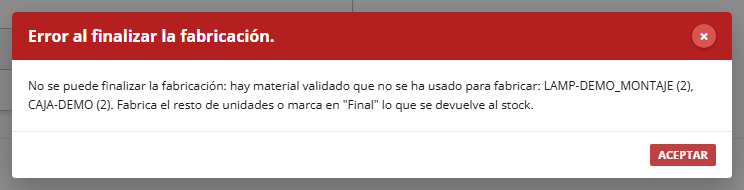
Hay dos casos en los que Finalizar se niega, y dice por qué. Los dos son para no dar por consumido material que no se ha usado:
Hay material asignado a unidades de las que no se ha fabricado ninguna. Pasa con los artículos con número de serie, una línea por unidad. Ejemplo: se validaron las 5 carcasas y solo se han montado 3 lámparas; las carcasas de las lámparas 4 y 5 esperan a unas unidades que no se han fabricado. Hay que fabricar esas unidades o desvalidar su material.
Hay material validado que no se ha usado para fabricar, y da para una unidad o más. Pasa sobre todo con los artículos sin número de serie, una sola línea con todas las unidades. Sale con el material y la cantidad, por ejemplo «CAJA-DEMO (2), LAMP-DEMO_MONTAJE (2)» en un EMBALAJE que ha validado 5 cajas y 5 lámparas montadas y solo ha embalado 3. Hay que fabricar esas unidades o marcar en Final lo que se devuelve.
Lo más cómodo para dejar una fase a medias es desvalidar antes con «Desvalidar materias primas» → Todos: vuelve al stock todo lo que no se ha usado y lo fabricado se queda como está. Ojo: también vuelve lo que se validó de más; si ese material se ha estropeado, desvalida lectura a lectura, con la X, solo lo que de verdad vuelve a la estantería.
Antes de cerrar, el material que no se ha usado se devuelve o se fabrica.
«No me sale el botón Fabricar». El material validado no da para una unidad entera de esa línea. Mira qué material le falta en Materias primas. Tampoco sale en una orden de trabajo cerrada, ni en las líneas de una orden de trabajo anterior de la fase.
«Leo un artículo y me dice que no pertenece a la lista de materiales». Ese artículo no es de la fase ni está declarado como reemplazo de ningún material suyo, y no tienes el privilegio para añadir materiales. Si de verdad vale, que lo declaren como reemplazo en la ficha del artículo.
«Me dice que el artículo intermedio no se ha fabricado en esta orden». La lista de materiales tiene marcado «Restringir producto intermedio a la misma fabricación»: solo se pueden usar las piezas intermedias fabricadas en esta misma orden de fabricación.
«No me deja cambiar la cantidad de un material». Ya hay algo validado de esa línea. Desvalídalo, cambia la cantidad y vuelve a validar.
«No me deja desvalidar todo». Lo que ya se ha usado en lo fabricado no se puede devolver. La pantalla dice cuánto se puede.
«He desvalidado una línea y al volver a entrar está validada otra vez». La línea está marcada para autovalidar y, como no tenía nada validado, se autovalidó al abrir.
«La orden de trabajo no se ha cerrado sola aunque está todo fabricado». Queda material validado para alguna unidad más. Márcalo en Final y finaliza, o fabrica de más.
«No me deja finalizar». Hay material validado sin usar. Desvalídalo o márcalo en Final.
«Otro operario ha actualizado este producto». Alguien ha fabricado en esa línea a la vez que tú. Al aceptar se refresca la pantalla y se ve cómo ha quedado.
«No me han salido las etiquetas». Mira si la casilla Imprimir de la línea estaba marcada y si el navegador ha bloqueado la ventana. Se pueden sacar después con el botón Imprimir de la línea.
Utilizamos cookies para optimizar nuestro sitio web y nuestro servicio.
Técnicas o necesarias / preferencias
Siempre activo
El almacenamiento o acceso técnico es estrictamente necesario para el propósito legítimo de permitir el uso de un servicio específico explícitamente solicitado por el abonado o usuario, o con el único propósito de llevar a cabo la transmisión de una comunicación a través de una red de comunicaciones electrónicas.
Preferences
The technical storage or access is necessary for the legitimate purpose of storing preferences that are not requested by the subscriber or user.
Análisis o medición
The technical storage or access that is used exclusively for statistical purposes.El almacenamiento o acceso técnico que se utiliza exclusivamente con fines estadísticos anónimos. Sin un requerimiento, el cumplimiento voluntario por parte de tu Proveedor de servicios de Internet, o los registros adicionales de un tercero, la información almacenada o recuperada sólo para este propósito no se puede utilizar para identificarte.
Publicidad comportamental
El almacenamiento o acceso técnico es necesario para crear perfiles de usuario para enviar publicidad, o para rastrear al usuario en una web o en varias web con fines de marketing similares.