Con el módulo de Encuestas V3 podremos hacer evaluaciones del desempeño (también 360º, con compañeros evaluadores), evaluaciones ascendentes (el equipo evalúa a su responsable), encuestas de incorporación, de satisfacción de una formación, de clima laboral, test de conocimientos o encuestas a clientes y contactos. Todas se construyen con las mismas piezas; lo que cambia es cómo las combinamos.
Este artículo explica esas piezas, el orden en que conviene configurarlas y lo que verá el empleado en el portal. El detalle de cada parte está en estos artículos:
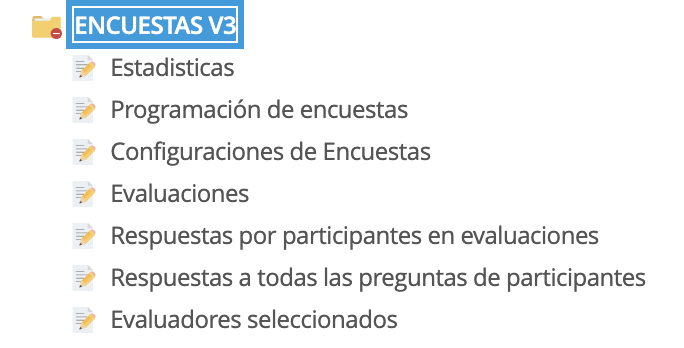
El menú Encuestas V3: estadísticas, programación (plazos), configuraciones, evaluaciones, respuestas y evaluadores seleccionados.
Conceptos clave
Pieza
Qué es
Dónde se define
Rol
Un papel dentro de la encuesta: «Autoevaluación», «Manager», «Compañero», «Cliente»… Cada rol dice quién responde y sobre quién (campo «¿De quién se trata?»). No todos los roles se pueden combinar en una misma encuesta.
Definir roles
Tipo de encuesta
Agrupa los roles que podrán participar. Toda configuración pertenece a un tipo, y solo puede usar sus roles.
Definir tipos de encuestas
Escala y tipo de pregunta
Las opciones de respuesta con su valor (p. ej. «Nunca 1 … Siempre 5») y la forma de la pregunta (texto libre, una opción, varias casillas).
Definir tipos de puntuaciones de pregunta · Definir tipos de preguntas
Configuración
La plantilla de la encuesta: cómo se puntúa, cómo se ve, qué puede hacer cada rol y qué preguntas tiene. Se reutiliza en tantas encuestas como queramos.
Configuración de encuestas
Encuesta
Una campaña concreta de una configuración: «Evaluación del desempeño 2026». Tiene sus plazos, sus evaluados, sus envíos y sus resultados.
Encuestas V3
Evaluado
La persona sobre la que trata la encuesta. Salen de la pestaña «Configurar Evaluados» de la encuesta (permisos).
Encuestas V3 » Configurar Evaluados
Participante
Quien responde: el propio evaluado, su manager, sus compañeros, un cliente… Lo decide el rol.
Definir roles
Evaluación
El conjunto de respuestas sobre UN evaluado en una encuesta, con su nota. Se da por finalizada cuando han terminado todos sus participantes.
Evaluaciones
Listado de configuraciones: cada una pertenece a un tipo de encuesta («¿De que tipo se trata?»), del que toma sus roles.
La idea que más ayuda: cada línea que ve alguien en su listado de encuestas del portal es la combinación de una encuesta, un evaluado, un rol y la persona que responde. Los permisos de la encuesta dicen a quién se evalúa, no quién responde; solo coinciden en las autoevaluaciones. En una evaluación ascendente, por ejemplo, los permisos se dan a los responsables (los evaluados) y responden sus equipos.
Tipo de encuesta (Definir tipos de encuestas): título y «Relacionar Roles al tipo». Importante:
los roles del tipo solo se pueden elegir al darlo de alta; después quedan en solo lectura, así que pensemos bien qué roles necesitaremos;
no todos los roles se pueden combinar: hay que usar solo los del conjunto que corresponde a la encuesta (evaluar a empleados, evaluación ascendente a managers, a responsables de área…). Ver qué roles se pueden combinar.
Escalas (Definir tipos de puntuaciones de pregunta), con sus valores y el texto de cada opción en todos los idiomas.
Tipos de pregunta (Definir tipos de preguntas).
Opcional: nine box, tipos de gráficas, grupos de competencias y proceso de selección de evaluadores, si los vamos a usar.
Configuración (Configuración de encuestas): puntuación, diseño y paginación, configuración por rol, visualizadores, descripciones y la estructura del cuestionario (pestañas, bloques y preguntas).
Encuesta (Encuestas V3): título, configuración, plazos por rol, evaluados, envíos programados y, si hace falta, evaluadores y exclusiones.
Portal del empleado: las páginas de encuestas del menú (ver más abajo).
Antes de lanzarla a toda la empresa, conviene hacer una encuesta de prueba con dos o tres evaluados y recorrerla con cada rol.
Configuración y encuesta: qué vive en cada sitio
El cuestionario (pestañas, bloques y preguntas) se diseña en la configuración. Por defecto, todas las encuestas de esa configuración lo leen en vivo de ella: si corregimos una pregunta en la configuración, el cambio se ve al momento en todas sus encuestas, también en las que ya están en marcha o respondidas.
Si necesitamos que una encuesta tenga su propio cuestionario, la configuración lo permite en la pestaña «Definir Visualización / edición en el gestor encuestas», con tres opciones para pestañas, bloques y preguntas:
«Permitir ver configuración»: la encuesta enseña, en solo lectura, las pestañas, bloques o preguntas de la configuración.
«Permitir editar pestañas / bloques / preguntas»: al crear la encuesta se hace una copia del cuestionario, que ya se puede cambiar en la encuesta sin tocar la configuración.
«Solo permitir modificar textos»: la copia solo deja cambiar los textos.
Estas opciones no cambian nada de lo que ve el empleado; deciden dónde se edita el cuestionario y de dónde se lee.
Combinaciones seguras:
Nada editable: todas las encuestas usan el cuestionario de la configuración.
Ver y editar bloques y preguntas a la vez (las pestañas, sin editar): cada encuesta tiene su copia.
Importante:
No activemos «editar» sin «ver», ni «editar preguntas» sin «editar bloques» (ni al revés): la encuesta puede quedarse sin preguntas.
Si también se editan las pestañas, hay que volver a asignar la pestaña de cada bloque en la encuesta.
El botón «Sobrescribir información desde la configuración» de la encuesta borra su cuestionario y lo vuelve a copiar de la configuración. Solo aparece mientras nadie haya empezado la encuesta: con respuestas, el cuestionario nuevo dejaría sin ver las que ya se hubieran dado, así que el botón deja de salir. Si una encuesta con respuestas necesita otro cuestionario, creemos una encuesta nueva.
La ficha de la encuesta
Al dar de alta una encuesta nos pide el Título y la configuración que usa (el campo se llama «Tipo de encuesta», pero lo que se elige es la configuración, y ya no se puede cambiar). En «Datos generales» también están:
Categoría: para clasificar las encuestas en el gestor (columna y búsqueda del listado). El portal no la usa.
«Obligar a realizar en el portal»: la encuesta cuenta como obligatoria (ver Plazos, avisos y correos).
Fecha de inicio / Fecha de fin (Configuración para planes de carrera): el periodo de planes de carrera que se tiene en cuenta, si la configuración está asociada a planes de carrera. Conviene rellenar siempre las dos.
«Mostrar formulario para la creación de nuevos contactos» y «Campaña relacionada»: solo en encuestas públicas (ver Encuestas públicas y a clientes).
«Descripción de la encuesta»: los textos que se ven en el portal, entre ellos el nombre de la encuesta en el listado (ver Diseño del cuestionario).
Previsualización: enlaces para ver el cuestionario, las respuestas y los resultados como los vería cada rol. Hoy no funciona con los roles de la evaluación ascendente («Empleados de…», «… afectados por permisos»), con «Seleccionar empleado», con los de actividades ni con los de contactos anónimos.
Importante: el título de la ficha se copia en el título de todas las descripciones de la encuesta, en todos los idiomas, cada vez que se guarda la ficha. Si hemos traducido el título en las descripciones, revisémoslo después de guardar la encuesta.
Las pestañas de la ficha son:
«Definir plazos de realización / visualización»: los plazos por rol. Sin plazo, un rol no ve la encuesta.
«Configuración de envíos programados», más «Envíos realizados» y «Envios programados», si los hay.
«Pestañas», «Bloques» y «Preguntas», según la configuración.
«Evaluadores Seleccionados», si algún rol puede elegir evaluadores.
«Evaluaciones» y «Respuestas»: las respuestas y notas, con la puntuación máxima de cada una.
«Configurar Evaluados» o «Configurar Evaluados segun contactos»: a quién se evalúa.
«excluir evaluadores»: solo en evaluaciones ascendentes.
A quién se evalúa: «Configurar Evaluados»
En esta pestaña elegimos los evaluados con los criterios habituales de permisos:
empresas, oficinas, áreas, departamentos, actividades, puestos, jornadas, categorías, convenios, grupos y formaciones;
usuarios autorizados y usuarios excluidos;
y «Permisos según rol»: solo managers, solo responsables de oficina, de área o de departamento.
Así se combinan los criterios:
Dentro de un mismo criterio basta uno de los valores: «Área A o Área B».
Entre criterios distintos hay que cumplirlos todos a la vez. «Área A» más «Oficina X» son las personas del área A de la oficina X, no la suma de las dos.
«Usuarios autorizados» entra siempre, aunque no cumpla el resto, y «Usuarios excluidos» queda siempre fuera.
«Permisos según rol» se aplica a todos, también a los autorizados. Por ejemplo, «Solo managers» deja solo a quien tiene empleados a su cargo.
«Formaciones» incluye a quien ha finalizado esa formación.
Se tiene en cuenta la ubicación y el contrato vigentes hoy, y solo usuarios activos.
Sin ningún criterio no hay evaluados: nadie ve la encuesta.
«Mostrar solo estos tipos de encuesta» y «Excluir estos tipos de encuesta»: sirven para tener, por ejemplo, una página «Evaluaciones» y otra «Formación».
Los botones «Descargar PDF respuestas» y «Descargar PDF resultados» del listado entero.
Cada línea tiene la encuesta, el rol con el que participa («Realizar como»), el evaluado (salvo en «Mis encuestas»), el estado, un aviso si lo hay y los botones de lo que puede hacer.
Estado
Significa
Pendiente de realizar
Puede hacerla y aún no la ha empezado.
Pendiente de finalizar
La ha empezado (o la empezó otra persona de su rol, si comparten la respuesta) y no la ha finalizado.
Realizada
Ha finalizado su parte; faltan otros participantes.
Finalizada
Han terminado todos los participantes de esa evaluación.
Pendiente de revisión / Revisada
Para los roles que revisan las respuestas de otros.
(vacío)
Fuera de plazo, esperando a que termine otro rol, o un rol que solo consulta.
Botón
Aparece cuando…
Acceder / Continuar realizando la encuesta / Editar
Puede responder. «Editar» sale tras finalizar si su rol permite volver a guardar una vez finalizada.
Seleccionar evaluadores / Ver evaluadores seleccionados
Su rol puede elegir evaluadores.
Revisar respuestas
Su rol revisa las respuestas de otro rol.
mis respuestas
Ha finalizado y está en el plazo de visualización de respuestas.
Respuestas
Puede ver las respuestas de otros participantes.
Resultados
Puede ver los resultados.
Los avisos más habituales son:
«Aun no puede participar. Estará disponible desde el … hasta el …»;
«Pendiente de realización por: …», cuando tiene que terminar antes otro rol;
«Numero de respuestas insuficiente para ver cualquier resultado», en encuestas anónimas;
«Sin personas asignadas a: …», cuando algún rol no tiene a nadie para ese evaluado (por ejemplo, aún no se han elegido los evaluadores): la evaluación terminará sin ese rol;
«Aun no han realizado la encuesta / evaluación», cuando puede ver las respuestas de otros participantes pero todavía no ha finalizado ninguno;
el aviso de plan de carrera pendiente de finalizar y puntuar.
Pasado el plazo para responder no sale ningún aviso: la encuesta simplemente deja de tener el botón.
Responder
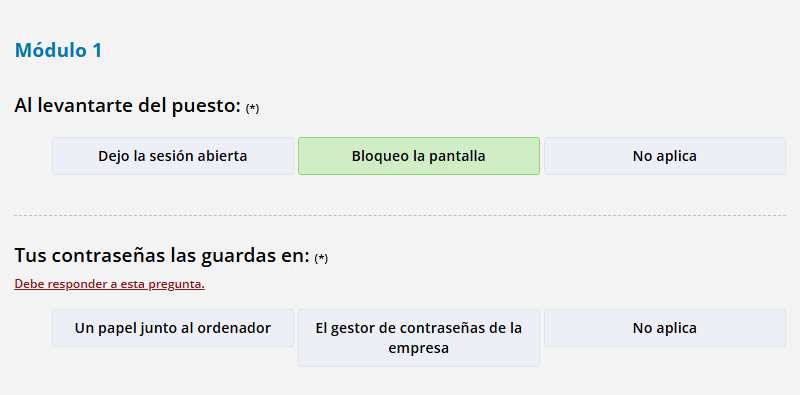
Las preguntas obligatorias llevan «(*)». Al finalizar (o al pasar de página, si la encuesta pagina por bloques) se avisa de las que faltan. Una pregunta obligatoria sin responder al finalizar: «Debe responder a esta pregunta.»
«Guardar» guarda sin finalizar y sin comprobar las obligatorias. Aparece si el rol tiene «¿Permitir guardar antes de finalizar?».
«Finalizar» cierra la participación y calcula la nota. Si era su última encuesta obligatoria, el aviso de sección obligatoria desaparece en la página siguiente.
«Volver» lleva al listado de encuestas del que se vino (no sale en las encuestas públicas).
Si el rol tiene «¿Permitir guardar una vez finalizada?», después podrá volver a entrar («Editar»), cambiar lo que quiera y volver a finalizar.
Cómo se pasa de una página o pestaña a otra depende de la paginación: ver Diseño del cuestionario.
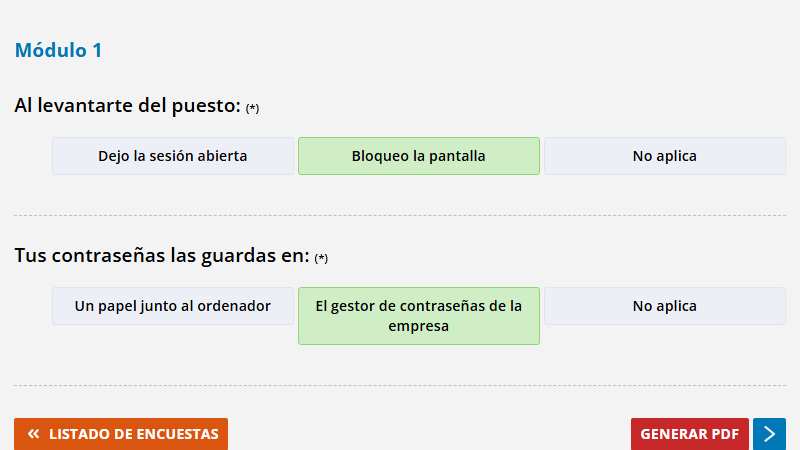
Con PDF activado en su rol, en «mis respuestas», «Respuestas» y «Resultados» sale el botón «Generar PDF». El PDF sale siempre completo, sin pestañas. «mis respuestas»: las respuestas ya finalizadas, en solo lectura, con el botón «Generar PDF».
Idiomas
El portal enseña la encuesta en el idioma del empleado. Lo que no esté traducido a ese idioma sale en castellano, así que nada desaparece ni sale vacío. Para una encuesta completa en varios idiomas hay que traducir:
la descripción de tipo «En listado», que es el nombre de la encuesta en el listado, y el resto de descripciones;
el texto de cada opción de las escalas;
el texto de cada pregunta, con su ayuda y su descripción (si falta en un idioma, salen los tres en castellano);
el nombre de cada rol;
los títulos de pestañas y bloques (si faltan, se usa el título base), y el encabezado y el pie de las escalas;
los títulos del nine box, si se usa.
En varios subgestores de textos, al dar de alta el texto en español se traduce solo al resto de idiomas. Al modificarlo, hay que pulsar «Traducir a todos los idiomas».
Recalcular notas
La nota se calcula al finalizar. Para recalcular, la encuesta tiene que estar dentro de sus fechas de publicación. Si cambiamos la forma de puntuar (sistema de puntuación, pesos, valores de la escala) de una encuesta que ya tiene evaluaciones finalizadas, sus notas no cambian solas. Para recalcularlas hay que pedirlo a Yunbit.
Opciones que no se ven en el portal
Las «Notas internas» de la ficha de la configuración y de la encuesta son solo para apuntes en el gestor: lo que se ve en el portal son las «Descripción de la encuesta».
«Usar evaluaciones NO finalizadas», de la configuración por rol y de los visualizadores (ver roles y participantes).
Otras que no tenían efecto ya no aparecen en los gestores: «Peso en el nineBox» de la configuración, el «Peso» de la configuración, «Nº respuestas mínimas correctas para evaluar» del bloque, «¿Que respuestas son anonimas para los demas?» de la pregunta (el anonimato se configura por rol), «Tamaño de opción fijo» del tipo de pregunta y el «Valor» de las casillas del nine box. Y «Peso para cada uno de los evaluadores añadidos» sí funciona ya (ver roles y participantes).
Solución de problemas
Un empleado no ve la encuesta
¿Es evaluado? Revisar «Configurar Evaluados»: los criterios distintos se cumplen todos a la vez. Hace falta usuario activo, ficha de empleado y, para muchos criterios, ubicación y contrato vigentes.
¿Tiene su rol un plazo en «Definir plazos de realización / visualización», con fecha de inicio de publicación ya cumplida? Sin fecha de inicio el plazo está cerrado.
¿Tiene el menú del portal la página que corresponde a su rol (Mis encuestas, manager, responsable)? ¿Filtra esa página por tipos de encuesta?
¿Tiene el intervalo reglas de visualización (periodo de prueba, inicio de contrato)? Se ve solo cuando se cumplen.
En una evaluación ascendente: ¿tiene el empleado ubicación vigente y responsable asignado? ¿Le afecta alguna regla de «excluir evaluadores»?
Si la configuración está asociada a planes de carrera: ¿tiene el evaluado un plan en el periodo de la encuesta?
Si el rol es «¿Solo debe de realizarla uno?», al empezarla otra persona de su rol desaparece para los demás, y tampoco pueden abrirla por un enlace.
Si ha cambiado su manager (o su jefe o responsable) y el anterior ya la había finalizado, al nuevo no se le pide.
¿Tiene la encuesta una descripción «En listado» en castellano o en el idioma del empleado? Sin ninguna de las dos, la línea sale sin título.
La ve pero no puede responder
El plazo de realización no ha empezado o ya pasó: el aviso de la línea dice las fechas.
«Pendiente de realización por: …»: su rol va después de otro en el orden de realización.
Su rol no tiene «¿Puede realizar la encuesta?».
Ya la finalizó y su rol no permite volver a guardar.
Plan de carrera pendiente: el aviso dice qué plan hay que finalizar y puntuar.
No ve los resultados
Su rol no tiene «¿Puede ver resultados?», o no está en el plazo de «visualización resultados».
La evaluación no está finalizada (faltan participantes), salvo que su rol pueda ver sus resultados antes de que todos finalicen.
Si su rol no responde la encuesta (solo consulta), necesita tener marcados en «¿Que respuestas ve en los resultados?» los roles que sí responden.
Encuesta anónima: aún no se ha llegado al número mínimo de respuestas.
La encuesta sale vacía o faltan opciones
Revisar las opciones de «Definir Visualización / edición en el gestor encuestas» de la configuración (ver arriba).
Una pregunta con «¿quien realiza la pregunta?» sin ningún rol marcado no la ve nadie. El gestor ya no deja guardarla así, pero puede quedar alguna de antes. Un texto de pregunta sin roles marcados, tampoco se ve.
Una opción sin texto en el idioma del empleado sale en castellano; si tampoco lo tiene en castellano, con su título de la escala.
Utilizamos cookies para optimizar nuestro sitio web y nuestro servicio.
Técnicas o necesarias / preferencias
Siempre activo
El almacenamiento o acceso técnico es estrictamente necesario para el propósito legítimo de permitir el uso de un servicio específico explícitamente solicitado por el abonado o usuario, o con el único propósito de llevar a cabo la transmisión de una comunicación a través de una red de comunicaciones electrónicas.
Preferences
The technical storage or access is necessary for the legitimate purpose of storing preferences that are not requested by the subscriber or user.
Análisis o medición
The technical storage or access that is used exclusively for statistical purposes.El almacenamiento o acceso técnico que se utiliza exclusivamente con fines estadísticos anónimos. Sin un requerimiento, el cumplimiento voluntario por parte de tu Proveedor de servicios de Internet, o los registros adicionales de un tercero, la información almacenada o recuperada sólo para este propósito no se puede utilizar para identificarte.
Publicidad comportamental
El almacenamiento o acceso técnico es necesario para crear perfiles de usuario para enviar publicidad, o para rastrear al usuario en una web o en varias web con fines de marketing similares.