El cuestionario se diseña en la configuración (Configuración de encuestas, pestañas «Pestañas», «Bloques» y «Preguntas») con las escalas y tipos de pregunta que hayamos definido antes. Si una encuesta debe tener un cuestionario propio, ver «Configuración y encuesta» en la guía general.
1. Escalas (Definir tipos de puntuaciones de pregunta)
Una escala es la lista de opciones de respuesta con su valor. Se crea con un Título (nombre interno) y, en «Valoraciones», una línea por opción:
Campo
Qué hace
Posición
Orden de la opción en la pregunta.
Valor
Lo que puntúa. Un 0 es una nota de 0.
Ignorar la respuesta para el cálculo de las estadísticas
Sí = opción «No aplica»: quien la marca no puntúa ni cuenta para la media. Ni sube ni baja la nota. Déjalo en «No» en el resto de opciones. En una opción, «Sólo si no se contesta» funciona igual que «No»: la opción puntúa cuando se elige.
Color
Color de la opción en la gráfica de respuestas por pregunta y en los iconos del nine box. No cambia cómo se ve al responder.
Texto de la respuesta
El texto de la opción, uno por idioma. Es lo que ve el empleado. Si una opción no tiene texto en su idioma, sale el de castellano.
Además, «Encabezado de valoraciones» y «Final de valoraciones» ponen un texto no seleccionable antes de la primera opción y después de la última (p. ej. «Nada de acuerdo» … «Totalmente de acuerdo»).
Ejemplos: «Nunca 1 · A veces 2 · A menudo 3 · Siempre 4 · No aplica»; «Correcta 1 · Incorrecta 0»; «Muy satisfecho 5 … Nada satisfecho 1».
2. Tipos de pregunta (Definir tipos de preguntas)
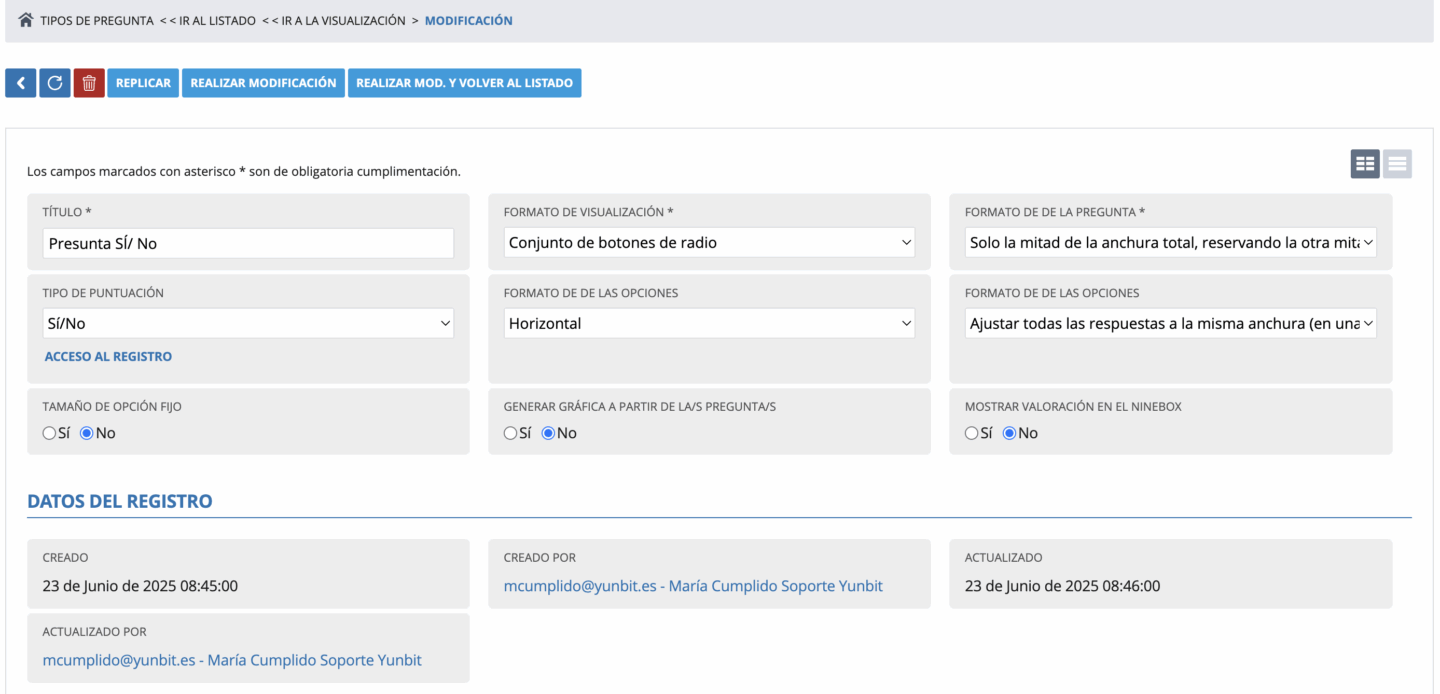
Ficha de un tipo de pregunta: formato de visualización, escala («Tipo de puntuación») y formato de la pregunta y de sus opciones.
Campo
Qué hace
Título
Nombre interno del tipo, para elegirlo en cada pregunta.
Formato de visualización
Pregunta de texto libre (un cuadro de texto; nunca puntúa), Conjunto de botones de radio (una opción) o Conjunto de casillas de verificación (una o varias).
Tipo de puntuación
La escala de la que salen las opciones.
Nº de opciones máximas
Solo en casillas. Cuántas se pueden marcar: con 1 funcionan como un radio (marcar otra desmarca la anterior); con más, al llegar al máximo las demás se desactivan y se ven atenuadas; con 0, sin límite (el gestor obliga a rellenarlo). El sistema rechaza guardar más opciones que el máximo.
Formato de la pregunta
«Ocupar el ancho total» (el enunciado arriba y las respuestas debajo) o «Solo la mitad de la anchura…» (enunciado a la izquierda y respuestas a la derecha, en pantallas anchas).
Formato de las opciones
Horizontal (en fila) o vertical (una debajo de otra). En horizontal, el segundo campo del mismo nombre decide si todas las opciones tienen el mismo ancho o se adaptan a su texto.
Generar gráfica a partir de la/s pregunta/s
Permite una gráfica con el número de respuestas por opción, si el tipo de gráficas del rol la incluye (ver resultados).
Mostrar valoración en el nineBox
En el nine box de estadísticas, junto a cada persona, un icono del color de la opción elegida.
Cómo puntúan las casillas: una pregunta de casillas vale la suma de lo que valen las opciones marcadas, sin contar las «No aplica». Si todo lo marcado es «No aplica», la pregunta no cuenta. Su puntuación máxima es la suma de las mejores opciones que se pueden marcar. Con máximo 1 vale igual que un radio.
Casillas con un máximo de dos: marcadas las dos primeras, el resto se ve atenuado y no se puede marcar.
El límite de caracteres de las respuestas de texto libre está en el tipo de encuesta («Limite de caracteres para las preguntas de respuesta abierta», 450 por defecto). El empleado recibe un aviso si lo supera, y al guardar el texto se corta en ese límite (contando letras: las tildes no se cortan por la mitad). Si el tipo de encuesta no tiene límite, son 450.
3. Estructura: pestañas, bloques y preguntas
Bloques
Agrupan preguntas y tienen su propia nota. Campos:
Título y «Titulo del bloque» (por idioma).
Posición.
«Contenido de cabecera»: un texto que se ve bajo el título.
Color y «Titulo para gráficas del bloque»: cómo se ve el bloque en las gráficas.
Competencias: para las gráficas por competencias.
Pestaña: solo con paginación por pestañas.
Preguntas
Campo
Qué hace
Configuración de pregunta
El tipo de pregunta.
Bloque y Posición
Dónde va. La numeración de las preguntas empieza de nuevo en cada bloque.
Es obligatorio
Por defecto Sí. Marca «(*)» y no deja finalizar sin responderla.
¿quien realiza la pregunta?
Qué roles la ven y la responden. Obligatorio: el gestor no deja guardar una pregunta sin al menos un rol marcado, porque no la vería nadie. Si la configuración aún no tiene roles, hay que crearlos antes. En resultados, se ve con los roles de quien consulta.
¿Permitir añadir un comentario…?
Icono para añadir unas «Observaciones» a la respuesta.
Comentario obligatorio al marcas las opciones:
Opciones que obligan a comentar (p. ej. «Nunca»). Al finalizar, si alguna está marcada y no hay comentario, avisa «Debe añadir un comentario.». Al pulsar un radio de la lista se abre el comentario.
Peso
Solo con media, dentro de su bloque.
Ignorar la pregunta para el cálculo de las estadísticas
Sí: la pregunta se responde pero no puntúa ni entra en las estadísticas. Útil para preguntas informativas. «Sólo si no se contesta»: si se contesta, cuenta en la nota y en la nota máxima como cualquier otra; si se deja en blanco (o se marca «No aplica»), no cuenta en ninguna de las dos. Úsalo en preguntas no obligatorias que no deben bajar la nota de quien no las responde.
Competencias
Para las gráficas por competencias.
Texto de la pregunta
Ver §4.
Al crear la pregunta nos pide el título en el idioma actual y crea su texto para todos los roles del tipo.
4. Textos de la pregunta: por idioma y por rol
Cada pregunta tiene uno o varios textos. Cada texto tiene:
Idioma;
roles que lo ven;
Título: el enunciado;
Ayuda de la pregunta: un icono (i) que despliega el texto;
Descripción de la pregunta: un párrafo bajo el enunciado;
imágenes relacionadas.
Así se puede preguntar lo mismo a cada rol con su redacción: «¿Cómo valoras tu capacidad de…?» a la autoevaluación y «¿Cómo valoras su capacidad de…?» al manager. Un texto sin roles marcados no lo ve nadie. Si no hay texto en el idioma del empleado, sale el de castellano (enunciado, ayuda y descripción juntos, sin mezclar idiomas).
El sistema añade un punto final a los enunciados que no terminan en «.» o «:». No acabemos las preguntas en «?» si no queremos ver «¿…?.».
5. Descripciones: textos de cabecera y nombre en el listado
En la configuración (y en cada encuesta, pestaña «Descripción de la encuesta») se definen los textos que acompañan a la encuesta. Cada descripción tiene:
Título y Descripción;
«Activar botón de descripción»: al realizar la encuesta, el texto de la descripción sale plegado tras un botón «Mostrar descripción», que lo despliega. Útil para instrucciones largas. Al ver las respuestas y en el PDF sale entero;
Idioma;
«¿Quienes lo ven?»: los roles;
«¿Donde se visualiza?»:
En respuestas / Al realizar: cabecera al responder y al ver respuestas.
En resultados: cabecera de los resultados.
En listado: su título es el nombre de la encuesta en los listados del portal. Sin descripción «En listado» en un idioma, sale el nombre en castellano.
En Selección: cabecera de la pantalla de selección de evaluadores.
«Mostrar información adicional»: datos del evaluado (nombre, NIF, email, oficina, área, departamento, jornada, puesto, antigüedad en el cargo) y «Fechas de realización» de cada participante. Vacío equivale a mostrar el nombre del evaluado. Estos datos se ven en los resultados.
Al crear una configuración se crea una descripción de todos los tipos. Al crear la encuesta, las descripciones de la configuración se copian a la encuesta, y a partir de ahí el portal usa las de la encuesta: cambiar después las de la configuración no afecta a encuestas ya creadas.
No hay que confundirlas con el campo «Notas internas» de la ficha de la configuración y de la encuesta: es para apuntes del administrador y el portal no lo enseña nunca.
6. Diseño de respuestas y de resultados
En la pestaña «Diseño de la encuesta» de la configuración:
«Agrupar preguntas por bloques» (y lo mismo para los resultados):
con «Sí», las preguntas se ven dentro de sus bloques;
con «No», todas en una sola lista, sin títulos de bloque, ordenadas por su posición y mezclando bloques;
sin agrupar no hay paginación.
«Mostrar el número del bloque» y «Mostrar el numero de la pregunta»: No, números romanos o arábigos. Los bloques se numeran seguidos en toda la encuesta; las preguntas empiezan en cada bloque.
7. Paginación: las cuatro formas de presentar la encuesta
Se elige con tres opciones de «Diseño de la encuesta»: «Añadir sistema de paginación», «Clasificar páginas en pestaña» y «Titulo pestaña coincide con titulo bloque».
Modo
Cómo se configura
Cómo se navega
Sin paginación
Paginación = No
Toda la encuesta en una página, con «Finalizar» y, si el rol lo permite, «Guardar».
Una página por bloque
Paginación = Sí, pestañas = No
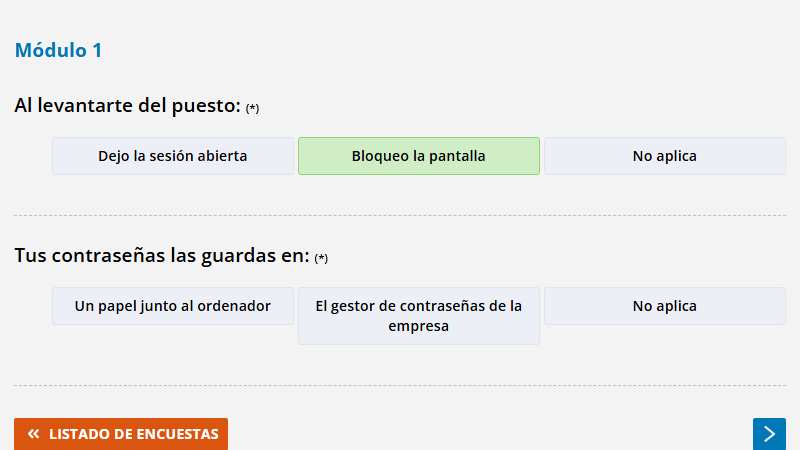
Cada bloque es una página. «Siguiente» comprueba las obligatorias de la página, guarda (sin finalizar) y avanza; «Anterior» guarda y vuelve. «Finalizar» y «Guardar» están en la última página.
Por pestañas
Paginación = Sí, pestañas = Sí, título de pestaña = No
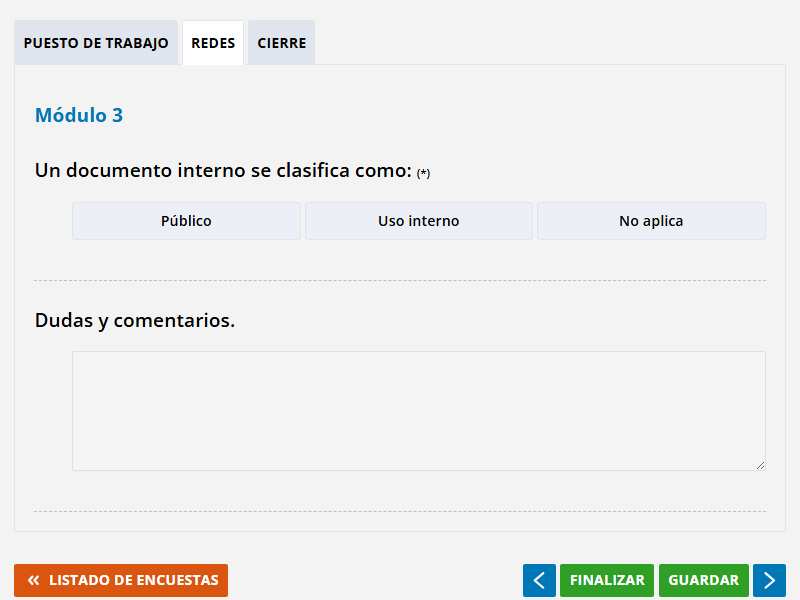
Las pestañas de la configuración agrupan bloques (cada bloque indica su «Pestaña»). Se ve la barra de pestañas y se pasa de una a otra pulsándolas o con «Anterior» / «Siguiente», que no guardan. «Finalizar» y «Guardar» están en todas las pestañas y envían toda la encuesta de una vez. Si falta una obligatoria en otra pestaña, se abre esa pestaña con el aviso.
Una pestaña por bloque
Las tres = Sí
Como «por pestañas», pero cada bloque es una pestaña con su título. No hace falta definir pestañas.
Una página por bloque: el bloque actual y el botón «Siguiente», que guarda y avanza.Por pestañas: la barra de pestañas arriba y, abajo, «Anterior», «Finalizar», «Guardar» y «Siguiente» en todas las pestañas.Una pestaña por bloque: cada pestaña lleva el título de su bloque.
Importante:
Por pestañas, cambiar de pestaña no guarda. Quien quiera dejar la encuesta a medias debe pulsar «Guardar»: si cierra sin guardar, pierde lo contestado. Por eso, con pestañas, conviene dejar activado «¿Permitir guardar antes de finalizar?» en los roles que responden.
En «por pestañas», los bloques sin pestaña asignada van juntos a una pestaña más, sin título, al final.
El PDF de respuestas y de resultados sale siempre completo, sin pestañas.
Si una configuración deja de usar pestañas, no hace falta quitar la pestaña de cada bloque: se ignora.
La nota es exactamente la misma se pagine como se pagine.
Utilizamos cookies para optimizar nuestro sitio web y nuestro servicio.
Técnicas o necesarias / preferencias
Siempre activo
El almacenamiento o acceso técnico es estrictamente necesario para el propósito legítimo de permitir el uso de un servicio específico explícitamente solicitado por el abonado o usuario, o con el único propósito de llevar a cabo la transmisión de una comunicación a través de una red de comunicaciones electrónicas.
Preferences
The technical storage or access is necessary for the legitimate purpose of storing preferences that are not requested by the subscriber or user.
Análisis o medición
The technical storage or access that is used exclusively for statistical purposes.El almacenamiento o acceso técnico que se utiliza exclusivamente con fines estadísticos anónimos. Sin un requerimiento, el cumplimiento voluntario por parte de tu Proveedor de servicios de Internet, o los registros adicionales de un tercero, la información almacenada o recuperada sólo para este propósito no se puede utilizar para identificarte.
Publicidad comportamental
El almacenamiento o acceso técnico es necesario para crear perfiles de usuario para enviar publicidad, o para rastrear al usuario en una web o en varias web con fines de marketing similares.