Modulo de encuestas: configuraciones previas
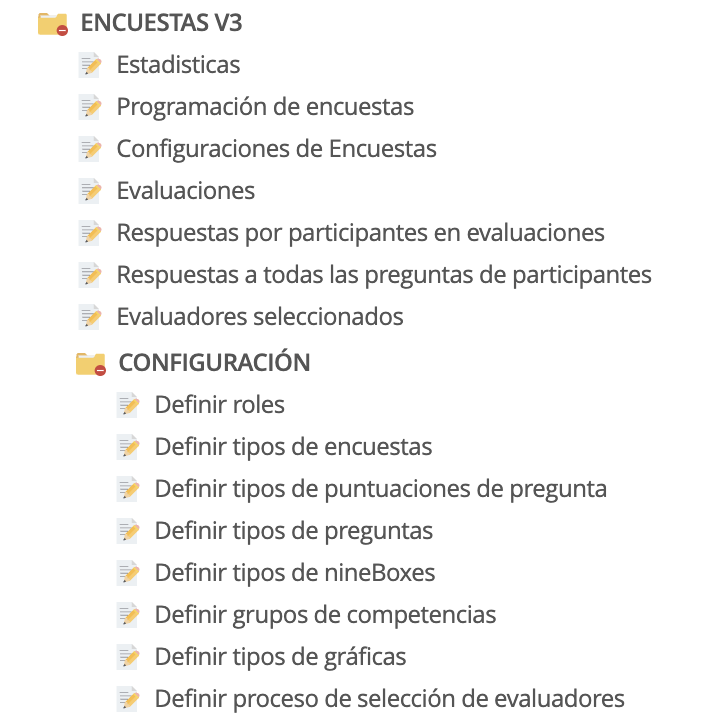
- Definir roles
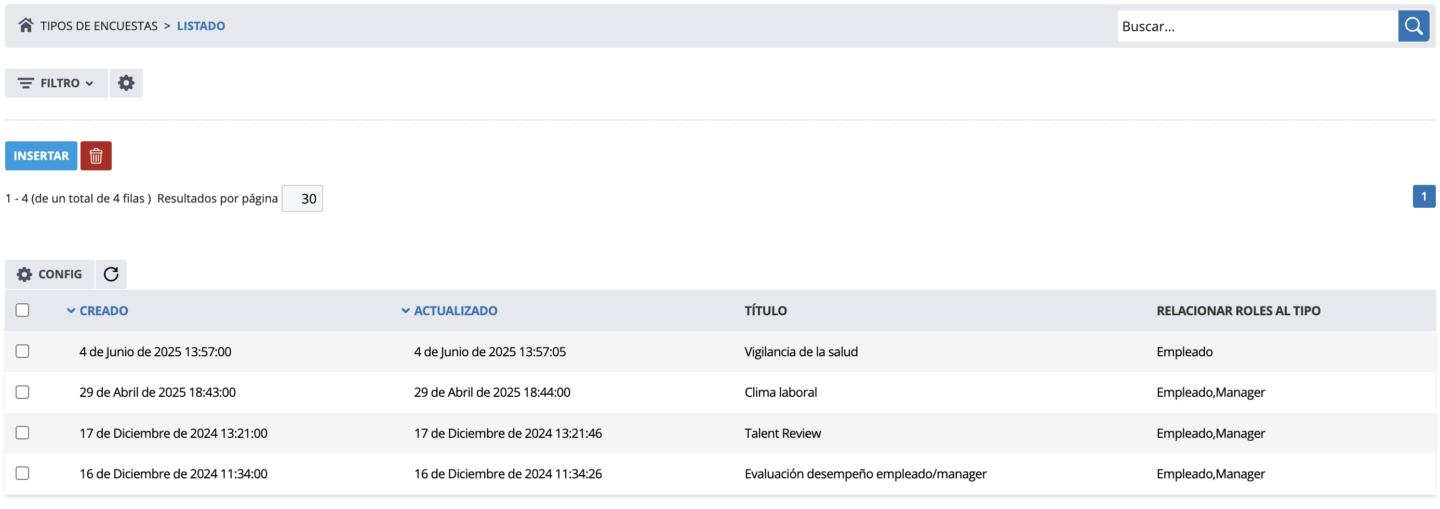
- Definir tipos de encuestas
- Definir tipos de puntuaciones de pregunta
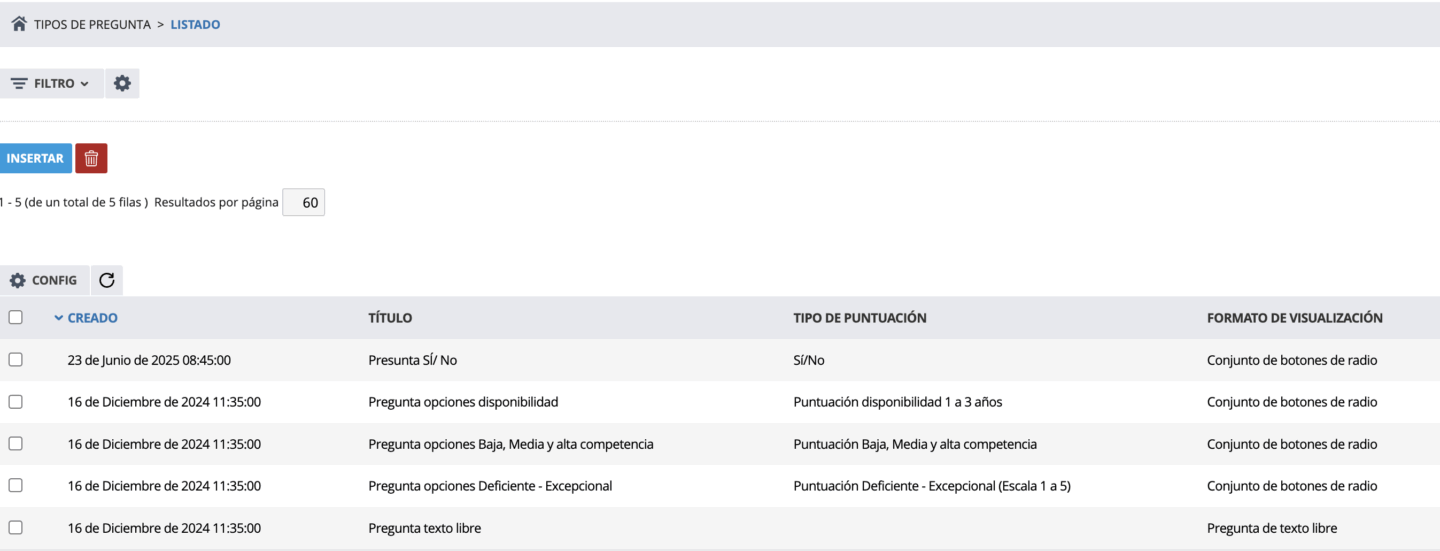
- Definir tipos de preguntas
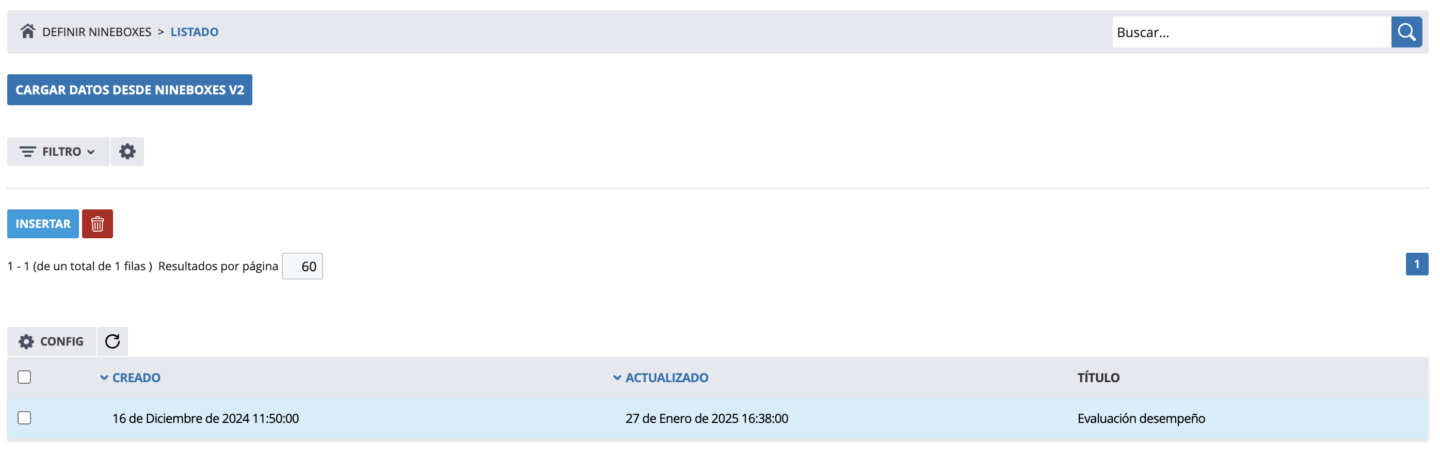
- Definir tipos de nineBoxes y su configuración
- Definir grupos de competencias
- Definir tipos de gráficas
- Definir procesos de selección de evaluadores
- Pestaña Datos Generales
- Plantillas de correo
- Envío de mails a
- Pestaña Configurar flujo
- Email con proceso de aprobación
- Pestaña programar avance
- Pestaña plantillas de documentos
El módulo de encuestas y sus listados y filtros, requieren de configuraciones previas más desglosadas para poder disfrutar de una funcionalidad más amplia.
Desde los gestores de configuración podremos plantear las diversas configuraciones que queramos poner en marcha.

Veamos a continuación cada una de las aplicaciones para su configuración:
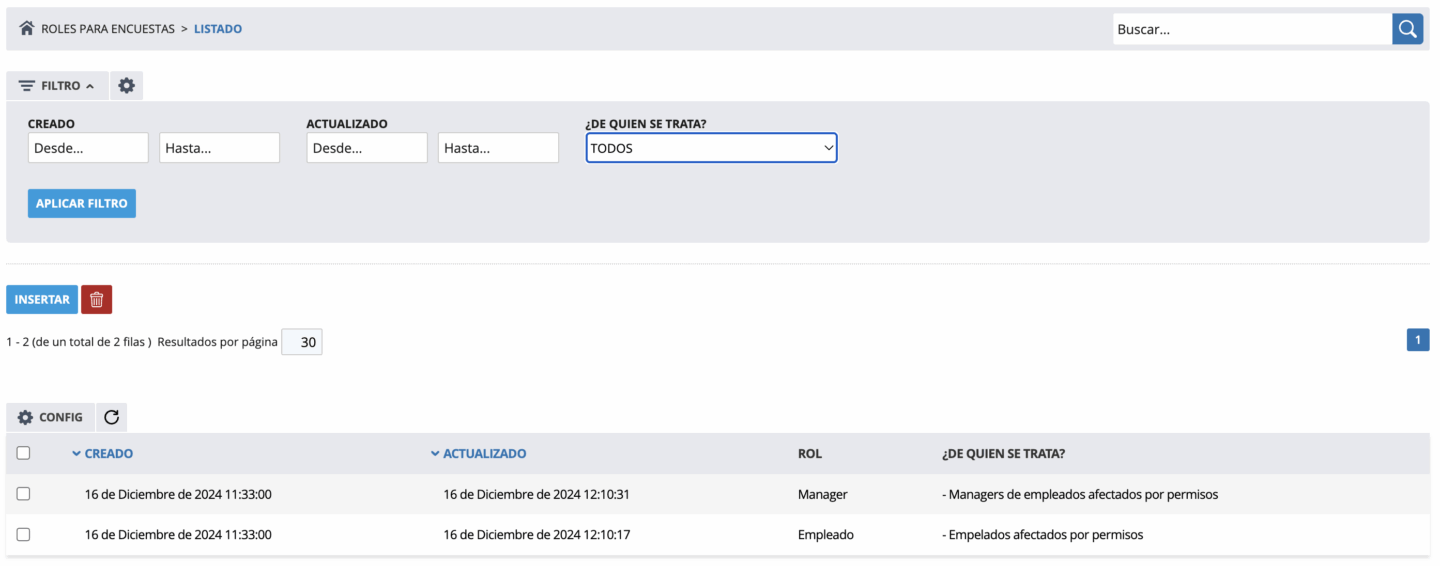
Definir roles

Este gestor permite seleccionar diferentes roles aplicados a las encuestas, las opciones de rol son:
- seleccionar empleado
- managers afectados por permisos
- empleados de managers afectados por permisos
- empleados afectados por permisos
- managers de empleados afectados por permisos
- evaluadores seleccionados en el portal
- jefes de empleados afectados por permisos
- responsables de área de empleados afectados por permisos
- responsables de departamento de empleados afectados por permisos
- responsables de departamento por oficina de empleado afectados por permisos
- contactos afectados por permisos
- tipos de contacto relacionado a los contactos
- responsables de proyecto afectados por permisos de contacto
- contactos anónimos

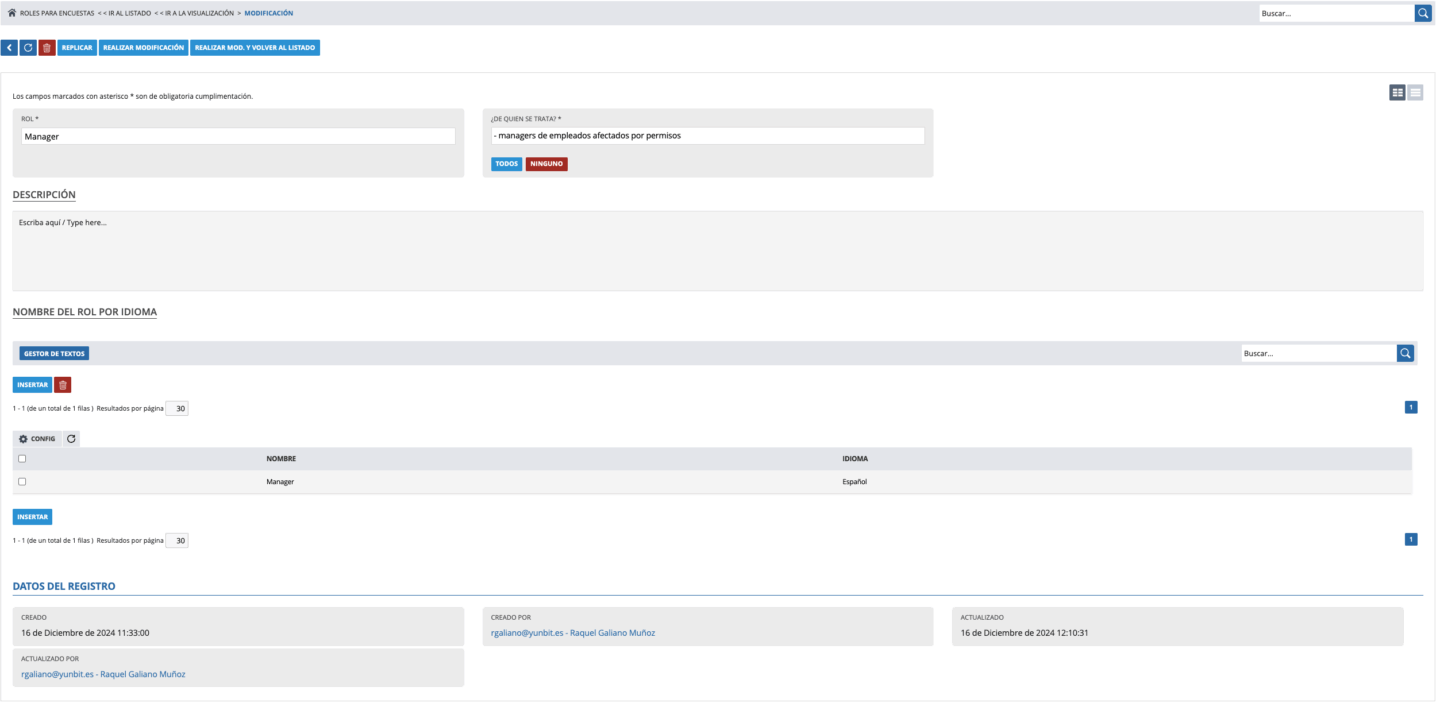
Para Insertar un nuevo rol rellenaremos los siguientes campos:
- Rol: indicaremos el nombre que deseemos
- ¿De quién se trata? seleccionaremos entre las opciones indicabas arriba:
- Descripción
- Nombre del Rol por idioma: se insertan los que se necesiten
- Datos del registro:
- Creado
- Creado por
- Actualizado
- Actualizado por
Definir tipos de encuestas

- insertaremos un título y rol relacionado, por ejemplo:
- Título: Formativa
- Relacionar roles al tipo: Empleado
Podemos relacionar varios roles al mismo tipo según la participación que se desee para la encuesta.
Definir tipos de puntuaciones de pregunta

- insertaremos un título y las valoraciones a las que se refieren, por ejemplo:
- Título: Cantidad 1 a 50
- Valoraciones: 10, 10 30, 40, 50
Para la inserción de tipos de puntuaciones de pregunta deberemos rellenar los siguientes campos:
- Título:
- Valoraciones: indicamos las posibles opciones a las puntuaciones
- Posición
- Ignorar la respuesta para el cálculo de estadísticas: Sí/No
- Valor
- Color
- Texto de la respuesta:
- Nombre
- Idioma
Debajo aparecerán los datos del registro: creado, creado por, actualizado y actualizado por.
Definir tipos de preguntas
Desde el listado, y al insertar:

- definiremos los tipos de preguntas, su formato y visualización:
- pregunta de texto libre
- conjunto de botones de radio
- conjunto de casillas de verificación

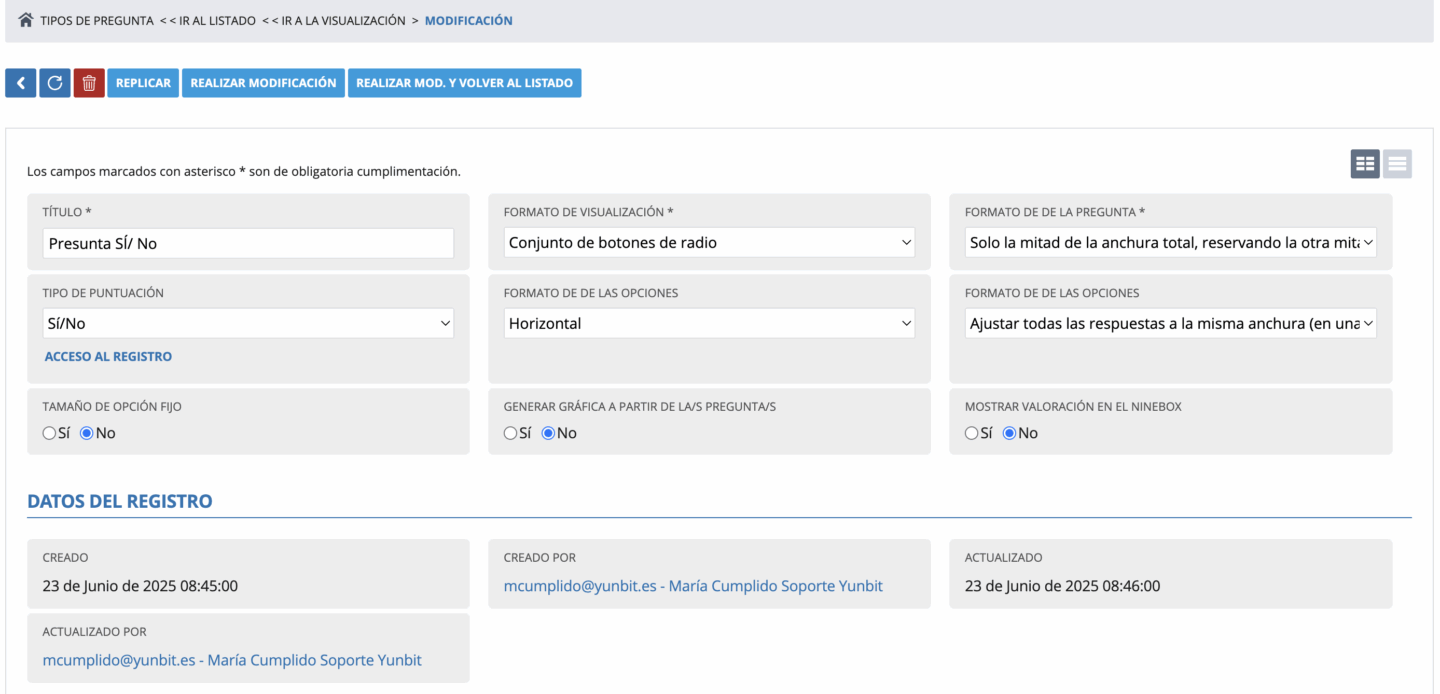
Para insertar tipos de preguntas, deberemos cumplimentar los siguientes datos para cada tipo de pregunta:
- Título
- Formato de visualización:
- pregunta de texto libre
- conjunto de botones de radio
- conjunto de casillas de verificación
- Formato de la pregunta:
- Ocupar el ancho total
- Solo la mitad de la anchura total, reservando la otra mitad para la respuesta
- Tipo de puntuación: elegir entre las creadas
- Formato de las opciones:
- horizontal
- vertical
- Formato de las opciones:
- Ajustar todas las respuestas a la misma anchura (en una línea)
- Respuestas a tamaño variable según contenido, pero ajustado a todo el ancho.
- Tamaño de opción fijo: Sí/No
- Generar gráfica a partir de las preguntas: Sí/No
- Mostrar valoración en el Ninebox
Definir tipos de nineBoxes y su configuración

- por idioma: título, eje X y eje Y
- de elementos:
- configuración de puntuaciones
- agrupación de elementos
Ver el artículo: Definir tipos de nineBoxes y su configuración.
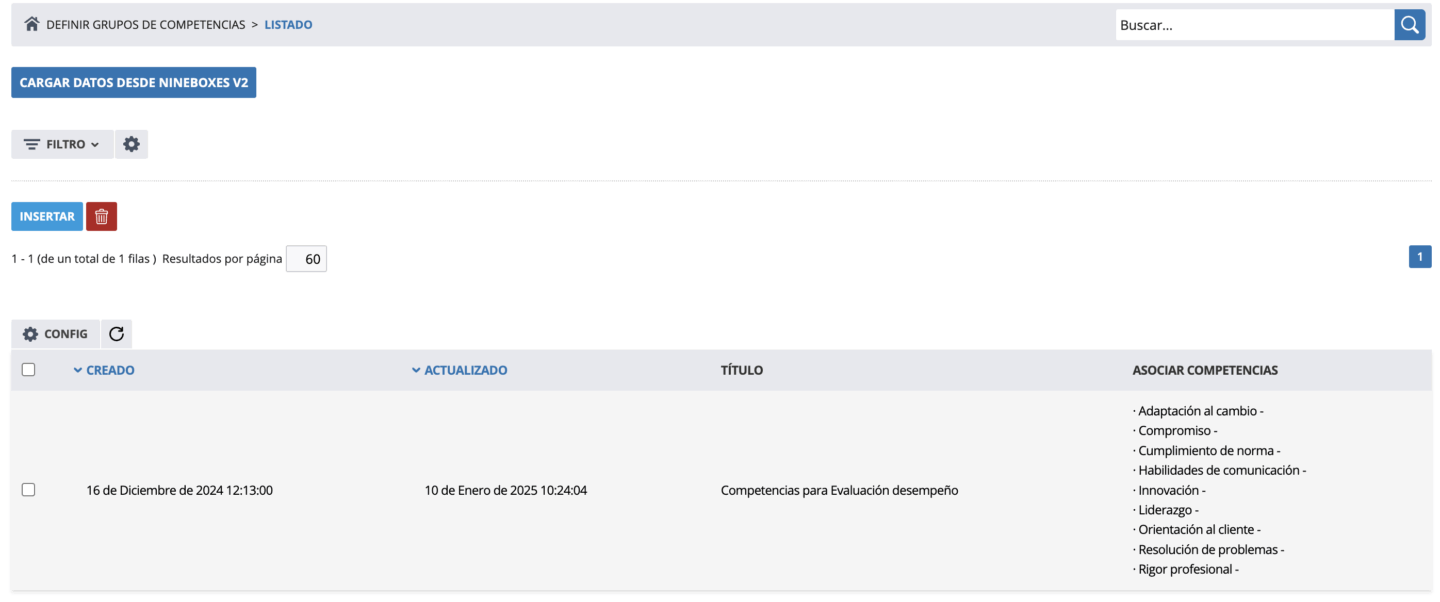
Definir grupos de competencias
Por ejemplo por puesto o departamento podemos crear grupos diferentes en función de lo que queramos evaluar:

Para definir los grupos de competencias insertaremos los siguientes datos:
- Título: que sea descriptivo
- Asociar competencias (de las competencias creadas previamente)
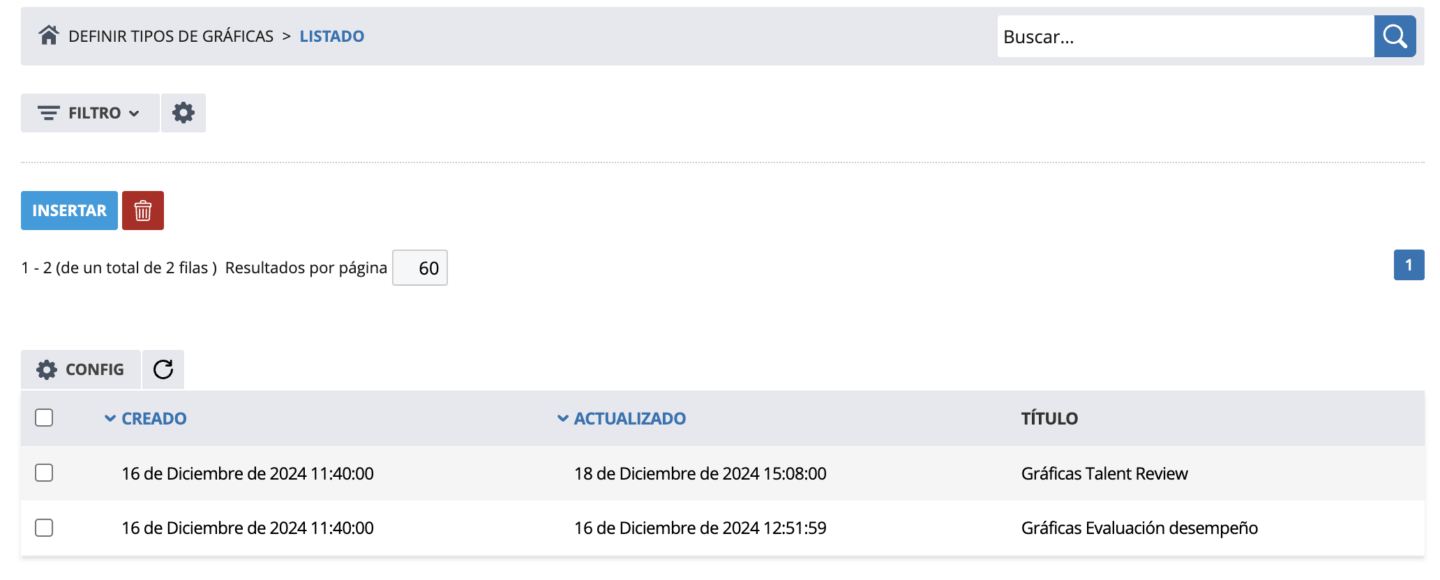
Definir tipos de gráficas

- Título
- Ninebox: asociamos el que necesitemos de los creados
- Gráficas:
- barras - vertical
- barras - horizontal
- medidor en arco
- medidor en arco - porcentajes
- radial o telaraña
- radial o telaraña - múltiples valores
- tabla
- cartesiana
- cartesiana - múltiples valores
- circular
Ver el artículo: Definir tipos de gráficas y su configuración.
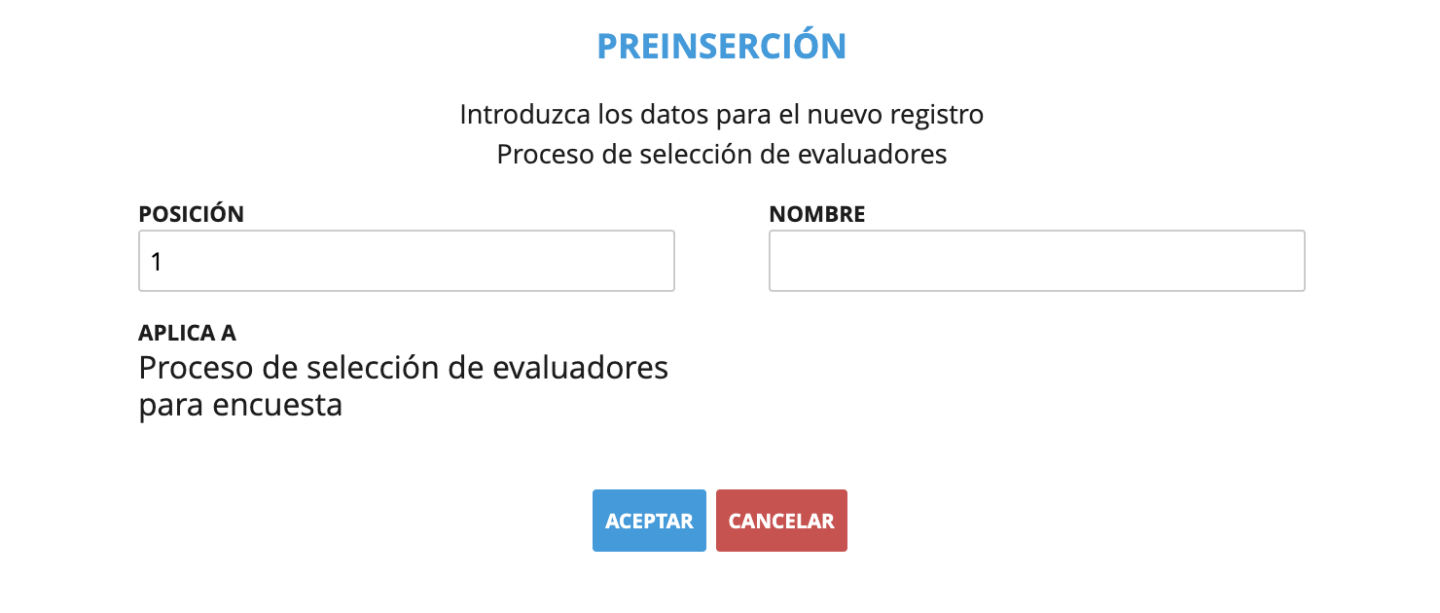
Definir procesos de selección de evaluadores
Desde aquí realizaremos una preinserción, donde podremos configurar
- Posición
- Nombre

A continuación cumplimentaremos los campos del gestor sobre:
- quién gestiona la solicitud
- flujo
- programar avance
- plantillas de documentos

En la configuración de los estados, es posible realizar las siguientes acciones:
- Definir las plantillas de correo electrónico que se enviarán automáticamente en cada estado, así como los destinatarios de dichos correos.
- Definir el orden de los estados, estableciendo un flujo claro.
- Determinar el estado inicial del proceso.
- Especificar si el estado requiere una aprobación, rechazo, o si simplemente avanza al siguiente estado de manera automática.
- Configurar el estado final, que marca la conclusión del proceso.
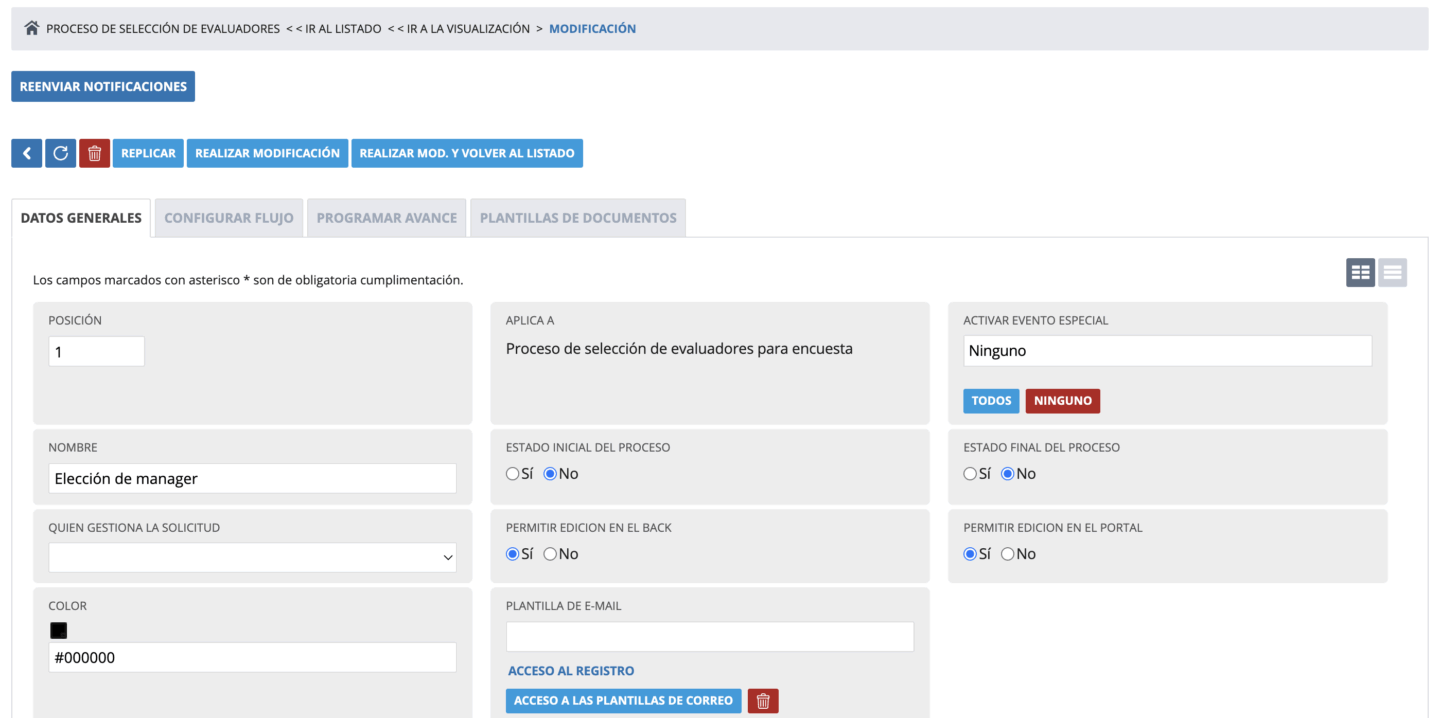
Pestaña Datos Generales
Campos:
- Posición
- Aplica a
- Activar evento especial, opciones:
- permitir eliminar solicitudes por el empleado en este estado
- permitir solicitar cancelaciones por el empleado en este estado
- permitir realizar la ncuesta en este estado
- permitir ver en el listado la encuesta al llegar a este punto
- ignorar estas solicitudes cuando se calcule el máximo que puede solicitar un
- saltar a este paso al solicitar cancelación
- Nombre: del estado
- Estado inicial del proceso: Sí/ No
- Estado final del proceso: sÍ/No
- Quién gestiona la solicitud, seleccionamos entre las siguientes opciones:
- Empleado
- Empleado que realiza la solicitud
- Empleado sobre el que trata la solicitud
- Empleado del proceso relacionado
- Responsable del departamento
- Responsable de área
- Responsable de la oficina
- Manager
- Permitir edición en el back: Sí/No
- Permitir edición en el portal: Sí/ No
- Color
Plantillas de correo
Las plantillas de correo que se vayan a asociar al estado deberán ser creadas por el usuario, si no sabes como hacerlo puedes ver el siguiente tutorial : https://wiki.yunbitsoftware.com/plantillas-de-email-como-editar-las-plantillas/
Cuando creemos nuestra plantilla deberemos rellenar el campo mail del emisor, el cual será el mail desde el que se va a mandar la plantilla que hemos creado.
Envío de mails a
En este apartado vamos a elegir los destinatarios de los mails y tenemos los siguientes apartados:

- Enviar a: En este apartado tendremos un seleccionable en el que elegiremos a la persona a la que queremos enviar el mail con las siguientes opciones (Responsable departamento, Responsable área, Email externo y Empleado).
- Responsable departamento: Envía el mail al responsable del departamento que se ha marcado en la pestaña del proceso de selección, si el campo DEPARTAMENTO del proceso de selección no está relleno, el mail no se enviará a ningún responsable de departamento.
- Responsable área: Envía el mail al responsable del área que se ha marcado en la pestaña del proceso de selección, si el campo ÁREA del proceso de selección no está relleno, el mail no se enviará a ningún responsable de área.
- Email externo: Si se elige esta opción se deberán introducir los mails de los destinatarios separados por comas (ej: rrhh@yunbit.es,director@yunbit.es ).
- Empleado: Si se elige esta opción se deberá de elegir entre los empleados al destinatario del correo.
TIPO DE RECEPTOR
- En copia: En este apartado indicaremos si el mail elegido será el destinatario del mail o irá en copia del mismo, solo puede haber un destinatario que tendrá marcado EN COPIA a "No" y el resto de mails irán en copia y deberán tener marcado EN COPIA a "Sí".
Pestaña Configurar flujo
Seleccionamos entre dos tipos de flujo adicionales:
- Aprobación/ rechazo
- Definir siguiente estado
Email con proceso de aprobación
Si se tratara de un email con proceso de aprobación nos aparecerá la siguiente información:

- Email a enviar para aprobación
- Estado al que cambia si aprueba
- Email enviar para rechazo
- Estado al que cambia si rechaza
Pestaña programar avance
- Siguiente estado programado: seleccionar entre los creados
- Número de días para avanzar: seleccionar entre los creados
- Día de la semana para avanzar: elegir de lunes a domingo
Pestaña plantillas de documentos
Los cambios entre estados serán de una forma u otra dependiendo de que lo hayamos marcado en el campo Tipo de mail de dicho estado:
- Si se pulsa sobre el botón APROBAR, se mandará un mail usando la plantilla de email que hayamos definido en dicho estado en el campo de EMAIL A ENVIAR PARA APROBACIÓN y se cambiará el estado del proceso de selección al estado que se ha definido en el campo ESTADO AL QUE CAMBIA SI APRUEBA y posteriormente se mandará el mail cuya plantilla se encuentre en el campo PLANTILLA DE E-MAIL del siguiente estado.
- Si se pulsa sobre el botón RECHAZAR, se mandará un mail usando la plantilla de email que hayamos definido en dicho estado en el campo de EMAIL A ENVIAR PARA RECHAZAR y se cambiará el estado del proceso de selección al estado que se ha definido en el campo ESTADO AL QUE CAMBIA SI RECHAZA y posteriormente se mandará el mail cuya plantilla se encuentre en el campo PLANTILLA DE E-MAIL del siguiente estado.
- Mail informativo: cuando durante el proceso de selección se elige un estado con esta opción, al cambiar a dicho estado se enviará el mail con la plantilla que se ha introducido en el campo PLANTILLA DE E-MAIL del estado.
- Mail con proceso de aprobación: cuando durante el proceso de selección se elige un estado con esta opción, al cambiar a dicho estado se enviará el mail con la plantilla que se ha introducido en el campo PLANTILLA DE E-MAIL del estado al igual que con el mail informativo, con la diferencia de que este estado no nos permitirá cambiar de estado libremente, sino que tendremos que aprobar o rechazar para poder cambiar al siguiente estado mediante los botones que nos encontraremos en la parte superior izquierda de la página.