Los roles deciden quién participa en una encuesta, sobre quién responde y qué puede hacer y ver cada uno. Se definen en Definir roles y su comportamiento dentro de cada encuesta en la configuración por rol (pestaña «Configuración por rol» de la configuración). Si aún no conoces las piezas del módulo, empieza por la guía general.
1. El rol: «¿De quién se trata?»
Al crear un rol le damos un nombre (traducible a cada idioma) y elegimos «¿De quién se trata?». Esta opción decide dos cosas: quién responde y en qué listado del portal le aparece la encuesta. El evaluado sale siempre de la pestaña «Configurar Evaluados» de la encuesta.
Cada rol tiene un solo valor en «¿De quién se trata?».
Qué roles se pueden combinar
Los roles están pensados para funcionar en conjuntos: en una misma encuesta solo se pueden combinar roles del mismo conjunto, y los de conjuntos distintos son excluyentes. Por ejemplo, «Empleados afectados por permisos» y «Empleados de managers afectados por permisos» no pueden ir en la misma configuración: el primero evalúa a empleados y el segundo, a managers.
Como la configuración usa los roles de su tipo de encuesta, lo más seguro es que cada tipo de encuesta («Relacionar Roles al tipo») tenga solo roles de un conjunto. Por ejemplo, un tipo «Evaluación del desempeño» con los roles para evaluar a empleados y otro tipo «Evaluación del manager» con los de la evaluación ascendente a managers.
Busca en esta tabla la encuesta que quieres hacer y usa solo los roles de su apartado:
Quiero…
Roles
A quién se evalúa (Configurar Evaluados)
Evaluar a empleados: desempeño, 360º, incorporación, formación, clima, test de conocimientos…
Ver «Evaluar a un empleado»
A los empleados
Que el equipo evalúe a su manager (evaluación ascendente)
Ver «Ascendente al manager»
A los managers («Solo managers»)
Que el equipo evalúe al responsable de su área (evaluación ascendente)
Ver «Ascendente al responsable de área»
A los responsables de área («Solo responsables de área»)
Que el equipo evalúe al responsable de su departamento (evaluación ascendente)
Ver «Ascendente al responsable de departamento»
A los responsables de departamento («Solo responsables de departamento»)
Que el equipo evalúe al responsable de su actividad (evaluación ascendente)
Ver «Ascendente al responsable de actividad»
A los responsables de actividad
Evaluar a contactos de clientes
Ver «Contactos de clientes»
A los contactos («Configurar Evaluados segun contactos»)
Una encuesta pública, sin identificarse
Solo «Contactos anonimos»
—
Que una persona concreta evalúe a todos los evaluados
Solo «Seleccionar empleado»
A los que tenga que evaluar esa persona
Evaluar a un empleado
El evaluado es un empleado; responden él mismo y las personas que lo tienen a su cargo o que lo evalúan. Estos roles se combinan entre sí, y con ningún otro:
¿De quién se trata?
Quién responde
Dónde lo ve
Empleados afectados por permisos
El propio empleado (autoevaluación)
Mis encuestas
Managers de empleados afectados por permisos
Sus managers
Encuestas del manager
Jefes de empleados afectados por permisos
Su jefe (el de su ficha)
Encuestas del manager
Responsables de Area / de Departamento de empleados afectados por permisos
El responsable del área o del departamento de su ubicación vigente
Encuestas del manager
Responsables de Area / de Departamento por oficina de empleados…
El responsable de esa área o departamento en la oficina del empleado
Encuestas del manager
Responsables de Actividades de empleados afectados por permisos
El responsable de su actividad (el de su oficina, si lo hay)
Encuestas del manager
Evaluadores seleccionados en el portal
Los evaluadores elegidos para ese empleado (ver §6)
Encuestas del responsable
Evaluación ascendente: el equipo evalúa a su responsable
El evaluado es el manager o el responsable, y responden los empleados que dependen de él. Hay cuatro variantes, cada una con sus dos roles, que se usan juntos. Una variante no se combina con otra ni con los roles de «Evaluar a un empleado»:
Variante
Responde el equipo
El propio evaluado
Ascendente al manager
Empleados de managers afectados por permisos (con «valor» = profundidad: 1, su equipo directo; 2, también el equipo de su equipo… Es obligatorio, y si se deja vacío cuenta como 1)
Managers afectados por permisos
Ascendente al responsable de área
Empleados de reponsables de area afectados por permisos
Reponsables de area afectados por permisos
Ascendente al responsable de departamento
Empleados de reponsables de departamento afectados por permisos
Reponsables de departamento afectados por permisos
Ascendente al responsable de actividad
Empleados de responsables de actividad afectados por permisos
Responsables de actividad afectados por permisos
El equipo responde desde Mis encuestas. El evaluado ve su línea en Encuestas del manager, y la usa para autoevaluarse o, con «¿Puede realizar la encuesta?» = No, solo para ver sus resultados.
Se elige una variante por encuesta. Si queremos evaluar a managers y a responsables de área, son dos encuestas.
Solo en estas encuestas existe la pestaña «excluir evaluadores» (§7).
Contactos de clientes
Estos roles se combinan entre sí, y con ningún otro:
¿De quién se trata?
Qué hace
Contactos afectados por permisos
Identifica al contacto evaluado; no responde nadie con este rol
Tipos de contacto relacionados a los contactos
Responden los contactos del mismo cliente con el tipo elegido en «valor», desde su área de cliente
Responsables de Proyecto afectados por permisos de contactos
Responden los responsables del proyecto que une al contacto con la encuesta, desde Encuestas del responsable
Encuesta pública
Un único rol, «Contactos anonimos», que no se combina con ningún otro: cualquier visitante, sin identificarse, desde la página de encuestas públicas o su enlace (ver encuestas públicas).
Una persona concreta
«Seleccionar empleado», que no se combina con ningún otro: responde siempre la misma persona, la elegida en «valor» del rol, sobre todos los evaluados de la encuesta, desde Encuestas del manager. Por ejemplo, una persona de RRHH que valora a todos los candidatos en prácticas.
Algunas reglas que aplica siempre el sistema:
Nadie se evalúa a sí mismo en los roles de jefe, manager o responsable: quien es a la vez evaluado y evaluador no se ve entre sus propios evaluadores. La excepción es «Seleccionar empleado», que es una elección manual.
Los roles basados en la ubicación (áreas, departamentos, actividades) miran la ubicación vigente hoy. Sin ubicación vigente, o sin responsable asignado en esa área o departamento, no hay encuesta.
En los roles con «valor» (profundidad del manager, persona fija o tipo de contacto) hay que rellenarlo siempre; el campo aparece al editar el rol ya guardado.
El rol «Contactos afectados por permisos» solo identifica al contacto evaluado; no resuelve quién responde.
Si un rol no tiene a nadie para un evaluado (el empleado no tiene jefe, aún no ha elegido evaluadores…), ese rol no participa en su evaluación: no bloquea a los demás ni impide cerrarla. En la línea de los demás participantes sale el aviso «Sin personas asignadas a: …», para que se sepa que la evaluación terminará sin él.
Cambio de manager, jefe o responsable (o de la persona de «Seleccionar empleado») a mitad de campaña: si el anterior ya la había finalizado, su respuesta basta y al nuevo no se le pide: no le sale en su lista, no puede abrirla ni recibe el aviso. Si la dejó a medias o sin empezar, no cuenta y la hace el nuevo desde cero. Si el empleado tiene varios managers a la vez y cambia uno, cada manager actual sigue haciendo la suya. Un manager dado de baja cuenta como anterior. El nuevo sí ve los resultados y las estadísticas de su empleado.
Solo responde quien tiene el rol, y en su propio nombre: el sistema comprueba al guardar lo mismo que al abrir la encuesta (el rol sobre ese evaluado, los plazos y las demás reglas), aunque se entre por un enlace.
2. Qué roles puede usar una configuración
Los del tipo de encuesta («Relacionar Roles al tipo»), que deben ser todos del mismo conjunto (ver «Qué roles se pueden combinar» en §1). En la configuración, pestaña «Configuración por rol», se añade una línea por cada rol que vaya a participar o a consultar. Sin línea para un rol, ese rol no participa. Y en la encuesta, cada rol necesita además su plazo (ver Plazos).
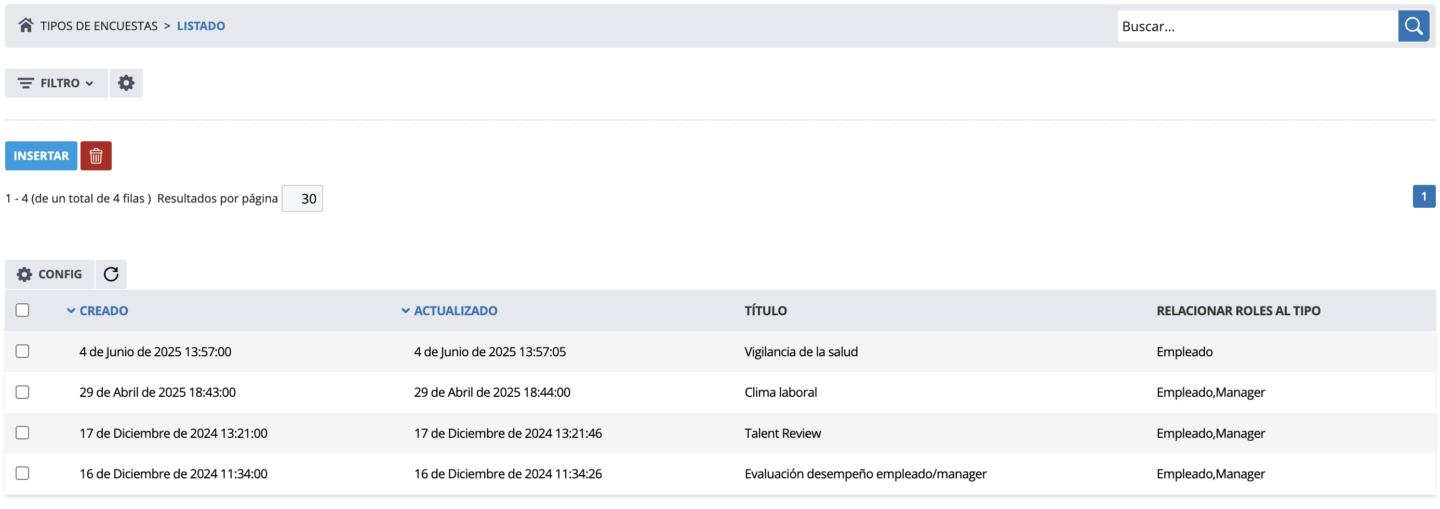
Tipos de encuestas: la columna «Relacionar roles al tipo» dice qué roles podrán usar sus configuraciones.
3. La configuración por rol, opción a opción
Al añadir un rol a la configuración elegimos primero el rol; después se abren sus opciones. Muchas se muestran u ocultan según otras. Al ocultarse una opción se guarda como «No» o vacía.
Importante: los valores por defecto del gestor son estos:
Sí: «guardar antes de finalizar», «ver sus respuestas», los PDF de respuestas y resultados, y «Permitir acceder a estadísticas».
No: «¿Puede realizar la encuesta?» y «¿Puede ver resultados?». Hay que activarlas cuando corresponda.
100: el peso.
Participación
Opción
Qué hace
¿Puede realizar la encuesta?
El rol responde, dentro de su plazo de realización. Es incompatible con «¿Puede ver editar otras respuestas?»: un rol o responde o revisa.
¿Solo debe de realizarla uno?
De todas las personas que tienen ese rol para un evaluado (p. ej. sus dos managers), responde una sola: la primera que la empieza. En cuanto la empieza, a las demás les desaparece de la lista, y tampoco pueden abrirla ni guardarla aunque entren por un enlace. Con «No», cada una responde la suya. Es para varias personas a la vez; un cambio de manager no necesita esta opción (ver «Cambio de manager, jefe o responsable» en §1).
¿Comparten el proceso?
Solo con «solo uno». Todas las personas del rol trabajan sobre la misma respuesta: cualquiera puede continuarla, y lo que guarde una pisa lo anterior. Cuando una finaliza, finaliza para todas.
¿Permitir guardar antes de finalizar?
Muestra el botón «Guardar» (guardar sin finalizar) en la última página. Con paginación por bloques, «Siguiente» y «Anterior» guardan igualmente aunque esté a «No».
¿Permitir guardar una vez finalizada?
Tras finalizar podrá volver a entrar («Editar»), cambiar respuestas y volver a finalizar; la nota se recalcula.
Orden de realización respecto a otros roles.
Ver §4.
Peso de cada <rol> para el calculo de la puntuación.
Cuánto pesa cada persona de ese rol en la nota (ver Cálculo de la puntuación). O todos los roles que responden llevan peso, o ninguno.
Respuestas
Opción
Qué hace
¿Puede ver sus respuestas? + «¿Permitir generar PDF de respuestas aportadas?»
Botón «mis respuestas» una vez finalizada, dentro del plazo de «visualización respuestas». Enseña sus respuestas.
¿Puede ver las respuestas de otros participantes? + «¿Que respuestas vé?» + «¿Permitir generar PDF de las respuestas de otros participantes?»
Botón «Respuestas» con sus respuestas y las de los roles marcados, en cuanto alguno de ellos ha finalizado. Vale dentro del plazo de visualización de respuestas o del de realización. Así, por ejemplo, el manager puede leer la autoevaluación antes de hacer la suya. Sin roles marcados no hace nada.
Revisión de respuestas de otros
«¿Puede ver editar otras respuestas?» + «¿De quien?» convierte el rol en revisor:
dentro del plazo de realización tiene el botón «Revisar respuestas» y edita directamente las respuestas del rol revisado, sin crear las suyas;
al finalizar, esas respuestas quedan como «Revisada»;
la evaluación no se da por finalizada hasta que todo lo revisable está revisado;
su «Orden de realización» indica en qué momento puede revisar.
hacen falta las dos opciones: con los roles de «¿De quien?» pero sin «¿Puede ver editar otras respuestas?», el rol no revisa nada y se le espera como a cualquier participante.
Si el rol revisado tiene varias personas para un mismo evaluado, conviene usar «¿Solo debe de realizarla uno?» en el rol revisado: la revisión trabaja sobre una única respuesta.
Resultados
Opción
Qué hace
¿Puede ver resultados?
Botón «Resultados» cuando la evaluación está finalizada (han terminado todos) y dentro del plazo de «visualización resultados». Enseña la nota, sus respuestas y las de los roles de «¿Que respuestas ve en los resultados?», además de las gráficas del rol.
¿Que respuestas ve en los resultados?
Roles cuyas respuestas ve en resultados. Un rol que no responde (solo consulta) necesita al menos uno marcado: si no, no verá nunca los resultados.
¿Puede ver sus resultados antes de que todos finalicen?
En cuanto finaliza su parte, ve su nota y sus respuestas (no las de otros roles), sin esperar al resto.
¿Permitir generar PDF de resultados?
Botón «Generar PDF» en resultados.
gráficos
El tipo de gráfica (y nine box) que se pinta en sus resultados.
Anonimato
Opción
Qué hace
¿Anonimizar participación? + «Número de respuestas mínimas necesarias para mostrar resultados»
Las respuestas de ese rol no se enseñan a nadie hasta que para ese evaluado hayan finalizado al menos ese número de personas del rol. En su lugar sale el nombre del rol, nunca el de la persona. En los gestores de respuestas el autor sale como «No disponible - Anónimo». El número mínimo es obligatorio.
¿Anonimizar sus respuestas en resultados?
Solo cambia el nombre de la persona por el del rol, sin mínimo.
Importante:
«Fechas de realización», en la información adicional de las descripciones, no nombra a nadie de un rol anónimo: solo dice cuántos lo han finalizado («Realizadas: 2 de 3»). En los demás roles da el nombre y la fecha en que cada uno la finalizó, o «no realizada».
El anonimato oculta la identidad en el portal y el autor en los gestores de respuestas. Cada respuesta sigue asociada a su autor, para controlar quién la ha hecho. Y en las encuestas en las que cada uno responde sobre sí mismo (clima, autoevaluación), el gestor «Evaluaciones» enseña el nombre del evaluado, que es quien responde. Si necesitas una encuesta sin identificación ninguna, usa una encuesta pública.
Estadísticas
«Permitir acceder a estadisticas» + «gráficos» (de estadísticas) llevan la encuesta a la página de estadísticas del manager, para quien evalúa con ese rol en el listado del manager. En los roles que responden desde «Mis encuestas» (autoevaluación, evaluación ascendente) no tiene efecto: para dar estadísticas a RRHH o a la dirección se usan los visualizadores (§5).
«Usar evaluaciones NO finalizadas» (aparece al activar las estadísticas): las estadísticas cuentan normalmente solo las evaluaciones terminadas, es decir, las que han finalizado todos sus participantes. Con esta opción, quien entra con ese rol ve también las que aún no están terminadas, con las respuestas de quienes ya hayan finalizado su parte. Las respuestas a medias no cuentan nunca. Si queremos lo mismo para todo el mundo, está «Calcular evaluaciones aunque no esté finalizada» en la configuración.
4. Orden de realización
Con «Orden de realización respecto a otros roles.» (Primero, Segundo…) un rol no puede hacer la encuesta hasta que terminen los roles con un orden anterior, para ese evaluado. Mientras espera, su línea no tiene botón y dice «Pendiente de realización por: …».
Hay que esperar a todas las personas de los roles anteriores (o a la que la empezó, si el rol es de «solo uno»).
Dos roles con el mismo orden responden a la vez.
Un rol sin orden espera a todos los que tienen orden. Si usamos el orden, pongámoselo a todos los roles.
Un rol anterior sin personas (p. ej. el empleado no tiene jefe) no bloquea.
Los revisores esperan según su propio orden, y los roles posteriores esperan a que la revisión termine.
Ejemplo: autoevaluación «Primero», manager «Segundo». El manager no puede evaluar hasta que el empleado haya finalizado su autoevaluación; con «¿Puede ver las respuestas de otros participantes?» podrá leerla antes de hacer la suya.
5. Visualizadores: RRHH, dirección y otros consultores
En la misma pestaña de la configuración, debajo de los roles, está «Definir configuración para visitantes». Sirve para dar a personas o grupos acceso a respuestas, resultados y estadísticas de las encuestas de esa configuración sin que participen.
Campo
Qué hace
Usuario / Grupo de usuarios
A quién se da el acceso. Hace falta uno de los dos.
Simular con el rol
Ve las encuestas como las vería ese rol.
Tipo de gestion
De qué evaluados: los empleados que gestiona como manager, como jefe, como responsable de área o departamento (también por oficina), o «Todos los empleados».
Permitir ver respuestas
Ve las respuestas de todos los roles en cuanto alguien ha finalizado.
Permitir ver resultados + «Gráficas para resultados»
Ve los resultados de las evaluaciones finalizadas, con todas las respuestas y sin depender del plazo de resultados.
Permitir ver estadisticas + «Graficas para estadisticas»
Las estadísticas de la configuración.
Usar evaluaciones NO finalizadas
En sus estadísticas cuentan también las evaluaciones aún no terminadas, con las respuestas de quienes ya hayan finalizado su parte (las respuestas a medias, nunca).
Mostrar resultados totales
En el listado de estadísticas añade «Ver resultados»: los resultados agregados de las evaluaciones filtradas.
Importante: un visualizador solo funciona si tiene «Permitir ver estadisticas» = Sí, aunque lo que queramos sea solo ver respuestas o resultados. La sección de estadísticas del portal se enciende para visualizadores dados por usuario, no por grupo.
«¿Permitir seleccionar a otros empleados como evaluadores para su participación en el portal?» = Sí;
«¿Cuantos puede elegir?»: rellenarlo siempre, porque vacío no deja elegir a nadie;
«Peso para cada uno de los evaluadores añadidos.»: cuánto pesa en la nota cada evaluador que elija este rol. Se aplica solo si los roles llevan peso; vacío, pesan lo que el rol «Evaluadores seleccionados en el portal». RRHH puede corregir el peso de cada selección en la pestaña «Evaluadores Seleccionados» de la encuesta.
En el plazo de la encuesta, las fechas de «Selección de evaluadores».
Un rol con «¿De quién se trata?» = «Evaluadores seleccionados en el portal»: es con el que responderán los elegidos.
En Definir procesos de selección de evaluadores, los estados de la solicitud: inicial, aprobado, rechazado, cancelado. Cada estado lleva su plantilla de correo, sus destinatarios, si requiere aprobación y qué se permite en él (ver configuraciones previas).
Un estado del proceso de selección de evaluadores: si es inicial o final, quién gestiona la solicitud, dónde se puede editar y su plantilla de correo.
En el portal, el evaluado tiene en su línea:
«Seleccionar evaluadores», dentro del plazo y mientras le queden huecos;
«Ver evaluadores seleccionados».
Elige entre los empleados activos y pulsa «Solicitar aprobación». Cada selección empieza en el estado inicial del proceso. Su manager la aprueba o la rechaza desde su página de aprobación de evaluadores, con los botones que definan los estados. Cada cambio de estado envía la plantilla de ese estado y genera una tarea.
El evaluado puede «Solicitar cancelación» (la selección pasa al estado de cancelación y queda el historial) o «Eliminar» (se borra). Un estado marcado para ignorar la solicitud libera el hueco para elegir a otro.
Importante:
El estado de la selección manda. En cada estado del proceso se marca qué se permite:
con «permitir ver la encuesta», el evaluador la ve en su listado;
con «permitir realizar la encuesta», además la puede responder;
con «ignorar la solicitud» (rechazada, cancelada), la selección deja de contar: libera el hueco y no se le espera para cerrar la evaluación.
Mientras una selección está pendiente de aprobar, el evaluador no la ve, pero la evaluación le espera: no se cierra hasta que se apruebe o se rechace.
Al elegir, el sistema comprueba los huecos, el plazo, que no se repita ningún evaluador, que nadie se elija a sí mismo y que quien elige tenga ese rol en la evaluación de esa persona (por ejemplo, un manager solo elige evaluadores para su equipo). Solo quien eligió puede solicitar la cancelación o eliminar su selección, y solo en los estados que lo permiten.
RRHH también puede asignar evaluadores desde la pestaña «Evaluadores Seleccionados» de la encuesta, indicando el evaluado, el evaluador y el estado.
7. Excluir evaluadores (evaluación ascendente)
En las encuestas en las que el equipo evalúa a su responsable (roles «Empleados de managers / de responsables…»), la pestaña «excluir evaluadores» de la encuesta deja fuera a parte de los evaluadores:
«Departamentos excluidos», «Áreas excluidas» y «Actividades excluidas»: fuera quien tenga su ubicación vigente en ellos;
«Empleados excluidos»: fuera esas personas;
«Empleados ignorados»: al contrario, los rescata. Estas personas ven la encuesta aunque encajen en una exclusión, y esto manda sobre todo lo demás.
Quien no tiene el dato (por ejemplo, un empleado sin actividad, en una exclusión por actividad) no queda excluido. Esta pestaña no afecta a otros tipos de rol.
Utilizamos cookies para optimizar nuestro sitio web y nuestro servicio.
Técnicas o necesarias / preferencias
Siempre activo
El almacenamiento o acceso técnico es estrictamente necesario para el propósito legítimo de permitir el uso de un servicio específico explícitamente solicitado por el abonado o usuario, o con el único propósito de llevar a cabo la transmisión de una comunicación a través de una red de comunicaciones electrónicas.
Preferences
The technical storage or access is necessary for the legitimate purpose of storing preferences that are not requested by the subscriber or user.
Análisis o medición
The technical storage or access that is used exclusively for statistical purposes.El almacenamiento o acceso técnico que se utiliza exclusivamente con fines estadísticos anónimos. Sin un requerimiento, el cumplimiento voluntario por parte de tu Proveedor de servicios de Internet, o los registros adicionales de un tercero, la información almacenada o recuperada sólo para este propósito no se puede utilizar para identificarte.
Publicidad comportamental
El almacenamiento o acceso técnico es necesario para crear perfiles de usuario para enviar publicidad, o para rastrear al usuario en una web o en varias web con fines de marketing similares.