

Vacaciones y permisos
- Gestor Vacaciones y permisos
- Fechas no permitidas de vacaciones
- Portal del empleado - vista personal
- Portal del empleado – vista manager
- Flujo de solicitud: validaciones y notificaciones por email
- Validaciones al guardar una solicitud
- Flujo de aprobación
- Cancelación de solicitudes
- Tabla de notificaciones por email
- Autoaprobación de vacaciones
- Validadores de solicitudes de vacaciones y permisos
- Tipos de validadores
- Regla de funcionamiento por nivel
- Flujo de aprobación por fases
- Grupos incompatibles de vacaciones
- Días y horas de compensación
- Configuración de tipos de vacaciones y permisos
- Cómo categorizar los permisos en el convenio
- Solicitar vacaciones o compensación de menos de un día
- Añadir días de vacaciones extras a un empleado
- Solapamientos entre incapacidades temporales y vacaciones/absentismos
- Cargador de vacaciones y permisos
- Recalcular solicitudes de permisos y vacaciones
- Cálculo de vacaciones en finalización de contratos
ÍNDICE DE CONTENIDOS:
Gestor Vacaciones y permisos
En el administrador de RRHH encontramos un gestor con todas las solicitudes de vacaciones de los empleados.
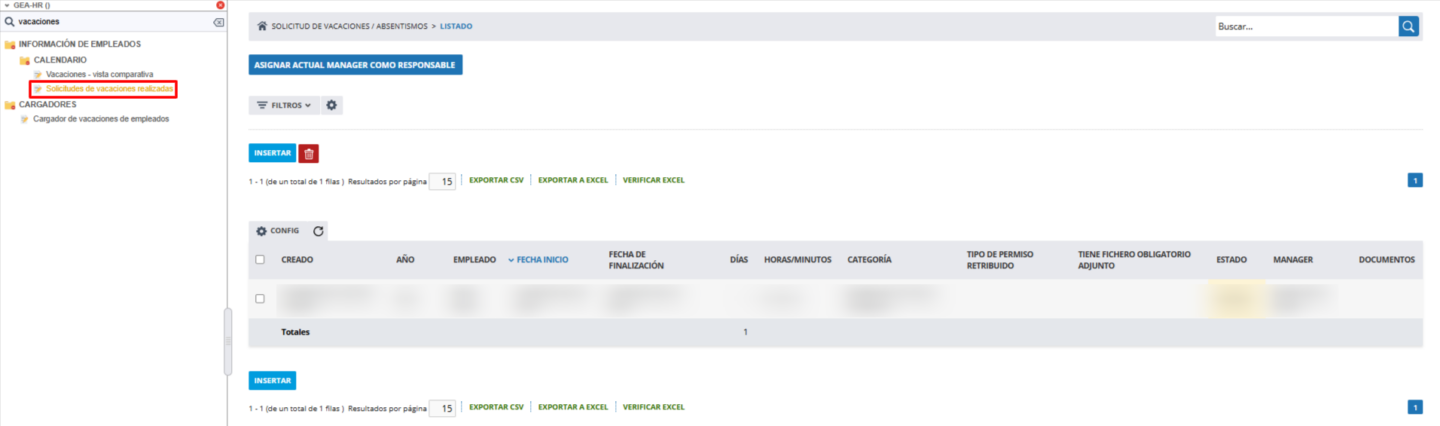
Al acceder a una solicitud se muestran tres pestañas:
- Datos generales: Toda la información de la solicitud de vacaciones o permiso. Se organiza en subapartados:
- Datos de la solicitud: empleado, año, tipo (categoría), tipo de permiso, documento justificante, estado, responsable, cotización.
- Inicio y Finalización: fechas y, si la solicitud es de menos de un día, las horas.
- Duración: días u horas/minutos computados.
- Información sobre el rechazo de la solicitud: fecha de aceptación/rechazo y motivo del rechazo.
- Datos del registro: fecha de creación y datos de última modificación.
- Estados de las validaciones de las solicitudes de vacaciones: Registra el rastro del circuito de aprobación: una fila por cada validador que interviene, con la fecha de la acción, el validador, el origen por el que le corresponde validar (Manager, Área, Departamento, Actividad, Oficina, Validador de vacaciones del empleado o Validador final), el detalle de ese origen (el área, departamento, oficina… concreto), el estado y el motivo de rechazo si lo hubiera.
- Envíos realizados: Contiene dos listados con los correos enviados relacionados con la solicitud:
- Envíos realizados – Solicitud de vacaciones: los avisos del circuito de la solicitud (fecha, destinatario, personas en copia, asunto y contenido del correo).
- Envíos realizados – Solapamientos: los correos de aviso de solapamiento con otras solicitudes, enviados desde plantillas de email (fecha de envío, plantilla, remitente, destinatarios, asunto, contenido y estado del envío).

Fechas no permitidas de vacaciones
Es posible limitar las fechas en las que se pueden disfrutar vacaciones en función de la jornada laboral. En el administrador de RRHH existe el listado «Fechas no permitidas de vacaciones», donde cada registro indica la jornada laboral, un título y la fecha concreta.


También se gestionan desde la propia jornada: al acceder a una jornada laboral, en la segunda pestaña «Restricciones de vacaciones», al final, está el apartado Fechas no permitidas de vacaciones. Ahí se añaden los días en los que los empleados cuyo contrato tenga esa jornada no podrán disfrutar vacaciones (basta con el título y la fecha, la jornada ya viene dada).

La restricción se aplica tanto a las solicitudes hechas desde el portal del empleado como a las creadas o modificadas desde el gestor. Solo se comprueba en las solicitudes de vacaciones.
Portal del empleado - vista personal
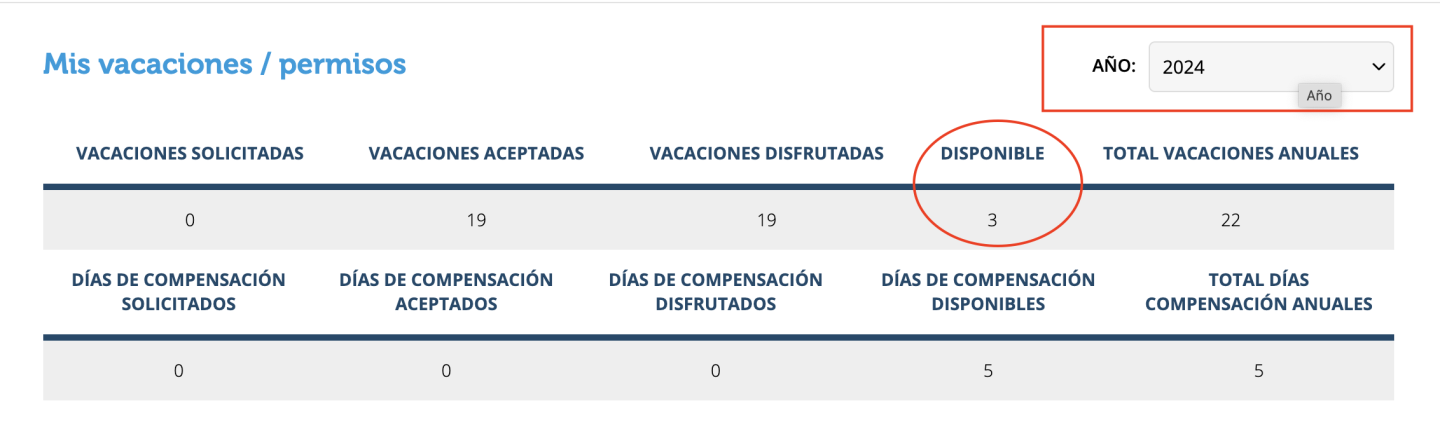
En el portal del empleado hay una sección "Mis vacaciones / permisos" desde la que se pueden gestionar las solicitudes propias.

En esta sección se puede seleccionar el año del que se quieren ver las vacaciones o permisos. Se muestra un resumen de los datos, filtros y una tabla con los registros. Por cada registro existe la opción de ver sus detalles.

Desde los detalles de una solicitud resuelta se puede solicitar su cancelación. En ese caso el responsable/manager se encarga de gestionarla.

Botones disponibles:
- Vista de calendario: muestra los días solicitados en un calendario.

- Crear nueva solicitud: abre el formulario para nueva solicitud.

Al crear una nueva solicitud las opciones disponibles son:
- Nueva solicitud de vacaciones.
- Nueva solicitud de permiso: requiere seleccionar el tipo de permiso definido en el convenio del contrato activo del empleado (retribuido o no retribuido).
- Nueva solicitud de días de compensación/libre disposición: disponible únicamente si está habilitada por el administrador.
Si un empleado tiene vacaciones pendientes del año anterior, debe cambiar al año correspondiente y crear la solicitud desde ese año. Hay que tener en cuenta que la organización puede haber fijado una fecha tope para disfrutar los días del año anterior.
Portal del empleado – vista manager
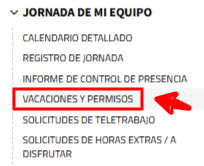
En esta sección el manager dispone de filtros y una tabla con todas las solicitudes de vacaciones y permisos de los empleados a su cargo. Al final de la página aparece una tabla resumen con el estado de las solicitudes por empleado (pendientes, aprobadas, etc.).

Formas de gestionar las solicitudes:
- Individualmente: a la derecha de cada fila hay botones para gestionar o cancelar cada solicitud de forma independiente.
- En bloque: la primera columna de la tabla tiene checkboxes para seleccionar varias solicitudes. Con los botones "APROBAR SELECCIONADAS" y "RECHAZAR SELECCIONADAS" de la parte inferior se gestionan todas las seleccionadas a la vez.
Al pulsar "CANCELAR" el sistema solicita confirmación: ¿Confirma la cancelación del día [fecha inicio] al día [fecha fin] para el empleado [nombre]?
Otros botones disponibles:
- Vista calendario: muestra un calendario con todas las solicitudes de los empleados gestionados, con filtros y opción de exportación a Excel.

- Crear nueva solicitud: permite crear una solicitud en nombre de cualquiera de los empleados a cargo.

Flujo de solicitud: validaciones y notificaciones por email
Validaciones al guardar una solicitud
Antes de registrar la solicitud el sistema realiza dos comprobaciones automáticas:
Validación 1 – Límite de días anuales
El sistema suma los días ya solicitados o aprobados en el año en curso más los días de la nueva solicitud. Si el total supera el máximo configurado, la solicitud no se guarda y aparece un aviso similar a:
"No puede solicitar más de 22 días en un solo año, este año ya tiene 18 días pedidos y ha solicitado 5."
Validación 2 – Período obligatorio de vacaciones (si está configurado)
Algunas organizaciones tienen definido un período en el que es obligatorio disfrutar un mínimo de días. Si esta regla está activa y no se está cumpliendo, la solicitud tampoco se guarda y aparece un aviso como:
"Al menos 10 días de vacaciones deben solicitarse entre el 1 de julio y el 31 de agosto."
Esta validación no se aplica a los usuarios con perfil de administrador de RRHH.
Flujo de aprobación
Cuando un empleado hace una solicitud de vacaciones, días de compensación o permiso, la solicitud queda en estado Solicitada y se asigna al manager para su aprobación. El manager recibe un correo de aviso y se le crea una tarea en su listado de pendientes.
Tanto el correo como la tarea incluyen enlaces directos para aprobar o rechazar la solicitud sin necesidad de entrar en la aplicación.
Cuando la solicitud se aprueba o rechaza, el empleado recibe un correo de notificación. Si se ha aprobado, aparecerá en su calendario laboral y en su reporte de horas.
Cancelación de solicitudes
Al cancelar una solicitud se contemplan los siguientes casos:
- Si la solicitud está en estado Solicitada (pendiente): se cancela directamente y se envía un email de aviso al manager.
- Si la solicitud está Aprobada o ya ha comenzado su disfrute: es necesario solicitar su cancelación mediante el botón "Solicitar cancelación". El manager gestiona esta cancelación.
- Cuando es el manager quien realiza la cancelación, esta se produce directamente sin pasar por solicitud previa.
El botón de "Solicitar cancelación" está al acceder "Gestionar":

Tabla de notificaciones por email
| Acción | Quién recibe el email |
|---|---|
| Empleado crea una solicitud | Manager (con enlaces para aprobar/rechazar) |
| Empleado cancela una solicitud pendiente | Manager |
| Manager aprueba la solicitud | Empleado |
| Manager rechaza la solicitud | Empleado |
Nota: si el manager o un administrador crea la solicitud en nombre de un empleado, el email al manager lo indica expresamente: "ha insertado una solicitud de vacaciones para el empleado/a [nombre]".
Autoaprobación de vacaciones
En la ficha del empleado, desde la pestaña "SOLICITUD DE VACACIONES/ABSENTISMOS", existe el campo "Autoaprobación de Vacaciones". Cuando está a "Sí", las solicitudes de ese empleado quedan directamente en estado Aprobado, tanto desde la intranet como desde el portal del empleado. Su manager recibe igualmente un email informando de las vacaciones aceptadas.

Validadores de solicitudes de vacaciones y permisos
Tipos de validadores
Los validadores pueden definirse por los siguientes ámbitos:
- Manager: para que el manager sea validador, debe estar informado en la ficha del empleado y el campo "EL MANAGER TIENE QUE APROBAR LAS VACACIONES" debe estar en "Sí".


- Áreas: se puede añadir quién gestionará las solicitudes de un área concreta.

- Departamentos: se puede añadir quién gestionará las solicitudes de un departamento concreto.

- Actividades: se puede añadir quién gestionará las solicitudes de una actividad concreta.

- Oficinas: se puede añadir quién gestionará las solicitudes de una oficina concreta.

- Validadores extra (por empleado): se añaden desde la ficha del empleado, en la sección "SOLICITUD DE VACACIONES / ABSENTISMOS".

- Validador final (opcional): también se añaden desde la ficha del empleado, en la sección "SOLICITUD DE VACACIONES / ABSENTISMOS".

Regla de funcionamiento por nivel
Cada ámbito (manager, área, departamento, oficina y validadores extra) funciona como un nivel independiente de aprobación. Dentro de cada nivel:
- Todos los validadores son notificados en paralelo.
- Basta con que una persona apruebe para que el nivel quede aprobado.
- Si cualquier persona rechaza, la solicitud queda cancelada automáticamente.
Flujo de aprobación por fases
Fase 1: se evalúan todos los niveles configurados (manager, áreas, departamentos, actividades, oficinas y validadores extra). Si todos los niveles aprueban, se continúa a la fase 2. Si algún nivel rechaza, la solicitud se cancela.
Fase 2: si existe validador final, este es notificado y debe aprobar o rechazar. Si aprueba, las vacaciones quedan aprobadas definitivamente. Si rechaza, la solicitud se cancela.
Grupos incompatibles de vacaciones
Se pueden definir incompatibilidades entre empleados para que no coincidan más de un número determinado de personas de vacaciones al mismo tiempo.
Para administrarlo accedemos, desde el perfil de RRHHH, a la aplicación "Grupos incompatibles de vacaciones".

Al insertar un nuevo registro:
- Pestaña Datos generales: nombre, número máximo de personas que pueden coincidir (si se indica 1, solo podrá haber un empleado del grupo de vacaciones a la vez) y, opcionalmente, una descripción.

- Pestaña Aplica a: empleados a los que aplica la regla, agrupados por empresa, oficina, convenio, área, departamento, puesto y/o empleado.

Cuando se solicitan vacaciones y existe incompatibilidad, el sistema muestra un mensaje indicando la situación.
Días y horas de compensación
Si no se disfrutan las horas de compensación en el año natural al que se asignan, se pierden.
Si en la jornada laboral se han anotado días de compensación, estos se aplican en proporción a la jornada según el contrato del empleado (período anual). Las horas se aplican al empleado desde su ficha o el cargador.
Las solicitudes quedan limitadas de la siguiente forma:
- Se pueden solicitar días completos si el sistema detecta que están configurados días completos.
- Se pueden solicitar horas solo cuando se seleccionan dentro de un mismo día.
- Se pueden solicitar días completos u horas si el sistema detecta que hay días y horas disponibles que cubren dichos días completos. En ese caso también aparece un campo para indicar las horas, y solo se puede seleccionar un día.
Una vez creada la solicitud, se genera un proceso de aprobación para el manager de igual forma que con las vacaciones.
Configuración de tipos de vacaciones y permisos
Para poder solicitar un permiso, debe estar definido previamente en el sistema. Existen tipos de permisos retribuidos dados de alta por defecto, con su número máximo de días u horas configurado.

Desde el gestor de tipos de permisos retribuidos, al acceder a uno de ellos se ven dos pestañas:
DATOS GENERALES: se introducen el convenio, nombre, estado y demás datos asociados. También se indica si existe límite de días, si la ausencia afecta a informes, el tipo de ausencia y si requiere adjuntar un fichero.
Si un empleado tiene un convenio asignado en su contrato y dicho convenio tiene tipos de permisos retribuidos definidos, al solicitar permisos solo le aparecerán los de su convenio.

El campo "Requerir fichero" si estaba a "Sí" permite indicar el número máximo de días disponibles para entregar el documento correspondiente a una solicitud de ese tipo.

Con esta funcionalidad, tanto desde el Portal del Empleado como desde el back office, es posible adjuntar un documento una vez disfrutado el permiso.
Tanto en el Back Office como en el Portal del Empleado existe un campo que muestra el estado de la documentación asociada al permiso. Su funcionamiento se basa en las siguientes reglas:
| ¿Requiere fichero? | ¿Documento adjunto? | Estado del plazo | Texto mostrado | Color |
|---|---|---|---|---|
| No | No | — | No requiere | Neutro |
| No | Sí | — | Documento descargable | Verde |
| Sí | Sí | — | Documento descargable | Verde |
| Sí | No | Sin plazo configurado | Pendiente | Rojo |
| Sí | No | Aún no ha vencido | Le faltan X días | Rojo |
| Sí | No | Vence hoy | Último día | Rojo |
| Sí | No | Plazo vencido | Plazo vencido hace X días | Rojo |


SOLICITUD DE VACACIONES / ABSENTISMO: listado de solicitudes asociadas a ese tipo. Incluye el botón "ASIGNAR ACTUAL MANAGER COMO RESPONSABLE".

Cómo categorizar los permisos en el convenio
Para obtener mayor desglose en los informes, los tipos de permisos se pueden categorizar mediante los gestores de actividad y subactividad de tareas y vacaciones.


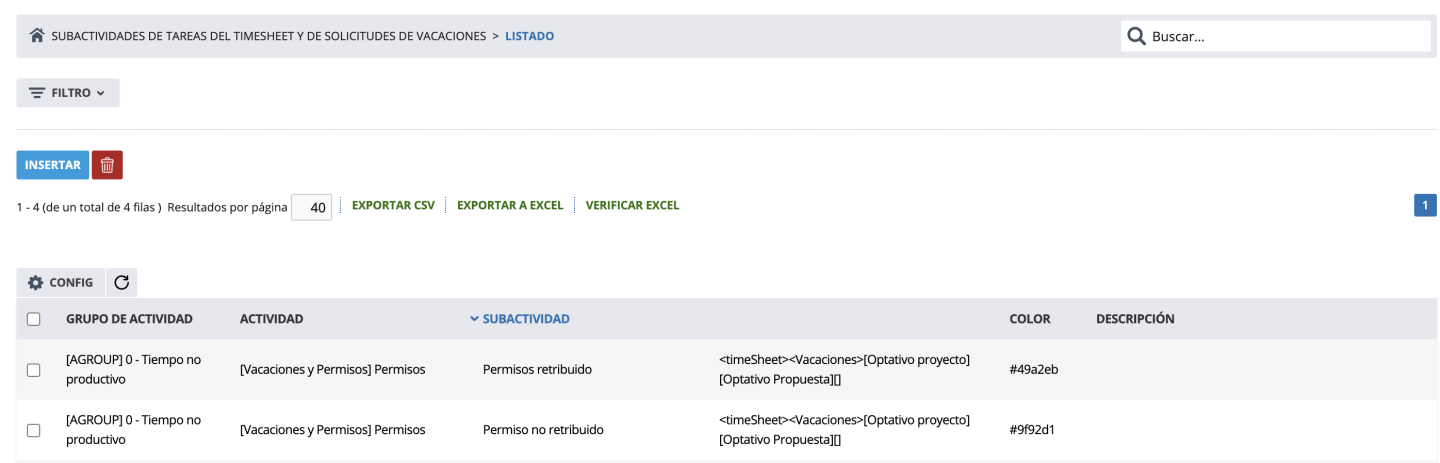
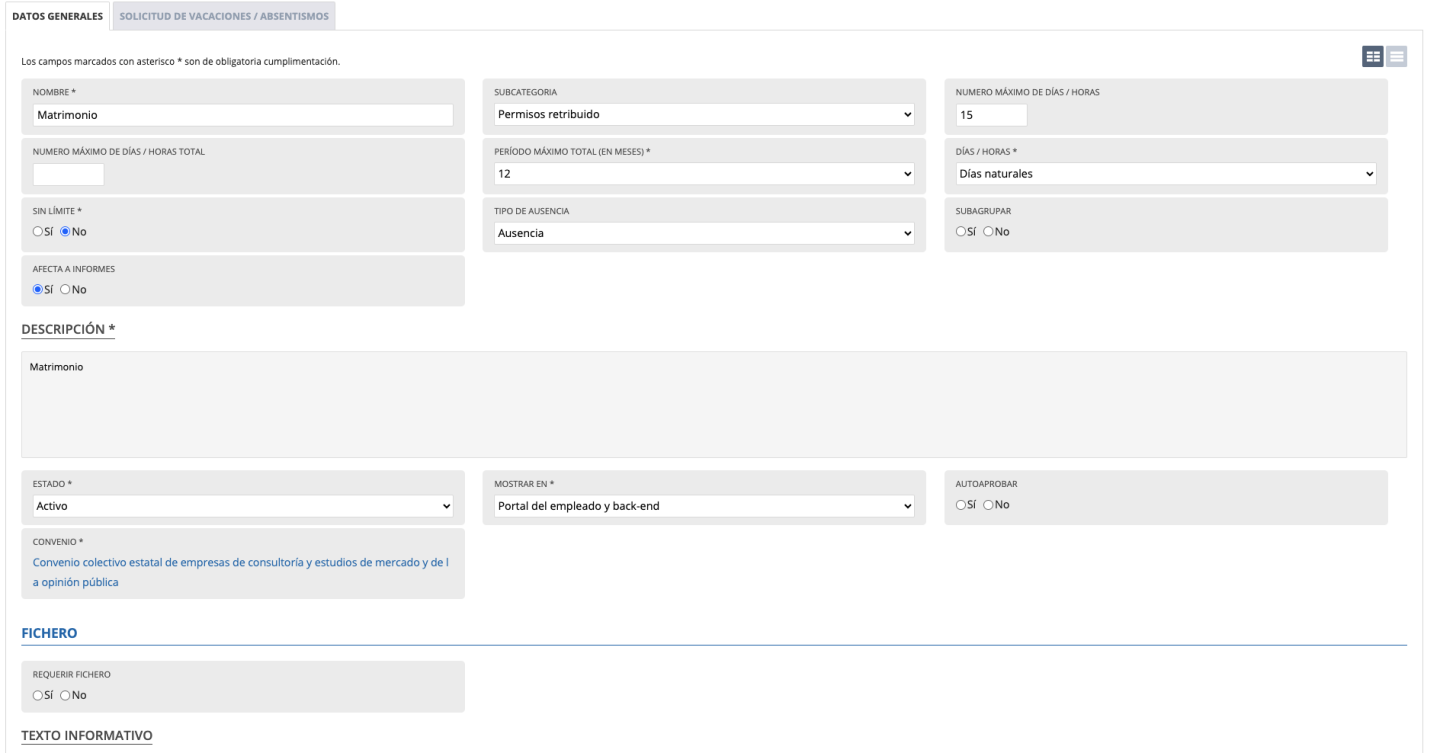
Ejemplo – Permiso por matrimonio:
- Nombre: Matrimonio
- Subcategoría: según la configuración de actividad y subactividad
- Número máximo de días/horas: 15
- Días/Horas: Días
- Sin límite: No
- Tipo de ausencia: Ausencia
- Estado: Activo
- Mostrar en: Portal del empleado y back end
- Autoaprobar: Sí (no requiere aprobación del manager)
- Requiere fichero: Sí (el empleado debe adjuntar el documento justificativo)
- Texto informativo: visible en el portal del empleado
Solicitar vacaciones o compensación de menos de un día
Para poder solicitar medio día u otro tramo inferior a un día, la jornada laboral del empleado debe tener configurados los siguientes campos tanto en la sección "CONFIGURAR SOLICITUDES DE VACACIONES DE MENOS DE UN DÍA" como "CONFIGURAR SOLICITUDES DE COMPENSACIÓN DE MENOS DE UN DÍA" :
- Permitir realizar solicitudes de vacaciones/compensación de menos de un día: Sí / No
- Añadir restricción: Primer tramo / Segundo tramo / Primer o segundo tramo definido en el horario

Añadir días de vacaciones extras a un empleado
Desde la ficha del empleado, en la pestaña "SOLICITUD DE VACACIONES / ABSENTISMOS", al final de la página se pueden añadir días extras de vacaciones para un año concreto. Estos días se suman a los de la jornada: si la jornada tiene 22 días y se añaden 3 días extra, el empleado dispondrá de 25 días en total ese año.


Solapamientos entre incapacidades temporales y vacaciones/absentismos
En las actividades y subactividades existe una sección para definir los solapamientos permitidos. Desde esa pestaña se seleccionan qué actividades o subactividades podrán solaparse con la actual sin que el sistema genere conflicto.

Ejemplo: en la actividad VACACIONES, si se configura un solapamiento con INCAPACIDAD TEMPORAL, ambas podrán registrarse en las mismas fechas sin conflicto.
La Incapacidad Temporal (IT) siempre tiene prioridad cuando no se permite el solapamiento.
Si NO se permite solapamiento:
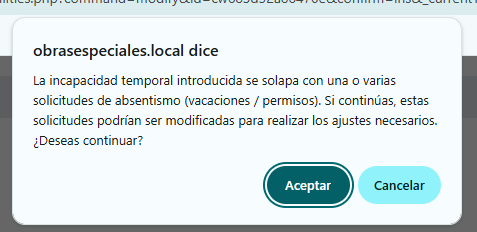
- Se muestra un aviso indicando que se modificarán o cancelarán solicitudes que coincidan con la IT.
- Los comentarios de las solicitudes afectadas se actualizan automáticamente con la justificación del cambio.
- Se envían notificaciones al empleado afectado, al manager (si aplica), a los sustitutos del manager (si están configurados) y a los validadores de vacaciones (si aplica).
Si SÍ se permite solapamiento:
- La IT se registra sin modificar solicitudes existentes.
- Se muestra un aviso en la IT indicando que solapa con solicitudes existentes.
Comportamiento cuando una IT coincide con una solicitud y no se permite solapamiento:
| Situación | Acción |
|---|---|
| IT sin fecha de fin y solicitud futura | No se realiza ninguna acción |
| IT que empieza antes o el mismo día que la solicitud | La solicitud se cancela completamente |
| IT que empieza durante la solicitud | Se ajusta la fecha fin al día anterior al inicio de la IT. Si no queda ningún día válido, la solicitud se cancela. |
En todos los casos se actualizan los comentarios de la solicitud y se envían notificaciones a empleado, manager, sustitutos y validadores.
Tarea programada: se ejecuta diariamente a las 00:00 para revisar y ajustar automáticamente las solicitudes afectadas por nuevas IT.
Prioridad del remitente en las notificaciones por correo:
- Remitente definido en la plantilla
- Variable mail_contact_from
- Por defecto: support@yunbit.es
Importante: las comprobaciones de solapamientos NO se realizan durante importaciones masivas ni cargadores automáticos. Es responsabilidad del usuario revisar manualmente posibles conflictos en esos casos.
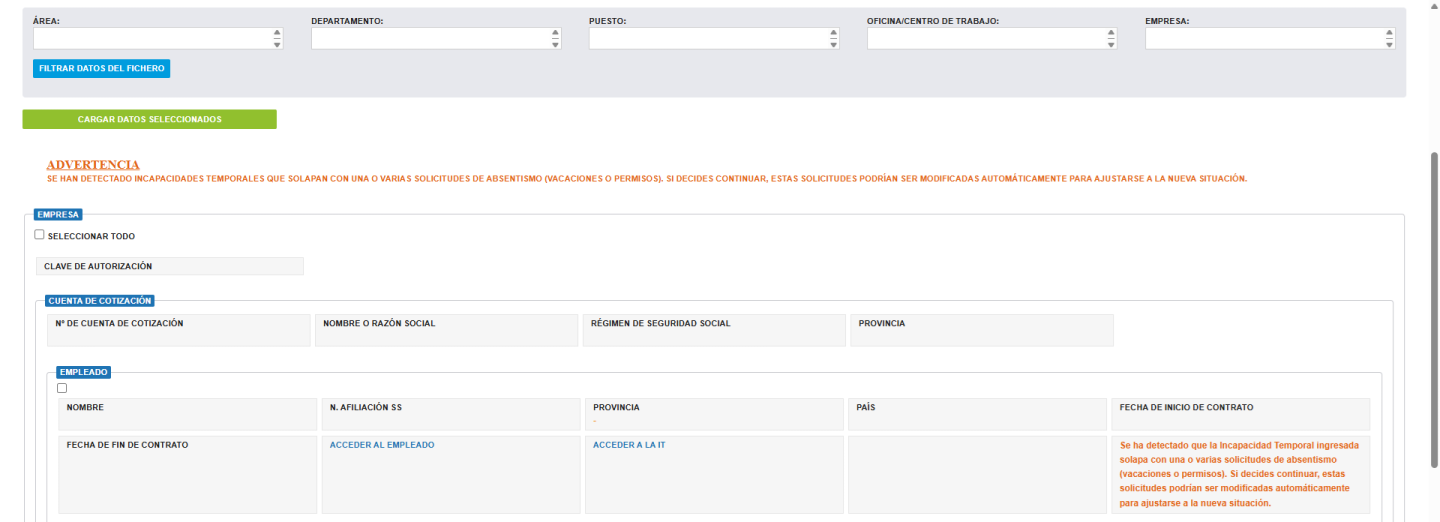
Durante la importación de ficheros FIE, el sistema sí realiza comprobaciones de solapamientos. En estos casos:
- Además, en cada empleado afectado se mostrará el siguiente mensaje individualizado: Se ha detectado que la Incapacidad Temporal ingresada solapa con una o varias solicitudes de absentismo (vacaciones o permisos). Si decides continuar, estas solicitudes podrían ser modificadas automáticamente para ajustarse a la nueva situación.
- Se mostrará una advertencia general: Se han detectado Incapacidades Temporales que solapan con una o varias solicitudes de absentismo (vacaciones o permisos). Si decides continuar, estas solicitudes podrían ser modificadas automáticamente para ajustarse a la nueva situación.
Cargador de vacaciones y permisos
Para cargar solicitudes de forma masiva existe un cargador que proporciona dos ficheros Excel: una plantilla en blanco para rellenar y una plantilla con datos de ejemplo. Se rellena la plantilla en blanco, se sube al sistema y, si todo es correcto, se cargan los datos. Si se usa la plantilla en blanco hay que eliminar la segunda fila, que es solo informativa.


Recalcular solicitudes de permisos y vacaciones
Si se detecta que las vacaciones o permisos de un empleado no son correctos, se pueden recalcular desde el administrador de RRHH, en las jornadas laborales. Desde cualquier jornada están disponibles tres botones:
- RECALCULAR SOLICITUDES – ABIERTAS: recalcula únicamente las solicitudes abiertas.
- RECALCULAR SOLICITUDES – TODAS: recalcula todas las solicitudes.
- RECALCULAR SOLICITUDES – DÍAS 0: recalcula únicamente las solicitudes con días a 0.


Al pulsar cualquiera de estos botones se muestra un listado de solicitudes. Se seleccionan las que se desea actualizar y se pulsa "Guardar cambios".

Cálculo de vacaciones en finalización de contratos
Cuando un empleado finaliza su relación laboral, el sistema tiene en cuenta el preaviso y los días de vacaciones para ajustar el contrato:
- Preaviso: si se indica un período de preaviso, el sistema calcula la fecha restando los días indicados a la fecha de baja y la almacena en el campo "PREAVISO DE" del contrato. El preaviso se registra como del trabajador en casos de excedencia o baja voluntaria, y de la empresa en el resto de situaciones.
- Vacaciones: si se indica el número de días de vacaciones ya disfrutados, el sistema actualiza el campo "DÍAS DE VACACIONES NO DISFRUTADAS" restando esos días al total del contrato.
- Vinculación del contrato: el sistema identifica automáticamente el contrato del empleado en función de la relación con la solicitud y su fecha de inicio o efectos, vinculándolo al proceso de baja para su correcta trazabilidad.
Artículo perteneciente a la/s categoría/s:
Última actualización: 2 de septiembre del 2026, 13:24h
« Volver atrás
Sugerencias
Imprimir
