Tipos de días de compensación: libre disposición, viajes y otros
ÍNDICE DE CONTENIDOS:
Cómo funciona
Configuración previa
1. Crear los tipos (subactividades)
2. Indicar el tipo principal en las jornadas laborales
3. La bolsa de días
En el portal del empleado
Crear la solicitud
Validación al guardar
Mis vacaciones / permisos
Informes
Ejemplo: compensación por viajes
Consideraciones importantes
Artículos relacionados
Los días de compensación se pueden dividir en tipos. Así, además de la bolsa habitual de días de libre disposición, el empleado puede pedir otros días de compensación que no salen de esa bolsa; por ejemplo, los que se conceden por haber viajado por trabajo en un día festivo. Cada tipo puede pedir un justificante (el billete de avión, por ejemplo), que el manager revisa al aprobar la solicitud.
Importante: si ya utilizabas los días de compensación. Si tu empresa ya tenía configurados los días de compensación antes de activar los tipos, contacta con el soporte de Yunbit antes de empezar a usarlos. Las solicitudes ya realizadas con la configuración anterior deben actualizarse para asociarlas al tipo principal; si no, el histórico dejaría de contar en la bolsa de días y los resúmenes y límites no serían correctos.
Cómo funciona
Los tipos de compensación son subactividades de la actividad de compensación (por ejemplo, de la actividad Días de compensación). Hay dos clases de tipo:
Tipo principal (por ejemplo, Compensación - Libre disposición): es el que se indica en la jornada laboral. Tiene la bolsa anual de días y su límite, igual que hasta ahora: no se pueden pedir más días de los disponibles.
Tipos adicionales (por ejemplo, Compensación - viajes): el resto de subactividades de la misma actividad. No tienen bolsa ni límite anual y no restan días del tipo principal. El empleado los pide cuando los necesita y el manager decide al revisar la solicitud y su justificante.
Si la actividad de compensación no tiene subactividades, o si ninguna jornada indica un tipo principal, los días de compensación funcionan exactamente igual que siempre.
Configuración previa
1. Crear los tipos (subactividades)
Desde el gestor de subactividades de tareas y vacaciones, crea una subactividad por cada tipo dentro de la actividad de compensación. En cada una revisa:
Nombre: es el texto que verá el empleado en el portal (por ejemplo, Compensación - Libre disposición y Compensación - viajes).
Estado: Activo.
Permitir editar este tipo de solicitudes: Sí. Si está en No (y tampoco se fuerza el valor), el tipo no aparece en el portal.
Forzar valor al crear nuevas solicitudes en el portal: déjalo en No para que el empleado tenga que elegir el tipo.
Apartado Fichero:
Requerir fichero: Sí si el empleado debe adjuntar un justificante para poder enviar la solicitud.
Texto informativo: aviso que verá el empleado junto al justificante, por ejemplo: Adjunta el billete de avión, tren o documento acreditativo del viaje.
Subactividad «Compensación - viajes» dentro de la actividad «Días de compensación».«Permitir editar este tipo de solicitudes» en Sí, «Forzar valor» en No y, en el apartado Fichero, «Requerir fichero» en Sí con su texto informativo.
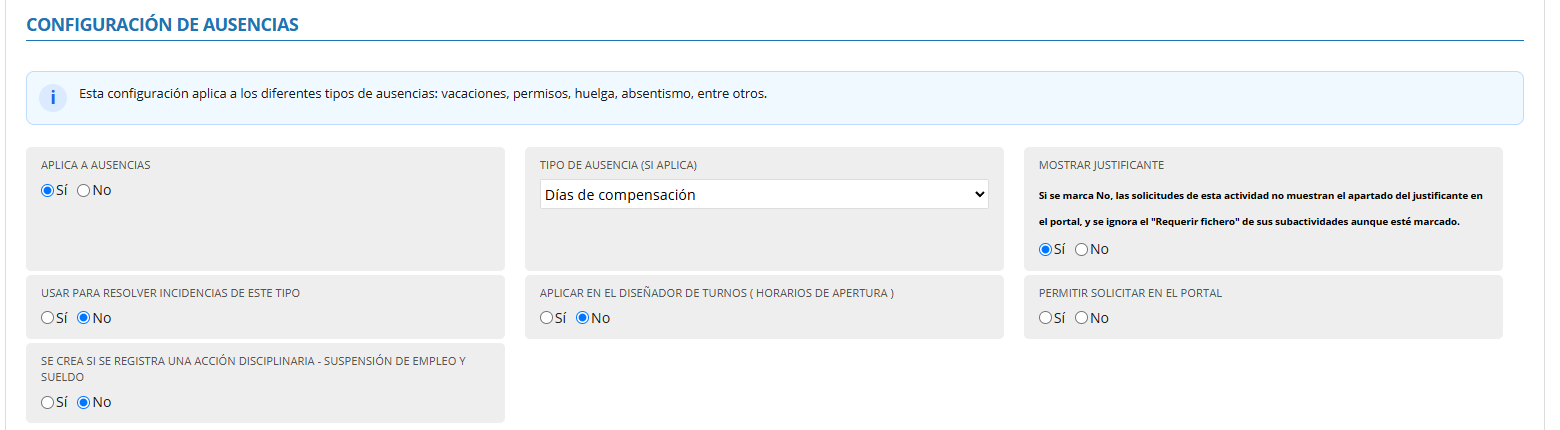
Para que se pida el justificante, la actividad de compensación debe tener el campo Mostrar justificante en Sí. Si está en No, el portal no muestra el apartado del justificante y se ignora el «Requerir fichero» de sus subactividades.
Campo «Mostrar justificante» en la configuración de ausencias de la actividad.
2. Indicar el tipo principal en las jornadas laborales
En cada jornada laboral, junto a los días de compensación por defecto, aparece el campo Tipo de compensación (solo si la empresa tiene tipos de compensación creados). Selecciona el tipo principal, normalmente Compensación - Libre disposición. Si la jornada tiene días de compensación por defecto, este campo es obligatorio.
Campo «Tipo de compensación» de la jornada laboral, junto a los días de compensación por defecto.
Asigna el tipo principal en todas las jornadas de la empresa. Así, los demás tipos se tratan como adicionales para todos los empleados.
3. La bolsa de días
La bolsa se sigue configurando como siempre: con los días de compensación de la jornada y, si hace falta, con los días añadidos al empleado desde su ficha o con el cargador de días u horas de compensación. Esa bolsa corresponde solo al tipo principal.
En el portal del empleado
Crear la solicitud
Desde Mis vacaciones / permisos, pulsa Crear nueva solicitud y elige la solicitud de día de compensación.
Elección del tipo de solicitud en el portal del empleado.
Al crear una nueva solicitud de días de compensación, aparece el campo Tipo con los tipos disponibles.
Si el tipo elegido requiere fichero, se muestra el texto informativo y no se puede enviar la solicitud sin adjuntar el documento.
Si el empleado ya no tiene días disponibles en el tipo principal, ese tipo no se le ofrece y verá el aviso «Compensación - Libre disposición: no te quedan días disponibles este año». Puede seguir pidiendo los tipos adicionales.
La opción de crear una solicitud de compensación aparece aunque el empleado no tenga bolsa disponible, siempre que la empresa tenga tipos adicionales.
Si solo queda un tipo disponible, aparece ya seleccionado.
Empleado sin días de libre disposición: solo se le ofrece «Compensación - viajes», con el aviso y la nota del justificante obligatorio.
Validación al guardar
El límite anual solo se comprueba en las solicitudes del tipo principal, y para calcularlo solo se tienen en cuenta los días ya pedidos de ese tipo. Las solicitudes de tipos adicionales no tienen límite y no reducen la bolsa.
Mis vacaciones / permisos
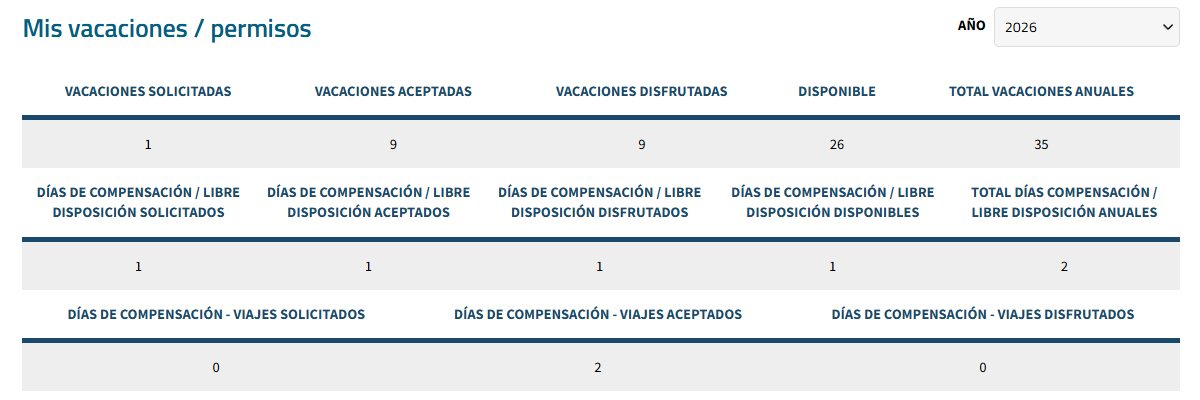
El resumen general de compensación (solicitados, aceptados, disfrutados, disponibles) corresponde al tipo principal.
Cada tipo adicional tiene su propia fila en el resumen, con los días solicitados, aceptados y disfrutados. No tiene «disponibles» porque no tiene bolsa. La fila aparece cuando hay al menos una solicitud de ese tipo en el año.
En el listado de solicitudes, las de compensación muestran el nombre de su tipo.
Resumen con el bloque general de libre disposición y la fila propia de «Días de compensación - viajes», que no resta días de la bolsa.
La vista de manager y la vista calendario muestran el resumen con el mismo criterio.
Informes
Informe de vacaciones del empleado (y el resumen que recibe el manager por email al aprobar): los totales de compensación (aprobados, solicitados, disfrutados y pendientes) cuentan solo el tipo principal. Los días de los tipos adicionales se siguen viendo en el calendario.
Comparativa de vacaciones y vista calendario: los tipos adicionales se muestran aparte del resumen de compensación.
Calendario laboral, reporte de horas y control de presencia: los días de cualquier tipo aparecen como días de la actividad de compensación.
Ejemplo: compensación por viajes
Renombra la actividad de compensación como Días de compensación.
Crea dos subactividades: Compensación - Libre disposición (sin fichero) y Compensación - viajes (Requerir fichero: Sí; texto informativo: Adjunta el billete de avión, tren o documento acreditativo del viaje.).
En todas las jornadas de la empresa, indica Compensación - Libre disposición como tipo de compensación.
Cuando un empleado viaja por trabajo en un festivo, pide desde el portal una solicitud de tipo Compensación - viajes y adjunta el billete. Su manager la revisa y la aprueba o la rechaza. Sus días de libre disposición no cambian.
Consideraciones importantes
Si la empresa ya tenía solicitudes de compensación antes de activar los tipos, recuerda el aviso del principio: el soporte de Yunbit debe actualizar esas solicitudes para que sigan contando en la bolsa del tipo principal.
Cambiar el nombre de la actividad o de un tipo cambia el texto que se ve en todas las solicitudes, también en las antiguas, en los informes y en los emails.
Si una empresa tiene subactividades de compensación pero ninguna jornada indica un tipo principal, todas se tratan como antes: cuentan en la bolsa y tienen límite.
Utilizamos cookies para optimizar nuestro sitio web y nuestro servicio.
Técnicas o necesarias / preferencias
Siempre activo
El almacenamiento o acceso técnico es estrictamente necesario para el propósito legítimo de permitir el uso de un servicio específico explícitamente solicitado por el abonado o usuario, o con el único propósito de llevar a cabo la transmisión de una comunicación a través de una red de comunicaciones electrónicas.
Preferences
The technical storage or access is necessary for the legitimate purpose of storing preferences that are not requested by the subscriber or user.
Análisis o medición
The technical storage or access that is used exclusively for statistical purposes.El almacenamiento o acceso técnico que se utiliza exclusivamente con fines estadísticos anónimos. Sin un requerimiento, el cumplimiento voluntario por parte de tu Proveedor de servicios de Internet, o los registros adicionales de un tercero, la información almacenada o recuperada sólo para este propósito no se puede utilizar para identificarte.
Publicidad comportamental
El almacenamiento o acceso técnico es necesario para crear perfiles de usuario para enviar publicidad, o para rastrear al usuario en una web o en varias web con fines de marketing similares.