

Configuración de tipos de teletrabajo
- Gestor: Configuración de tipos de teletrabajo
- Pestaña: Datos generales
- Datos más generales
- Configuraciones de límite de horas por intervalos
- Cálculo del límite en porcentaje
- Cómo se calcula el límite en porcentaje
- Ejemplo
- Sección: USUARIOS Y TURNOS ASOCIADOS
- Sección: TURNOS GENERADOS
- Botón: CREAR TURNOS DE TELETRABAJO
- Gestor de solicitudes de Teletrabajo
- Cargador de teletrabajo
- Portal del empleado – Vista personal
- Nueva solicitud
- Nueva solicitud periódica
- Portal del empleado – Vista del manager
- Avisos al aprobar
- Compañeros que teletrabajan ese día
- Otras funcionalidades
- Notificaciones a RRHH
- Email al manager en solicitudes de varios días
ÍNDICE DE CONTENIDOS:
Gestor: Configuración de tipos de teletrabajo
En el módulo de Administración RRHH se encuentra el gestor de Configuración de tipos de teletrabajo, desde el cual es posible configurar y gestionar los distintos tipos de teletrabajo aplicables a los empleados.
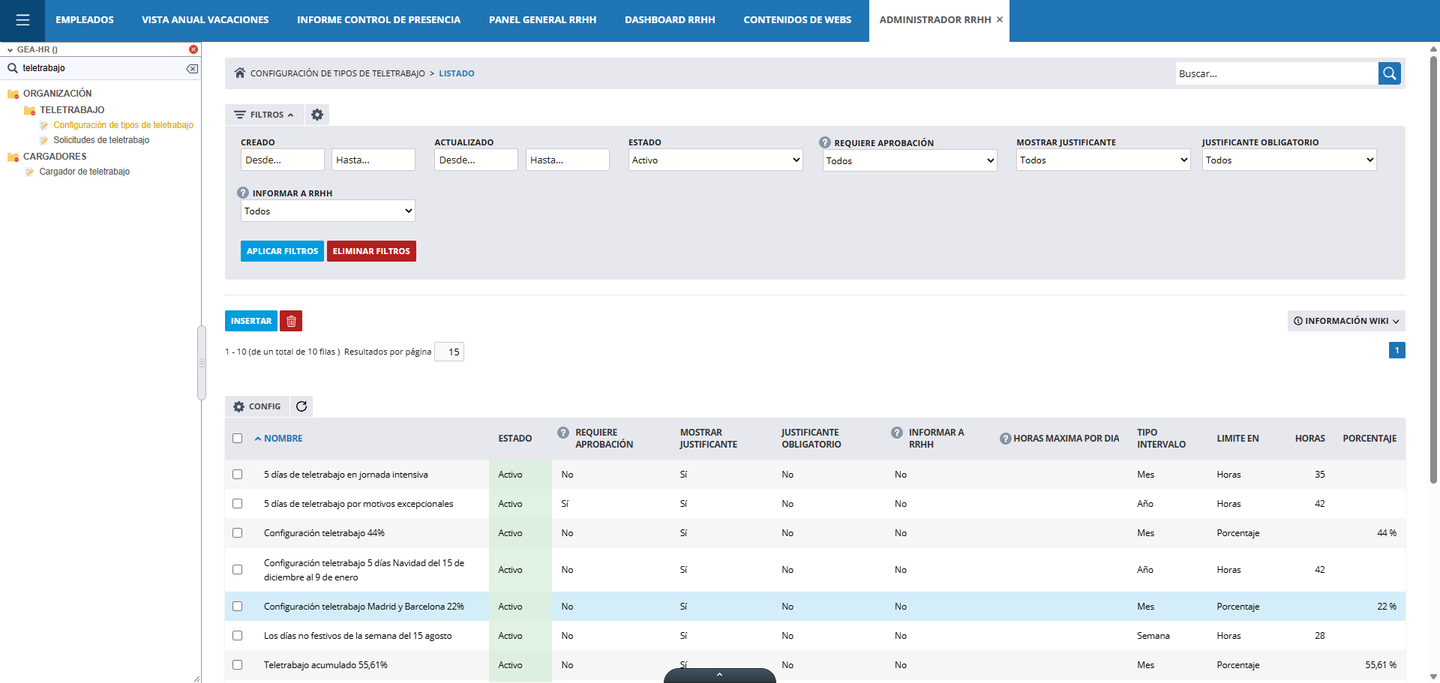
Al acceder a una configuración de teletrabajo, se muestran varias pestañas junto con el botón CREAR TURNOS DE TELETRABAJO.

Pestaña: Datos generales
En esta sección encontramos tres áreas principales de configuración:
Datos más generales
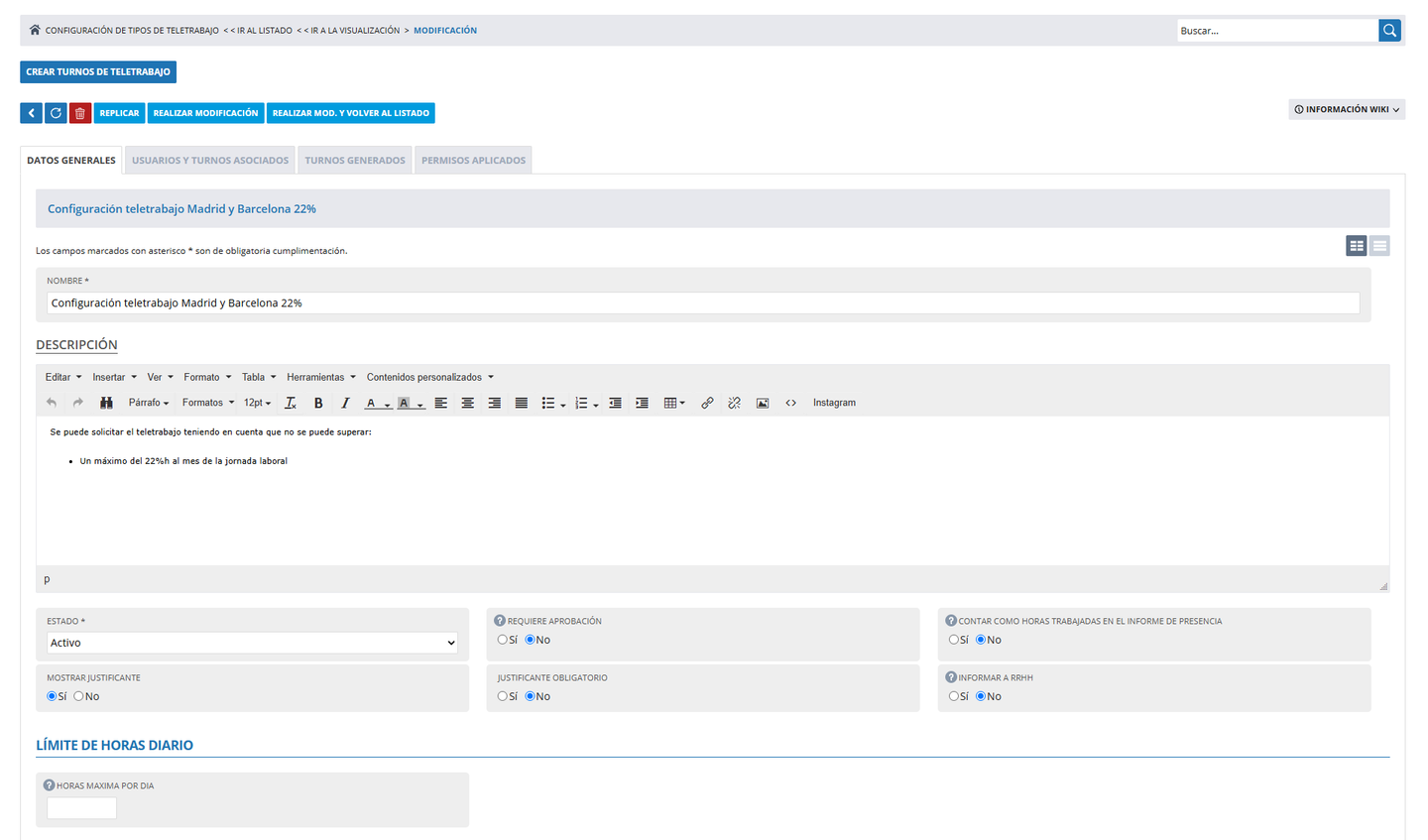
En la parte superior se encuentran los datos más generales de la configuración y su límite de horas diario:
- Nombre: nombre con el que se identifica esta modalidad. Es el que ve el empleado en el portal al elegir el tipo de teletrabajo.
- Descripción: texto para describir la modalidad dentro del gestor. No se muestra al empleado en las solicitudes del portal.
- Estado: Activa o Inactiva.
- Las modalidades inactivas no aparecen en el portal del empleado ni se pueden asignar a nuevos turnos.
- Requiere aprobación: si es Sí, las solicitudes quedan Pendientes y el manager recibe un email para aprobarlas o rechazarlas. Si es No, se autoaprueban.
- Contar como horas trabajadas en el informe de presencia: el informe de presencia calcula las horas trabajadas a partir de los fichajes. Si es Sí, también cuenta como trabajadas las horas de teletrabajo aprobadas de esta modalidad, aunque el empleado no haya fichado. Actívalo si los empleados no fichan cuando teletrabajan. Si fichan también desde casa, déjalo en No: si no, esas horas se contarían dos veces (por ejemplo, 8 h fichadas + 8 h de teletrabajo = 16 h). No crea fichajes ni cambia nada fuera del informe de presencia.
- Mostrar justificante: si es No, la solicitud de esta modalidad no muestra el apartado del justificante y se ignora «Justificante obligatorio», aunque esté a Sí. Si se vuelve a poner Sí, se recupera lo configurado. Por defecto, Sí.
- Justificante obligatorio: solo aparece si Mostrar justificante está a Sí. Si es Sí, no se puede solicitar esta modalidad sin adjuntar al menos un justificante (en la Nueva solicitud y en la Nueva solicitud periódica del portal). Quien apruebe la solicitud puede ver y descargar el justificante desde el listado y desde su detalle. No afecta a las cargas masivas desde Excel ni a las altas hechas directamente desde el backoffice.
- Informar a RRHH: si es Sí, cada vez que una solicitud bajo esta modalidad se aprueba o se rechaza, se envía un email al buzón de RRHH.
- Horas máxima por día (Límite de horas diario): opcional. Límite fijo de horas de teletrabajo en un mismo día. Si se deja vacío, el límite es el «Máximo horas al día» del tramo de la jornada laboral del empleado ese día, multiplicado por su «Porcentaje de dedicación de la jornada» si la jornada tiene marcada «Aplicar reducción de jornada según contrato».
Configuraciones de límite de horas por intervalos
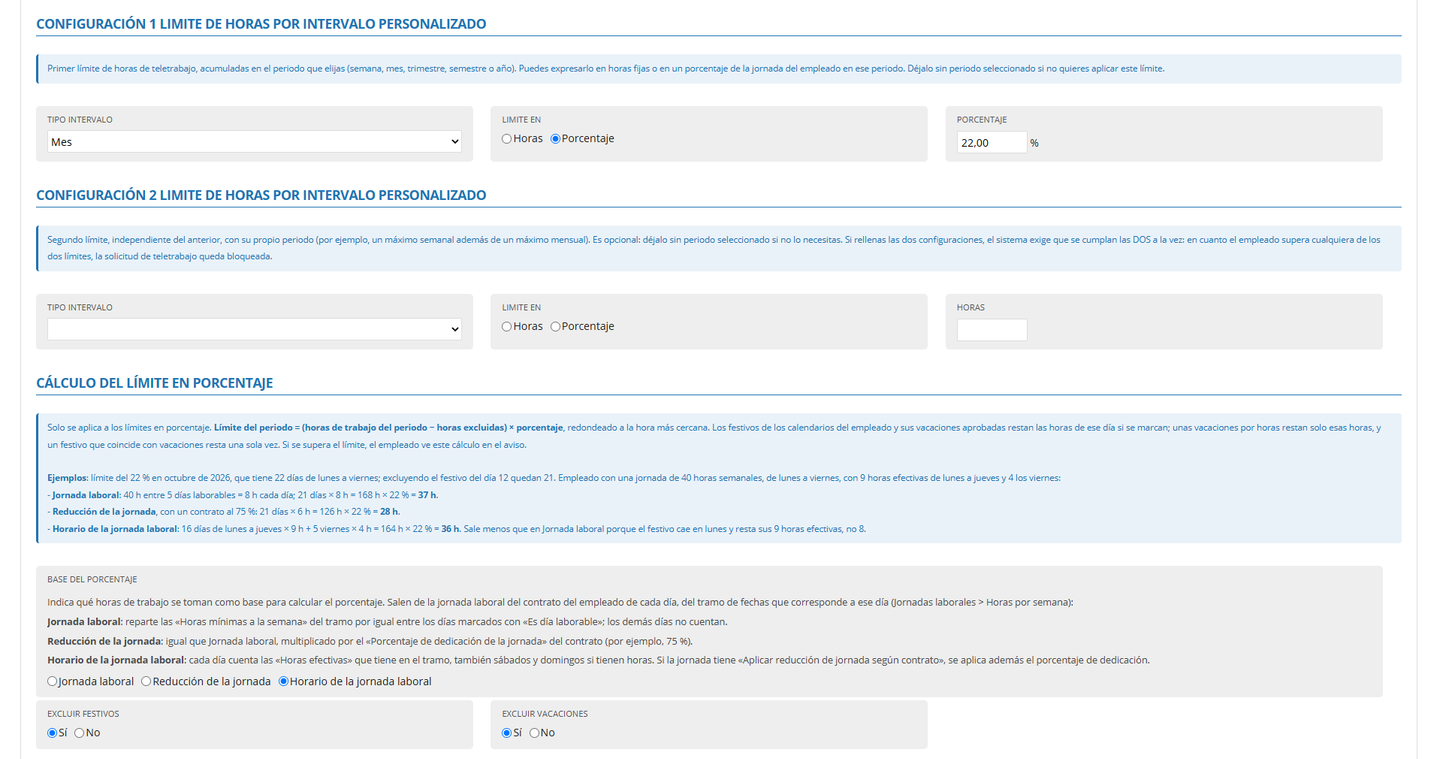
Más abajo veremos la parte donde se configuran los límites de horas de teletrabajo por intervalo:
Configuración 1 y Configuración 2: dos límites de horas por intervalo, independientes entre sí. Cada uno permite elegir un tipo de intervalo (semana, mes, trimestre, semestre o año) y expresar el límite en horas fijas o en porcentaje de la jornada de ese intervalo. Son opcionales: si no se selecciona intervalo, esa configuración no se aplica. Si se rellenan las dos, el sistema exige que se cumplan las DOS a la vez: en cuanto el empleado supera cualquiera de los dos límites, la solicitud queda bloqueada. En horas, si se deja vacío el número de horas, esa configuración no limita. En porcentaje, el límite se calcula como se explica en Cómo se calcula el límite en porcentaje. Lo que le queda al empleado en cada periodo lo ve al solicitar, en el bloque Horas disponibles.
Cálculo del límite en porcentaje
Solo aparece si alguna de las dos configuraciones tiene el límite en porcentaje, y vale para las dos: si las dos están en porcentaje, usan este mismo cálculo, cada una con su porcentaje y su periodo.
- Base del porcentaje: qué horas de trabajo del empleado se toman como base: Jornada laboral, Reducción de la jornada u Horario de la jornada laboral (la opción por defecto).
- Excluir festivos: si es Sí, los festivos de los calendarios laborales del empleado no cuentan como horas de trabajo del periodo.
- Excluir vacaciones: si es Sí, tampoco cuentan los días de vacaciones aprobadas del empleado. Unas vacaciones por horas restan solo esas horas.
Cómo se calcula el límite en porcentaje
Cuando una configuración tiene el límite en porcentaje, para cada periodo (semana, mes, trimestre, semestre o año) el límite es:
Límite = (horas de trabajo del periodo − horas excluidas) × porcentaje, redondeado a la hora más cercana.
Las horas de trabajo se cuentan día a día con la jornada laboral del contrato que tiene el empleado ese día, y del tramo de fechas de la jornada que corresponde a ese día (Jornadas laborales > Horas por semana). Si el empleado cambia de contrato o de jornada en mitad del periodo, cada día cuenta con la que tenía. Lo que se toma de cada día depende de la Base del porcentaje:
- Jornada laboral: reparte las «Horas mínimas a la semana» del tramo por igual entre los días marcados con «Es día laborable». Los demás días no cuentan.
- Reducción de la jornada: igual que Jornada laboral, multiplicado por el «Porcentaje de dedicación de la jornada» del contrato (por ejemplo, 75 %).
- Horario de la jornada laboral: cada día cuenta las «Horas efectivas» que tiene en el tramo, también sábados y domingos si tienen horas. Si la jornada tiene marcada «Aplicar reducción de jornada según contrato», se aplica además el porcentaje de dedicación.
Si están marcados Excluir festivos o Excluir vacaciones, se restan las horas de esos días con la misma base. Un festivo que coincide con vacaciones resta una sola vez.
Ejemplo
Límite del 22 % en octubre de 2026, que tiene 22 días de lunes a viernes; excluyendo el festivo del día 12 (lunes) quedan 21. El empleado tiene una jornada de 40 horas semanales, de lunes a viernes, con 9 horas efectivas de lunes a jueves y 4 los viernes:
- Jornada laboral: 40 h entre 5 días laborables = 8 h cada día; 21 días × 8 h = 168 h × 22 % = 37 h.
- Reducción de la jornada, con un contrato al 75 %: 21 días × 6 h = 126 h × 22 % = 28 h.
- Horario de la jornada laboral: 16 días de lunes a jueves × 9 h + 5 viernes × 4 h = 164 h × 22 % = 36 h. Sale menos que en Jornada laboral porque el festivo cae en lunes y resta sus 9 horas efectivas, no 8.
Si una solicitud supera el límite, el empleado ve el cálculo en el aviso. Por ejemplo, en el caso de Reducción de la jornada: Límite de octubre de 2026: 28 h (132 h laborables − 6 h descontadas, al 22 %). Ya solicitadas: 24 h; esta solicitud: 8 h.
Ten en cuenta que:
- Si la jornada del empleado no tiene tramo para algunos días del periodo, esos días no suman horas y el límite sale más bajo (0 si no tiene ninguno). Revisa que los tramos de la jornada cubran todo el año.
- En Jornada laboral y Reducción de la jornada, el campo «Horas mínimas a la semana» del tramo tiene que tener las horas de toda la semana (por ejemplo, 40), no las de un día.
- La Base del porcentaje solo afecta al límite en porcentaje. Las horas que se proponen al solicitar un día son siempre las del horario del empleado ese día.
Sección: USUARIOS Y TURNOS ASOCIADOS
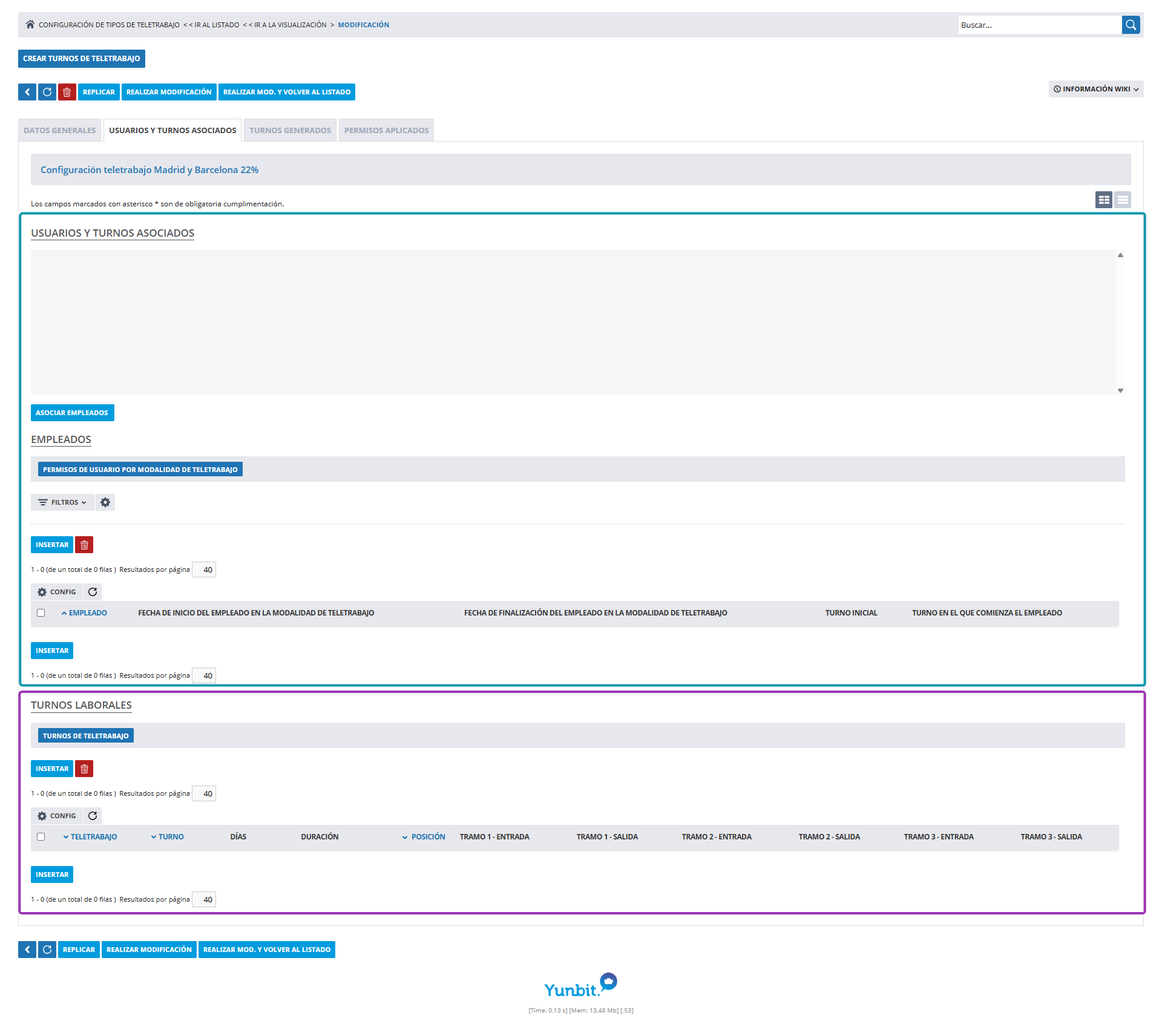
En esta sección encontramos dos áreas principales:
- En color azul se asocian los empleados que podrán disfrutar de este tipo de teletrabajo.
- En color morado se muestran los turnos generados correspondientes a este tipo de teletrabajo.
Al añadir un empleado, se configuran los usuarios con permisos en ese teletrabajo y los turnos que se les asignarán. Para cada empleado se debe indicar la fecha de inicio y fin del permiso, así como el turno correspondiente, que puede calcularse automáticamente si ya dispone de turnos previos o seleccionarse manualmente indicando por cuál debe comenzar.
Para cada turno se deben definir los días de la semana en los que aplica, el nombre del turno, horario y duración.
Esta configuración se utiliza para la generación de turnos mediante el botón CREAR TURNOS DE TELETRABAJO, descrito más adelante.
Sección: TURNOS GENERADOS
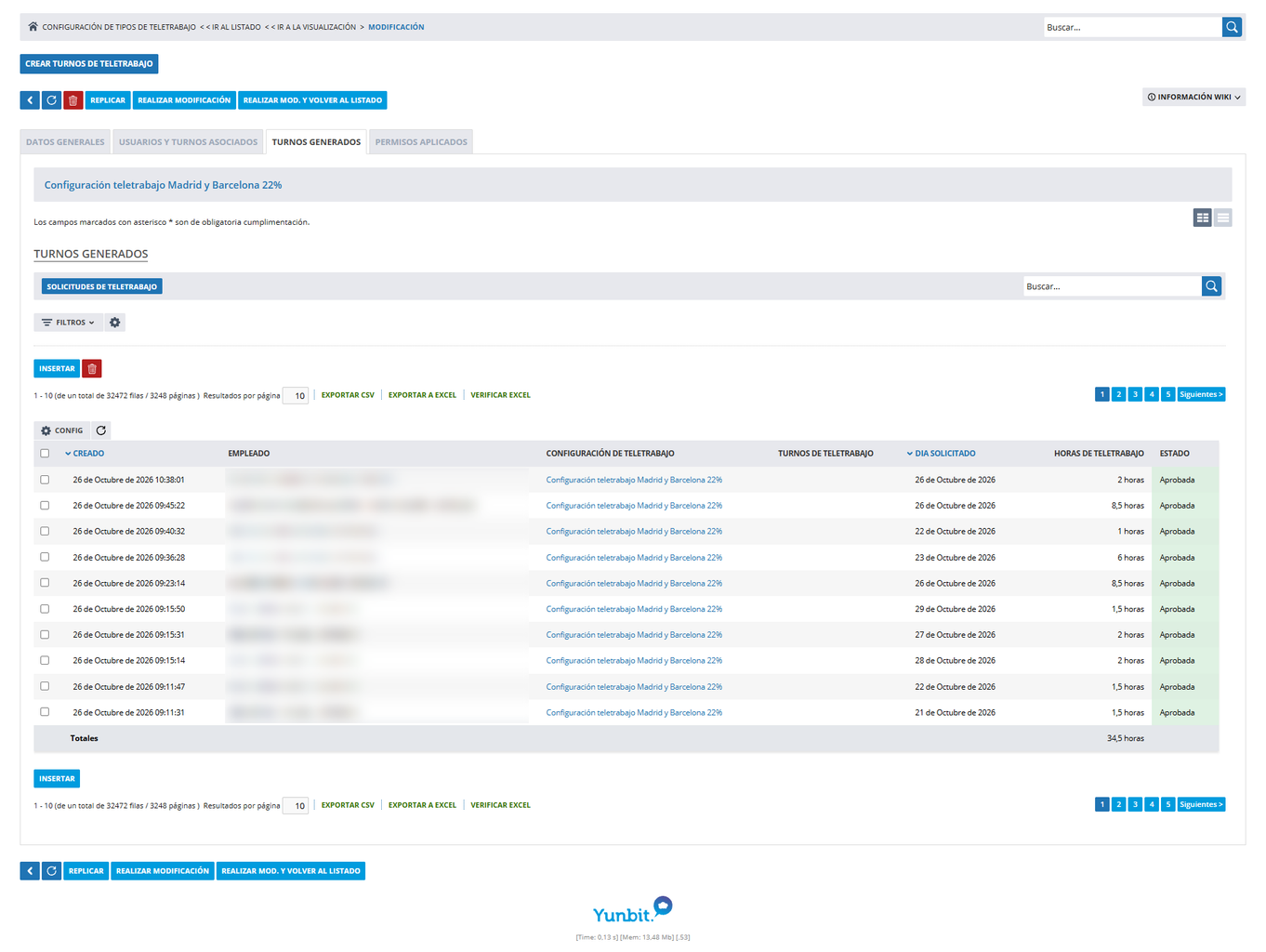
En esta sección se muestra el listado completo de turnos generados para el teletrabajo.
También es posible crear un turno manualmente introduciendo los datos requeridos en el formulario correspondiente.
Botón: CREAR TURNOS DE TELETRABAJO

Al pulsar el botón “CREAR TURNOS DE TELETRABAJO”, se abre una nueva pestaña desde la cual se puede seleccionar un intervalo de fechas para la generación de turnos.
Si se define un intervalo, los turnos solo se crearán en los días en los que exista solapamiento entre dicho rango y el periodo de permiso del empleado (intervalo en el que está relacionado el empleado con el teletrabajo), evitando así generar turnos fuera de las fechas autorizadas.
Si no se indica ningún rango de fechas, los turnos se generarán automáticamente dentro del periodo de permiso de cada empleado.
Antes de crear los nuevos turnos, el sistema eliminará las solicitudes de teletrabajo existentes del usuario dentro del rango seleccionado, con el fin de regenerarlas correctamente.
Gestor de solicitudes de Teletrabajo
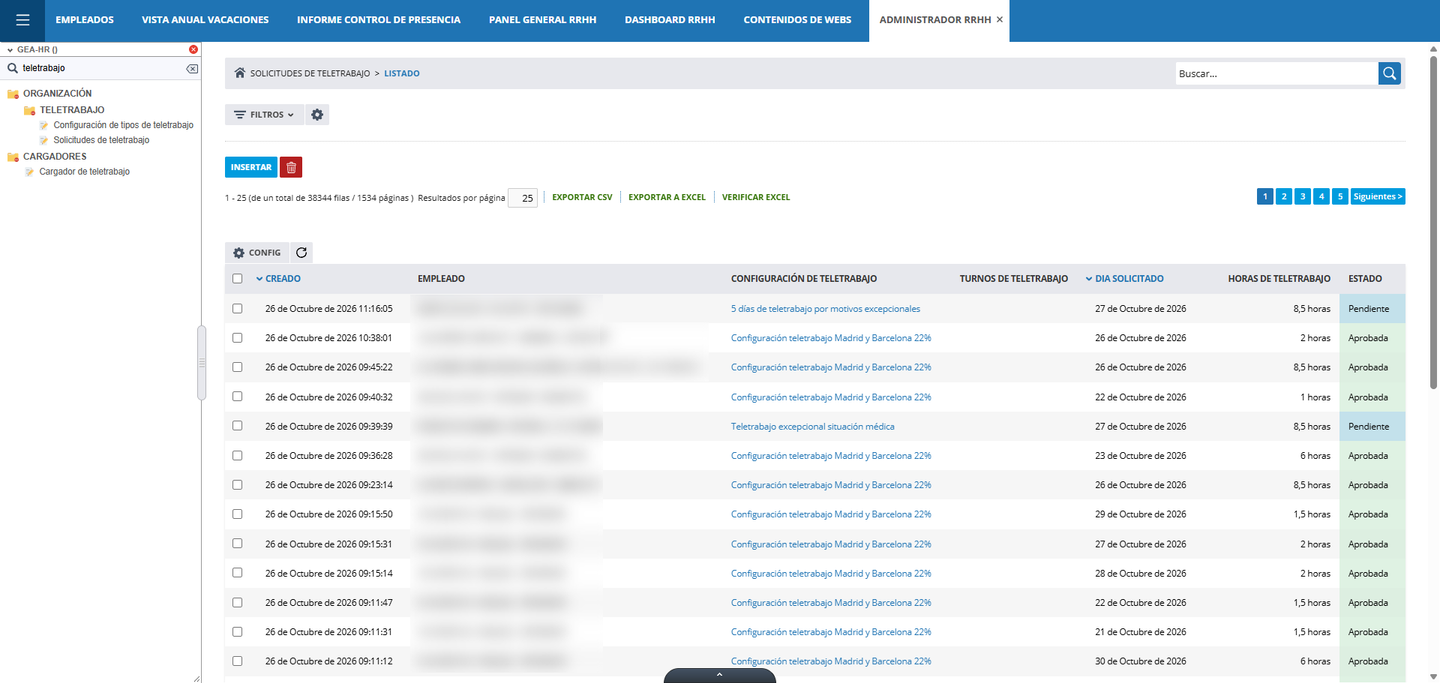
En este gestor se pueden consultar todas las solicitudes de teletrabajo existentes, así como crear nuevas solicitudes de forma manual.
Cargador de teletrabajo
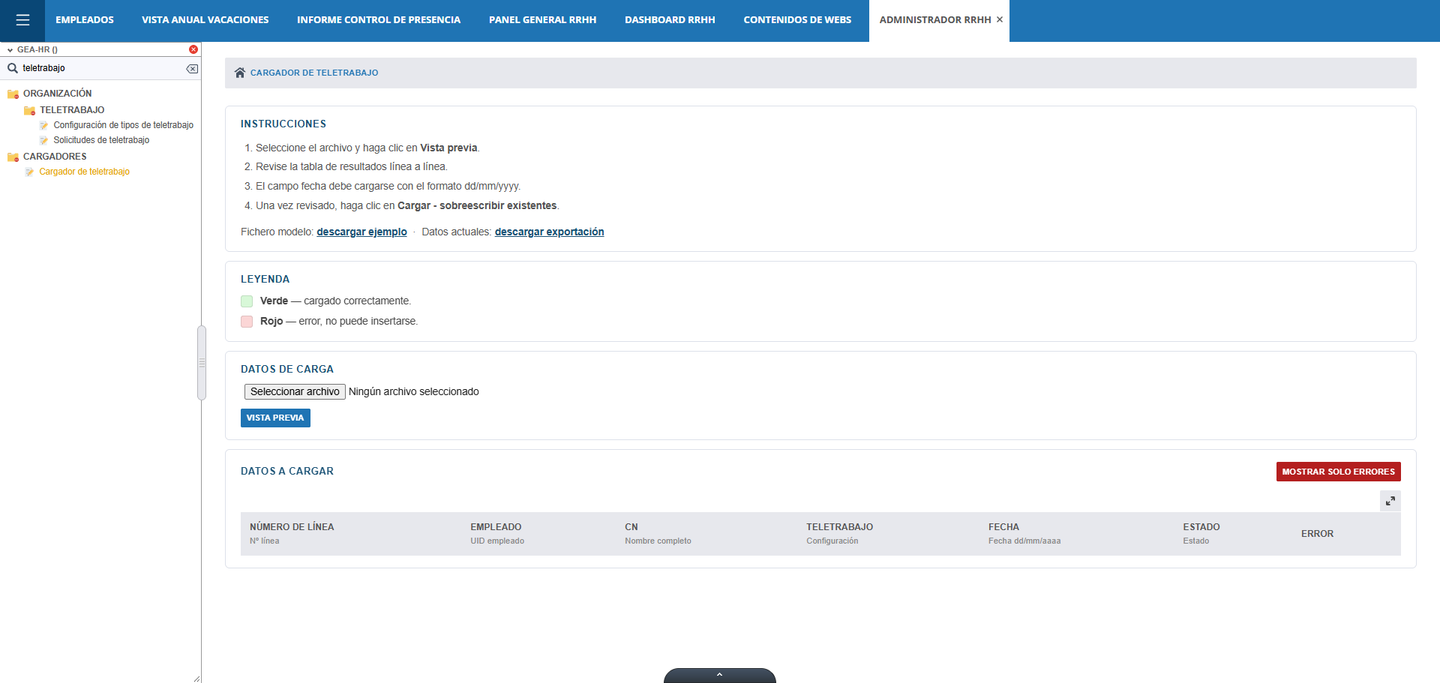
Existe la posibilidad de cargar un conjunto de solicitudes de teletrabajo mediante el cargador de teletrabajo. Este cargador incluye un fichero de ejemplo que permite obtener un Excel con las columnas o campos que deben rellenarse para realizar la importación de las solicitudes.
El botón 'VISTA PREVIA' mostrará una tabla con los datos que se van a cargar. Si una fila aparece resaltada en rojo, significa que contiene errores y no podrá insertarse. En cambio, si aparece en verde, indica que la solicitud puede cargarse correctamente sin incidencias. Y, si queremos cargar los datos, seleccionamos el botón 'CARGAR - SOBREESCRIBIR EXISTENTES'.
Cada solicitud se guarda con el estado que indica su fila del Excel (pendiente, aprobada o rechazada), aunque la modalidad no requiera aprobación. Si la fila no indica el estado, queda pendiente o aprobada igual que una solicitud hecha desde el portal. Si una fila no indica las horas, se ponen las horas efectivas de ese día en la jornada laboral del empleado.
Portal del empleado – Vista personal
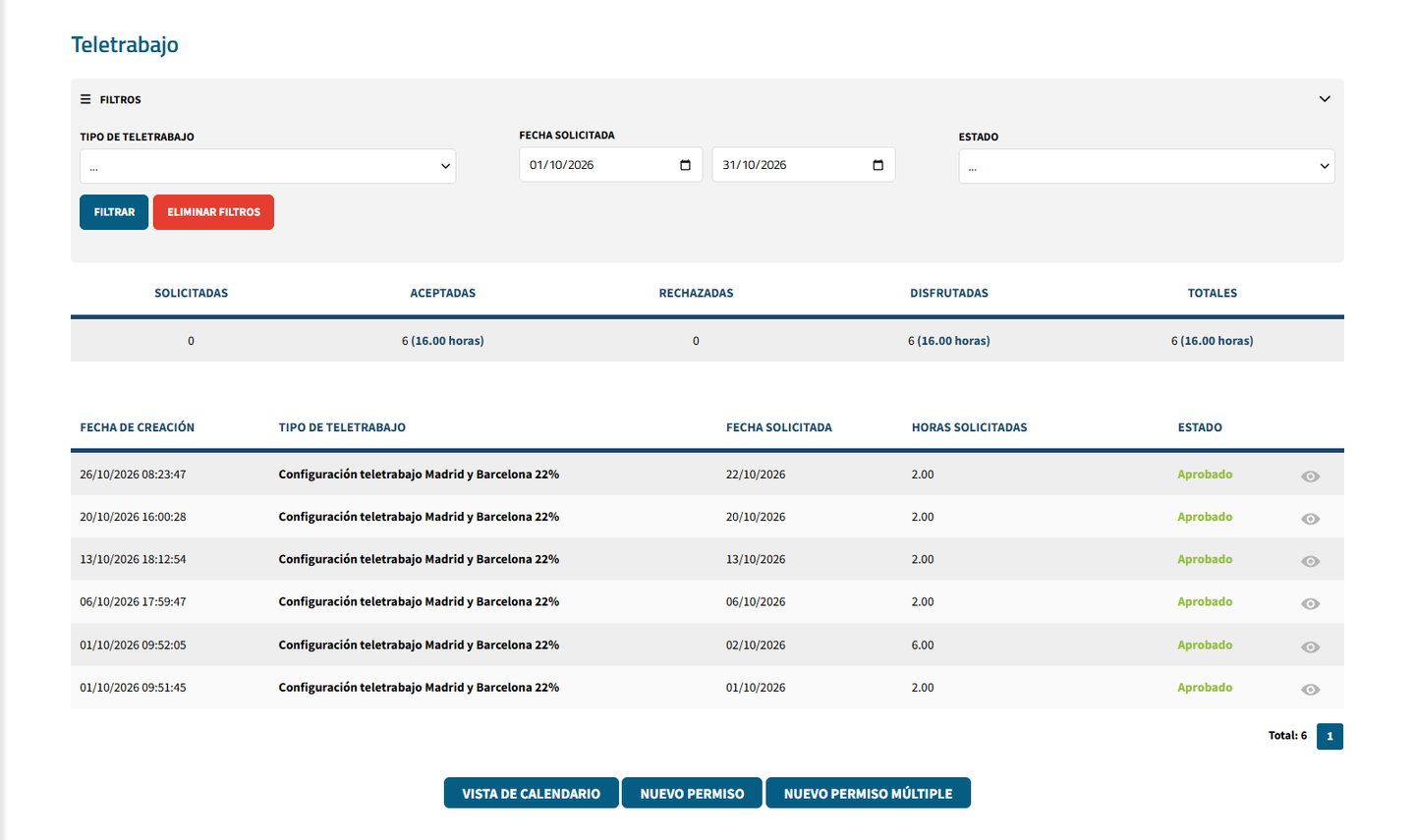
Desde el Portal del Empleado, los usuarios podrán gestionar sus solicitudes de teletrabajo. Dispondrán de un listado con todas sus solicitudes, con posibilidad de filtrarlas según distintos criterios.
En el listado, el tipo de teletrabajo aparece en negrita. Si la solicitud tiene justificante, se muestra con un clip el nombre del fichero y, al pulsarlo, se descarga. Si tiene varios, junto al nombre se indica cuántos más hay; todos se ven en el detalle.
Al pulsar una solicitud se abre su detalle: tipo de teletrabajo, fecha y hora de la solicitud, día solicitado, horas y justificantes, que también se pueden descargar desde ahí.
Las solicitudes de teletrabajo correspondientes a fechas futuras podrán eliminarse. Sin embargo, si el día de teletrabajo ya se ha disfrutado, es decir, la fecha de la solicitud ha pasado, esta no podrá borrarse.
Se disponen de tres opciones principales:
- Vista de calendario: muestra los turnos de teletrabajo en formato calendario anual.
- Nueva solicitud: para pedir teletrabajo uno o varios días de un mes, marcándolos en un calendario. Es la forma habitual de solicitar días sueltos.
- Nueva solicitud periódica: para pedir teletrabajo con un patrón que se repite, indicando un periodo y los días de la semana (por ejemplo, todos los martes y jueves de octubre a diciembre).
Las dos solicitudes se abren en una ventana con los campos a la izquierda y el calendario a la derecha. En las dos, si el empleado solo tiene una modalidad asignada, el Tipo de teletrabajo se selecciona automáticamente.
Nueva solicitud
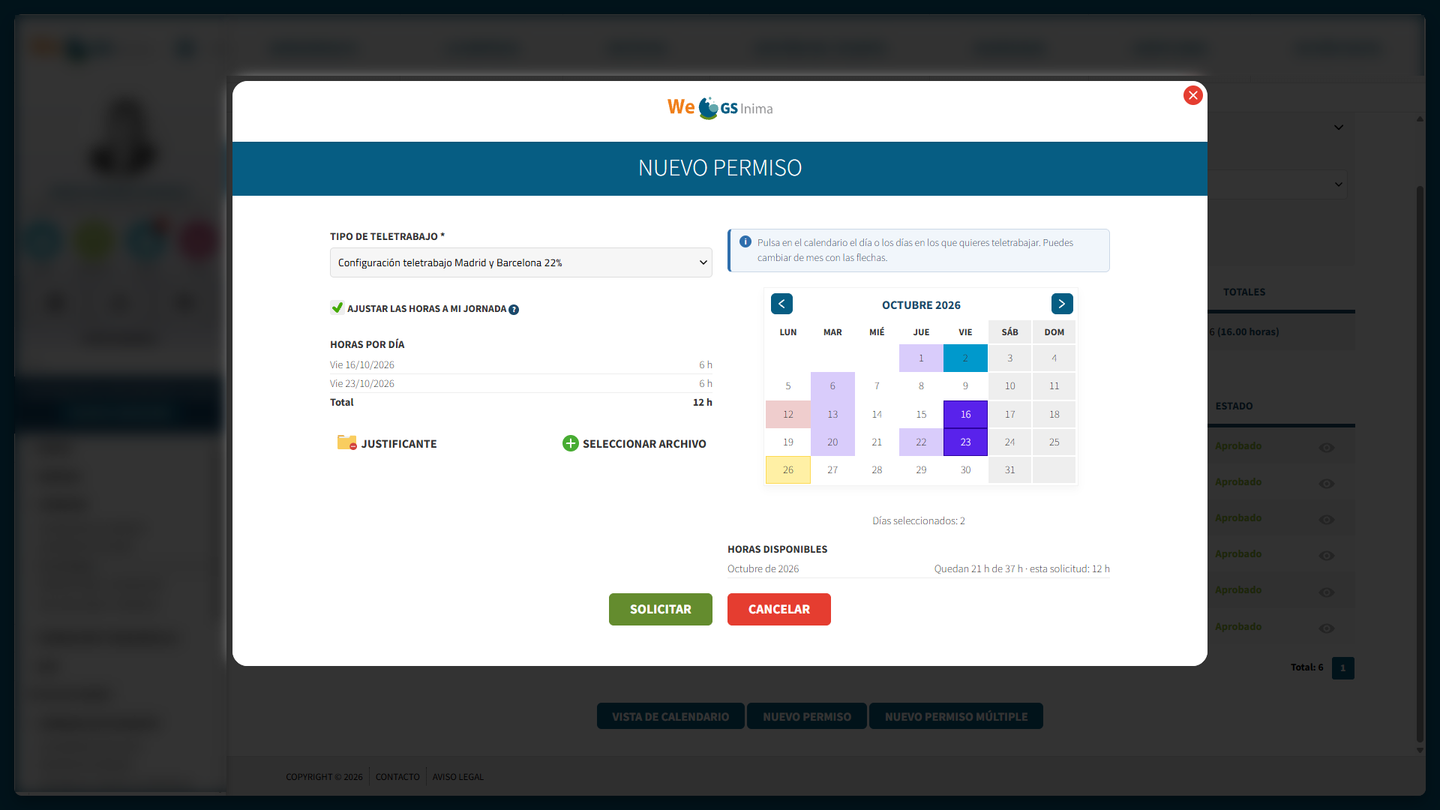
Encima del calendario se recuerda cómo funciona: se pulsan en el calendario el día o los días en los que se quiere teletrabajar. Los campos son:
- Tipo de teletrabajo: modalidad que se solicita. Solo aparecen las modalidades que el empleado tiene asignadas.
- Ajustar las horas a mi jornada: marcado por defecto. Cada día se solicitan las horas de la jornada del empleado ese día (con la reducción del contrato, si la jornada la aplica), así que un viernes de jornada corta pide menos horas que un lunes. Si se desmarca, aparece el campo Horas a solicitar por día: las mismas horas para todos los días, que se proponen con el máximo que permite la modalidad y se pueden cambiar.
- Horas por día: cada día marcado con las horas que se van a pedir, y el total. Aparece en rojo un día que no se puede pedir tal cual (festivo, sin horas en la jornada o con teletrabajo de esa modalidad ya solicitado).
- Justificante: solo aparece si la modalidad tiene Mostrar justificante a Sí. Si además tiene Justificante obligatorio a Sí, hay que adjuntar al menos uno. Al elegir un fichero aparece en la lista como pendiente de subir, y se puede quitar antes de enviar. Sirve para todos los días marcados.
- Calendario: los días se marcan y desmarcan con un clic, y las flechas cambian de mes. Debajo se indica cuántos Días seleccionados hay.
- Horas disponibles: debajo del calendario, para cada periodo de los límites de la modalidad (Configuración 1 y 2), las horas que le quedan al empleado y las que pide esta solicitud. Si en algún periodo la solicitud pide más de lo que queda, ese periodo aparece en rojo.
El calendario enseña lo mismo que la Vista de calendario del portal, con sus mismos colores: vacaciones, permisos (aprobados y pendientes), bajas, festivos, puentes, horas extra, etc. Al pasar el ratón por un día se ve lo que tiene y las horas de su jornada. El teletrabajo ya solicitado se pinta en morado claro si está aprobado y en un tono más claro si está pendiente.
No se pueden marcar:
- Los festivos.
- Los días que no tienen horas en la jornada del empleado. Los sábados y domingos solo se pueden marcar si su jornada tiene horas ese día.
- Los días que ya tienen teletrabajo solicitado (pendiente o aprobado) de la misma modalidad. De otra modalidad, sí: un mismo día puede tener teletrabajo de modalidades distintas.
Ten en cuenta que:
- Solo un mes por solicitud. Al cambiar de mes se desmarcan los días seleccionados. Para pedir días de dos meses distintos, haz dos solicitudes.
- El calendario se abre en el mes actual. Para pedir días de meses siguientes, avanza con las flechas antes de marcarlos.
- Se crea una solicitud por cada día marcado, que el manager puede aprobar o rechazar por separado.
- Se aplican los límites de la modalidad (máximo de horas por día y configuraciones 1 y 2). Si algún día o periodo los supera, al pulsar SOLICITAR no se crea ninguna solicitud y se indica el motivo. El bloque Horas disponibles permite verlo antes de enviar.
- El manager recibe un único email para todos los días (ver Notificaciones más abajo).
Nueva solicitud periódica
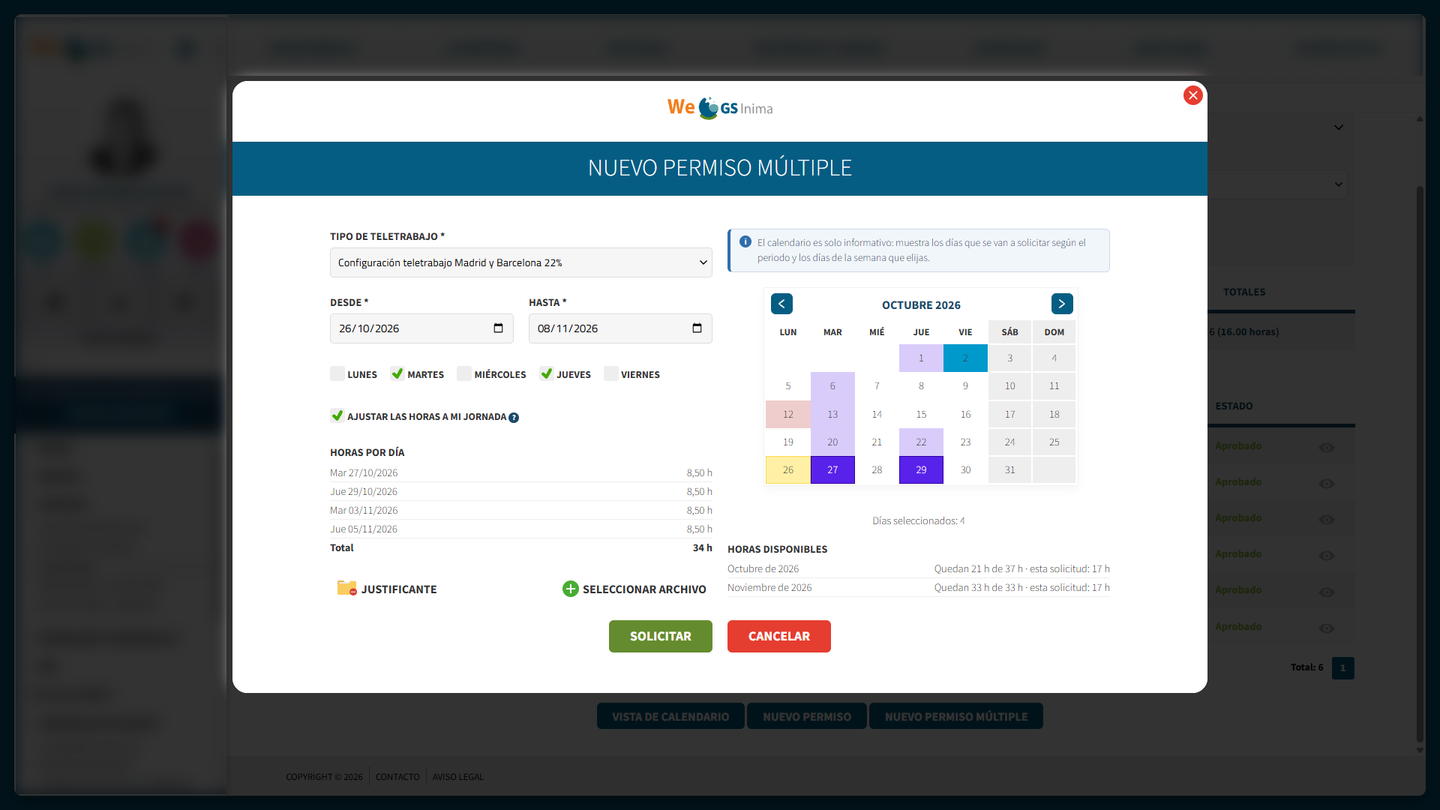
Tiene los mismos campos y bloques que la Nueva solicitud, y además:
- Desde y Hasta: el periodo de la solicitud.
- Días de la semana: los días que se repiten dentro del periodo. Solo aparecen los días laborables de la jornada del empleado en ese periodo: el sábado y el domingo, si los trabaja.
Aquí el calendario es solo informativo, como se indica encima de él: al elegir el periodo y los días de la semana, se marcan solos los días que se van a solicitar y se recalculan las Horas por día y las Horas disponibles. Los días no se pueden marcar ni desmarcar a mano; las flechas sirven para recorrer los meses del periodo.
Ten en cuenta que:
- Los días del periodo que ya tienen teletrabajo solicitado de la misma modalidad no se generan: se piden los demás. Así, esas semanas se puede añadir otro día con una Nueva solicitud.
- Los festivos y los días sin horas en la jornada que caen dentro del periodo sí se generan, y aparecen en rojo en Horas por día. Con Ajustar las horas a mi jornada marcado, la solicitud no se podrá crear mientras el periodo los incluya: acorta el periodo o pide esos días con una Nueva solicitud.
- Se crea una solicitud por cada día, con los mismos límites y el mismo email único al manager que en la Nueva solicitud.
Todas las solicitudes están sujetas al flujo de aprobación correspondiente, gestionado por el responsable/manager.
Portal del empleado – Vista del manager
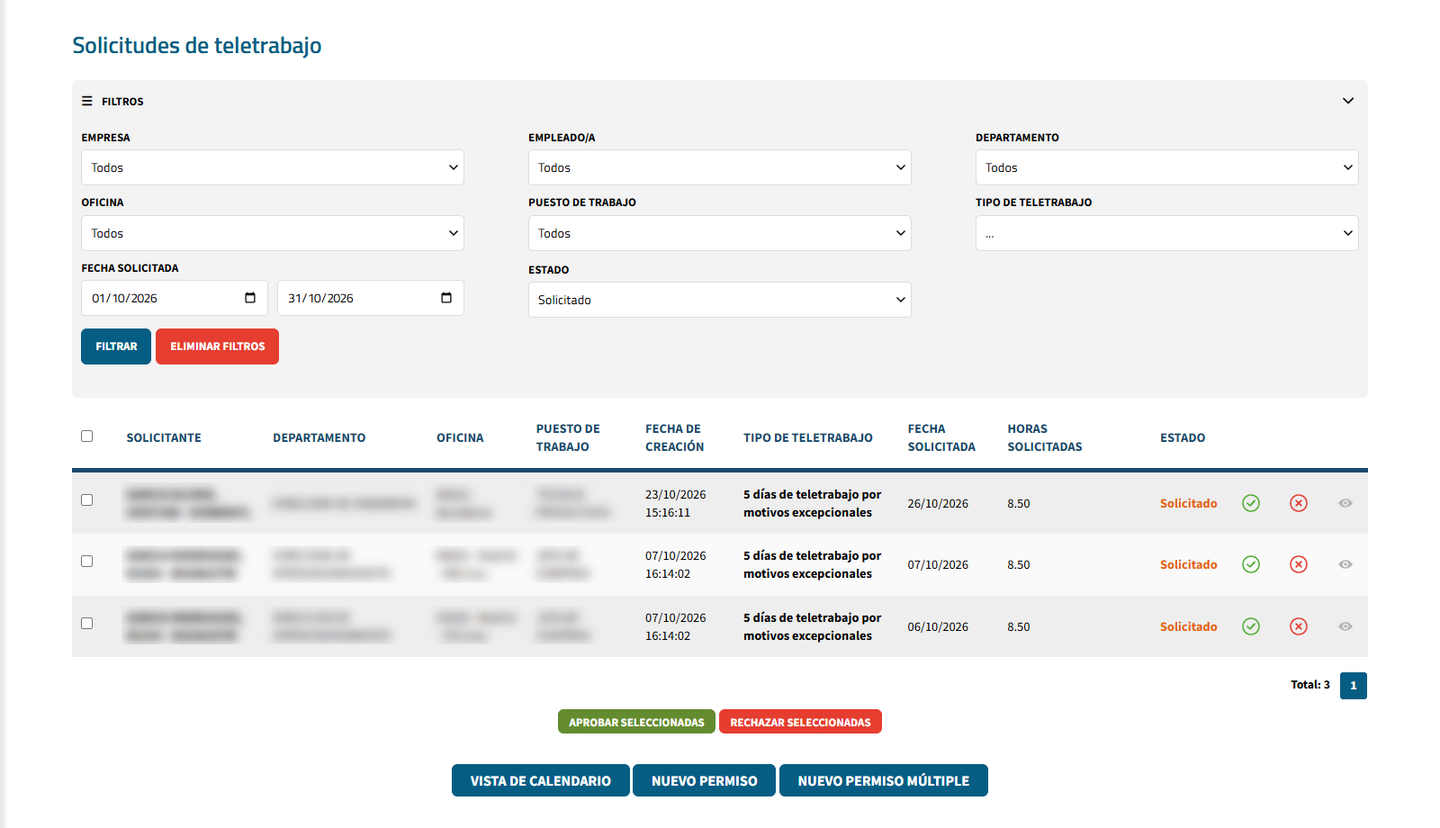
En esta sección, el manager gestiona las solicitudes de teletrabajo de sus empleados. Se dispone de filtros y un listado con todas las solicitudes, con el tipo de teletrabajo en negrita y el justificante, si lo hay, igual que en la vista personal.
En la primera columna se incluyen casillas de selección que permiten gestionar varias solicitudes de forma simultánea. Solo pueden gestionarse solicitudes en estado pendiente, solicitado...
Las acciones disponibles son:
- APROBAR SELECCIONADAS
- RECHAZAR SELECCIONADAS
Al gestionar una solicitud de forma individual mediante los botones situados a la derecha, el sistema muestra mensajes de confirmación específicos en función de la acción realizada.
Cuando se gestionan varias solicitudes a la vez, el sistema muestra un mensaje de confirmación conjunto para todas las acciones realizadas.
Avisos al aprobar
Al aprobar una solicitud, ya sea con el botón de la fila o con APROBAR SELECCIONADAS, el sistema comprueba antes si hay algo que el manager debería saber:
- Coincidencias con el equipo: otros empleados de su equipo que tienen teletrabajo ese mismo día, separados en Teletrabajo aprobado ese día y Teletrabajo pendiente ese día.
- Exceso de horas: si el empleado solicita más horas de teletrabajo que las de su jornada ese día. Por ejemplo: Solicita 8 h y su jornada ese día es de 7 h.
Si hay algún aviso, se muestra la ventana REVISA ANTES DE APROBAR con un bloque por solicitud (empleado y fecha). El manager puede pulsar APROBAR IGUALMENTE o CANCELAR. Si no hay nada que avisar, la solicitud se aprueba directamente, como hasta ahora.
En la aprobación múltiple solo aparecen las solicitudes que tienen algún aviso. Encima se indica cuántas se van a aprobar en total y cuántas tienen avisos; el resto no coincide con nadie del equipo ni supera la jornada.
Los avisos son informativos: nunca impiden aprobar. Al rechazar no se muestra ningún aviso.
Se considera equipo a los empleados que el manager gestiona en esa pantalla, incluidos los que gestiona por área, departamento, oficina o como suplente. Solo cuentan las solicitudes pendientes o aprobadas; las rechazadas no.
Compañeros que teletrabajan ese día
Al abrir el detalle de una solicitud desde la vista del manager, además de los datos de la solicitud (con la fecha y hora en que se hizo y los justificantes), debajo se muestra la misma información, igual que en la gestión de vacaciones:
- El aviso de exceso de horas, si lo hay.
- Dos tablas, Teletrabajo aprobado ese día y Teletrabajo pendiente ese día, con el empleado, las horas, el área, el departamento, la oficina y el puesto.
- Filtros por área, departamento, oficina y puesto para acotar las tablas.
Así el manager puede revisarlo con calma en el detalle, o aprobar directamente desde el listado y ver el aviso en ese momento.
Otras funcionalidades
- Vista de calendario: permite visualizar las solicitudes en formato calendario, con opciones de exportación y filtrado.
- Nueva solicitud y Nueva solicitud periódica: permiten registrar teletrabajo para un empleado. Funcionan igual que en la vista personal, con el campo Empleado añadido al principio: al elegirlo se cargan sus modalidades (si solo tiene una, se selecciona sola) y el calendario, los días de la semana y los bloques de horas pasan a mostrar sus datos.
Notificaciones a RRHH
El campo “Informar RRHH” determina el envío de notificaciones al departamento de Recursos Humanos.
- Cuando esté marcado como Sí, RRHH recibe un correo cada vez que una solicitud bajo esta modalidad se aprueba o se rechaza (no se envía al crear la solicitud mientras queda en estado Pendiente).
- Si la solicitud queda aprobada directamente (autoaprobación, o modalidad que no requiere aprobación), también se envía este correo a RRHH.
- Cuando el campo esté marcado como No, no se envían notificaciones a RRHH.
Email al manager en solicitudes de varios días
Cuando la modalidad requiere aprobación, el manager recibe un email al crearse la solicitud. En la Nueva solicitud y en la Nueva solicitud periódica se envía un único email para todos los días, con la plantilla Teletrabajo Múltiple - Acción pendiente de manager. Desde ese email el manager accede al área de gestión, donde ve cada día con sus avisos.
Si la empresa no tiene esa plantilla dada de alta, las solicitudes se crean igualmente, pero el manager no recibe el email.
Artículo perteneciente a la/s categoría/s:
Fecha de publicación: 26 de octubre del 2026, 11:25h
« Volver atrás
Sugerencias
Imprimir
