Control de presencia - Histórico de datos técnicos
Cada vez que ocurre algo sobre un fichaje (se abre, se cierra, alguien lo modifica o lo borra) queda una fila en el Histórico de datos técnicos, con el contexto de quién lo hizo, desde dónde y con qué valores. Es un rastro de auditoría: no se puede crear, editar ni borrar a mano. Solo se consulta.
Se llega por dos sitios: desde el propio fichaje o desde el listado general.
Desde el fichaje del empleado
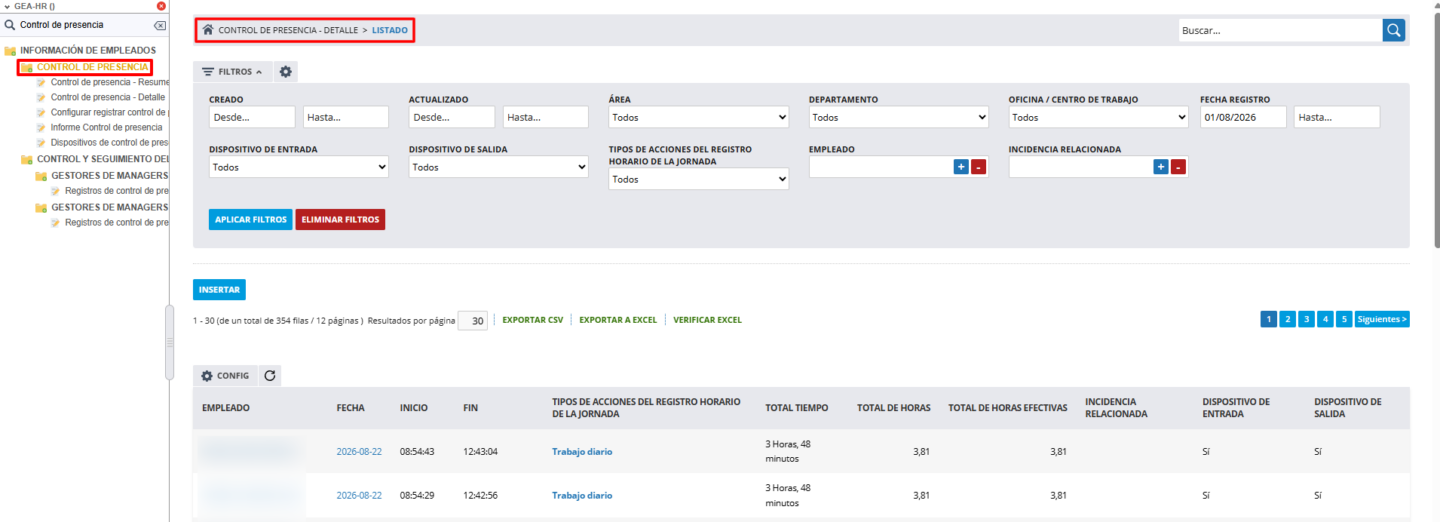
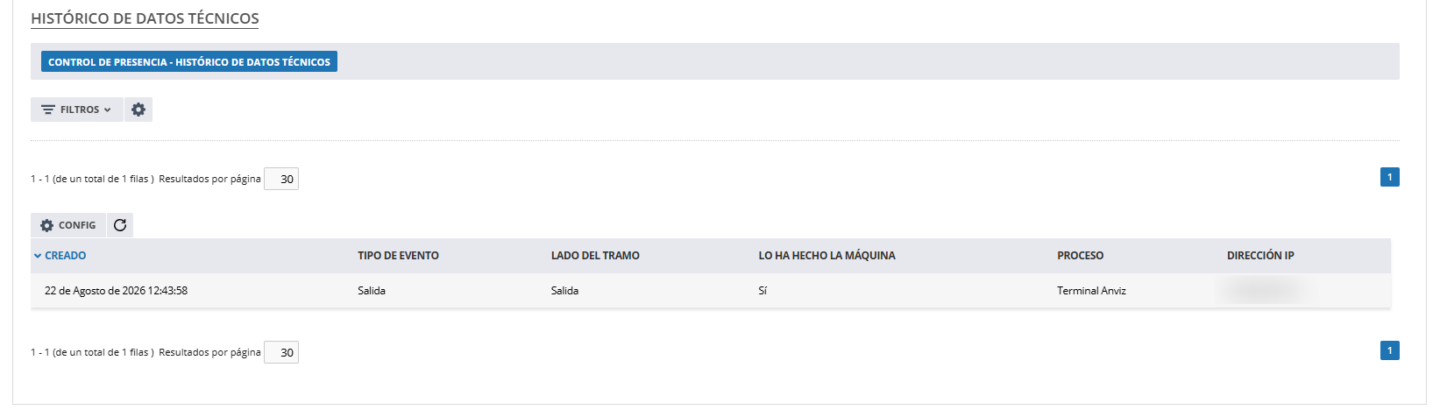
En el administrador de RRHH tenemos los registros de fichajes de los empleados. Si accedemos a uno, al final de la ficha aparece el panel Histórico de datos técnicos con todo lo que le ha pasado a ese tramo, lo más reciente primero:
El panel muestra seis columnas: cuándo se registró, el tipo de evento, el lado del tramo, si lo hizo una máquina, qué proceso fue y la IP. Viene ya acotado al tramo que estás viendo, así que no lleva buscador. Para ver una fila entera se pulsa sobre ella.
El listado general
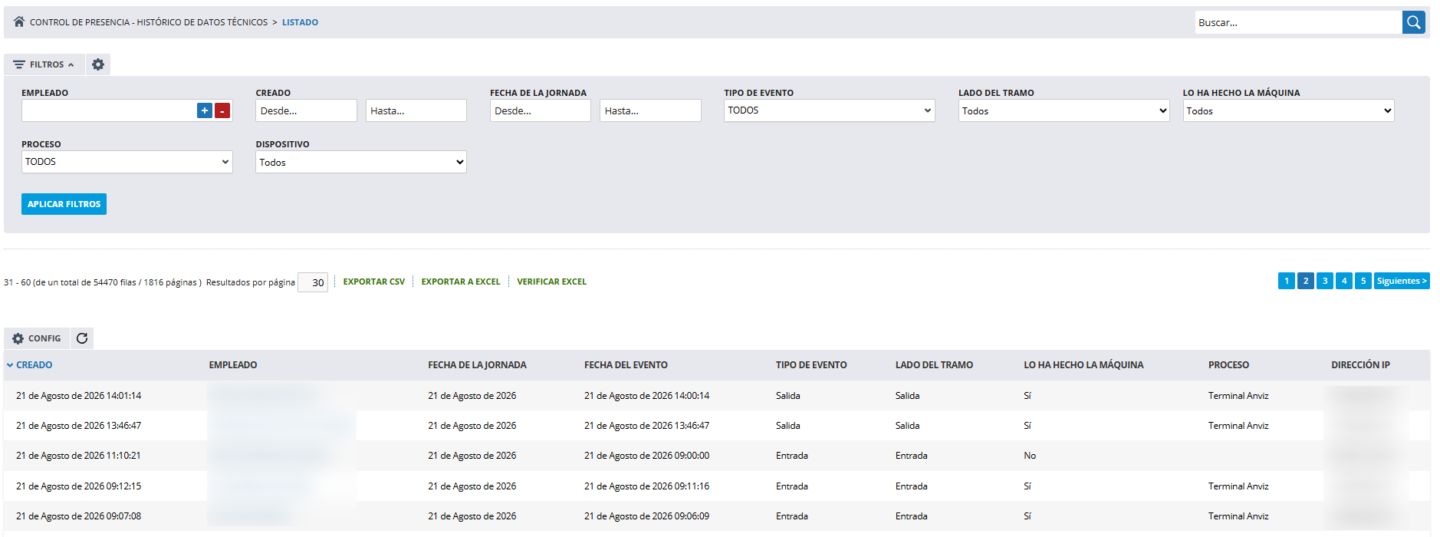
Si nos vamos al listado general de este histórico podemos ver todos los históricos de todos los fichajes:
Columnas del listado: Creado, Empleado, Fecha de la jornada, Fecha y hora del fichaje, Tipo de evento, Lado del tramo, Lo ha hecho la máquina, Proceso y Dirección IP.
Los filtros son los siguientes:
Empleado: de quién es el fichaje.
Creado / Fecha de la jornada: cuándo se registró el evento / a qué jornada corresponde.
Tipo de evento: Entrada, Salida, Modificación, Borrado (se pueden marcar varios).
Lado del tramo: Entrada, Salida o Ambas.
Lo ha hecho la máquina: separa lo automático de lo que hizo una persona.
Proceso: qué proceso automático fue (se pueden marcar varios).
Dispositivo: el terminal físico.
Además, la búsqueda por texto entra en la IP, la información técnica y el usuario que lo creó, que es la forma rápida de responder a "¿desde qué IP se fichó esto?".
El filtro de Creado arranca en el mes en curso: para buscar algo más antiguo hay que ampliarlo.
Al acceder a un histórico
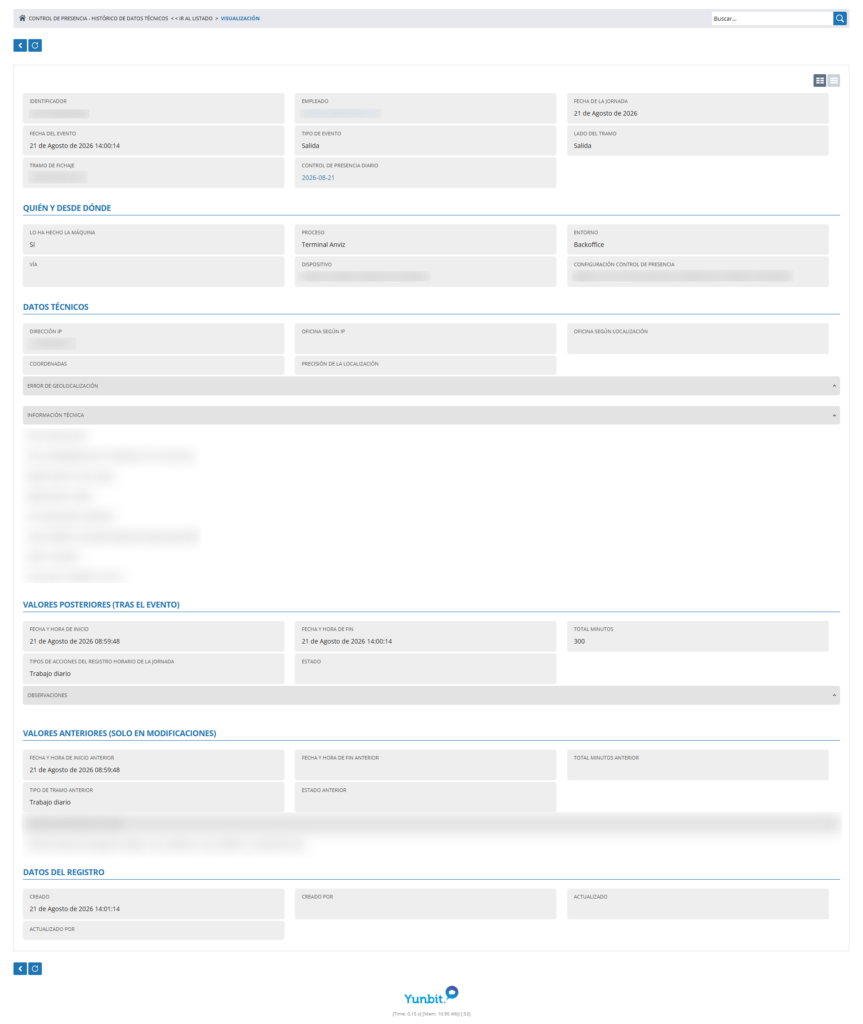
Al acceder a un histórico vemos la ficha completa del evento, organizada en cinco bloques:
Datos generales: Empleado, Fecha de la jornada, Fecha y hora del fichaje, Tipo de evento, Lado del tramo, Tramo de fichaje y Registro diario. El tramo se muestra como identificador sin enlace, a propósito: si el tramo se borró, la fila tiene que seguir siendo legible aunque el destino ya no exista.
Quién y desde dónde: si lo hizo la máquina, qué proceso, el entorno (portal del empleado o backoffice), la vía, el dispositivo y la configuración de control de presencia que estaba vigente.
Datos técnicos: IP, oficina según IP, oficina según localización, coordenadas (con enlace a Google Maps), precisión de la localización, error de geolocalización e información técnica del navegador o del proceso.
Valores posteriores (tras el evento): cómo quedó el tramo: inicio, fin, total de minutos, tipo de tramo, estado y observaciones.
Valores anteriores (solo en modificaciones): cómo estaba antes: inicio, fin, total de minutos, tipo de tramo y estado anteriores. Comparando los dos bloques se ve exactamente qué se cambió.
Y al final, Datos del registro: creado y modificado, con sus autores.
Qué significa cada valor
Tipo de evento: Entrada (se abrió el tramo) · Salida (se cerró) · Modificación · Borrado.
Lado del tramo: a qué mitad del tramo corresponden los datos técnicos de la fila (Entrada, Salida o Ambas). En una modificación lo decide qué hora se tocó.
Proceso (solo cuando lo ha hecho la máquina): Cierre automático · Borrado automático · Generación diaria · Terminal · Terminal Anviz · Terminal Hikvision · Carga masiva · Script de corrección · Rutina diaria.
Entorno: Portal del empleado o Backoffice.
Vía: Pulsando el reloj · Registro de jornada · Acceso remoto.
Estado: No necesita aprobación · Pendiente · Aprobado · Rechazado · Pendiente de aprobación por otros managers.
En Oficina según IP y Oficina según localización puede aparecer Fuera de la oficina (el empleado no estaba en ningún centro) o varias oficinas separadas por comas, cuando las coordenadas caen dentro de más de una.
Detalles a tener en cuenta
- La fecha y hora del fichaje es el instante real del evento, no cuándo se guardó la fila: los terminales y las cargas masivas registran fichajes de días pasados.
- Los datos técnicos de una modificación o un borrado son los de quien hizo el cambio, normalmente RRHH desde el gestor, no los del empleado cuando fichó. Es justo lo que este histórico viene a aclarar.
- Un campo vacío significa que ese dato no existe para ese evento, no que se haya perdido: por ejemplo, un fichaje de terminal no tiene "vía", y un evento automático no tiene autor (quién lo hizo está en Proceso).
- El listado se puede **exportar a CSV** con todos los campos de la ficha.
Utilizamos cookies para optimizar nuestro sitio web y nuestro servicio.
Técnicas o necesarias / preferencias
Siempre activo
El almacenamiento o acceso técnico es estrictamente necesario para el propósito legítimo de permitir el uso de un servicio específico explícitamente solicitado por el abonado o usuario, o con el único propósito de llevar a cabo la transmisión de una comunicación a través de una red de comunicaciones electrónicas.
Preferences
The technical storage or access is necessary for the legitimate purpose of storing preferences that are not requested by the subscriber or user.
Análisis o medición
The technical storage or access that is used exclusively for statistical purposes.El almacenamiento o acceso técnico que se utiliza exclusivamente con fines estadísticos anónimos. Sin un requerimiento, el cumplimiento voluntario por parte de tu Proveedor de servicios de Internet, o los registros adicionales de un tercero, la información almacenada o recuperada sólo para este propósito no se puede utilizar para identificarte.
Publicidad comportamental
El almacenamiento o acceso técnico es necesario para crear perfiles de usuario para enviar publicidad, o para rastrear al usuario en una web o en varias web con fines de marketing similares.