Inicio > Plataforma común > Configurador de gestores: personalizar campos, columnas y pestañas por usuario o grupo
Configurador de gestores: personalizar campos, columnas y pestañas por usuario o grupo
El Configurador de gestores permite a un administrador decidir, sin desarrollo, cómo se ve cada listado y cada ficha del ERP: qué campos aparecen, en qué orden, cómo se llaman, cuáles son obligatorios y cómo se agrupan en pestañas. La configuración puede ser para toda la plataforma, para grupos de usuarios, para usuarios concretos o solo para los registros que cumplan una condición.
Este artículo es la portada de la serie: explica para qué sirve y quién puede usarlo, y enlaza los artículos que cuentan cada parte paso a paso, con capturas.
Para qué sirve
Cada gestor del ERP (Artículos, Pedidos, Clientes, Ofertas…) trae de serie muchos campos, porque tiene que servir a empresas muy distintas. En la práctica, cada empresa usa una parte y cada perfil de usuario necesita ver todavía menos. Con el configurador se puede:
Dejar a la vista solo los campos que se usan de verdad, y ocultar el resto.
Ordenar los campos como se trabaja, poniendo primero lo importante.
Cambiar los nombres para usar el vocabulario de la empresa (por ejemplo, llamar «Obra» a lo que el producto llama «Proyecto»).
Organizar las fichas en pestañas y grupos que tengan sentido para el negocio.
Hacer obligatorios algunos campos, para que nadie guarde un registro incompleto.
Dejar campos en solo lectura u ocultos, sin quitarlos del formulario.
Añadir filtros nuevos al listado y ayudas a los campos.
Añadir datos que el gestor no guarda, con campos personalizados.
Adaptar la pantalla a cada perfil: que Almacén, Compras y Dirección vean el mismo gestor de forma distinta.
Hacer que un tipo de registro (un pedido de un tipo concreto, un artículo de fabricación) tenga una ficha distinta del resto.
Cómo se accede
Desde el menú Directorio, entrada Configurador de gestores.
Está reservado a los administradores de la plataforma. Si alguien tiene que usarlo sin ser administrador, se le da a su grupo el privilegio Configurador de gestores desde Usuarios y Privilegios.
Los artículos de la serie
Personalizar un gestor paso a paso: abrir un gestor en el configurador, qué se configura en cada pestaña y qué hace cada icono (ocultar, cambiar el nombre, hacer obligatorio, ayuda, formato, valor por defecto), y cómo se añaden filtros. Es el primero que hay que leer.
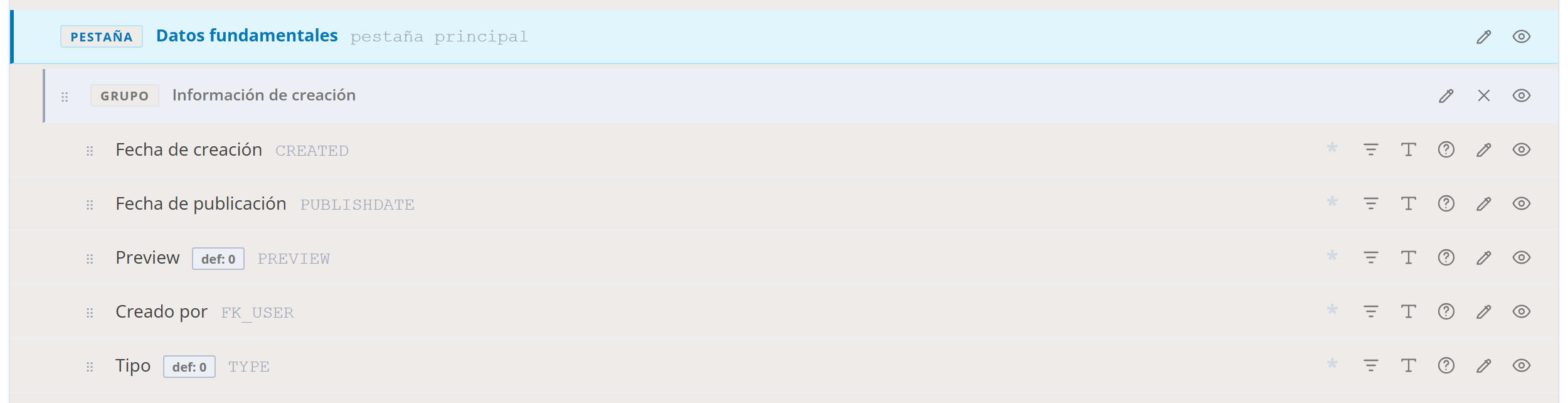
La lista de una pantalla: pestañas, grupos y campos en el orden en que salen, con los iconos de cada uno a la derecha.
Lo esencial en pocas líneas
Una configuración es de un gestor y para unos destinatarios: todos, un grupo o un usuario. Si a alguien le afectan varias, manda la suya, luego la de su grupo y luego la general ((2)).
Cada usuario sigue pudiendo ajustar desde el propio gestor las columnas del listado, las de la exportación y los filtros, y eso manda sobre lo del administrador en esos tres apartados ((2)).
Una configuración con condición solo cambia la ficha y la modificación, nunca el listado ni el alta ((3)).
Nada se pierde: cada guardado archiva la versión anterior y se puede restaurar ((4)).
Ocultar o dejar en solo lectura no es un permiso: para eso están los Permisos por campo de Usuarios y Privilegios.
Preguntas frecuentes
¿Puedo añadir un campo que no está en el gestor? Se pueden añadir campos del propio gestor que no venían en esa pantalla. Y si lo que falta es un dato que el gestor no guarda, se puede crear un campo personalizado: un campo propio, sin lógica, para ver y guardar ese dato. Un campo que calcule algo o lance alguna acción sigue siendo un desarrollo.
¿Por qué no veo en el configurador una pestaña que sí sale en algunos registros? Porque el gestor solo la pone a esos registros, y sin condición el configurador enseña la ficha general. Crea una condición que los incluya: lo explica (3) Campos y pestañas que solo tienen algunos registros.
He cambiado la configuración general y un usuario sigue viéndolo como antes. Seguramente tiene una configuración propia. El configurador lo avisa al editar, con su nombre, y deja restablecerla ((2)); él mismo también puede pulsar Restablecer en el gestor.
Si me equivoco, ¿puedo volver atrás? Sí, desde el historial, o restaurando la definición del producto.
¿Afecta a los permisos? No. Ocultar un campo o un botón, o dejarlo en solo lectura, es solo presentación: no cambia lo que un usuario tiene permitido hacer. Los permisos se gestionan en Usuarios y Privilegios. Si necesitas un permiso real sobre un campo concreto, consulta el apartado Permisos por campo de Perfiles de usuario: privilegios (permisos).
Utilizamos cookies para optimizar nuestro sitio web y nuestro servicio.
Técnicas o necesarias / preferencias
Siempre activo
El almacenamiento o acceso técnico es estrictamente necesario para el propósito legítimo de permitir el uso de un servicio específico explícitamente solicitado por el abonado o usuario, o con el único propósito de llevar a cabo la transmisión de una comunicación a través de una red de comunicaciones electrónicas.
Preferences
The technical storage or access is necessary for the legitimate purpose of storing preferences that are not requested by the subscriber or user.
Análisis o medición
The technical storage or access that is used exclusively for statistical purposes.El almacenamiento o acceso técnico que se utiliza exclusivamente con fines estadísticos anónimos. Sin un requerimiento, el cumplimiento voluntario por parte de tu Proveedor de servicios de Internet, o los registros adicionales de un tercero, la información almacenada o recuperada sólo para este propósito no se puede utilizar para identificarte.
Publicidad comportamental
El almacenamiento o acceso técnico es necesario para crear perfiles de usuario para enviar publicidad, o para rastrear al usuario en una web o en varias web con fines de marketing similares.