Configurador de gestores (5): revisar y cambiar lo configurado desde un listado
En el menú Directorio, debajo de Configurador de gestores, hay tres listados con todo lo que hay guardado en la plataforma: Configuraciones de gestores, Gestores propios y Campos personalizados. Tienen el mismo acceso que el configurador. Este artículo explica el primero, que es el que se usa para revisar y corregir; el de campos personalizados está en (6) Campos personalizados, y el de Gestores propios es del personal de Yunbit. Forma parte de la serie Configurador de gestores.
Para qué sirve
Ver de un vistazo qué hay configurado en la plataforma y para quién.
Buscar las configuraciones que nombran un campo, por ejemplo antes de cambiar o quitar ese campo.
Copiar una configuración a otros usuarios o grupos.
Corregir una configuración sin abrirla en el editor.
El listado
Hay una fila por cada configuración guardada: las del configurador (para todos, para un grupo o para un usuario, con condición o sin ella) y las que cada usuario se hace desde el botón Config del propio gestor (columnas del listado, de la exportación y filtros).
Cada fila enseña el ámbito (todos, grupo o usuario), el usuario o el grupo, la solución y el gestor, el origen (el configurador o el propio usuario), un resumen de lo que configura, la condición, y cuándo y quién la cambió por última vez. Va de 30 en 30 filas.
Los filtros: ámbito, origen, con condición o sin ella, solución, gestor, usuario, grupo y fecha.
La búsqueda mira también dentro de lo configurado: buscar el nombre interno de un campo encuentra las configuraciones que lo nombran.
La ficha de una configuración
Al pulsar una fila se entra directamente a modificarla.
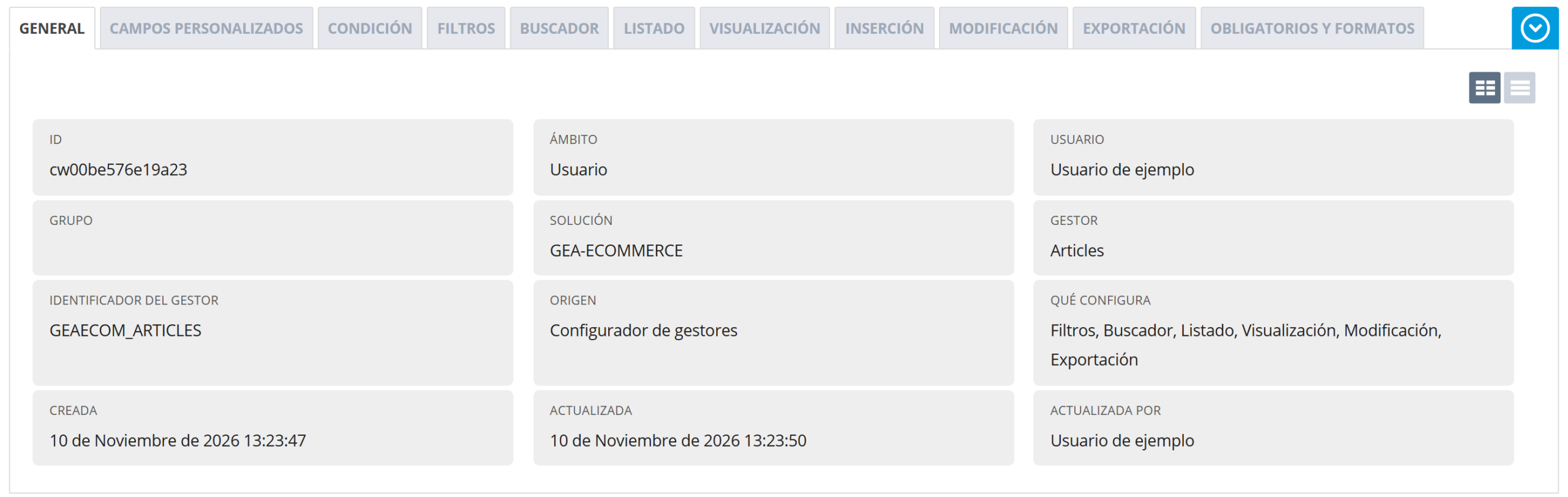
La ficha de una configuración: a quién se aplica, de qué gestor, qué configura y quién la cambió.
La pestaña General dice a quién se aplica, de qué gestor es, de dónde viene y qué configura. Las demás pestañas van en el mismo orden que la pantalla del gestor: Campos personalizados, Condición, Filtros, Buscador, Listado, Visualización, Inserción, Modificación, Exportación, Obligatorios y formatos, Etiquetas y ayudas, Columnas calculadas y Botones.
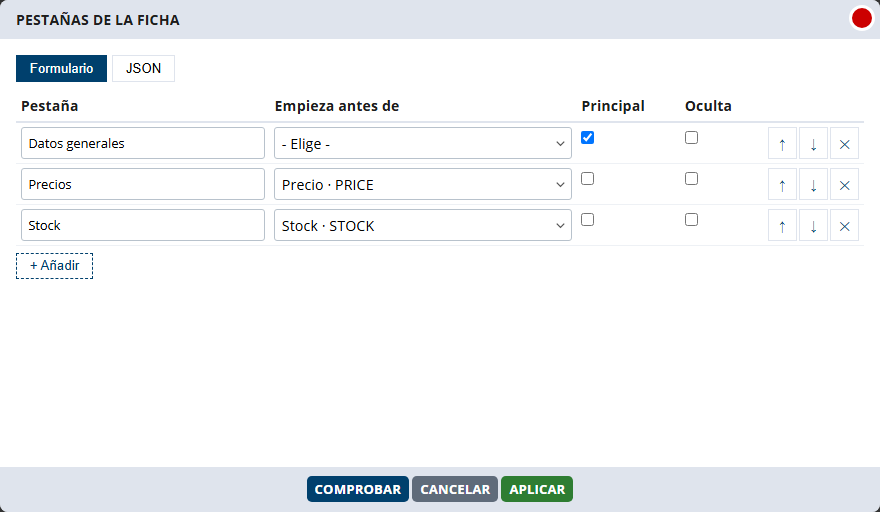
Cada lista se ve resumida con los nombres de los campos, por ejemplo «Nombre (TITLE) · Estado (STATUS)». Para cambiarla, Editar abre una ventana de filas y columnas, donde cada campo se elige por su nombre en un desplegable que busca al escribir:
La ventana de Editar: una fila por pestaña y una columna por cada dato, con ↑ ↓ para ordenar y ✕ para quitar.
Comprobar revisa la lista antes de aplicarla. La vista JSON sigue a mano para quien la prefiera.
Si la configuración es de una pantalla que no se puede reconocer (por ejemplo, una rejilla de las pantallas nuevas), los campos salen con el nombre que les da el modelo de datos, y la opción Otro… deja escribir uno que no esté en la lista.
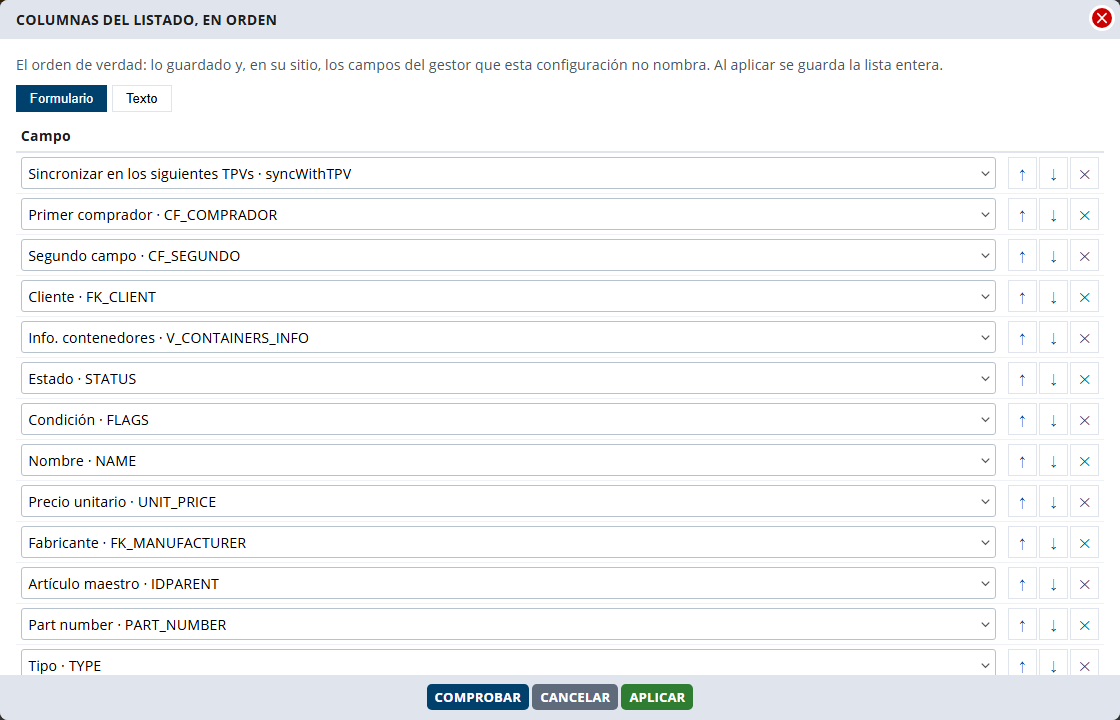
Las listas de orden (columnas del listado y de la exportación, filtros, buscador y campos de cada pantalla) se ven como quedan de verdad. Una configuración puede guardar solo una parte de una lista, y los campos del gestor que no nombra se colocan solos: el resumen y la ventana los enseñan ya en su sitio. Al aplicar se guarda la lista entera, sin cambiar lo que se ve.
Las listas de orden se abren con el orden de verdad: lo guardado y, en su sitio, lo que la configuración no nombra.
Otras pestañas:
Los valores por defecto del alta están en Inserción y también en Modificación, porque cuando el alta usa lo mismo que la modificación es ahí donde se configuran. Son el mismo dato: cambiar uno cambia el otro. Si en el mismo guardado se cambian los dos con valores distintos, no se guarda y se pide cambiarlo solo en uno.
Campos personalizados resume los del gestor y, con Editar, deja crearlos, cambiarlos y quitarlos. Son del gestor, no de la configuración: valen para todos los usuarios, se guardan en el momento y guardar la configuración no los toca (ver (6)).
Columnas calculadas y las demás opciones reservadas solo las puede cambiar el personal de Yunbit, igual que en el configurador.
La condición y su prioridad
En la pestaña Condición, la condición se edita en su propia ventana: se elige el campo y se marcan los valores que la activan. La prioridad, en otra, moviendo la configuración entre las demás condiciones del mismo gestor y destino: si a un registro le encajan varias, manda la de más arriba (ver (3)).
Solo se ofrecen donde tienen efecto: en una configuración con ficha y sin columnas del listado, de la exportación ni filtros. En las demás salen en solo lectura y con el motivo, porque una condición ahí no se aplicaría nunca o haría perder esas columnas.
Si la configuración tiene ficha y además listado, exportación o filtros, en la pestaña Condición sale el botón Crear una con condición a partir de esta. Crea otra configuración del mismo gestor y para los mismos usuarios, con la condición que elijas y una copia de la ficha, que después puedes cambiar. La original no cambia: sigue valiendo para el listado, la exportación, los filtros y los registros que no cumplan la condición. Si ya hay una configuración con esa condición, lo dice y no crea otra.
Crear y copiar configuraciones
Insertar crea una configuración en dos pasos. Primero se elige a quién se aplica (a todos, a un grupo o a un usuario; el grupo o el usuario se piden según lo elegido) y de qué gestor. Al guardar se pasa a su ficha, donde se configura todo lo demás. Se crea vacía, así que hasta que se le pone algo el gestor se sigue viendo igual. Si ya hay una de ese gestor para los mismos usuarios, lo dice y no crea otra. La condición se pone después, cuando ya tiene ficha. Para hacer la misma configuración para varios usuarios o grupos a la vez, está el configurador.
Replicar copia una configuración a otro destino: sale una ventana para elegir a quién (a todos, a un grupo o a un usuario) y se crea otra igual, del mismo gestor, con todo lo que configura y su condición. La original no cambia, y se pasa a la ficha de la copia. Desde el listado se pueden marcar varias y copiarlas todas al mismo destino. Si en ese destino ya hay una del mismo gestor (y con la misma condición), lo dice y no copia nada.
Guardar y borrar
Guardar pasa las mismas comprobaciones que el configurador, deja la versión anterior en el historial y, si otra persona la ha cambiado mientras tanto, avisa en vez de pisarla. Borrar también queda en el historial.
Utilizamos cookies para optimizar nuestro sitio web y nuestro servicio.
Técnicas o necesarias / preferencias
Siempre activo
El almacenamiento o acceso técnico es estrictamente necesario para el propósito legítimo de permitir el uso de un servicio específico explícitamente solicitado por el abonado o usuario, o con el único propósito de llevar a cabo la transmisión de una comunicación a través de una red de comunicaciones electrónicas.
Preferences
The technical storage or access is necessary for the legitimate purpose of storing preferences that are not requested by the subscriber or user.
Análisis o medición
The technical storage or access that is used exclusively for statistical purposes.El almacenamiento o acceso técnico que se utiliza exclusivamente con fines estadísticos anónimos. Sin un requerimiento, el cumplimiento voluntario por parte de tu Proveedor de servicios de Internet, o los registros adicionales de un tercero, la información almacenada o recuperada sólo para este propósito no se puede utilizar para identificarte.
Publicidad comportamental
El almacenamiento o acceso técnico es necesario para crear perfiles de usuario para enviar publicidad, o para rastrear al usuario en una web o en varias web con fines de marketing similares.