Configurador de gestores (4): vista previa, historial, plantillas y copias
El Configurador de gestores tiene herramientas para trabajar sin miedo a equivocarse: probar una configuración antes de guardarla, volver a una versión anterior, reutilizarla y llevarla a otra plataforma. Casi todas están en la barra de abajo del editor. Forma parte de la serie Configurador de gestores.
La barra de abajo del editor, siempre a la vista.
Botón
Qué hace
Exportar
Descarga la configuración que estás editando a un fichero.
Importar
Carga en el editor una configuración desde un fichero exportado antes, de esta plataforma o de otra. Los campos que no existan en este gestor se descartan, y no se guarda nada hasta que pulses Guardar.
Copiar JSON
Copia la configuración al portapapeles, en formato JSON.
Ver / pegar JSON
Enseña la configuración en JSON y deja pegar una. Es para quien prefiera trabajar con el texto.
Explicar…
Dice qué configuración se aplica a un registro y por qué (ver (3)).
Vista previa
Abre el gestor con la configuración que estás editando, sin guardarla.
Restaurar definición del producto
Borra la configuración guardada y deja el gestor como viene de serie para esos destinatarios.
Descartar cambios
Deshace lo que has cambiado desde la última vez que se guardó.
Guardar configuración
Guarda para los destinatarios elegidos.
Vista previa
Abre el gestor en otra pestaña del navegador con la configuración que estás editando, sin guardarla, para comprobar el resultado antes de aplicarla a nadie.
Solo la ve quien la abre. El resto de usuarios sigue viendo lo guardado.
Se mantiene mientras navegas por el gestor: al entrar en un registro, modificarlo, guardarlo o volver al listado.
Si estás editando una condición, la enseña en cualquier registro que abras, lo cumpla o no.
Caduca a los 30 minutos.
En algunas pantallas nuevas, la vista previa no enseña los cambios del listado; hay que guardar y abrir el gestor para verlos.
Historial
Cada vez que se guarda, se archiva la versión anterior, con la fecha y quién la cambió. También se archiva al restaurar la definición del producto, al restaurar una versión y al borrar las configuraciones personales de los usuarios. La pestaña Historial del editor enseña las versiones de ese gestor para esos destinatarios.
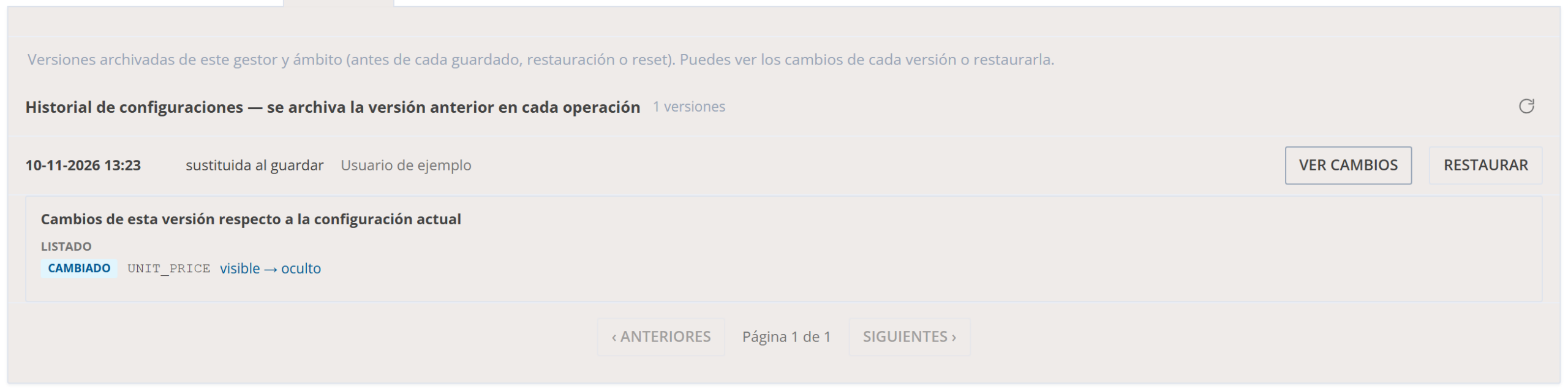
Cada guardado archiva la versión anterior. «Ver cambios» dice qué cambió.
Ver cambios dice qué cambió entre esa versión y la actual: en la captura, en el listado la columna del precio pasó de visible a oculta.
Restaurar vuelve a esa versión. La que estaba vigente también se archiva, así que siempre se puede volver atrás.
Plantillas
Una plantilla es una configuración guardada con un nombre para reutilizarla: en otros usuarios o grupos, en otras condiciones o en otras plataformas.
Guardar plantilla, en la barra Plantilla de la parte de arriba del editor, guarda la configuración que estás editando como plantilla de esta plataforma.
Para usarla, se elige en el desplegable Plantilla del asistente o del editor. El editor se abre con los valores de la plantilla en vez de los guardados, y no se guarda nada hasta que pulses Guardar.
Yunbit mantiene además un catálogo de plantillas de producto, preparadas para casos habituales y comunes a todas las plataformas. Las trae a una plataforma el personal de Yunbit, con el botón Plantillas de producto, y desde ese momento salen en el desplegable para usarlas tal cual o adaptarlas.
Llevar una configuración a otra plataforma
Hay tres formas:
Exportar en la plataforma de origen e Importar en la de destino.
Copiar JSON en la de origen y pegarlo con Ver / pegar JSON en la de destino.
Pedir al personal de Yunbit que la publique como plantilla de producto y la traiga a la de destino.
En los tres casos, al llegar se puede repasar en el editor antes de guardarla.
Volver a como viene de serie
Restaurar definición del producto borra la configuración guardada para esos destinatarios y el gestor vuelve a verse como viene de serie. Pide confirmación y la versión borrada queda en el historial, por si hay que recuperarla.
Para que un usuario vuelva a lo que ven los demás, no hace falta tocar nada en el Configurador: él mismo puede pulsar Restablecer en el gestor (ver (2)).
Si dos administradores trabajan a la vez
Si alguien guarda mientras otra persona tiene el editor abierto con la misma configuración, al guardar se avisa de que ha cambiado y se pide recargar, en lugar de pisar el trabajo del otro sin avisar.
Utilizamos cookies para optimizar nuestro sitio web y nuestro servicio.
Técnicas o necesarias / preferencias
Siempre activo
El almacenamiento o acceso técnico es estrictamente necesario para el propósito legítimo de permitir el uso de un servicio específico explícitamente solicitado por el abonado o usuario, o con el único propósito de llevar a cabo la transmisión de una comunicación a través de una red de comunicaciones electrónicas.
Preferences
The technical storage or access is necessary for the legitimate purpose of storing preferences that are not requested by the subscriber or user.
Análisis o medición
The technical storage or access that is used exclusively for statistical purposes.El almacenamiento o acceso técnico que se utiliza exclusivamente con fines estadísticos anónimos. Sin un requerimiento, el cumplimiento voluntario por parte de tu Proveedor de servicios de Internet, o los registros adicionales de un tercero, la información almacenada o recuperada sólo para este propósito no se puede utilizar para identificarte.
Publicidad comportamental
El almacenamiento o acceso técnico es necesario para crear perfiles de usuario para enviar publicidad, o para rastrear al usuario en una web o en varias web con fines de marketing similares.