Configurador de gestores (6): campos personalizados
Un campo personalizado es un dato que una plataforma añade a un gestor sin desarrollo: por ejemplo, «Primer comprador» en Artículos o «Fecha de revisión» en Marcas. No tiene lógica (no calcula nada ni lanza ninguna acción): sirve para ver y guardar un dato más en cada registro. Una vez creado es un campo más del gestor, y se coloca, se oculta, se renombra, se hace obligatorio o se filtra como cualquier otro desde el Configurador. Forma parte de la serie Configurador de gestores.
De quién son
Son de la empresa que los crea y del gestor donde se crean.
Son del gestor, no de una configuración: en cuanto se crea, el campo sale en el gestor para todos sus usuarios, tengan la configuración que tengan. Las configuraciones lo colocan, lo ocultan o le cambian el nombre, como a cualquier otro campo. Para que cada usuario o grupo vea solo los suyos, se crean todos y en la configuración de cada uno se ocultan los que no le tocan.
Los crea quien puede usar el Configurador de gestores: los administradores de la plataforma o los grupos con el privilegio Configurador de gestores.
Cada gestor admite hasta 30. Al llegar, el configurador lo dice y no deja crear más.
Crearlos desde el configurador
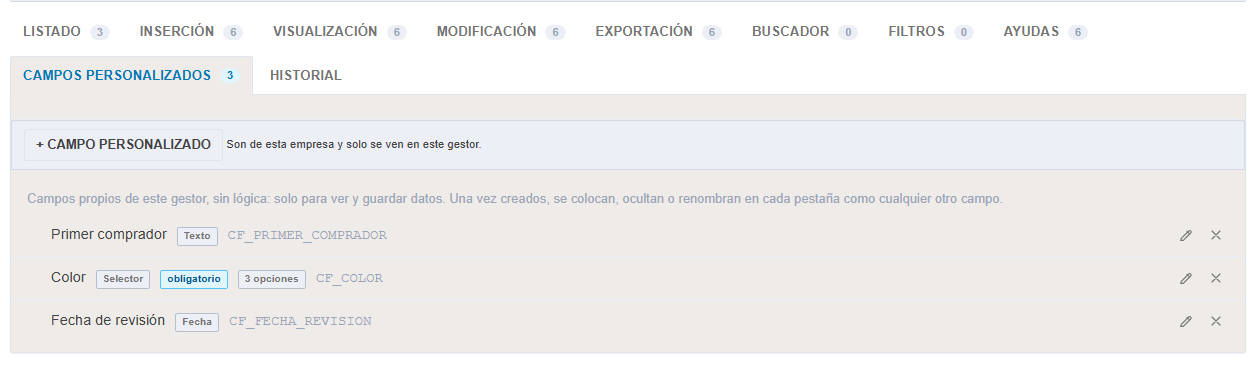
Abre el gestor en el configurador (ver (1)) y ve a la pestaña Campos personalizados. Lista los campos del gestor con su tipo, si son obligatorios y cuántas opciones tienen. El lápiz los cambia y la ✕ los quita.
La pestaña «Campos personalizados» del Configurador: los campos del gestor con su tipo, y el lápiz y la ✕ para cambiarlos o quitarlos.
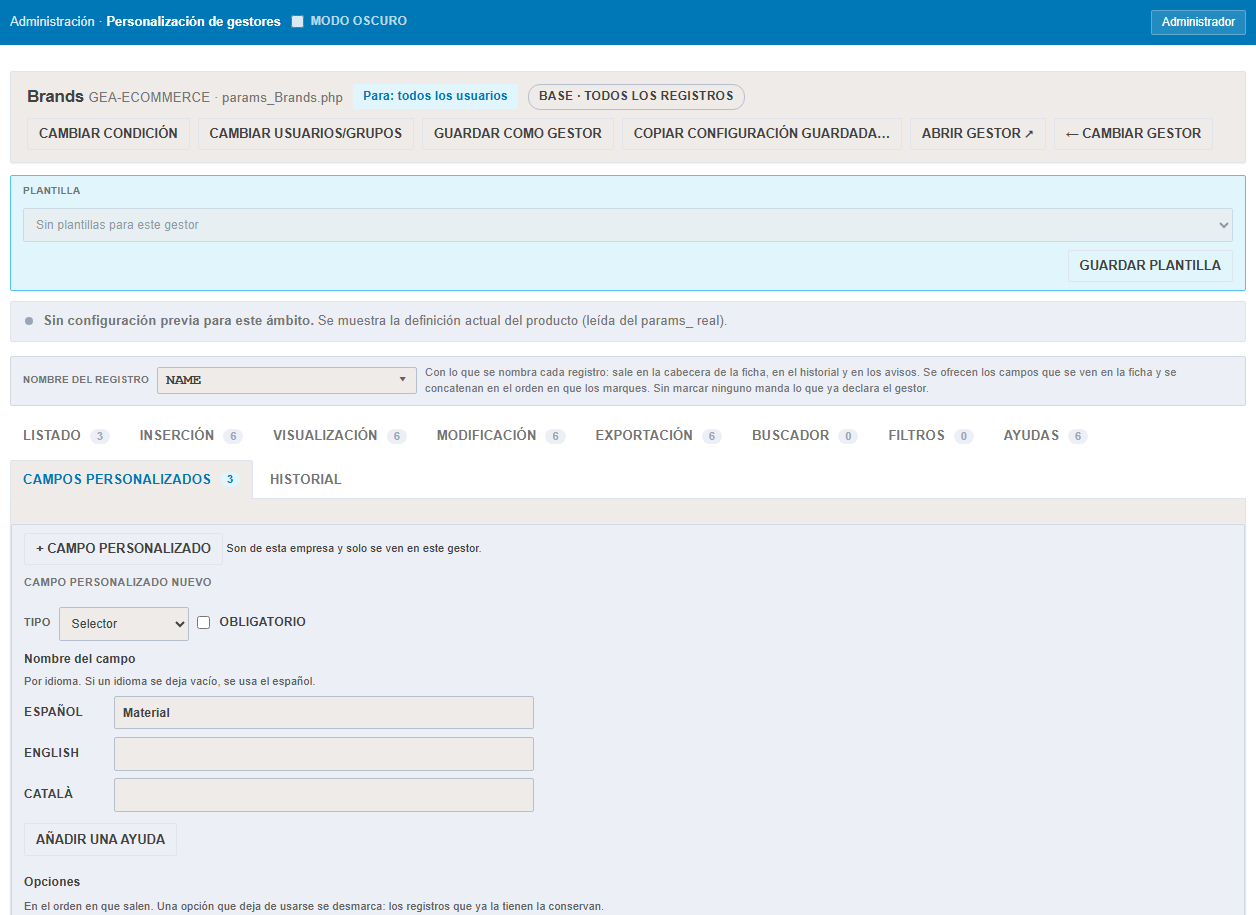
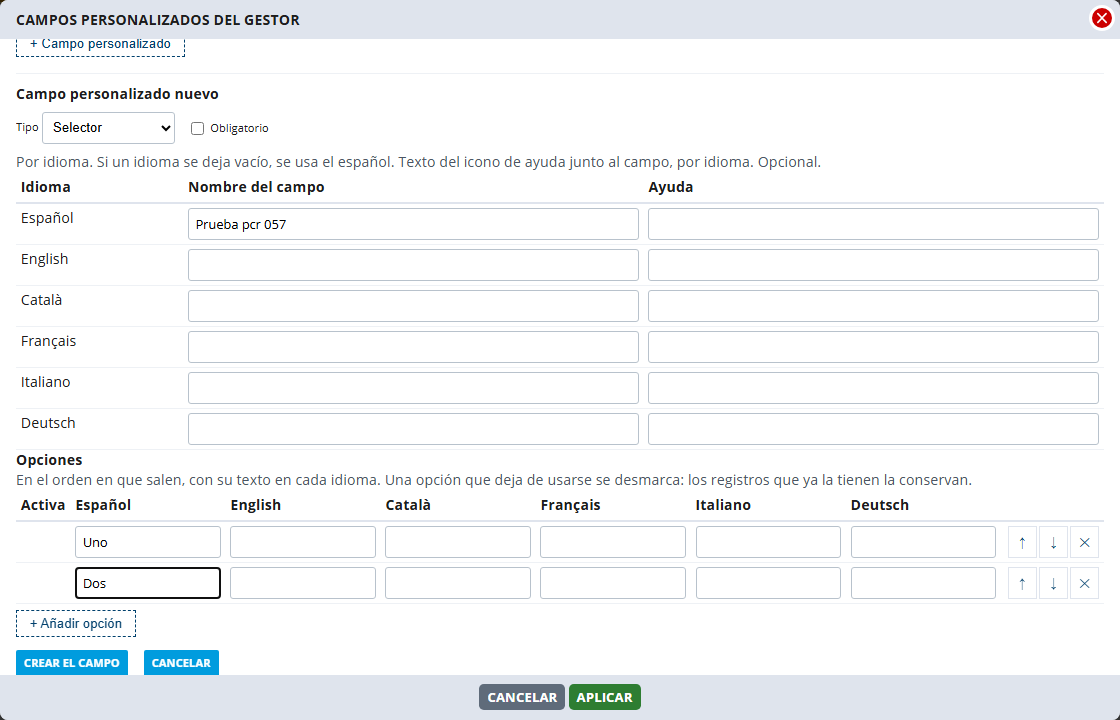
+ Campo personalizado abre el formulario:
Tipo: ver Tipos. Se puede cambiar mientras ningún registro tenga valor en el campo; después queda fijo.
Decimales, si es un número (de 0 a 6).
Obligatorio: no deja guardar el registro sin valor, ni en el alta ni en la modificación.
Nombre del campo, por idioma. Si un idioma se deja vacío, se usa el español.
Añadir una ayuda: el texto del icono de ayuda junto al campo, también por idioma.
Opciones, en los selectores, en el orden en que salen y con su texto en cada idioma. Una opción ya guardada no se borra: se desmarca Activa, y los registros que la tienen la conservan (la siguen viendo, pero ya no se puede elegir).
El formulario de un campo nuevo: tipo, obligatorio, nombre por idioma, ayuda opcional y, en los selectores, sus opciones.
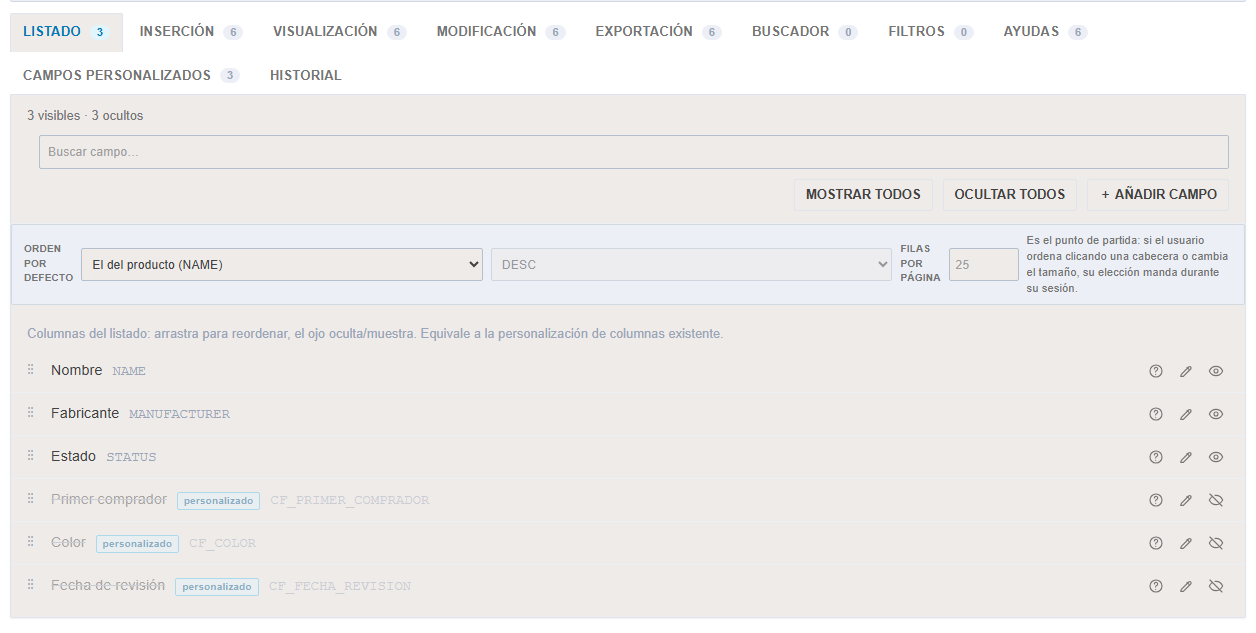
Al crearlo, el campo aparece al final de cada pestaña del configurador (Listado, Inserción, Visualización, Modificación y Exportación) con la marca personalizado, y se coloca, se oculta o se renombra como cualquier otro. En el listado entra oculto: cada usuario lo puede sacar desde su configuración de columnas, o el administrador dejarlo a la vista para todos.
Una vez creados, los campos salen en cada pestaña con la marca «personalizado». En el listado entran ocultos.
Quitar un campo lo desactiva: deja de verse en todas las pantallas, pero sus valores se conservan.
Crearlos desde Configuraciones de gestores
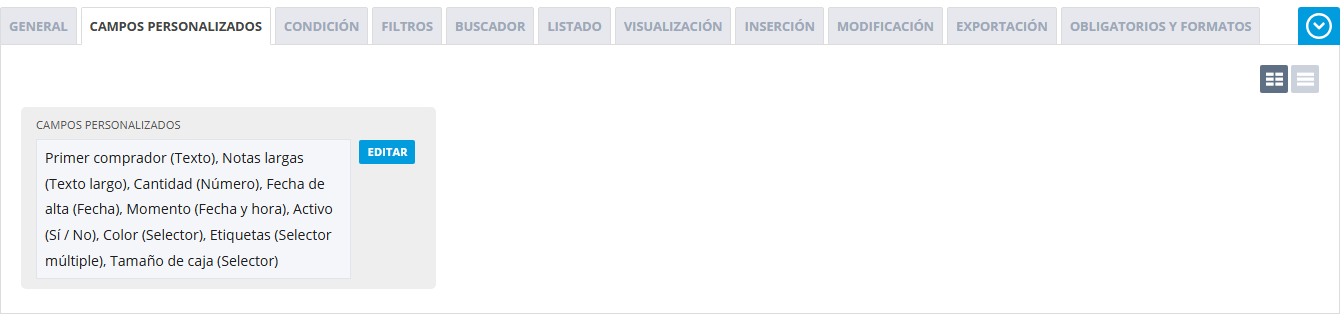
En el listado Configuraciones de gestores, la ficha de cada configuración tiene, detrás de General, la pestaña Campos personalizados. Resume los campos del gestor de esa configuración y, con Editar, abre una ventana con su lista y el mismo formulario.
En Configuraciones de gestores, la pestaña «Campos personalizados» resume los campos del gestor; «Editar» abre la ventana para gestionarlos.La ventana de Configuraciones de gestores: la lista de campos y el mismo formulario, con el nombre, la ayuda y las opciones en una tabla por idioma.
Como los campos son del gestor, se guardan en el momento al crearlos, cambiarlos o quitarlos en la ventana, y guardar la configuración no los toca.
El listado Campos personalizados
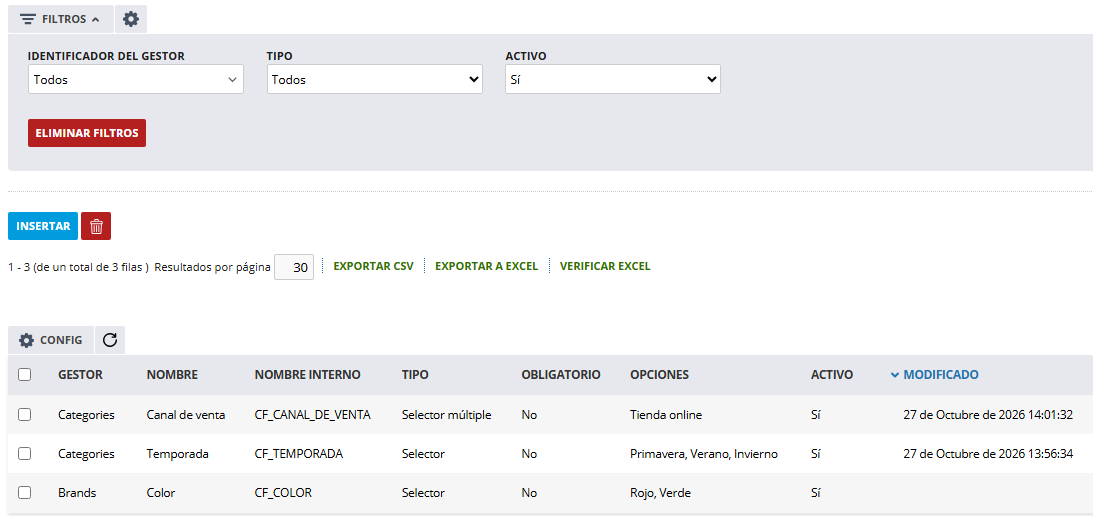
En el menú Directorio, dentro de Configurador de gestores, el listado Campos personalizados enseña los campos de todos los gestores y deja crearlos sin abrir el gestor en el configurador ni crearle una configuración. Sirve, por ejemplo, para una plataforma nueva: se crean los campos que hagan falta y las configuraciones que se hagan después ya los tienen como un campo más del gestor.
El gestor «Campos personalizados»: los campos de todos los gestores, con su nombre interno, su tipo y sus opciones activas.
Una fila por campo, con su gestor, su nombre, su nombre interno (CF_ y el código), el tipo, si es obligatorio, las opciones activas, si está activo y cuándo se cambió. Se filtra por gestor, tipo y si está activo: de partida salen los activos, y los quitados se ven eligiendo «No». Se puede exportar.
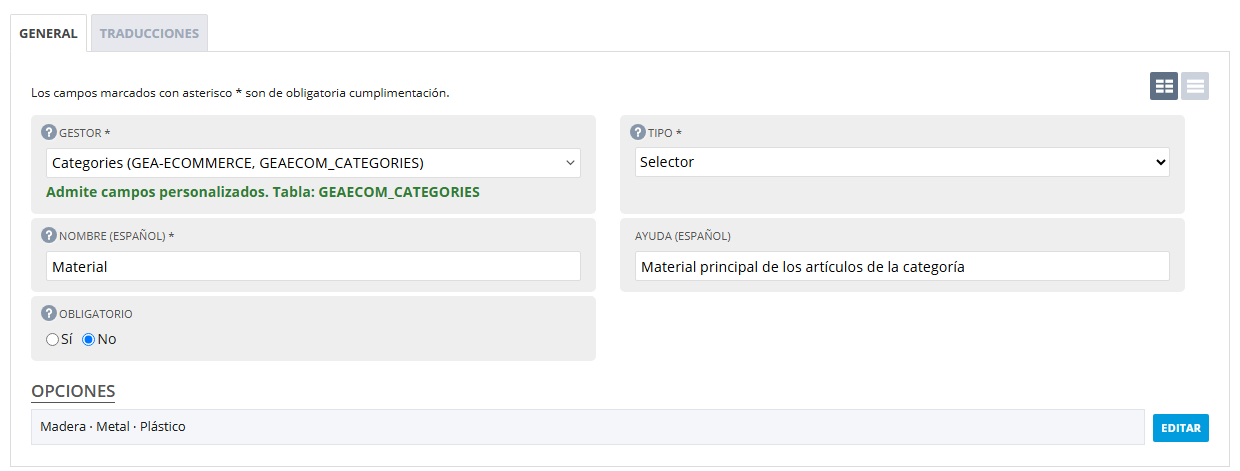
Insertar: se elige el gestor (el desplegable busca al escribir) y en el momento se comprueba que admite campos personalizados. Después se rellenan el tipo, el nombre, la ayuda, si es obligatorio y, según el tipo, los decimales o las opciones. El nombre y la ayuda en los demás idiomas van en la pestaña Traducciones.
El alta: al elegir el gestor se comprueba que admite campos personalizados; los demás idiomas van en la pestaña Traducciones, y cada dato lleva su ayuda en el icono «?».
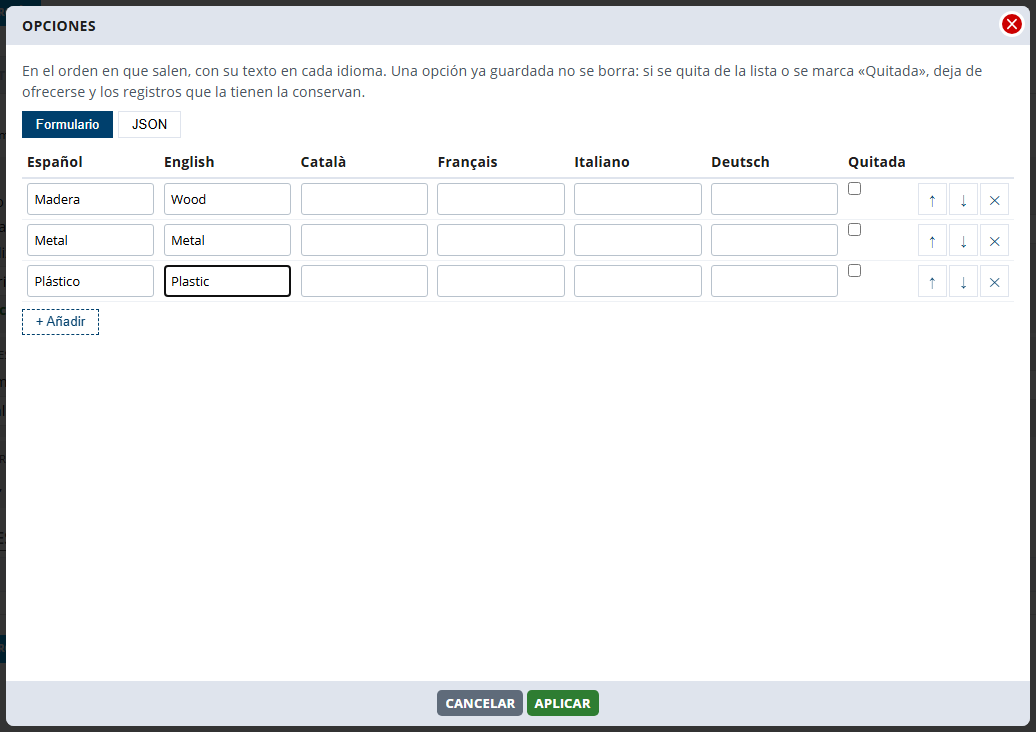
Modificar: el nombre, la ayuda, si es obligatorio, los decimales y las opciones, siempre. El gestor, el nombre interno y el tipo, solo mientras ningún registro tenga valor en el campo, para corregir un campo recién creado sin empezar de cero. El nombre interno y el gestor tampoco cambian si alguna configuración del gestor nombra el campo: primero hay que quitarlo de ella. Las opciones de un selector se editan en una ventana, una fila por opción con su texto en cada idioma.
Las opciones de un selector se editan en una ventana: una fila por opción, con su texto en cada idioma.
Borrar no borra los datos: quita el campo del gestor, que deja de verse en todas sus pantallas, y sus valores se conservan. Un campo quitado sale en el listado con «Activo: No» y ya no se puede cambiar.
Tipos
Tipo
En la ficha
Qué admite
Filtro que se le puede poner
Texto
Caja de texto
Hasta 255 caracteres
Texto: los que contienen lo escrito
Texto largo
Área de texto de varias líneas
Texto largo
Texto: los que contienen lo escrito
Número
Caja numérica
Hasta 14 cifras enteras y de 0 a 6 decimales
Desde / hasta
Fecha
Calendario
Una fecha
Desde / hasta
Fecha y hora
Calendario con hora
Fecha y hora
Desde / hasta, por el día
Sí / No
Desplegable Sí / No
Sí o No
Sí / No («No» incluye los que nunca se marcaron)
Selector
Desplegable
Una de las opciones
Desplegable con las opciones
Selector múltiple
Casillas
Varias opciones
Desplegable con las opciones: los que tienen alguna de las elegidas
Dónde salen en el gestor
Ficha, alta y modificación: al final, o donde se coloquen con el configurador, con su ayuda en el icono «?» y, si son obligatorios, con la marca de obligatorio.
Listado: ocultos de partida. Se ordena por ellos pulsando su cabecera, como cualquier columna.
Exportación: en los gestores que exportan, al final de las columnas, aunque en el listado estén ocultos. Los selectores y las casillas salen con el nombre de la opción, Sí / No como «Sí» o «No», y las fechas como las demás fechas del gestor.
Filtros: en la pestaña Filtros del configurador, al añadir un filtro sobre un campo del gestor se ofrecen también los personalizados. El filtro que admite cada uno está en la tabla de Tipos.
Búsqueda rápida (la lupa): los de texto y texto largo, si se añaden en la pestaña Buscador del configurador.
Guardar: los valores se guardan con el registro, en la misma operación. Si alguno no vale, sale el aviso y no se guarda nada: «El campo «Cantidad» tiene que ser un número», «… no tiene una fecha válida», «… admite como mucho 255 caracteres» o «… tiene una opción que no existe».
Replicar un registro copia también sus campos personalizados, y borrarlo borra sus valores.
Registro de cambios: en los gestores que lo guardan, también quedan registrados los cambios de los campos personalizados, aunque sea lo único que se haya cambiado.
Qué gestores los admiten
Los que guardan sus registros en una tabla propia, que son casi todos. Cuando un gestor no los admite, la pestaña (y el alta del listado Campos personalizados) lo dice. Es el caso de:
Los gestores que leen o guardan sus datos de una forma especial, como el propio Configuraciones de gestores.
Los gestores sin tabla propia o que trabajan sobre una vista.
Los del panel de Yunbit Business Cloud y algunos del menú Directorio, cuyos datos son comunes a todas las plataformas. El configurador no les ofrece la pestaña.
Las pantallas de nueva generación (rejillas) y las páginas públicas, sin sesión.
Un campo que tenga que calcular algo o lanzar alguna acción no es un campo personalizado: sigue siendo un desarrollo.
Utilizamos cookies para optimizar nuestro sitio web y nuestro servicio.
Técnicas o necesarias / preferencias
Siempre activo
El almacenamiento o acceso técnico es estrictamente necesario para el propósito legítimo de permitir el uso de un servicio específico explícitamente solicitado por el abonado o usuario, o con el único propósito de llevar a cabo la transmisión de una comunicación a través de una red de comunicaciones electrónicas.
Preferences
The technical storage or access is necessary for the legitimate purpose of storing preferences that are not requested by the subscriber or user.
Análisis o medición
The technical storage or access that is used exclusively for statistical purposes.El almacenamiento o acceso técnico que se utiliza exclusivamente con fines estadísticos anónimos. Sin un requerimiento, el cumplimiento voluntario por parte de tu Proveedor de servicios de Internet, o los registros adicionales de un tercero, la información almacenada o recuperada sólo para este propósito no se puede utilizar para identificarte.
Publicidad comportamental
El almacenamiento o acceso técnico es necesario para crear perfiles de usuario para enviar publicidad, o para rastrear al usuario en una web o en varias web con fines de marketing similares.