Configurador de gestores (1): personalizar un gestor paso a paso
Este artículo explica cómo se personaliza un gestor con el Configurador de gestores: cómo se abre, qué se configura en cada pestaña y qué hace cada icono. Forma parte de la serie Configurador de gestores, que empieza explicando para qué sirve y quién puede usarlo.
1. Abrir el gestor en el configurador
En el menú Directorio, entra en Configurador de gestores y pulsa Personalizar un gestor.
Se abre un asistente de cuatro pasos. Los dos primeros eligen el gestor:
Pasos 1 y 2: el área del ERP y el gestor. «● 3 usuario(s)» avisa de que ese gestor ya tiene configuraciones guardadas.
Solución: el área del ERP donde está el gestor (GEA-ECOMMERCE para Artículos, GEA-SALES para Pedidos y Ofertas, GEA-DIRECTORY para Clientes…).
Gestor: el desplegable busca al escribir. Si un gestor ya tiene configuración guardada, lo indica en la propia lista (en la captura, «● 3 usuario(s)»).
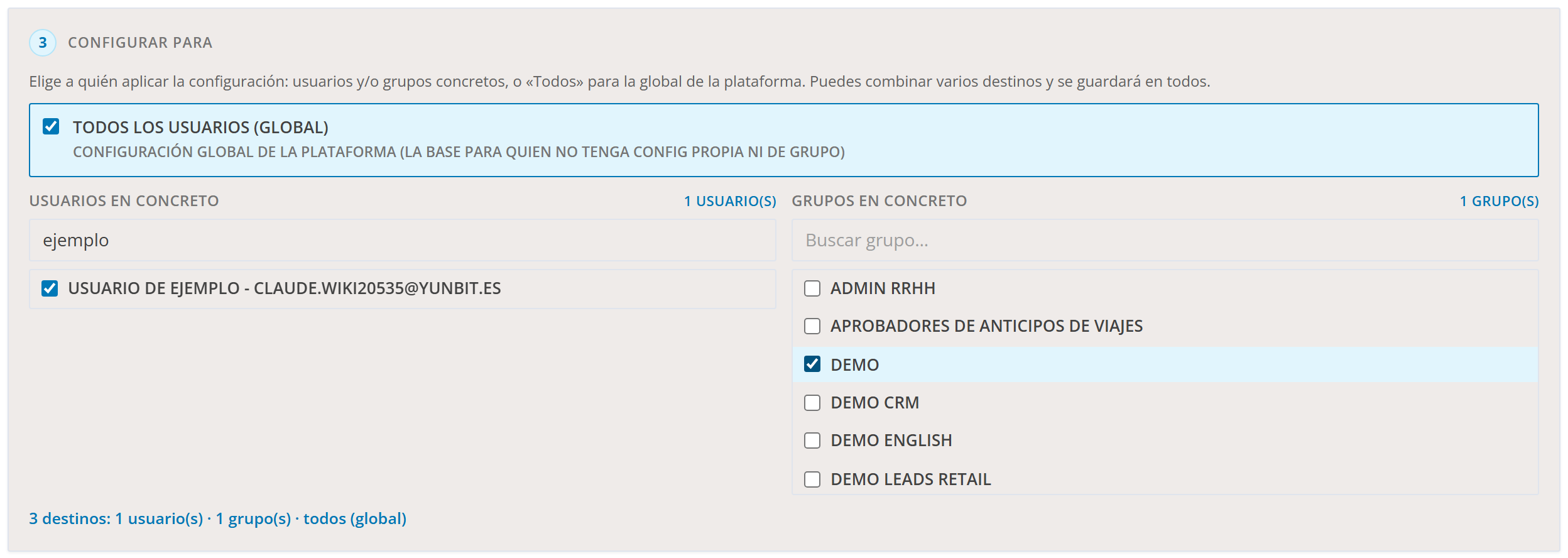
El paso 3 dice para quién es la configuración: para todos los usuarios, para grupos, para usuarios concretos o para una mezcla de ellos. Al guardar, la configuración se guarda en todos los destinos marcados.
Paso 3: se pueden combinar «Todos», usuarios y grupos. Abajo, el resumen de los destinos elegidos.
Qué ve cada persona cuando le afectan varias configuraciones se explica en (2) Para quién se aplica.
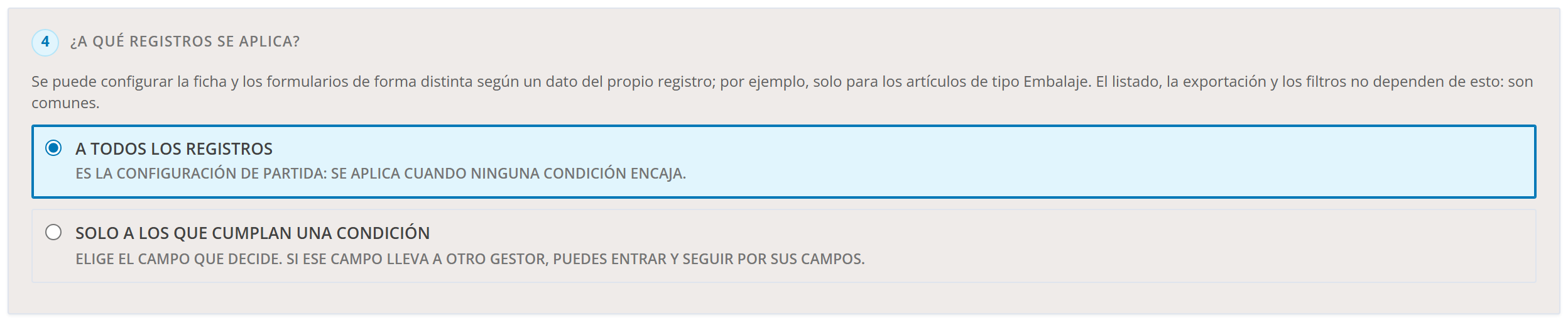
El paso 4 dice a qué registros se aplica. Lo normal es dejar «A todos los registros». La otra opción sirve para que, por ejemplo, los artículos de tipo Producción tengan una ficha distinta; se explica en (3) Una configuración solo para algunos registros.
Paso 4: a todos los registros o solo a los que cumplan una condición.
Debajo hay una plantilla opcional: sirve para partir de una configuración preparada de antemano en vez de la del producto (ver (4) Plantillas). Al pulsar Cargar configuración se abre el editor: con lo que ya haya guardado para ese gestor y esos destinatarios, o con el gestor tal como viene de serie si no hay nada.
2. El editor
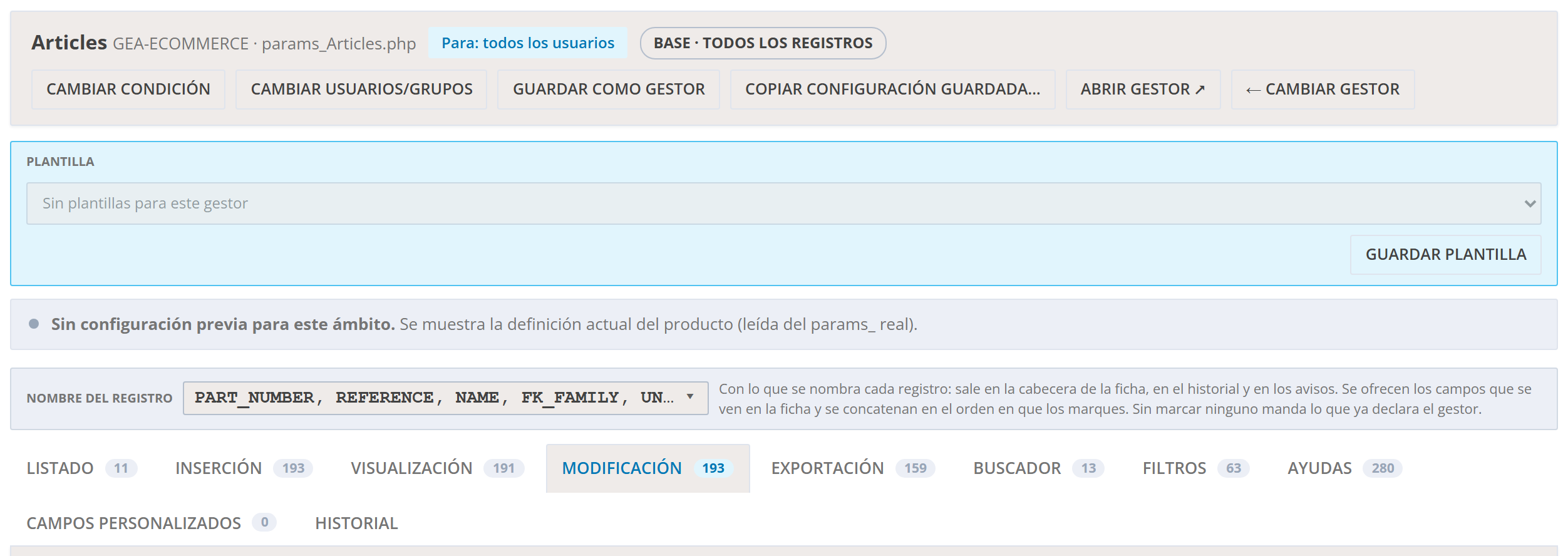
La cabecera del editor: para quién es la configuración, a qué registros, la plantilla, el nombre del registro y una pestaña por pantalla.
Arriba del todo está lo que estás editando:
El nombre del gestor y su área.
Para: …, a quién se aplica. Cambiar usuarios/grupos lo cambia sin salir del editor.
Base · todos los registros, o la condición si estás editando una. Cambiar condición pasa a otra.
Abrir gestor ↗ abre el gestor en otra pestaña del navegador, y ← Cambiar gestor vuelve al asistente.
Debajo, la plantilla cargada (si hay) y un aviso que dice si ya había configuración guardada para ese gestor y esos destinatarios o si se parte de la definición del producto. Cuando hay usuarios con una configuración propia que van a seguir viendo la suya, sale un aviso naranja con sus nombres ((2)).
Nombre del registro
La barra Nombre del registro elige los campos con los que se nombra cada registro en la cabecera de su ficha, en el historial y en los avisos. No es de ninguna pantalla en concreto, por eso va fuera de las pestañas.
Viene marcado con los campos que trae el gestor, para que veas cuáles hay.
Se ofrecen los campos que se ven en la ficha, y se encadenan en el orden en que los marques.
Si lo dejas como viene, o lo desmarcas todo, se respeta lo que trae el gestor; y si el gestor los cambia algún día, verás el cambio. Si el gestor no trae ninguno, la ficha no lleva cabecera.
3. Qué se configura en cada pestaña
El editor tiene una pestaña por cada pantalla del gestor. El número junto a cada una es la cantidad de campos que tiene.
Pestaña
Qué cambia
Listado
Las columnas que se ven y su orden, la columna por la que se ordena al entrar y las filas por página. El orden y el tamaño son solo el punto de partida: si el usuario ordena por otra columna, manda su elección.
Inserción
El formulario de alta. De partida usa lo mismo que Modificación; desmarcando la casilla de arriba se configura por separado.
Visualización
La ficha de consulta, con sus pestañas y grupos.
Modificación
El formulario de edición.
Exportación
Las columnas que salen al exportar a Excel, con su propio orden (puede ser distinto del listado).
Buscador
Los campos en los que busca la búsqueda rápida (la lupa).
Filtros
El panel de filtros, con sus pestañas para agrupar los que se usan juntos. Aquí también se añaden filtros nuevos (ver más abajo).
Ayudas
El texto de ayuda del icono de interrogación de cada campo, el mismo para todas las pantallas o uno distinto por pantalla.
Las versiones anteriores de esta configuración ((4) Historial).
En algunas pestañas, como Listado, hay además una subpestaña Botones, para ocultar los botones que no se usan.
4. La lista de campos
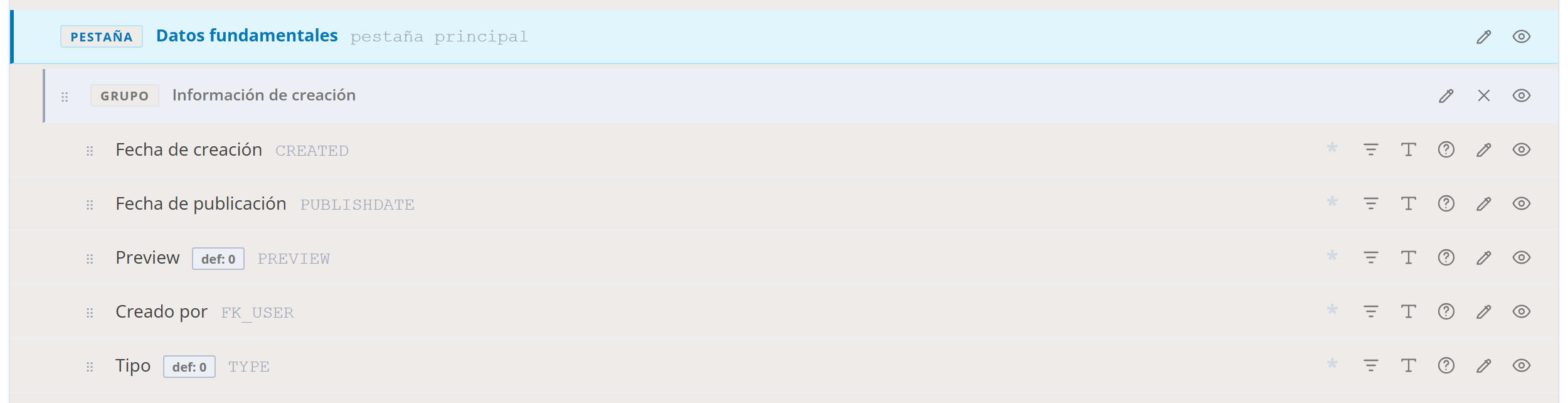
Cada pestaña enseña la pantalla como una lista, en el orden en que sale: las pestañas de la ficha, los grupos dentro de cada pestaña y los campos dentro de cada grupo.
La lista de una pantalla: pestañas, grupos y campos en el orden en que salen, con los iconos de cada uno a la derecha.
Cada campo lleva su nombre y, en gris, su nombre interno, que es el que usa el programa.
La marca def: … dice que el campo ya trae un valor por defecto del producto.
Un campo creado como campo personalizado lleva la marca personalizado.
Encima de la lista están el contador de visibles y ocultos, un buscador para encontrar un campo en los gestores con muchos, y botones para mostrar u ocultar todos de golpe y para añadir campos del gestor que no venían en esa pantalla.
5. Qué hace cada icono
Cada fila de la lista lleva sus iconos a la derecha. Al pulsar uno, sus opciones se abren justo debajo del campo.
Icono
Nombre
Qué hace
Arrastrar
Pincha y arrastra la fila para cambiar el campo de sitio.
Ojo
Muestra u oculta el campo. Tachado, el campo está oculto. Un campo obligatorio no se puede ocultar, para no dejar un formulario imposible de guardar.
Lápiz
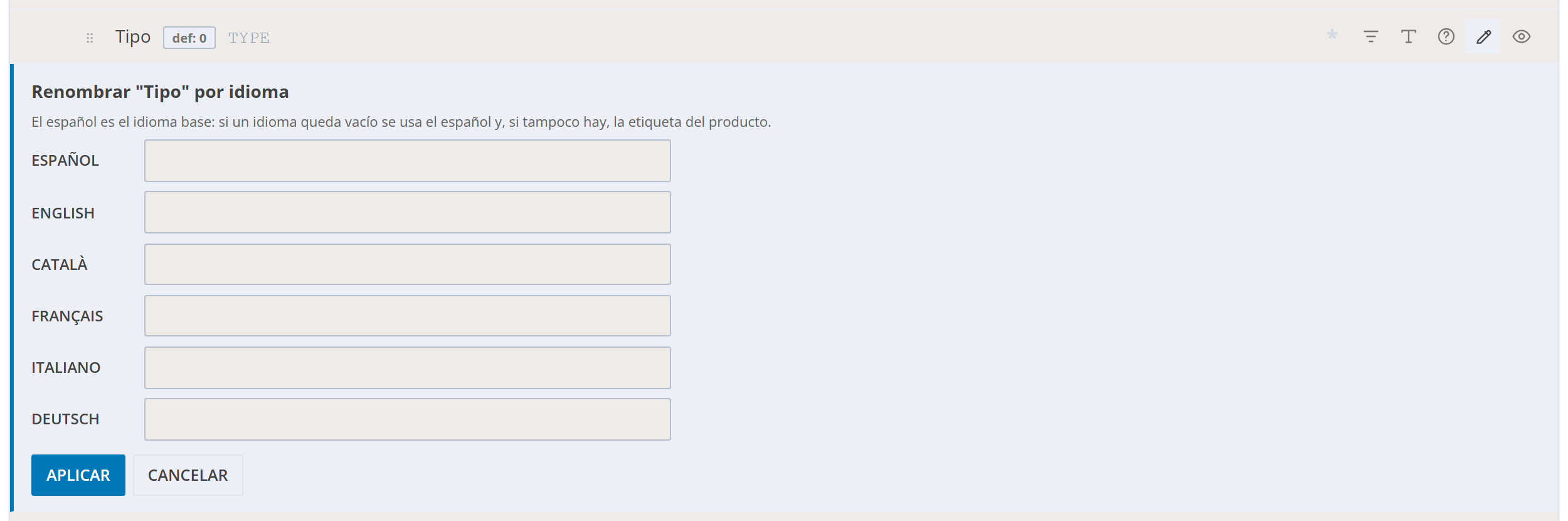
Cambia el nombre que se ve, en cada idioma.
Asterisco gris
El campo no es obligatorio. Un clic lo hace obligatorio.
Asterisco naranja
Lo has hecho obligatorio en esta configuración. Otro clic lo quita.
Asterisco rojo
Es obligatorio en el producto. Quitárselo solo lo puede hacer el personal de Yunbit.
Interrogación
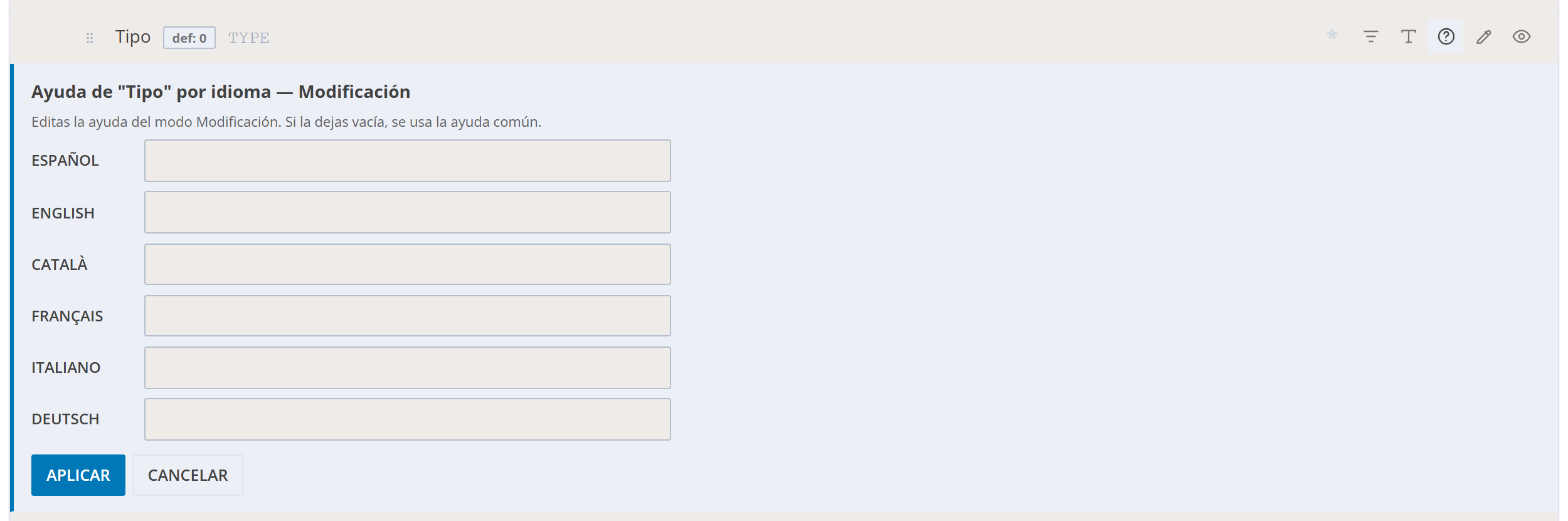
Escribe la ayuda del campo, en cada idioma.
Formato
Solo lectura, oculto, formato de número…
Valor por defecto
El valor con el que sale el campo al dar de alta un registro.
Las pestañas y los grupos llevan también el lápiz y el ojo: ocultar una pestaña oculta todo lo que tiene dentro.
Cambiar el nombre de un campo
El lápiz abre, debajo del campo, una caja por idioma.
El español es el idioma de base. Si un idioma se deja vacío, se usa el español y, si tampoco hay, el nombre original del producto. Así, cambiar el nombre en español no borra la traducción que ya tenía en los demás idiomas.
Sirve para usar el vocabulario de la empresa: por ejemplo, llamar «Obra» a lo que el producto llama «Proyecto».
Hacer un campo obligatorio
Con el asterisco, el campo no deja guardar el registro vacío. Quitar la obligatoriedad a un campo que el producto define como obligatorio (asterisco rojo) solo lo puede hacer el personal de Yunbit. El aviso de campos obligatorios solo sale en las pestañas que tienen alguno.
Ayuda del campo
La interrogación: la ayuda del campo, por idioma.
Es el texto que sale al pasar por el icono de interrogación junto al campo. Puede ser una ayuda para todas las pantallas (pestaña Ayudas) o una propia de cada pantalla (desde la lista de esa pantalla). Si la de una pantalla se deja vacía, se usa la común.
Formato
El formato del campo vale para la ficha, la modificación y el alta.
Deja el campo en solo lectura (se ve el valor y no se puede cambiar), oculto, con formato de número, o guardando vacío como texto vacío en lugar de nulo. Es el mismo formato en la ficha, la modificación y el alta.
Ojo: «solo lectura» es una cuestión de presentación, no un permiso. Para impedir de verdad que alguien vea o cambie un campo, usa los Permisos por campo de Usuarios y Privilegios (ver Perfiles de usuario: privilegios (permisos)). Allí se puede ocultar un campo, dejarlo en solo lectura o usar «Solo modificar estos campos», y se comprueba también al guardar.
Valor por defecto
El valor con el que sale el campo al dar de alta un registro.
Es el valor con el que sale el campo al dar de alta un registro; después se puede cambiar a mano. En la pestaña Filtros, el valor con el que sale un filtro desplegable al entrar en el gestor.
Se pone en las pestañas Inserción y Filtros. Si Inserción usa lo mismo que Modificación, se pone desde Modificación: es el mismo valor y solo se usa al dar de alta, nunca al modificar un registro que ya existe.
En un campo de fecha, #TODAY# es la fecha del día en que se da de alta.
Un filtro de fecha con valor por defecto sale con ese valor al entrar en el gestor, pero se puede vaciar y buscar sin fechas.
6. Añadir un filtro nuevo
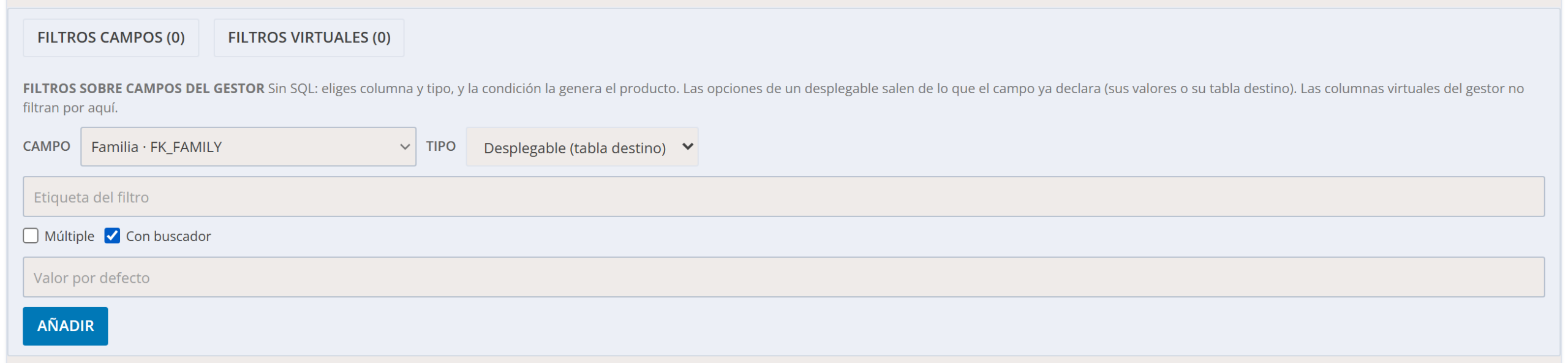
En la pestaña Filtros, el botón Filtros campos abre un bloque para añadir un filtro sobre cualquier campo del gestor, sin desarrollo.
Un filtro nuevo sobre el campo Familia: desplegable y con buscador.
Elige el campo y el tipo de filtro (desplegable, fecha, número, texto). El configurador ofrece los tipos que admite ese campo.
Si quieres, escribe la etiqueta con la que saldrá el filtro.
En un desplegable, Múltiple deja elegir varios valores a la vez, y Con buscador añade una caja para escribir y reducir la lista.
Opcionalmente, el valor por defecto con el que sale al entrar.
Pulsa Añadir. El filtro aparece en la lista, donde se coloca y se oculta como los demás.
Las opciones del desplegable salen solas de lo que el campo ya tiene: sus valores, o los registros de la tabla a la que apunta.
7. Guardar
La barra de abajo del editor está siempre a la vista. Guardar configuración la guarda para los destinatarios elegidos, y Descartar cambios vuelve a lo último guardado.
La barra de abajo del editor, siempre a la vista.
Si sales del editor o cambias de gestor con cambios sin guardar, se avisa antes.
Si otra persona ha guardado mientras tenías el editor abierto, al guardar se avisa de que la configuración ha cambiado y se pide recargar, en lugar de pisar su trabajo.
Al guardar una configuración para todos, se avisa si hay usuarios con una configuración propia que van a seguir viendo la suya ((2)).
Los campos que el gestor trae ocultos de serie salen en la lista ya ocultos. Se pueden mostrar, pero suelen estar ocultos por algún motivo (importes, datos de detalle).
Ocultar un campo del que se calcula otro puede cambiar el resultado del cálculo. El configurador avisa cuando pasa.
Un gestor puede salir dentro de la ficha de otro (por ejemplo, los pedidos dentro de un cliente). La configuración también se aplica ahí, aunque una hecha a propósito para ese sitio tiene prioridad.
Si dos gestores comparten el identificador interno, configurar uno cambia también el otro. El configurador lo detecta y avisa.
Ocultar un campo o un botón no cambia lo que el usuario tiene permitido hacer. Los permisos están en Usuarios y Privilegios.
Utilizamos cookies para optimizar nuestro sitio web y nuestro servicio.
Técnicas o necesarias / preferencias
Siempre activo
El almacenamiento o acceso técnico es estrictamente necesario para el propósito legítimo de permitir el uso de un servicio específico explícitamente solicitado por el abonado o usuario, o con el único propósito de llevar a cabo la transmisión de una comunicación a través de una red de comunicaciones electrónicas.
Preferences
The technical storage or access is necessary for the legitimate purpose of storing preferences that are not requested by the subscriber or user.
Análisis o medición
The technical storage or access that is used exclusively for statistical purposes.El almacenamiento o acceso técnico que se utiliza exclusivamente con fines estadísticos anónimos. Sin un requerimiento, el cumplimiento voluntario por parte de tu Proveedor de servicios de Internet, o los registros adicionales de un tercero, la información almacenada o recuperada sólo para este propósito no se puede utilizar para identificarte.
Publicidad comportamental
El almacenamiento o acceso técnico es necesario para crear perfiles de usuario para enviar publicidad, o para rastrear al usuario en una web o en varias web con fines de marketing similares.