La RMA de venta sirve para gestionar la devolución de mercancía que te hace un cliente: qué artículos devuelve, por qué, y si le envías otros en su lugar (reemplazo), le devuelves el importe (abono) o simplemente recibes la mercancía (devolución).
Lo común a todas las RMA (estados, cierre automático, configuración, listado) está en RMA y devoluciones. Para las devoluciones a proveedor, ver RMA de compras.
1. Crear la RMA
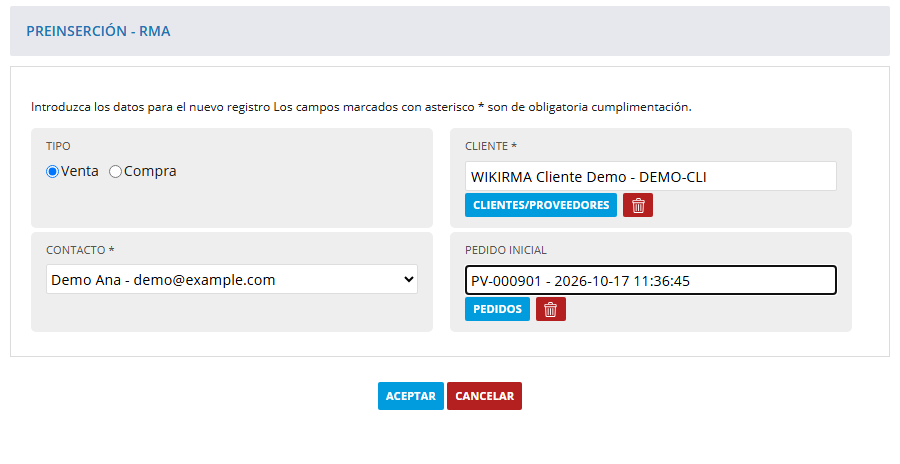
En RMA > RMA, pulsa Insertar. En la primera ventana:
Tipo: Venta.
Cliente: el buscador solo muestra clientes.
Contacto: se carga al elegir el cliente.
Pedido inicial: con el botón Pedidos eliges el pedido del que viene la devolución. Al elegirlo se rellenan los datos de recogida de la pestaña de envío de emails.
Preinserción de una RMA de venta: tipo, cliente, contacto y pedido inicial.
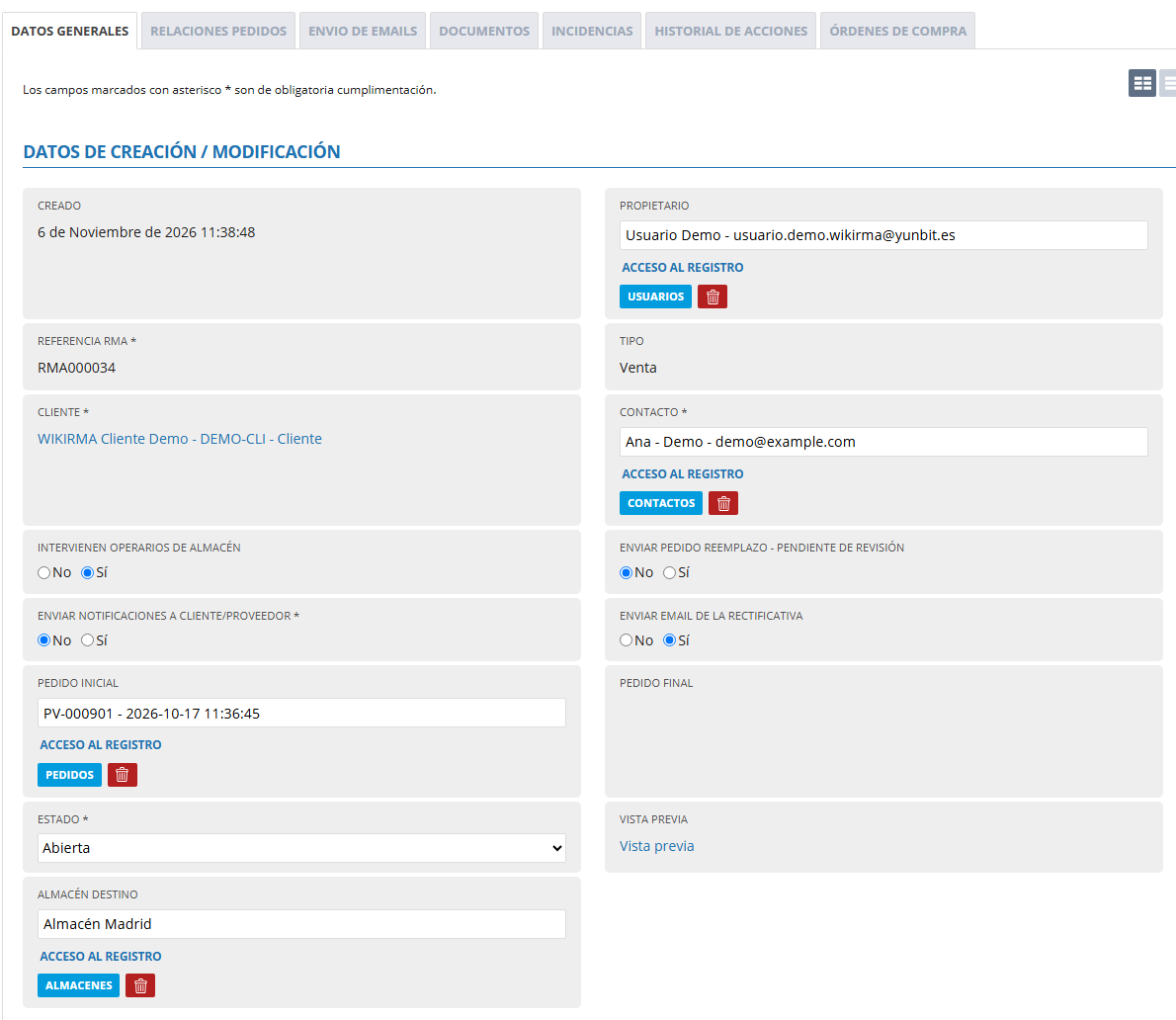
Después completa la ficha:
Intervienen operarios de almacén: Sí si la mercancía la va a recibir y revisar el almacén (ver el apartado 4). No se puede cambiar una vez la RMA está en proceso.
Almacén destino: el almacén al que vuelve la mercancía, si es distinto del del pedido. Si intervienen operarios es obligatorio, aunque sea el mismo.
Enviar pedido reemplazo - Pendiente de Revisión: Sí si quieres mandar el reemplazo al cliente antes de revisar lo que devuelve (ver el apartado 5).
Enviar notificaciones a cliente/proveedor: si el cliente recibe por correo el resultado de cada línea.
Enviar email de la rectificativa: si se envía al cliente la factura rectificativa que genere un abono. Por defecto, No.
Observaciones.
Datos generales de una RMA de venta.
El botón Vista previa genera el documento de la RMA. En la ficha tienes también las pestañas de documentos, incidencias e historial de acciones.
2. Añadir los artículos devueltos
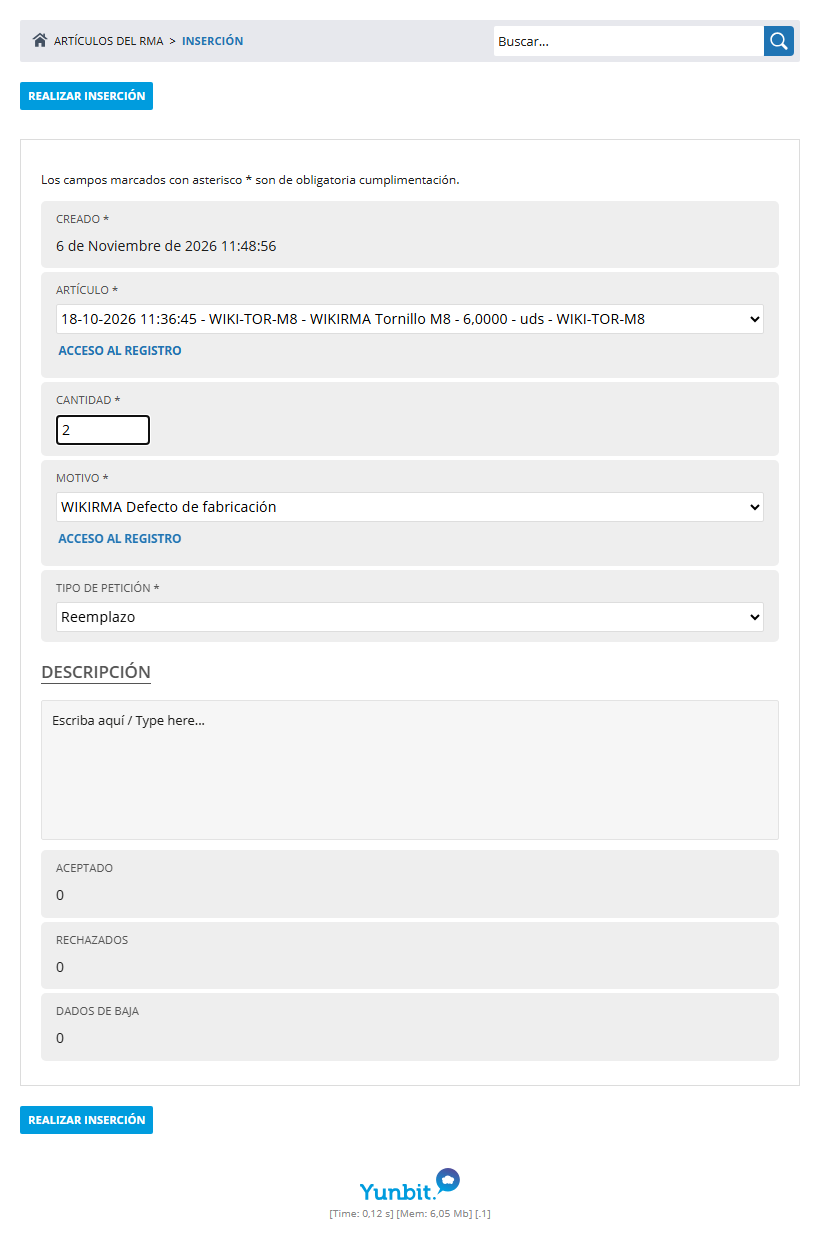
Con la RMA en Abierta, inserta una línea por artículo:
Artículo: eliges entre las unidades preparadas del pedido de origen, con su número de serie si lo tienen.
Si algún artículo está fuera de garantía, la ficha de la RMA te lo avisa.
Línea de la RMA: artículo, cantidad, motivo y tipo de petición.
RMA múltiple: artículos de varios pedidos
Si la plataforma tiene activa la opción RMA múltiples, las líneas no se limitan al pedido inicial: puedes devolver artículos de cualquier pedido del cliente que esté enviado o entregado y tenga unidades sin devolver. Es útil cuando el cliente devuelve material sin saber de qué pedido venía. En la primera ventana no hace falta elegir el pedido inicial: cada línea lleva su propio pedido de origen. Si hay abonos, se genera una factura rectificativa por cada pedido.
3. Sin operarios de almacén
Es el circuito más corto: la revisión la haces tú desde la RMA.
Pasa la RMA a En proceso.
En cada línea, indica las unidades en Aceptado, Rechazados y Dados de baja.
Las unidades aceptadas entran en el stock (en el almacén del pedido o en el almacén destino) y se procesan según el tipo de petición (apartado 6). Si el almacén trabaja con ubicaciones, necesita tener al menos una.
Las rechazadas se notifican al cliente con su motivo, y las dadas de baja no vuelven al stock.
Cuando el reemplazo, si lo hay, queda enviado, la RMA se cierra sola. También puedes cerrarla a mano.
4. Con operarios de almacén
La mercancía la recibe y la revisa el almacén, como cualquier entrada:
Configura antes un tipo de orden de compra como tipo por defecto de RMA (ver configuración previa).
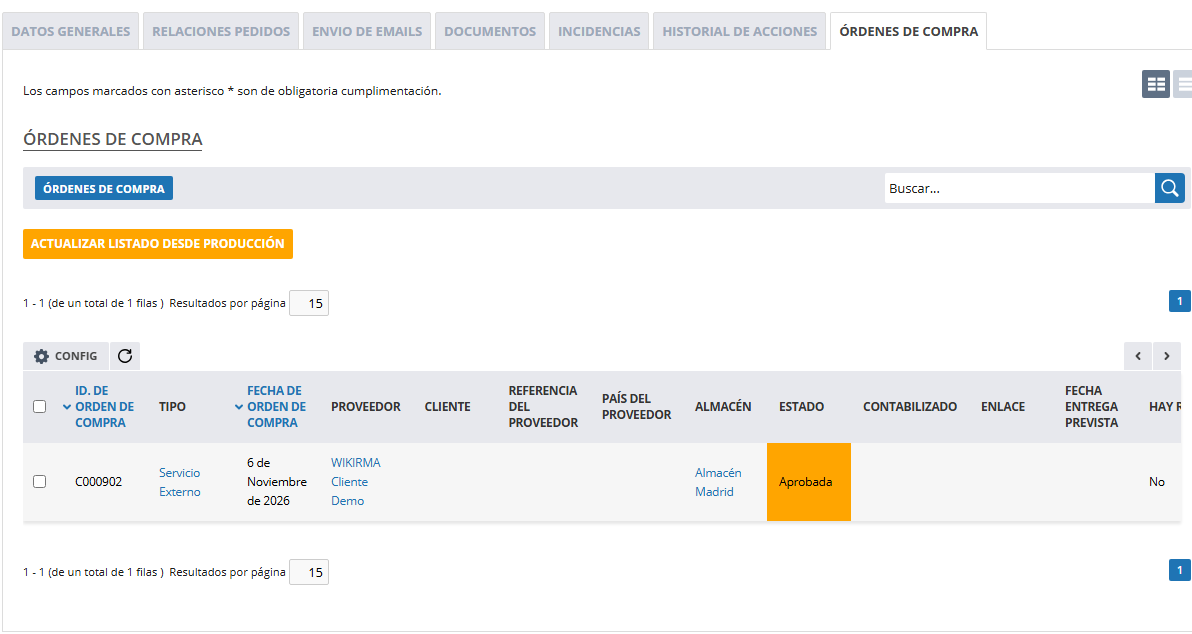
Pasa la RMA a En proceso. Se crea una orden de compra de devolución con los artículos de la RMA, a nombre del cliente y para el almacén destino. La ves en la pestaña Órdenes de compra de la RMA.
El operario la recibe con la orden de trabajo de entrada. Al leer cada artículo indica su Estado del producto (Aceptado o Rechazado) y si se da de baja. Un artículo rechazado no se puede dar de baja.
Al terminar la entrada, la RMA anota las unidades y hace la parte administrativa: reemplazo, abono o devolución de las aceptadas, aviso al cliente de las rechazadas, pedido de vuelta al cliente con las rechazadas y salida del stock de las dadas de baja.
Si quedan reemplazos o devoluciones de lo rechazado por enviar, la RMA pasa a Pendiente de enviar reemplazo y se cierra sola cuando se expiden; si no, se cierra.
Al pasar a En proceso con operarios, la RMA de venta crea la orden de compra de devolución.
En este circuito el stock lo mueve la entrada, no la RMA, y las cantidades de las líneas de la RMA no se pueden escribir a mano.
Unidades rechazadas. Las rechazadas también entran en el almacén con la entrada, porque físicamente ya están allí, pero no quedan libres para vender: se crea un pedido de vuelta al cliente, a importe cero y a la dirección de recogida de la RMA (o la del pedido de origen), que las tiene asignadas. El almacén lo prepara y lo expide como cualquier otro pedido, y lo ves en la pestaña Relaciones Pedidos con el tipo Devolución de lo rechazado. Las unidades que se dan de baja no van a este pedido.
5. Enviar el reemplazo antes de la revisión
Si marcaste Enviar pedido reemplazo - Pendiente de Revisión, al pasar la RMA a En proceso se crea en ese momento el pedido de reemplazo, para que el cliente reciba el material nuevo sin esperar a que revises el devuelto. La RMA pasa a Enviado - Pendiente de revisión. La revisión de las líneas se hace después, como en los apartados 3 o 4.
6. Qué hace cada tipo de petición
Tipo de petición
Qué pasa con las unidades aceptadas
Reemplazo
Se crea un pedido de reemplazo para el cliente, del mismo tipo que el pedido de origen y a importe cero. Si ya hay un pedido de reemplazo abierto de ese mismo pedido de origen, se añaden a él. El pedido se prepara y se expide como cualquier otro, y queda relacionado con la RMA.
Abono
Si la factura del pedido ya está emitida, se genera una factura rectificativa; si todavía no lo está, se corrige la factura. En pedidos de depósito se genera la liquidación correspondiente.
Devolución
La mercancía vuelve al stock sin ningún documento económico.
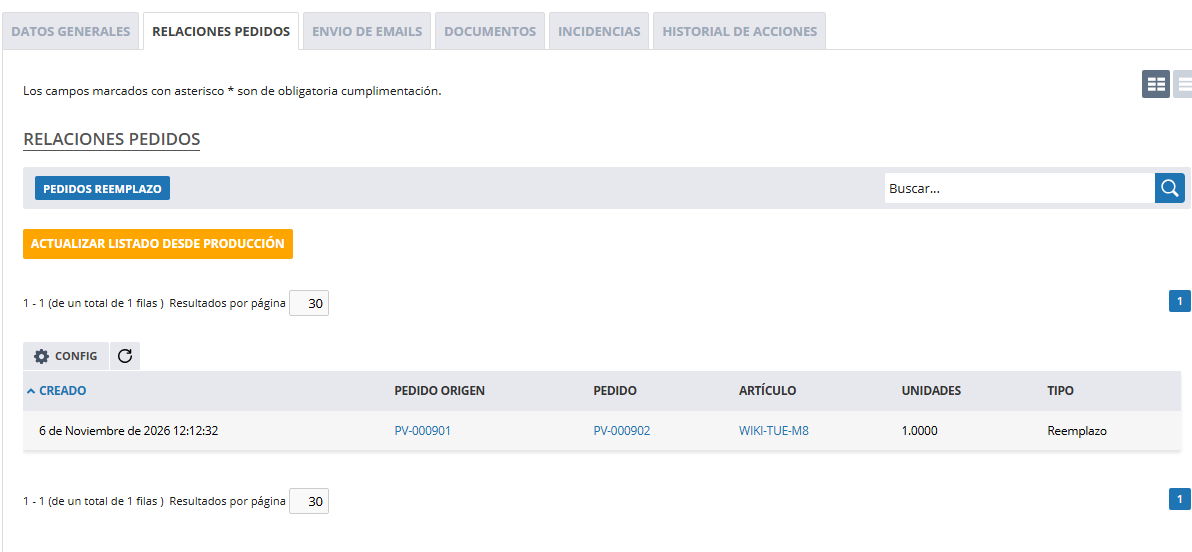
Los pedidos de reemplazo se ven en el campo Pedido reemplazo de la ficha (y en esa columna del listado de RMA) y en la pestaña Relaciones Pedidos, que enseña de cada relación el pedido de origen, el pedido generado, el artículo y el tipo: Abono, Reemplazo o Devolución de lo rechazado.
Pestaña Relaciones Pedidos con el pedido de reemplazo generado.
7. Avisos al cliente y recogida por el transportista
Con Enviar notificaciones a cliente/proveedor en Sí, el cliente recibe un correo cuando se aceptan o rechazan las unidades de cada línea. Si la plataforma tiene activa la opción Confirmar por correo la revisión de RMA, recibe además un correo al pasar la RMA a En proceso.
En la pestaña ENVIO DE EMAILS, con Envio de emails a la compañía de transporte en Sí, al pasar a En proceso se envía un correo a la compañía de transporte para que recoja la mercancía. Lleva los datos de esa pestaña: compañía, servicio, dirección de recogida, contacto, fecha de recogida y peso.
Utilizamos cookies para optimizar nuestro sitio web y nuestro servicio.
Técnicas o necesarias / preferencias
Siempre activo
El almacenamiento o acceso técnico es estrictamente necesario para el propósito legítimo de permitir el uso de un servicio específico explícitamente solicitado por el abonado o usuario, o con el único propósito de llevar a cabo la transmisión de una comunicación a través de una red de comunicaciones electrónicas.
Preferences
The technical storage or access is necessary for the legitimate purpose of storing preferences that are not requested by the subscriber or user.
Análisis o medición
The technical storage or access that is used exclusively for statistical purposes.El almacenamiento o acceso técnico que se utiliza exclusivamente con fines estadísticos anónimos. Sin un requerimiento, el cumplimiento voluntario por parte de tu Proveedor de servicios de Internet, o los registros adicionales de un tercero, la información almacenada o recuperada sólo para este propósito no se puede utilizar para identificarte.
Publicidad comportamental
El almacenamiento o acceso técnico es necesario para crear perfiles de usuario para enviar publicidad, o para rastrear al usuario en una web o en varias web con fines de marketing similares.