NOTA: Una vez cumplimentados los datos obligatorios, damos al botón "REALIZAR MODIFICACIÓN", a continuación aparecerá la pestaña artículos.
Pestaña Bloques
Desde esta ventana podremos dar la estructura a la propuesta.
Realizaremos modificación para hacer que aparezca la pestaña artículos y podamos insertar los artículos del pedido y asignarlo al bloque correspondiente.
Debajo tenemos un resumen de información sobre:
Pestaña Artículos
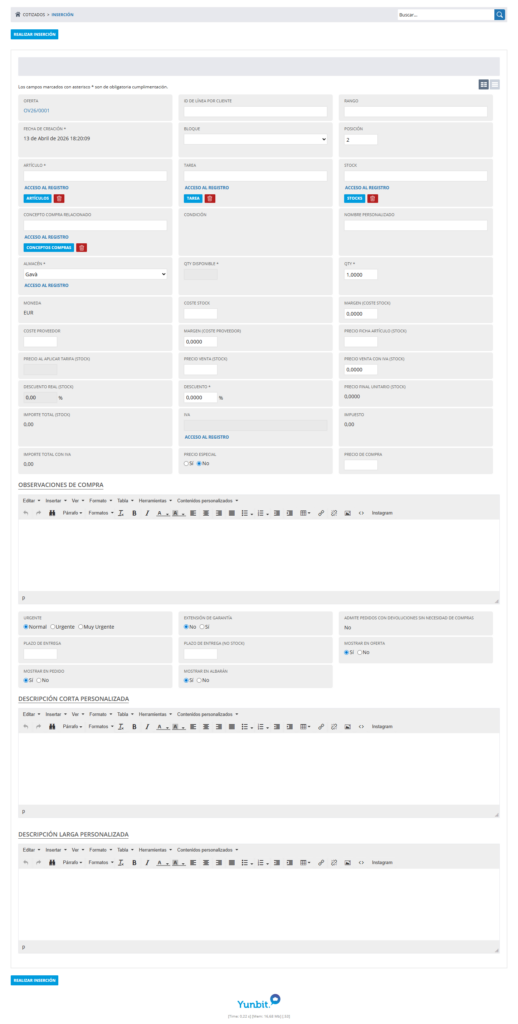
Desde esta pestaña "Insertaremos" los artículos de la propuesta, cumplimentaremos datos y asignaremos bloque, descripción corta personalizada y descripción larga personalizada, si lo deseamos.
Desde el botón "Insertar múltiples" podremos acceder al siguiente gestor para insertar múltiples artículos a la vez mediante filtros.
Esta pestaña solo aparecerá tras la preinserción.
Cálculo del IVA de los artículos y el transporte:
Cliente:
Nacional:
Ficha de cliente > Pestaña Info. financiera: IVA 0, todo 0 impuestos.
Ficha de cliente > Pestaña Info. financiera: Otro IVA:
dirección destino Ceuta, Melilla y Canarias:
IVA tipo "Exento - Exportaciones (resto del mundo)".
dirección destino OTRA (No Ceuta, Melilla y Canarias):
IVA del artículo/servicio de transporte.
Intracomunitario:
IVA tipo "Exento - Exportaciones Unión Europea".
Extracomunitario:
IVA tipo "Exento - Exportaciones (resto del mundo)".
Descripción de los campos de la linea de artículo de la pestaña Artículos de la oferta:
Cabecera / identificación
Oferta — Referencia de la oferta a la que pertenece esta línea (en este caso OV26/0001). Campo informativo, no editable.
ID de línea por cliente — Identificador propio del cliente para esta línea. Permite trazar la línea con la numeración interna del cliente.
Rango — .
Fecha de creación — Fecha y hora en que se crea la línea. Se rellena automáticamente.
Bloque — Agrupación visual de líneas dentro de la oferta. Permite organizar los conceptos en bloques diferenciados.
Posición — Orden de la línea dentro de la oferta.
Artículo y stock
Artículo — Artículo asociado a esta línea. Obligatorio.
Tarea — Tarea asociada a la línea, si aplica.
Stock — Unidad de stock concreta (activo) asociada a esta línea. Permite vincular un vehículo o activo específico identificado en el sistema.
Concepto compra relacionado — Línea de la OCO (orden de compra) vinculada a esta línea de venta. Es el campo clave para la funcionalidad de vinculación pedido-OCO.
Condición — Condición del artículo seleccionado. Solo lectura.
Nombre personalizado — Nombre libre que sobreescribe el nombre del artículo en la vista previa.
Almacén y cantidades
Almacén — Almacén desde el que se sirve esta línea. Obligatorio.
QTY disponible — Cantidad disponible en stock del artículo seleccionado. Informativo, calculado automáticamente.
QTY — Cantidad de unidades de la línea. Obligatorio.
Precios y costes
Moneda — Moneda de la línea (EUR por defecto). Solo lectura.
Coste stock — Precio de coste del stock concreto seleccionado.
Margen (coste stock) — Margen calculado sobre el coste del stock.
Coste proveedor — Precio de coste según la tarifa del proveedor.
Margen (coste proveedor) — Margen calculado sobre el coste del proveedor.
Precio ficha artículo (stock) — Precio de venta definido en la ficha del artículo/stock.
Precio al aplicar tarifa (stock) — Precio resultante de aplicar la tarifa del cliente.
Precio venta (stock) — Precio de venta final antes de descuentos.
Precio venta con IVA (stock) — Precio de venta con IVA incluido.
Descuento real (stock) — Descuento efectivo aplicado, en porcentaje.
Descuento — Descuento introducido manualmente, en porcentaje. Obligatorio (puede ser 0).
Precio final unitario (stock) — Precio unitario final tras aplicar descuentos.
Importe total (stock) — Importe total de la línea sin IVA.
IVA — Tipo de IVA aplicado a la línea.
Impuesto — Importe del impuesto calculado.
Importe total con IVA — Importe total de la línea con IVA incluido.
Precio especial — Indica si esta línea tiene un precio especial (Sí/No).
Precio de compra — Campo informativo que permite al comercial especificar un precio obtenido por parte del proveedor solo para esta oferta. Aparece en el listado de Artículos a comprar.
Textos y condiciones
Observaciones de compra — Campo de texto enriquecido para notas internas sobre la compra de esta línea.
Descripción corta personalizada — Texto corto que aparece en el documento impreso para esta línea.
Descripción larga personalizada — Texto largo que aparece en el documento impreso para esta línea.
Logística y visibilidad
Urgente — Nivel de urgencia de la línea: Normal / Urgente / Muy urgente.
Extensión de garantía — Indica si la línea incluye extensión de garantía (Sí/No).
Admite pedidos con devoluciones sin necesidad de compras — Controla si se puede generar un pedido del artículo aunque ya no sea comprable a proveedor, con el stock generado de devoluciones. Solo lectura.
Plazo de entrega — Días de plazo de entrega cuando hay stock.
Plazo de entrega (no stock) — Días de plazo de entrega cuando no hay stock disponible.
Mostrar en oferta — Controla si esta línea se muestra en la Vista previa (Sí/No).
Mostrar en pedido — Controla si esta línea se muestra en la Vista previa (Sí/No).
Mostrar en albarán — Controla si esta línea se muestra en la Vista previa (Sí/No).
Pestaña Datos del pedido
Incluimos los datos que se solicitan:
Todos los datos de esta pestaña se recuperaran de la ficha del cliente si tiene unos datos configurados. Si en el campo Envío ponemos "Sus medios", no hay envío y se ignora la compañía y el servicio de transporte.
NOTA: es importante configurar correctamente las compañías de transportes y servicios de transportes para que el pedido se genere correctamente y evitar algunos errores comunes.
Por defecto el sistema seleccionara el servicio de transporte con un precio de compra más optimo, de forma manual se puede buscar el mejor precio de transporte en base al precio de venta y de compra, el cálculo del mismo se hace de la siguiente manera:
Calcular el mejor precio de venta del transporte, realiza las siguientes acciones:
Peso:
Filtra las excepciones de tarifa que aplican al rango de peso* * Peso o Peso volumétrico** el mayor de ambos. **El cálculo del peso volumétrico = Volumen * Coeficiente de corrección volumétrico de la ficha del cliente.
Destino:
Filtra por los servicios vinculados al cliente, sino todos.
Filtra por CP / Provincia / País
Precio:
De los importes obtenidos seleccionamos el más barato.
Calcular el mejor precio de compra del transporte, realiza las siguientes acciones:
Peso:
Filtra las excepciones de tarifa que aplican al rango de peso* * Peso o Peso volumétrico** el mayor de ambos. **El cálculo del peso volumétrico = Volumen * Coeficiente de corrección volumétrico del servicio de transporte.
Destino:
Filtra por los servicios vinculados al cliente, sino todos.
Filtra por CP / Provincia / País
Precio:
De los precios obtenidos seleccionamos el más barato.
Precio de transporte, será el precio final que se mostrara la oferta, aunque hayamos seleccionado el cálculo por mejor precio de compra el sistema cogerá el precio de venta de este servicio para incluirlo en la oferta.
Abajo aparecerán los documentos asociados al pedido que:
En esta pestaña aparecen los envíos asociados a este pedido. Posee una serie de filtros para localizar mejor la comunicación.
Pestaña Historial de acciones
Que nos muestra la trazabilidad.
Generar pedido
Una vez cumplimentados todos los datos nos aparecerá en la parte superior el botón "Generar pedido" que nos generará el pedido a partir de esta oferta.
NOTA: Esta generación de pedido requiere tiempo, ya que es el proceso en el que el ERP, comprueba stock, envía material a compras y genera la información contable y financiera del pedido generado.
Desde este gestor podremos poner en marcha todos los procesos
Utilizamos cookies para optimizar nuestro sitio web y nuestro servicio.
Técnicas o necesarias / preferencias
Siempre activo
El almacenamiento o acceso técnico es estrictamente necesario para el propósito legítimo de permitir el uso de un servicio específico explícitamente solicitado por el abonado o usuario, o con el único propósito de llevar a cabo la transmisión de una comunicación a través de una red de comunicaciones electrónicas.
Preferences
The technical storage or access is necessary for the legitimate purpose of storing preferences that are not requested by the subscriber or user.
Análisis o medición
The technical storage or access that is used exclusively for statistical purposes.El almacenamiento o acceso técnico que se utiliza exclusivamente con fines estadísticos anónimos. Sin un requerimiento, el cumplimiento voluntario por parte de tu Proveedor de servicios de Internet, o los registros adicionales de un tercero, la información almacenada o recuperada sólo para este propósito no se puede utilizar para identificarte.
Publicidad comportamental
El almacenamiento o acceso técnico es necesario para crear perfiles de usuario para enviar publicidad, o para rastrear al usuario en una web o en varias web con fines de marketing similares.