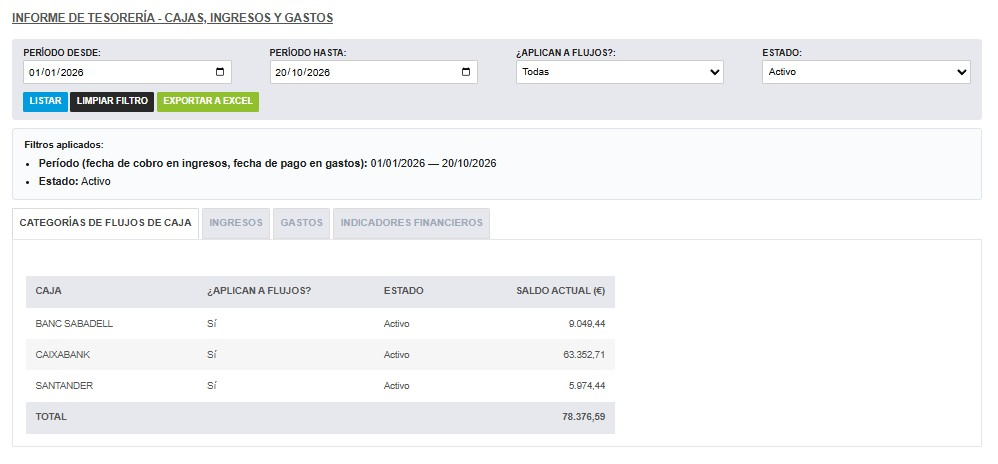
El informe de tesorería reúne en una sola pantalla la situación de caja de tu empresa: cuánto dinero hay en cada caja o cuenta, cuánto se ha facturado y cuánto está pendiente de cobrar o de pagar, y dos indicadores financieros (liquidez y deuda). Todo se puede desglosar hasta la factura concreta y exportar a Excel.
Se organiza en cuatro pestañas:
Listado de cajas: el saldo de cada caja a día de hoy.
Informe de ingresos: lo emitido, lo pendiente de cobro y lo vencido.
Informe de gastos: lo recibido, lo pendiente de pago y lo vencido.
Indicadores financieros: ratio de liquidez general y ratio de deuda.
Dónde está: [Administrador de Finanzas > Flujo de caja > Informe de tesorería]. Si no lo ves en tu menú, pide a tu administrador que te dé acceso.
Configuración previa
El informe se alimenta de datos de otras partes de la plataforma. Antes de usarlo, comprueba tres cosas.
1. Las cajas
En Categorías de flujos de caja revisa cada caja:
Concepto: el nombre con el que aparece en el informe.
¿Aplican a flujos?: Sí o No. Te permite incluir o dejar fuera la caja del informe con el filtro del mismo nombre.
Estado: Activo o Inactivo. Por defecto el informe solo muestra las cajas activas.
Fecha de inicio del balance y Balance inicial: son el punto de partida del saldo. Si una caja aún no tiene movimientos, el informe muestra su balance inicial.
2. Las facturas y sus cobros y pagos
El informe usa las fechas y los estados que ya rellenas en las facturas:
En las facturas emitidas, el campo Fecha prevista / real de cobro y el estado de la factura. Cada factura debe tener sus cobros (vencimientos) con su importe, su fecha y su estado.
En las facturas recibidas, el campo Fecha prevista / real de pago y el estado de la factura. Cada factura debe tener sus pagos con su importe, su fecha y su estado.
La Fecha contable de cada factura. No se usa para filtrar, pero se muestra al desglosar para que veas ambas fechas.
Si una factura no tiene cobros o pagos definidos, no aparecerá en los totales de pendiente ni de vencido.
3. Los indicadores financieros (solo si tienes el módulo de contabilidad)
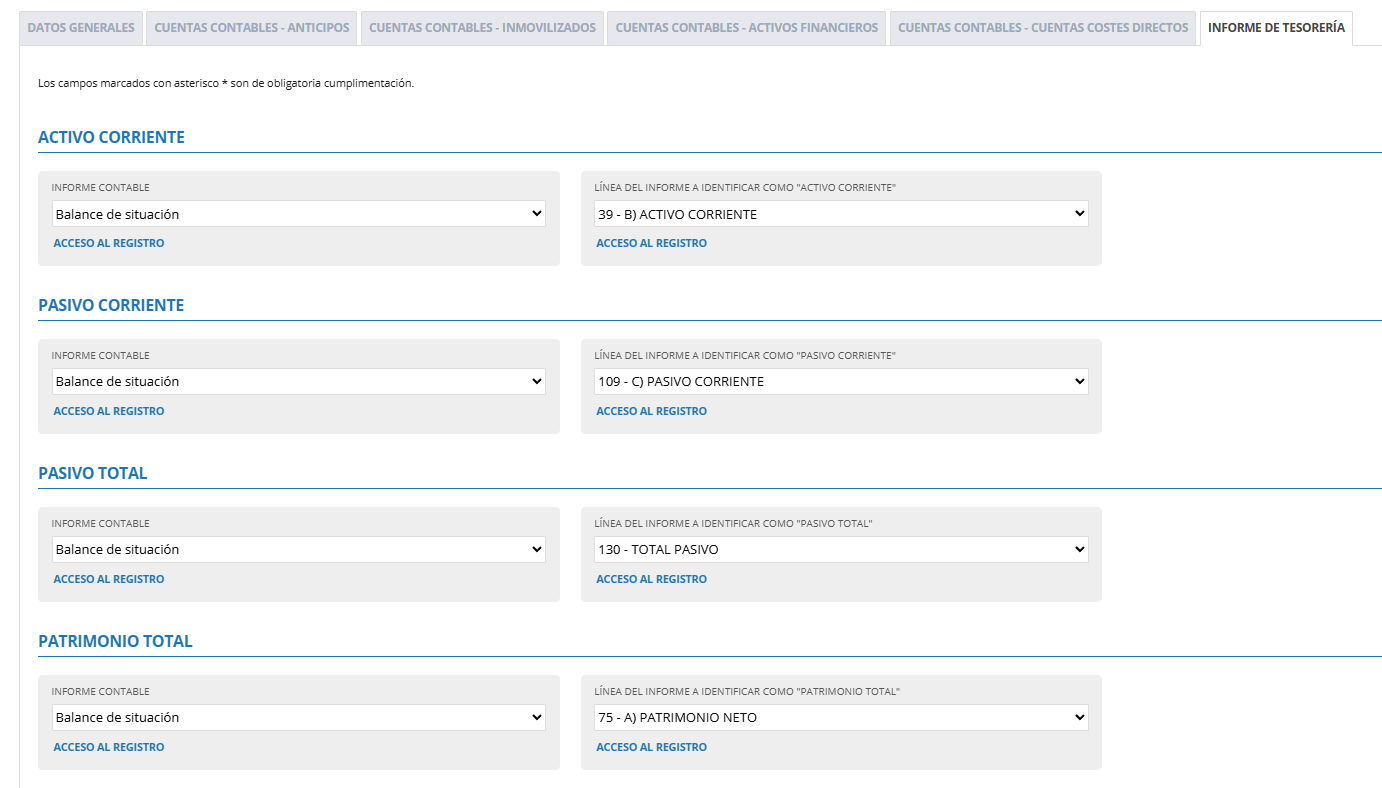
Paso 1. Prepara el informe contable. En Configuración de informes contables debes tener un informe, por ejemplo "Balance de situación", con una línea para cada uno de estos conceptos (pueden calcularse sumando cuentas o con una fórmula entre otras líneas):
Los dos ratios se calculan a partir de líneas de un informe contable que tú eliges, normalmente tu balance de situación. Hay que hacerlo una sola vez.
Activo corriente
Pasivo corriente
Pasivo total
Patrimonio neto
Paso 2. Indica cuál es cada línea. Entra en la configuración de tesorería (Configuración: Conciliación bancaria), abre la pestaña Informe de Tesorería y rellena, para cada concepto, dos campos:
Concepto
Qué eliges
Activo corriente
En Informe Contable, tu balance; en Línea del informe a identificar como "Activo corriente", la línea correspondiente
Pasivo corriente
Igual, con la línea de pasivo corriente
Pasivo total
Igual, con la línea de pasivo total
Patrimonio total
Igual, con la línea de patrimonio neto (en la configuración aparece como "Patrimonio total"; en el informe se llama "Patrimonio neto")
Primero elige el informe contable y después la línea: la lista de líneas solo ofrece las del informe elegido. Guarda los cambios.
Si algún concepto queda sin configurar, el informe muestra un guion (—) en esa línea y no calcula el ratio.
Cómo se usa
Entra en el informe. Verás los filtros arriba y las cuatro pestañas debajo.
Ajusta los filtros que necesites y pulsa Listar.
Cambia de pestaña para ver cada bloque. Al volver a pulsar Listar, el informe se queda en la pestaña en la que estabas.
Pulsa Limpiar filtro para volver a los valores iniciales.
Pulsa Exportar a Excel para descargar el informe completo.
Los filtros
Filtro
Qué hace
Período Desde / Hasta
Acota los totales de ingresos emitidos y gastos recibidos y el cálculo de los indicadores financieros. Al entrar por primera vez se propone el primer día de tu ejericio contable en curso.
¿Aplican a flujos?
Filtra las cajas del listado: Todas, Sí o No.
Estado
Filtra las cajas por Activo o Inactivo. Por defecto, Activo.
Debajo de los filtros, el recuadro Filtros aplicados resume con qué condiciones se ha calculado lo que ves.
Importante: el período se aplica a la fecha de cobro en los ingresos y a la fecha de pago en los gastos (la fecha prevista o real de la factura), no a la fecha contable. Los importes pendientes y vencidos no dependen del período: son siempre la situación de hoy.
Qué muestra cada pestaña
Listado de cajas
Una fila por caja, con ¿Aplican a flujos?, Estado y Saldo actual, y una fila final de Total.
El saldo es el de la caja a día de hoy: el saldo del último movimiento con fecha de hoy o anterior. Si la caja no tiene movimientos, se muestra su balance inicial.
Informe de ingresos
Tres importes. Pulsa el [+] de cada uno para ver las facturas o los cobros que lo componen.
Concepto
Qué suma
Total de ingresos emitidos
El importe total (con impuestos) de las facturas emitidas cuya fecha prevista/real de cobro está dentro del período. Cuentan las facturas en estado Emitida, Reclamar cobro, Cobrado y En proceso de cobro. No cuentan No emitida, Emitir ni Cancelada.
Total pendiente de cobro
El importe de los cobros de facturas emitidas que aún no se han cobrado: estados Emitida, Reclamar cobro y En proceso de cobro.
Total vencido
Lo anterior, pero solo los cobros cuya fecha de cobro es anterior a hoy. Se resalta en rojo si hay importe vencido.
Informe de gastos
Funciona igual que el de ingresos, con las facturas recibidas.
Concepto
Qué suma
Total de gastos recibidos
El importe total (con impuestos) de las facturas recibidas cuya fecha prevista/real de pago está dentro del período. Cuentan Aceptada, Pendiente de conciliación y Pagada. No cuentan No recibida ni Cancelada.
Total pendiente de pago
El importe de los pagos aún no realizados: estados Aceptada y Pendiente de conciliación.
Total vencido
Lo anterior con fecha de pago anterior a hoy.
El desglose de ingresos y gastos
Pulsa el [+] de una fila para ver, justo debajo, cada factura o cobro/pago que forma ese importe. Vuelve a pulsarlo ([-]) para cerrarlo.
El [+] de la cabecera abre o cierra todos los conceptos de la pestaña a la vez.
Cada línea muestra: Factura, el cliente (en ingresos) o el proveedor (en gastos), la fecha de cobro o de pago, la fecha contable, el estado y el importe. La fila final suma las líneas y coincide con el importe del concepto.
El número de factura es un enlace: al pulsarlo se abre la factura.
En gastos, si tu plataforma tiene activada la opción de mostrar el identificador de registro interno de las facturas recibidas, aparece además esa columna junto al número de factura. Si no la ves y la necesitas, consúltalo con Yunbit.
Las líneas se cargan al abrir cada concepto, así que el primer despliegue puede tardar unos segundos si hay muchas facturas.
Indicadores financieros
Cada indicador muestra tres líneas: los dos datos y el resultado.
Ratio de liquidez general
Línea
Valor
Activo corriente
Valor de la línea que configuraste
Pasivo corriente
Valor de la línea que configuraste
Ratio de liquidez general
Activo corriente ÷ Pasivo corriente. Si el pasivo corriente es 0, el resultado es 0.
Ratio de deuda
Línea
Valor
Pasivo total
Valor de la línea que configuraste
Patrimonio neto
Valor de la línea que configuraste
Ratio de deuda
Pasivo total ÷ Patrimonio neto. Si el patrimonio neto es 0, el resultado es 0.
Ejemplo: con un activo corriente de 200.000 € y un pasivo corriente de 100.000 €, el ratio de liquidez general es 2,00.
Los datos se obtienen ejecutando tu informe contable con el mismo período de los filtros y la opción Mostrar sólo totales, y con sus opciones habituales: el asiento de apertura se incluye y los asientos de cierre y regularización no. No se aplican filtros por área, departamento, proyecto ni otros que hayas dejado marcados en la pantalla del informe contable. Si dejas el período vacío, se usa el que el propio informe contable propone por defecto.
Exportar a Excel
El botón Exportar a Excel descarga un único libro con siete hojas:
Hoja
Contenido
Resumen
Nombre del informe, fecha de generación, filtros usados, las cajas con su total, los tres importes de ingresos y de gastos, y los indicadores financieros, separados por filas en blanco.
Ingresos emitidos
Una fila por factura emitida del período, con su total.
Ingresos pend. cobro
Una fila por cobro pendiente, con su total.
Ingresos vencidos
Una fila por cobro vencido, con su total.
Gastos recibidos
Una fila por factura recibida del período, con su total.
Gastos pend. pago
Una fila por pago pendiente, con su total.
Gastos vencidos
Una fila por pago vencido, con su total.
Cada hoja de detalle empieza con el nombre del informe, el concepto, la fecha de generación y los filtros aplicados. Las columnas son las mismas que en el desglose de la pantalla, y los importes son numéricos para que puedas sumarlos o filtrarlos en Excel.
Consideraciones importantes
El período no afecta a las cajas ni a lo pendiente y vencido. Las cajas muestran el saldo de hoy y lo pendiente y vencido es la situación de hoy.
Totales emitidos distintos de los esperados. Se calculan por fecha de cobro o de pago, no por fecha contable. Una factura de diciembre con cobro previsto en enero cuenta en enero. Revisa la fecha prevista/real de cobro o de pago de las facturas.
Pendiente y vencido distintos del listado de cobros o pagos. En esos listados puede haber un filtro de año fiscal por defecto, mientras que el informe suma todos los años. Quita ese filtro para comparar.
Indicadores con un guion. Falta configurar ese concepto en la pestaña Informe de Tesorería de la configuración, o la línea elegida ya no existe en el informe contable.
Indicadores con valores inesperados. Abre el informe contable elegido con el mismo período y Mostrar sólo totales, y comprueba que la línea configurada es la que quieres. El informe de tesorería muestra exactamente el valor de esa línea.
Ratio igual a 0. Si el pasivo corriente (en la liquidez) o el patrimonio neto (en la deuda) valen 0, el ratio se muestra como 0 por definición, no como un error.
Utilizamos cookies para optimizar nuestro sitio web y nuestro servicio.
Técnicas o necesarias / preferencias
Siempre activo
El almacenamiento o acceso técnico es estrictamente necesario para el propósito legítimo de permitir el uso de un servicio específico explícitamente solicitado por el abonado o usuario, o con el único propósito de llevar a cabo la transmisión de una comunicación a través de una red de comunicaciones electrónicas.
Preferences
The technical storage or access is necessary for the legitimate purpose of storing preferences that are not requested by the subscriber or user.
Análisis o medición
The technical storage or access that is used exclusively for statistical purposes.El almacenamiento o acceso técnico que se utiliza exclusivamente con fines estadísticos anónimos. Sin un requerimiento, el cumplimiento voluntario por parte de tu Proveedor de servicios de Internet, o los registros adicionales de un tercero, la información almacenada o recuperada sólo para este propósito no se puede utilizar para identificarte.
Publicidad comportamental
El almacenamiento o acceso técnico es necesario para crear perfiles de usuario para enviar publicidad, o para rastrear al usuario en una web o en varias web con fines de marketing similares.