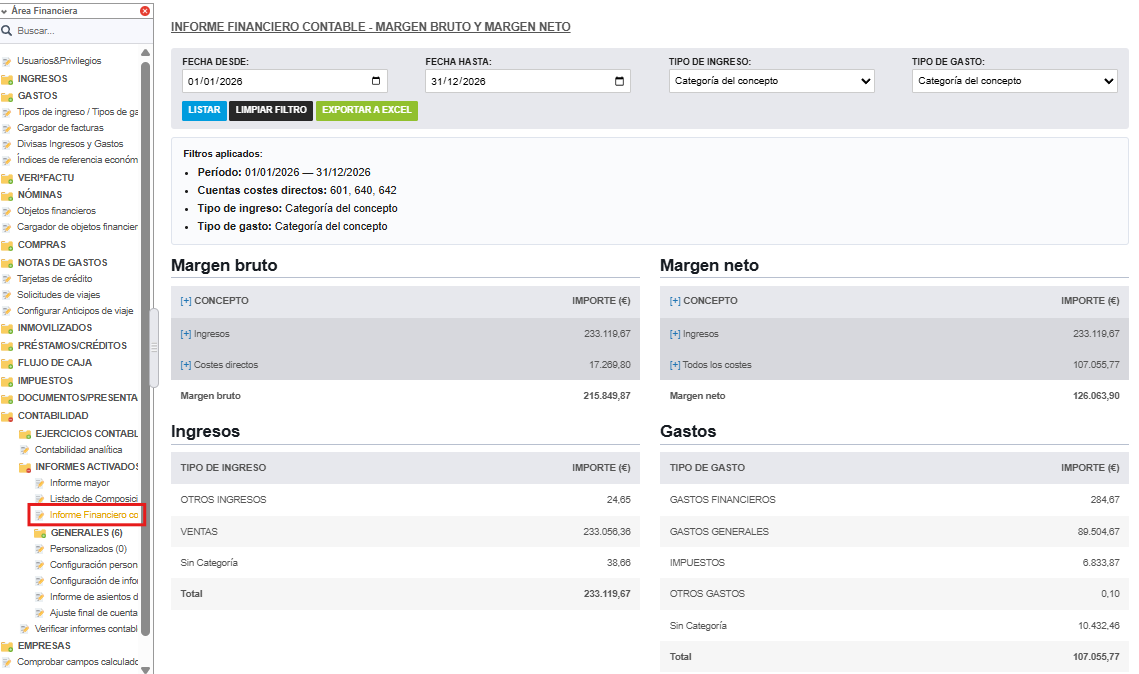
El informe financiero contable te dice, a partir de tu contabilidad, cuánto has ingresado, cuánto te han costado esos ingresos y cuánto te queda: el margen bruto y el margen neto de un periodo. Además, reparte tus ingresos y tus gastos por categoría o subcategoría de concepto de factura, y te deja ver, cuenta por cuenta, de dónde sale cada importe.
Se organiza en cuatro cuadros:
Margen bruto: ingresos menos costes directos.
Margen neto: ingresos menos todos los costes.
Ingresos: tus ingresos agrupados por categoría o subcategoría de concepto.
Gastos: tus gastos agrupados por categoría o subcategoría de concepto.
Dónde está: [Administrador de Finanzas > Contabilidad > Informes activados > Informe Financiero contable]. Si no lo ves en tu menú, pide a tu administrador que te dé acceso.
Configuración previa
El informe usa los apuntes de tu contabilidad, así que necesitas el módulo de contabilidad con tus ejercicios y asientos. Hay una única cosa que configurar, y es opcional si solo quieres el margen neto.
Cuentas de costes directos
Para calcular el margen bruto, el informe necesita saber qué cuentas son costes directos en tu empresa.
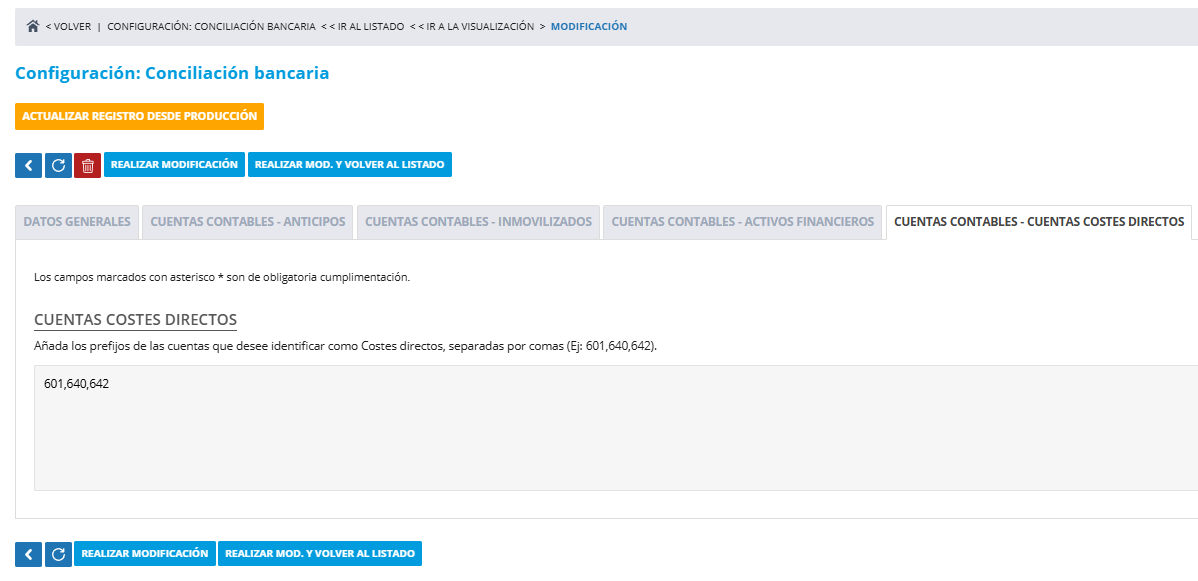
Entra en la configuración de tesorería (Configuración: Conciliación bancaria).
Abre la pestaña Cuentas contables - Cuentas costes directos.
En el campo Cuentas costes directos, escribe el principio de cada cuenta, separadas por comas. Por ejemplo: 601,640,642.
Guarda los cambios.
Cada número que escribas vale para todas las cuentas que empiecen por él. Con 640, entran la 64000000, la 64000001, etc. Con 601,640,642, entran todas las que empiecen por 601, por 640 o por 642.
Si no configuras ninguna cuenta, el informe sigue funcionando, pero el margen bruto y la línea Costes directos muestran un guion (—) y aparece un aviso amarillo con un enlace a la configuración.
Categorías de concepto en los apuntes
Los cuadros de Ingresos y Gastos agrupan por la categoría o subcategoría de concepto de factura que tiene cada apunte. Si tus apuntes proceden de facturas, ya la traen. Los apuntes que no la tengan aparecen en una línea aparte (Sin categoría o Sin subcategoría), y los importes siguen sumándose en el total.
Cómo se usa
Entra en el informe. Verás los filtros arriba y los cuatro cuadros debajo.
Ajusta los filtros que necesites y pulsa Listar.
Pulsa Limpiar filtro para volver a los valores iniciales.
Pulsa Exportar a Excel para descargar el informe completo.
Los filtros
Filtro
Qué hace
Fecha desde / Fecha hasta
Periodo de los apuntes que se suman. Al entrar por primera vez se proponen el primer y el último día de tu ejercicio contable actual. Si no hay ningún ejercicio que incluya la fecha de hoy, se propone el año natural en curso.
Tipo de ingreso
Cómo se agrupan los ingresos en el cuadro Ingresos: por Categoría del concepto o por Subcategoría del concepto. Es obligatorio: no se puede dejar vacío y por defecto está la subcategoría.
Tipo de gasto
Lo mismo para el cuadro Gastos.
Los filtros Tipo de ingreso y Tipo de gasto solo cambian la agrupación de los cuadros 3 y 4. No cambian los importes de los márgenes ni los totales.
Debajo de los filtros, el recuadro Filtros aplicados resume con qué condiciones se ha calculado lo que ves, incluidas las cuentas de costes directos que se han usado.
Qué muestra cada cuadro
Margen bruto y margen neto
Cada cuadro tiene tres líneas:
Cuadro
Línea
Qué suma
Margen bruto
Ingresos
Los apuntes de las cuentas del grupo 7 (cuentas que empiezan por 7), haber menos debe.
Costes directos
Los apuntes de las cuentas que has configurado como costes directos, debe menos haber.
Margen bruto
Ingresos − Costes directos.
Margen neto
Ingresos
El mismo importe de arriba.
Todos los costes
Los apuntes de las cuentas del grupo 6 (cuentas que empiezan por 6), debe menos haber.
Margen neto
Ingresos − Todos los costes.
Ejemplo: con 300.000 € de ingresos, 120.000 € de costes directos y 250.000 € de costes totales, el margen bruto es 180.000 € y el margen neto, 50.000 €.
Qué apuntes cuentan:
Solo los de asientos validados.
Solo los dentro del periodo que has filtrado.
No cuentan los asientos de cierre ni de regularización del ejercicio. Esos asientos dejan a cero las cuentas de ingresos y de gastos, así que si se incluyeran, en un ejercicio ya cerrado el informe mostraría todo a 0.
Desglose por cuenta
Las líneas Ingresos, Costes directos y Todos los costes se pueden desplegar:
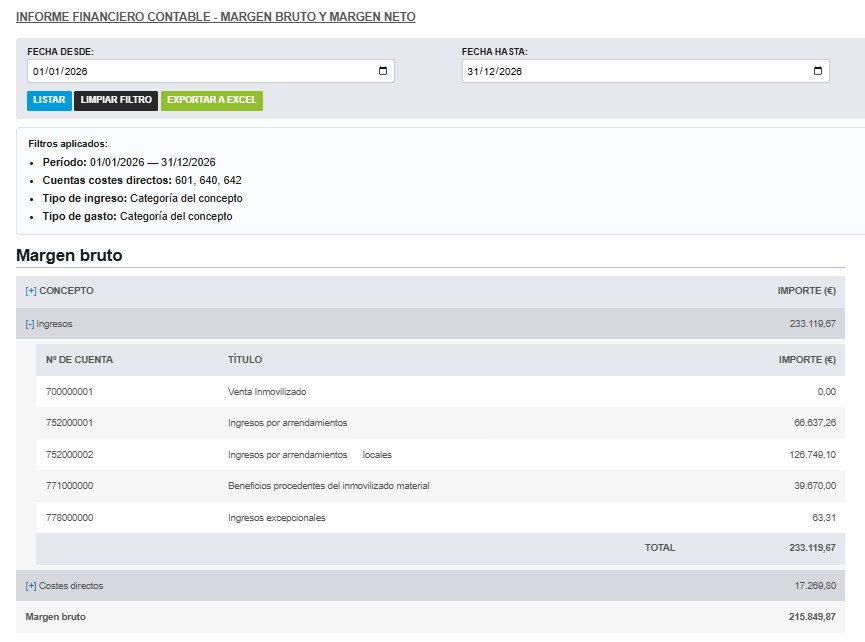
Pulsa el [+] de una línea para ver, justo debajo, las cuentas que forman ese importe. Vuelve a pulsarlo ([-]) para cerrarlo.
El [+] de la cabecera de cada cuadro abre o cierra todas sus líneas a la vez.
Cada cuenta muestra su Nº de cuenta, su Título y su Importe, ordenadas por número de cuenta. La fila final de Total coincide con el importe de la línea.
Las cuentas se cargan al abrir cada línea, así que el primer despliegue puede tardar unos segundos si hay muchas.
Las líneas de margen no se despliegan, porque son un cálculo y no cuentas.
Cuadros de Ingresos y Gastos
Muestran los mismos importes que las líneas Ingresos y Todos los costes, repartidos por tipo:
Cuadro
Columnas
Importe
Ingresos
Tipo de ingreso (categoría o subcategoría de concepto, según el filtro) e Importe
Haber − debe
Gastos
Tipo de gasto (categoría o subcategoría de concepto, según el filtro) e Importe
Debe − haber
Las filas van ordenadas alfabéticamente. La línea Sin categoría o Sin subcategoría, si existe, va siempre al final.
La fila Total coincide con la línea Ingresos y con la línea Todos los costes de los márgenes.
Si agrupas por Categoría del concepto y un apunte solo tiene subcategoría, el informe usa la categoría a la que pertenece esa subcategoría. Así no quedan apuntes en «Sin categoría» solo porque se rellenó la subcategoría.
Exportar a Excel
El botón Exportar a Excel descarga un libro con estas hojas:
Hoja
Contenido
Resumen
Nombre del informe, fecha de generación y filtros usados; los dos cuadros de márgenes; y los cuadros de ingresos y gastos agrupados, con sus totales.
Ingresos
Una fila por cuenta del grupo 7, ordenadas por nº de cuenta, con el total.
Costes directos
Una fila por cuenta de costes directos, con el total. Solo aparece si has configurado cuentas de costes directos.
Todos los costes
Una fila por cuenta del grupo 6, con el total.
Cada hoja de detalle empieza con el nombre del informe, el concepto, la fecha de generación y los filtros aplicados. Los importes son numéricos, para que puedas sumarlos o filtrarlos en Excel.
Consideraciones importantes
Margen bruto con guion (—). No hay cuentas de costes directos configuradas. Configúralas siguiendo los pasos de arriba.
El periodo cuenta por la fecha del asiento. Un apunte entra en el informe según la fecha de su asiento contable, no según la fecha de la factura de origen.
Ejercicios cerrados. Como los asientos de cierre y regularización no se incluyen, puedes consultar ejercicios ya cerrados y ver sus márgenes reales.
Los importes no cuadran con otro informe contable. Compara con el mismo periodo y comprueba que el otro informe tampoco incluye los asientos de cierre y regularización.
Muchas filas en «Sin categoría». Hay apuntes sin categoría ni subcategoría de concepto. Suelen ser asientos manuales o de cuentas que no vienen de facturas.
Cuentas con importe cero. Una cuenta cuyos apuntes se compensan aparece con importe 0,00 en el desglose, porque sí tiene movimientos en el periodo.
Artículos relacionados
Configuración de tesorería (cuentas de costes directos)
Utilizamos cookies para optimizar nuestro sitio web y nuestro servicio.
Técnicas o necesarias / preferencias
Siempre activo
El almacenamiento o acceso técnico es estrictamente necesario para el propósito legítimo de permitir el uso de un servicio específico explícitamente solicitado por el abonado o usuario, o con el único propósito de llevar a cabo la transmisión de una comunicación a través de una red de comunicaciones electrónicas.
Preferences
The technical storage or access is necessary for the legitimate purpose of storing preferences that are not requested by the subscriber or user.
Análisis o medición
The technical storage or access that is used exclusively for statistical purposes.El almacenamiento o acceso técnico que se utiliza exclusivamente con fines estadísticos anónimos. Sin un requerimiento, el cumplimiento voluntario por parte de tu Proveedor de servicios de Internet, o los registros adicionales de un tercero, la información almacenada o recuperada sólo para este propósito no se puede utilizar para identificarte.
Publicidad comportamental
El almacenamiento o acceso técnico es necesario para crear perfiles de usuario para enviar publicidad, o para rastrear al usuario en una web o en varias web con fines de marketing similares.