El acceso al gestor de informes contables a medidas se encuentra en Admin Gea-Finances / CONTABILIDAD / INFORMES ACTIVADOS / CONFIGURACIÓN DE INFORMES CONTABLES. Debajo de dicha entrada, si existen ya informes creados, aparecerá el enlace a cada uno de ellos.
En el detalle de la configuración del informe se pueden gestionar los siguientes valores:
Título del informe
Mostrar unidades en el informe: si se señala este campo, en el informe aparecerá una columna con las unidades que se hayan indicado en cada una de las líneas del mismo.
Estado
Bloques: detalle de cada una de las líneas del infforme.
Para definir cada una de las líneas del informe se deben de seguir los siguientes pasos:
Indicar el órden en que debe de aparecer la línea en el listado
Definir un identificador ÚNICO para cada una de las líneas.
Seleccionar el estilo en el que se quiere que aparezca la linea en el informe. En la parte inferior del gestor aparece una ayuda con la forma en la que se visualiza cada uno de los posibles estilos.
Si se ha indicado en la configuración que se mostrará la unidad en el informe, rellenar el campo Unidad para cada línea donde se quere visualizar ese dato.
Si la línea es el resultado de sumar los movimeintos contables de unas cuentas en particular, indicar, separadas por comas, las cuentas que aplican. Si las cuentas se restan, ncluirlas entre paréntesis.
Si es una fórmula matemática, escribirla teniendo en cuenta las siguientes caracteristicas:
Toda línea a la que se haga referencia debe de existir previamente.
Si desea incluir un identificador de otra fila, debe de ir entre corchetes "[" y "]". Ejemplo "[COMPRAS]".
Los operadores que puede utilizar son "+", "-", "*", "/".
Puede utilizar paréntesis para separar las diferentes partes de su fórmula. Asegúrese de que están bien colocados los paréntesis y bien puestos los cierres de los mismos.
Un ejemplo sería: "([VENTAS]*25) - ([COMPRAS]/2)".
Sólo se puede rellenar uno de los dos campos: o bien "Cuentas" o bien "Fórmula matemática". Si se dejan ambos vacíos, no apareceran valores en esta línea.
El informe se mostrará de esta forma:
Las opciones que aparecen en el informe son:
1. Filtrado por Áreas de negocio, departamentos, actividades y categorías/subcategorías de concepto.
2. Si se pincha en MOSTRAR CUENTAS, aparecerá el detalle de cuentas implicadas en las líneas que lo tengan definido.
3. El informe, por defecto muestra los datos de la fecha actual y doce meses antes del mismo, aunque se puede modificar en cualquier momento.
4. Se puede indicar que se muestre el desglose por meses, por años, por áreas, por departamentos o bien el total del rango de fechas elegido.
5. Si se elige el desglose por meses, aparece la casilla MOSTRAR ACUMULADO. Al marcarla, cada mes muestra el saldo acumulado desde el inicio del ejercicio, en lugar del movimiento del mes. Así se puede seguir la evolución mensual del balance.
6. Si se indica MOSTRAR DESGLOSE DE CUENTA CON SALDO, se dará lamposibilidad de consultar el detalle de acda un a de las cuentas para las filas que las tengan definidas.
7. También se puede definir si se desea que se incluya o no asientos de apertura y/o cierre en el informe.
8. El informe tiene la posibilidad de exportar a excel o a PDF, así como de enviarlo a impresión. La exportación respeta el formato del informe; en informes de más de 5 columnas es preferible exportar a Excel.
Gráficos
Además de la tabla de resultados, un informe contable puede mostrar uno o varios gráficos que representen visualmente los datos ya calculados.
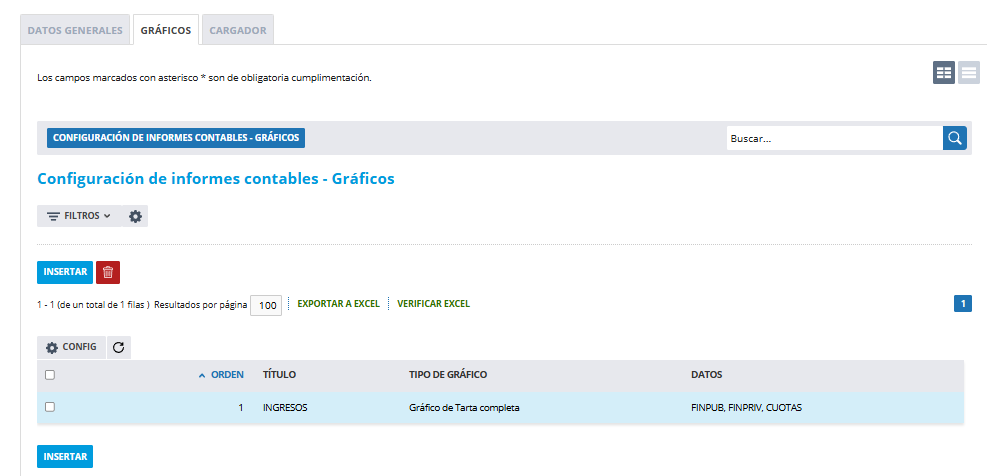
Desde la misma pantalla donde se configura el informe (allí donde también se gestionan sus datos generales y sus líneas), hay un apartado dedicado a Gráficos. Desde ahí puedes crear tantos gráficos como necesites para un mismo informe, editarlos o eliminarlos en cualquier momento, sin que eso afecte a las líneas del informe ni a sus fórmulas.
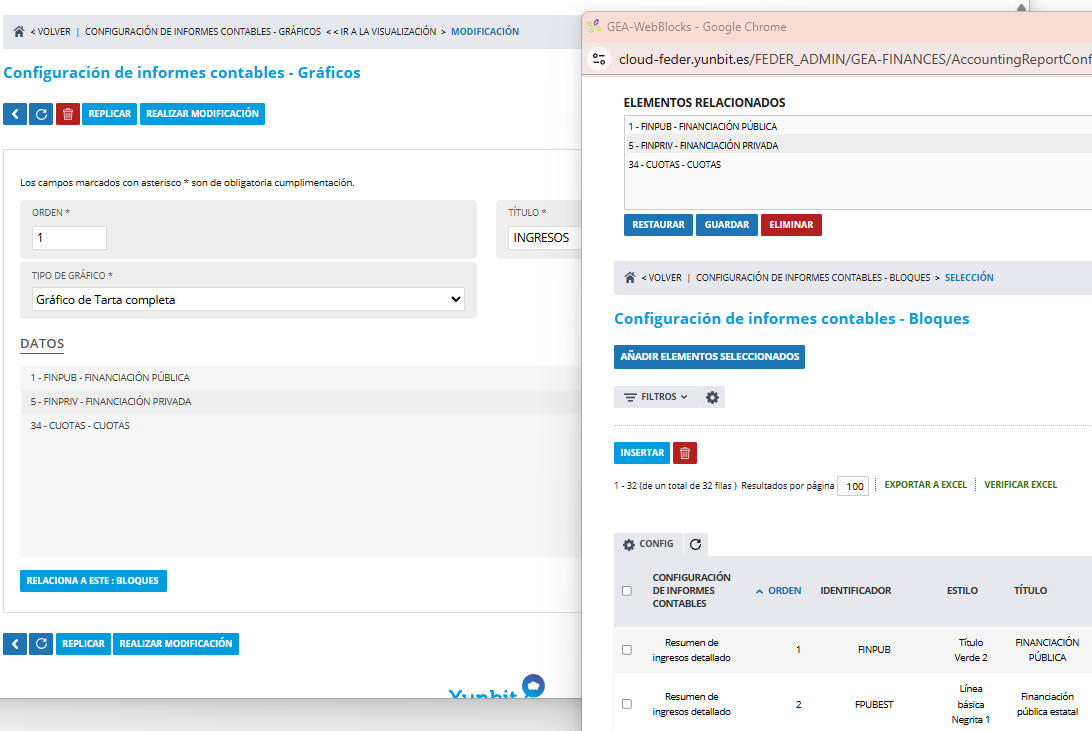
Al crear o editar un gráfico se rellenan estos datos:
Orden: Un número que decide en qué posición aparece este gráfico respecto a los demás, cuando el informe tiene varios.
Título: El nombre que aparecerá encima del gráfico al consultar el informe.
Tipo de gráfico: Cómo se quiere representar la información. Ver el detalle de cada tipo más abajo.
Una vez creado, hay que indicarle al gráfico qué líneas del informe se quieren representar en él (las mismas líneas que ya aparecen en la tabla de resultados del informe). Esto se hace desde el propio gráfico, abriendo el apartado que lo relaciona con esas líneas y seleccionando las que interesen. No hace falta incluir todas las líneas del informe en cada gráfico: un mismo informe puede tener varios gráficos, cada uno mostrando un grupo distinto de líneas y con un tipo de representación diferente.
Tipos de gráfico disponibles
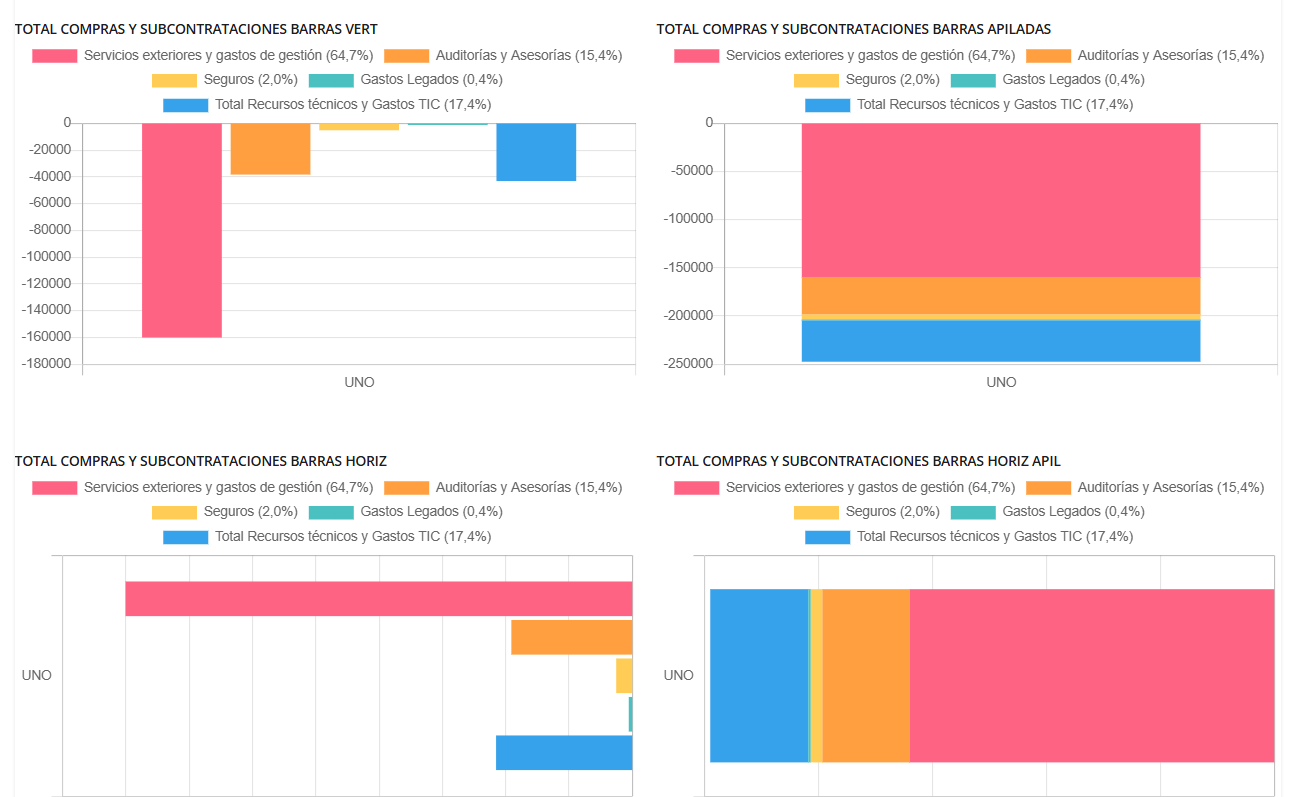
Barras (verticales u horizontales; agrupadas o apiladas): para comparar varias cantidades entre sí, una junto a la otra.
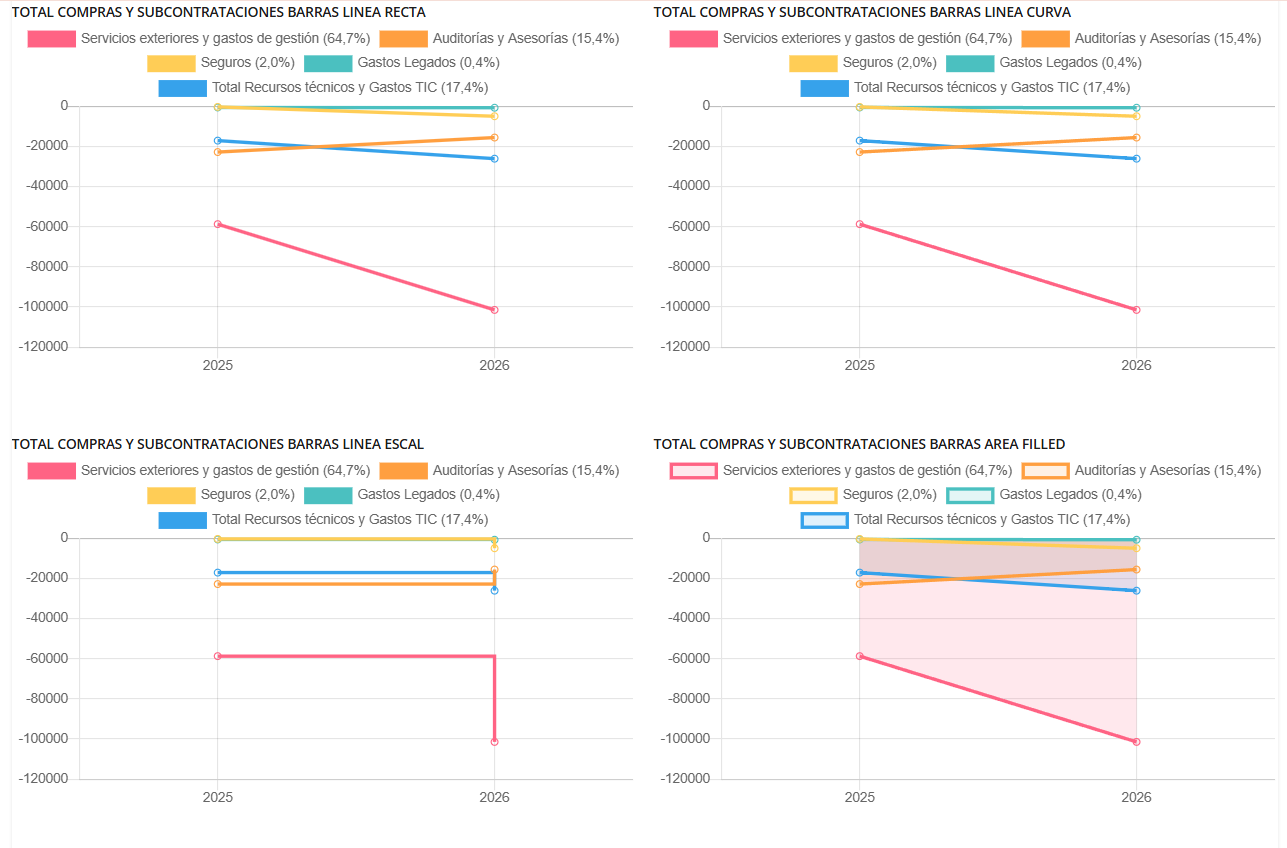
Líneas (rectas, curvas, escalonadas o de área): pensadas para mostrar cómo evoluciona un valor a lo largo del tiempo.
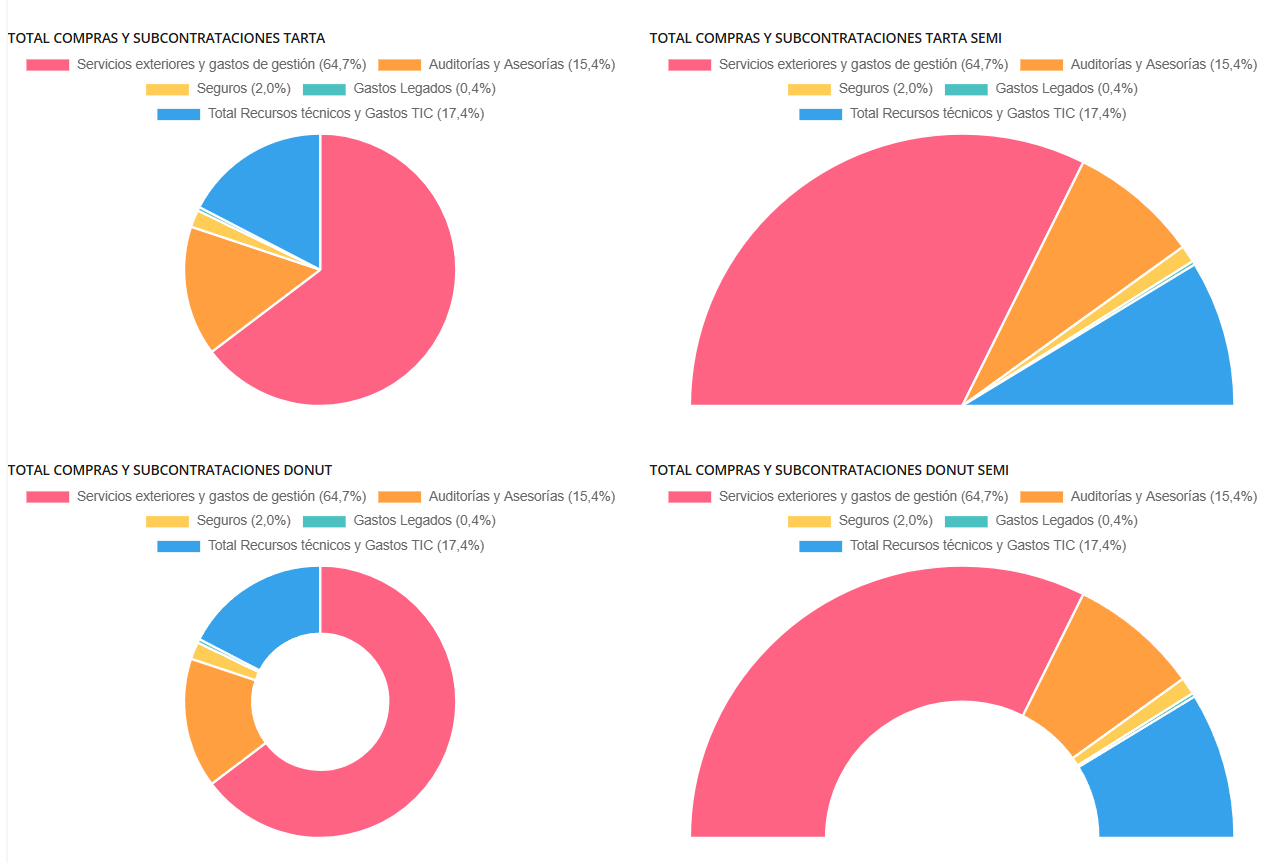
Tarta y tarta semicírculo / donut y donut semicírculo: muestran qué parte proporcional representa cada valor sobre el total, en forma de círculo completo o partido por la mitad (el donut es el mismo círculo con el centro vacío).
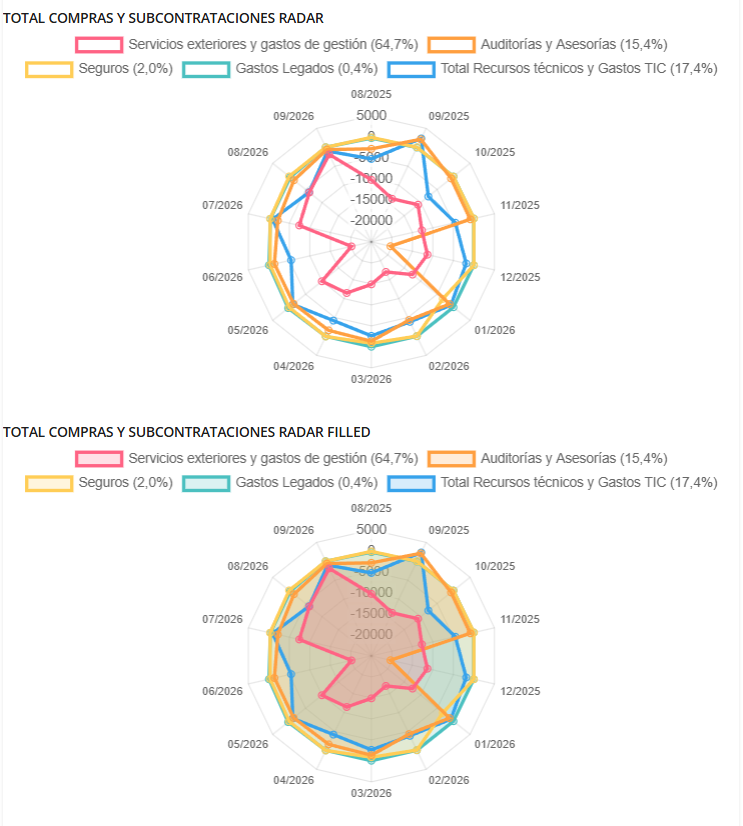
Radar y radar completo: representan varios valores a la vez alrededor de un punto central, útiles para comparar varias magnitudes de un vistazo.
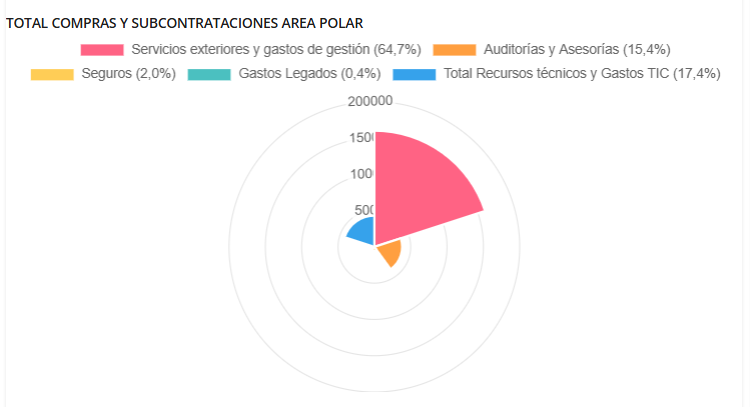
Área polar: parecido a una tarta, pero el tamaño de cada porción también cambia según su importancia.
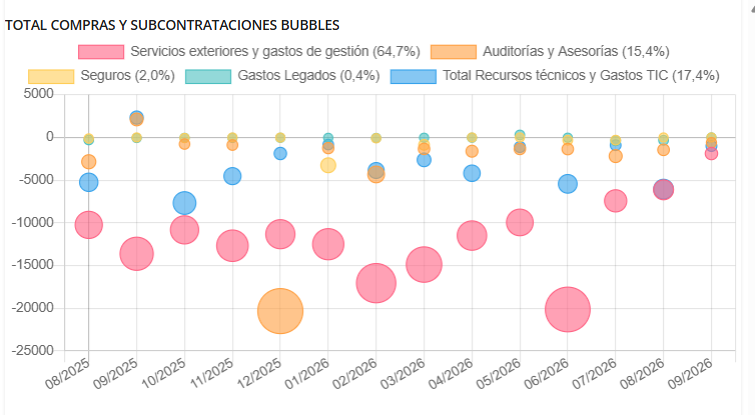
Burbujas: cada valor se representa como un círculo cuyo tamaño indica su importancia.
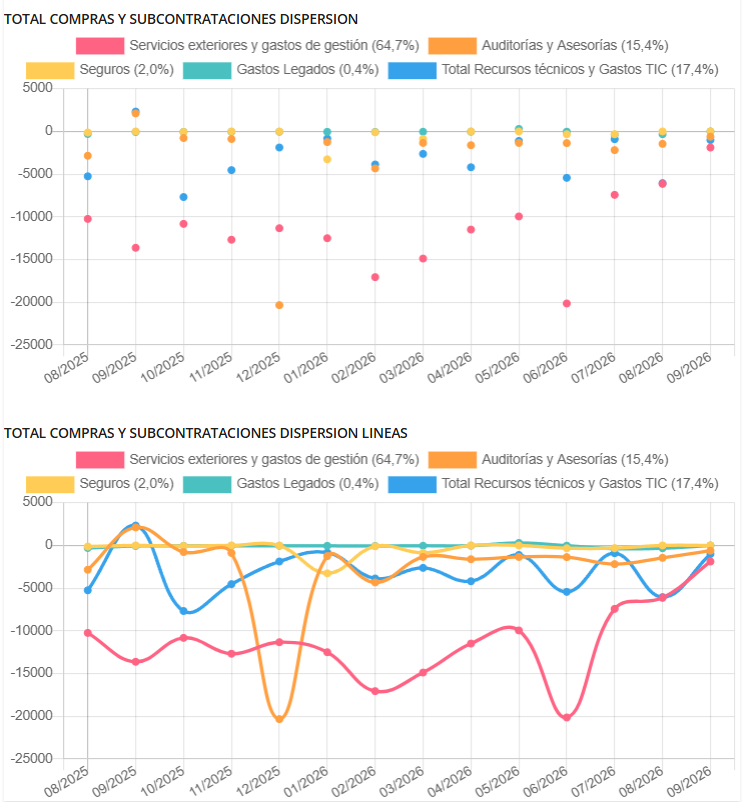
Dispersión (por puntos, o unidos por líneas): sitúa cada valor en su posición exacta, sin agruparlo en barras.
Cómo se ven los gráficos al consultar el informe
Al abrir un informe que tenga gráficos configurados, estos aparecen automáticamente debajo de la tabla de resultados, con el título que se les haya puesto.
Encima de cada gráfico se muestra una leyenda con el nombre de cada línea representada y, entre paréntesis, el porcentaje que esa línea supone sobre el total de ese mismo gráfico. Por ejemplo, si un gráfico muestra Gastos de personal (32,5%), quiere decir que ese concepto representa algo menos de un tercio de todo lo que se está mostrando en ese gráfico en concreto. La suma de los porcentajes de todas las líneas de un mismo gráfico siempre ronda el 100%.
Puedes pulsar sobre cualquier nombre de la leyenda para ocultar esa línea del gráfico, y volver a pulsar para que aparezca de nuevo — útil para fijarte solo en algunas líneas cuando el gráfico incluye muchas.
Si exportas el informe a Excel o lo guardas como PDF, los gráficos se incluyen automáticamente como una imagen, tal y como se estaban viendo en pantalla en ese momento. No hace falta hacer nada especial para que se incluyan.
Los porcentajes se calculan siempre sobre las líneas incluidas en ese gráfico en concreto, no sobre el total del informe completo — dos gráficos del mismo informe con líneas distintas tendrán, cada uno, su propio 100%.
Utilizamos cookies para optimizar nuestro sitio web y nuestro servicio.
Técnicas o necesarias / preferencias
Siempre activo
El almacenamiento o acceso técnico es estrictamente necesario para el propósito legítimo de permitir el uso de un servicio específico explícitamente solicitado por el abonado o usuario, o con el único propósito de llevar a cabo la transmisión de una comunicación a través de una red de comunicaciones electrónicas.
Preferences
The technical storage or access is necessary for the legitimate purpose of storing preferences that are not requested by the subscriber or user.
Análisis o medición
The technical storage or access that is used exclusively for statistical purposes.El almacenamiento o acceso técnico que se utiliza exclusivamente con fines estadísticos anónimos. Sin un requerimiento, el cumplimiento voluntario por parte de tu Proveedor de servicios de Internet, o los registros adicionales de un tercero, la información almacenada o recuperada sólo para este propósito no se puede utilizar para identificarte.
Publicidad comportamental
El almacenamiento o acceso técnico es necesario para crear perfiles de usuario para enviar publicidad, o para rastrear al usuario en una web o en varias web con fines de marketing similares.