El envío agrupado sirve para preparar los pedidos de un cliente a medida que llegan, pero sin enviarlos: se quedan preparados en el almacén y más tarde se envían todos juntos en una única expedición. Es útil, por ejemplo, para un cliente que prefiere recibir todos sus pedidos una vez por semana.
Activarlo en la ficha del cliente
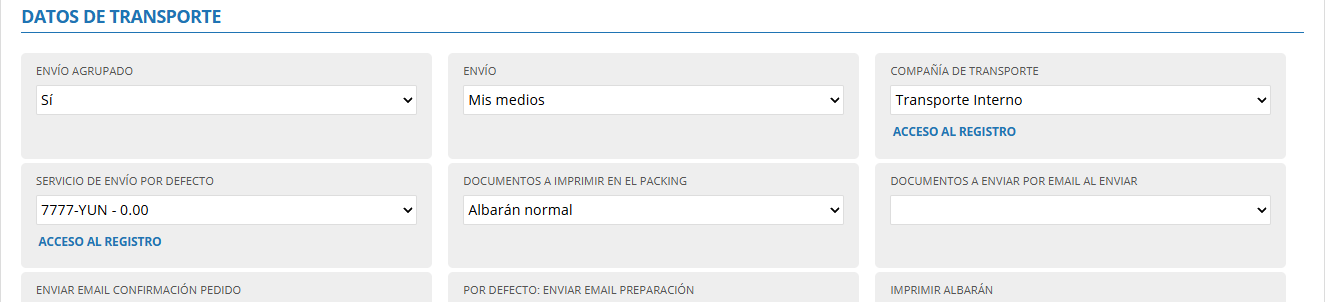
Entra en la ficha del cliente y, en el apartado Datos de transporte, pon el campo Envío agrupado a Sí. Por defecto está a No.
Si tienes que activarlo en muchos clientes a la vez, puedes hacerlo con el cargador de empresas (columna ENVIO_AGRUPADO: 1 = Sí, 0 = No).
Qué cambia al preparar el pedido
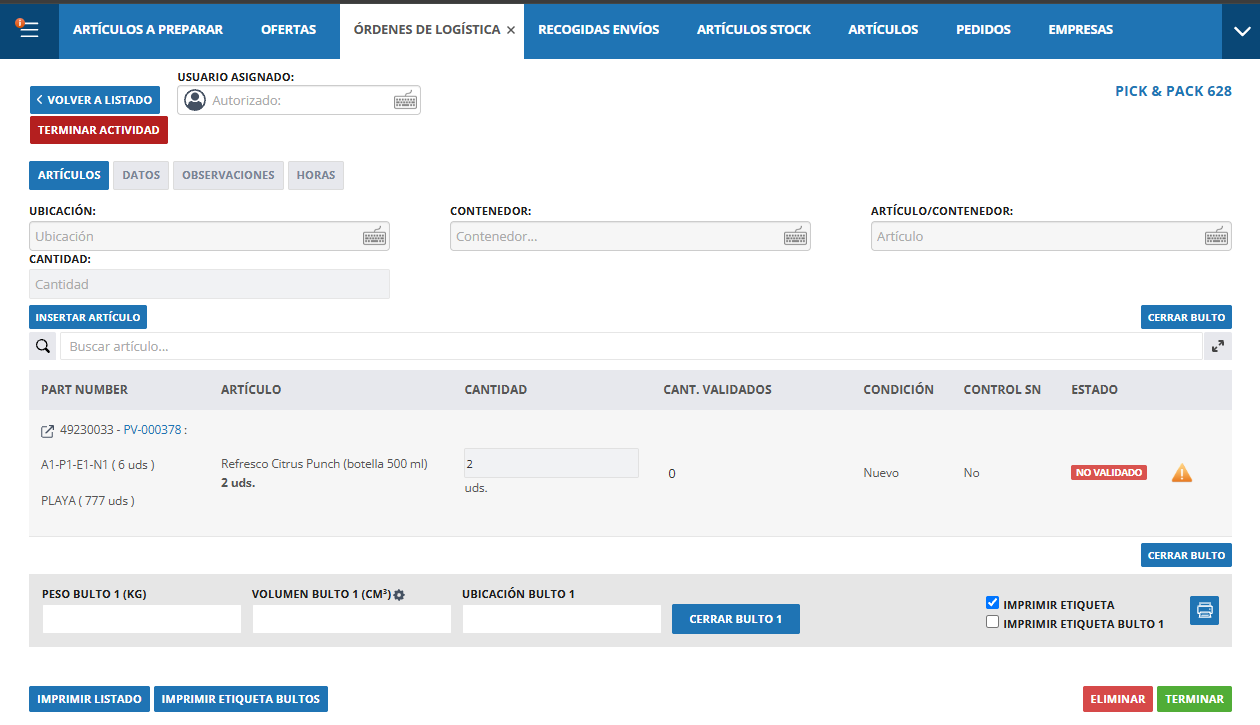
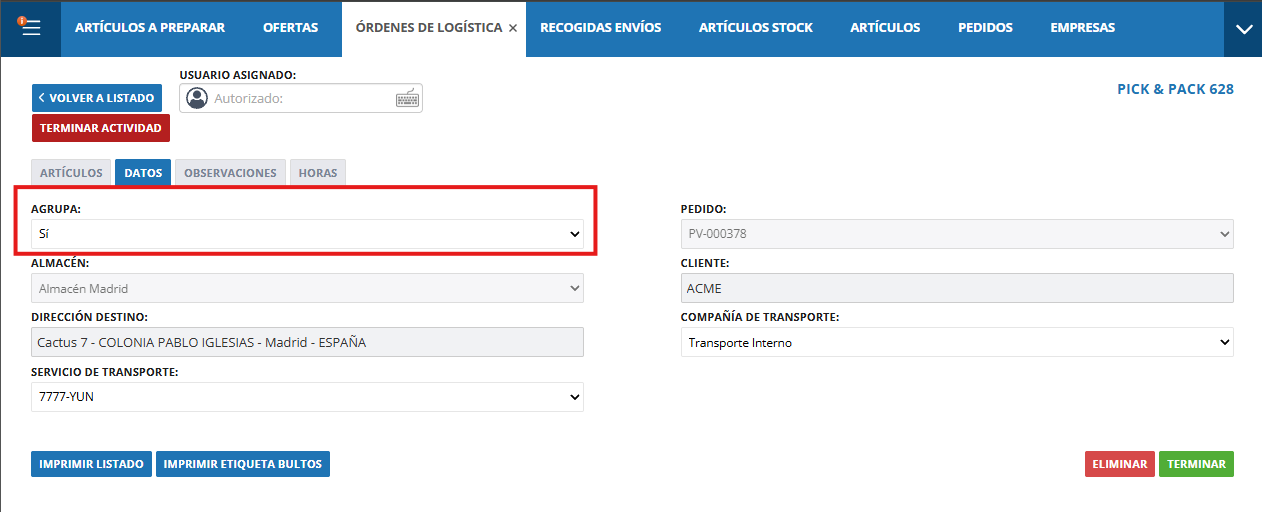
Cuando un cliente tiene el envío agrupado activado, en la orden de trabajo Pick & Pack de sus pedidos aparece el campo Agrupa con el valor Sí. Si el cliente tiene el envío agrupado a No, este campo no aparece y la preparación se expide como siempre.
Con Agrupa = Sí, al terminar la preparación:
No se piden el número de bultos ni los pesos de la expedición, porque todavía no se envía nada.
No se genera la expedición ni se imprime la etiqueta de transporte.
Los bultos que cierres durante la preparación se guardan con su peso y, si trabajas con ubicaciones, con la ubicación donde los dejas en el almacén. Quedan pendientes de expedir.
Enviar los pedidos: la expedición agrupada
Cuando quieras enviar los pedidos preparados, ve al listado de Órdenes de trabajo y pulsa Nueva expedición agrupada. Ahí eliges los pedidos que salen juntos y la compañía y el servicio de transporte con los que se envían. Al terminar se genera una única expedición con los bultos de todos esos pedidos.
El transporte se elige en la expedición agrupada, pero cada pedido mantiene los costes de transporte que tenga: la expedición agrupada no reparte ni recalcula los portes de los pedidos que incluye. La facturación sigue siendo por pedido.
A tener en cuenta
En la expedición agrupada solo aparecen pedidos de clientes que tienen el envío agrupado a Sí y que tienen bultos preparados sin expedir. Los pedidos anulados o entregados no aparecen.
Antes de cambiar un cliente de Sí a No, envía los pedidos que tenga pendientes de agrupar: con el campo a No dejan de aparecer en la expedición agrupada.
Las transferencias de stock entre almacenes nunca se agrupan.
Utilizamos cookies para optimizar nuestro sitio web y nuestro servicio.
Técnicas o necesarias / preferencias
Siempre activo
El almacenamiento o acceso técnico es estrictamente necesario para el propósito legítimo de permitir el uso de un servicio específico explícitamente solicitado por el abonado o usuario, o con el único propósito de llevar a cabo la transmisión de una comunicación a través de una red de comunicaciones electrónicas.
Preferences
The technical storage or access is necessary for the legitimate purpose of storing preferences that are not requested by the subscriber or user.
Análisis o medición
The technical storage or access that is used exclusively for statistical purposes.El almacenamiento o acceso técnico que se utiliza exclusivamente con fines estadísticos anónimos. Sin un requerimiento, el cumplimiento voluntario por parte de tu Proveedor de servicios de Internet, o los registros adicionales de un tercero, la información almacenada o recuperada sólo para este propósito no se puede utilizar para identificarte.
Publicidad comportamental
El almacenamiento o acceso técnico es necesario para crear perfiles de usuario para enviar publicidad, o para rastrear al usuario en una web o en varias web con fines de marketing similares.