Intrastat: introducciones y expediciones, y el fichero mensual para la AEAT
Si compras o vendes mercancía a empresas de otros países de la Unión Europea, Yunbit recoge los datos de Intrastat en las recepciones de compra y en las expediciones de venta y, a final de mes, genera el fichero de la declaración con el formato que pide la Agencia Tributaria, listo para subirlo a su sede electrónica.
Intrastat es la declaración estadística mensual del comercio de bienes entre España y los demás Estados miembros. Tiene dos flujos, que se declaran por separado:
Introducciones: la mercancía que llega a España desde otro Estado miembro. En Yunbit salen de las recepciones de proveedores intracomunitarios.
Expediciones: la mercancía que sale de España hacia otro Estado miembro. En Yunbit salen de las expediciones con pedidos de clientes intracomunitarios.
Resumen del proceso
Marca como Intracomunitario a los proveedores y clientes de otros países de la UE.
Al hacer la recepción de una compra intracomunitaria, rellena el Formulario Intrastat.
En las expediciones a clientes intracomunitarios, añade sus líneas en la pestaña Intrastat de la ficha.
A final de mes, pulsa Generar intrastat, elige el flujo y el mes, y descarga el fichero.
Sube el fichero a la sede electrónica de la Agencia Tributaria.
Configuración previa
El tipo del proveedor o del cliente
Todo depende del campo Tipo de la ficha de empresa, que tiene tres valores:
Tipo
En la recepción
En la expedición
Nacional
No hay formulario de importación ni de Intrastat.
No hay pestaña Intrastat.
Intracomunitario
Se activa el Formulario Intrastat, y la ficha de la recepción tiene la pestaña Intrastat.
Si alguno de los pedidos de la expedición es de un cliente intracomunitario, la ficha tiene la pestaña Intrastat.
Extracomunitario
Se activa el Formulario importación (Nº DUA, coste y estado), que no es Intrastat.
No hay pestaña Intrastat.
Si no ves el campo Tipo en la ficha de empresa, es que en tu plataforma los campos de la ficha se configuran por categoría: añádelo en la categoría de la empresa (ver Crear y gestionar categorías de empresas).
País y NIF de la empresa
Yunbit propone el Estado miembro a partir del país de la empresa. Lo busca en este orden y se queda con el primero que sea de la UE:
El campo País de la ficha.
El país de la primera de sus direcciones que no sea de España.
Las dos letras con las que empieza su NIF (EL es Grecia).
En las expediciones hace falta, además, el NIF IVA-VIES del cliente. Puedes tenerlo en la ficha con o sin el prefijo del país: Yunbit lo pasa a mayúsculas, le quita los espacios, puntos y guiones y, si no lleva prefijo, le pone el del país del cliente (a Grecia, EL).
Incoterms
Las condiciones de entrega del Intrastat son los Incoterms 2020: EXW, FCA, FAS, FOB, CFR, CIF, CPT, CIP, DAP, DPU y DDP. Para que Yunbit las proponga:
En las recepciones, rellena el campo Incoterms de la orden de compra.
En las expediciones, se usa el campo Incoterms del pedido. Si el pedido se genera desde una oferta, ya viene con el Incoterms de la oferta, y puedes cambiarlo en la ficha del pedido.
El Título de cada Incoterm tiene que ser su código de tres letras (por ejemplo, FCA). Si es otro texto, no se propone y hay que elegirlo a mano.
Provincia
La provincia es la española de destino (en las introducciones) o de origen (en las expediciones), con su código de dos cifras:
En las recepciones se propone la provincia de la dirección del almacén de la orden de compra.
En las expediciones, la provincia de la Dirección origen de la expedición.
Para que se proponga, esas direcciones tienen que ser de España y tener la provincia elegida de la lista.
Peso de los artículos
La masa neta que se propone en la recepción es el Peso (en kg) de cada artículo por las unidades compradas. Si los artículos no tienen peso, no se propone y hay que escribirla. En la expedición se usa el peso total de los pedidos o, si no lo tienen, el Peso total de la expedición.
Recepciones: las introducciones
El Formulario Intrastat de la nueva recepción
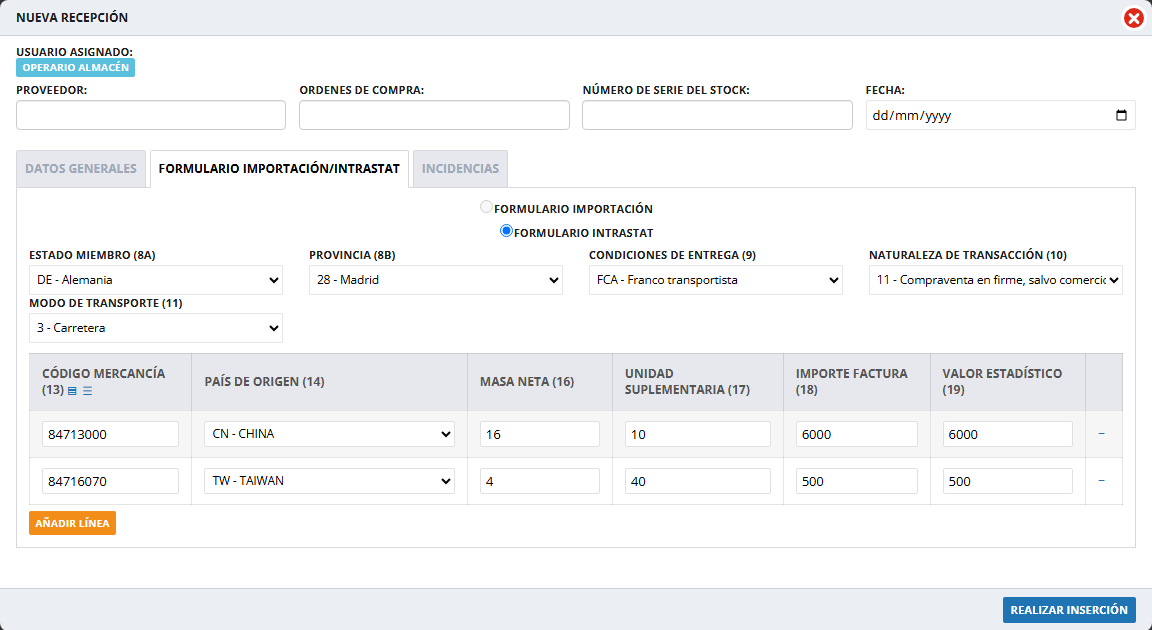
Al hacer una nueva recepción, en cuanto marcas una orden de compra de un proveedor intracomunitario se activa la opción Formulario Intrastat en la pestaña Formulario importación/Intrastat. Márcala para abrir el formulario.
El formulario Intrastat de la recepción: arriba, lo común a toda la recepción; abajo, una partida por código de mercancía y país de origen.
Arriba está lo común a toda la recepción. El número entre paréntesis es el de la casilla de la declaración:
Estado miembro (8a): de dónde viene la mercancía. Se propone el país del proveedor.
Provincia (8b): la provincia de destino. Se propone la del almacén de la orden de compra.
Condiciones de entrega (9): se propone el Incoterms de la orden de compra.
Naturaleza de transacción (10): se propone 11, compraventa en firme.
Modo de transporte (11): no se propone; elígelo siempre.
Abajo están las partidas, una fila por cada código de mercancía y país de origen:
Código mercancía (13): las 8 cifras de la nomenclatura combinada.
País de origen (14): donde se fabricó la mercancía, que no tiene por qué ser el país del proveedor. En la imagen, un proveedor alemán vende portátiles fabricados en China.
Masa neta (16): en kg.
Unidad suplementaria (17): solo para los códigos de mercancía que la piden; si no, déjala vacía.
Importe factura (18): el valor facturado, sin IVA.
Valor estadístico (19): normalmente, el mismo que el importe. Nunca puede ser cero.
Con una sola partida, Yunbit propone en ella las cantidades de las órdenes de compra marcadas: la masa neta (peso de los artículos por las unidades), las unidades y, como importe y valor estadístico, la base imponible de lo que queda por recibir.
Varias partidas en una recepción
Si la recepción trae mercancía con distintos códigos o países de origen, pulsa Añadir línea. La fila nueva propone la masa, las unidades y el importe que faltan por repartir. El icono – de cada fila la quita; la última no se puede quitar.
Para repartir, junto al título Código mercancía tienes dos iconos:
El primero abre una tabla de consulta con algunos códigos de mercancía de uso frecuente (sobre todo de informática) y su descripción. Para cualquier otro código, consulta la nomenclatura combinada vigente.
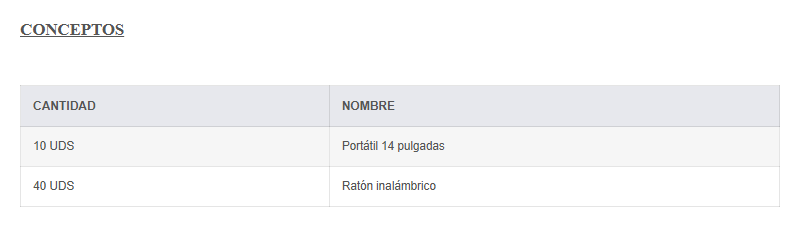
El segundo abre los Conceptos de las órdenes de compra marcadas: cada artículo con su cantidad y su unidad de medida.
El icono de lista abre los artículos y cantidades de las órdenes de compra marcadas, para repartirlos en partidas.
Comprobaciones al guardar la recepción
Con el Formulario Intrastat marcado, la recepción no se guarda hasta que el formulario está completo. Los campos con error se marcan con una cruz roja:
Los cinco datos comunes son obligatorios.
El código de mercancía tiene que tener 8 cifras, y el país de origen es obligatorio.
La masa neta, el importe y el valor estadístico tienen que ser mayores que 0.
Las unidades suplementarias pueden quedar vacías; si se rellenan, no pueden ser negativas.
Los números se escriben con coma decimal, y también se admite el punto de los miles (1.234,5).
Si no marcas el Formulario Intrastat, la recepción se guarda sin datos de Intrastat. Puedes añadirlos después desde su ficha, y al generar el fichero del mes Yunbit te avisará de que faltan.
La pestaña Intrastat de la recepción
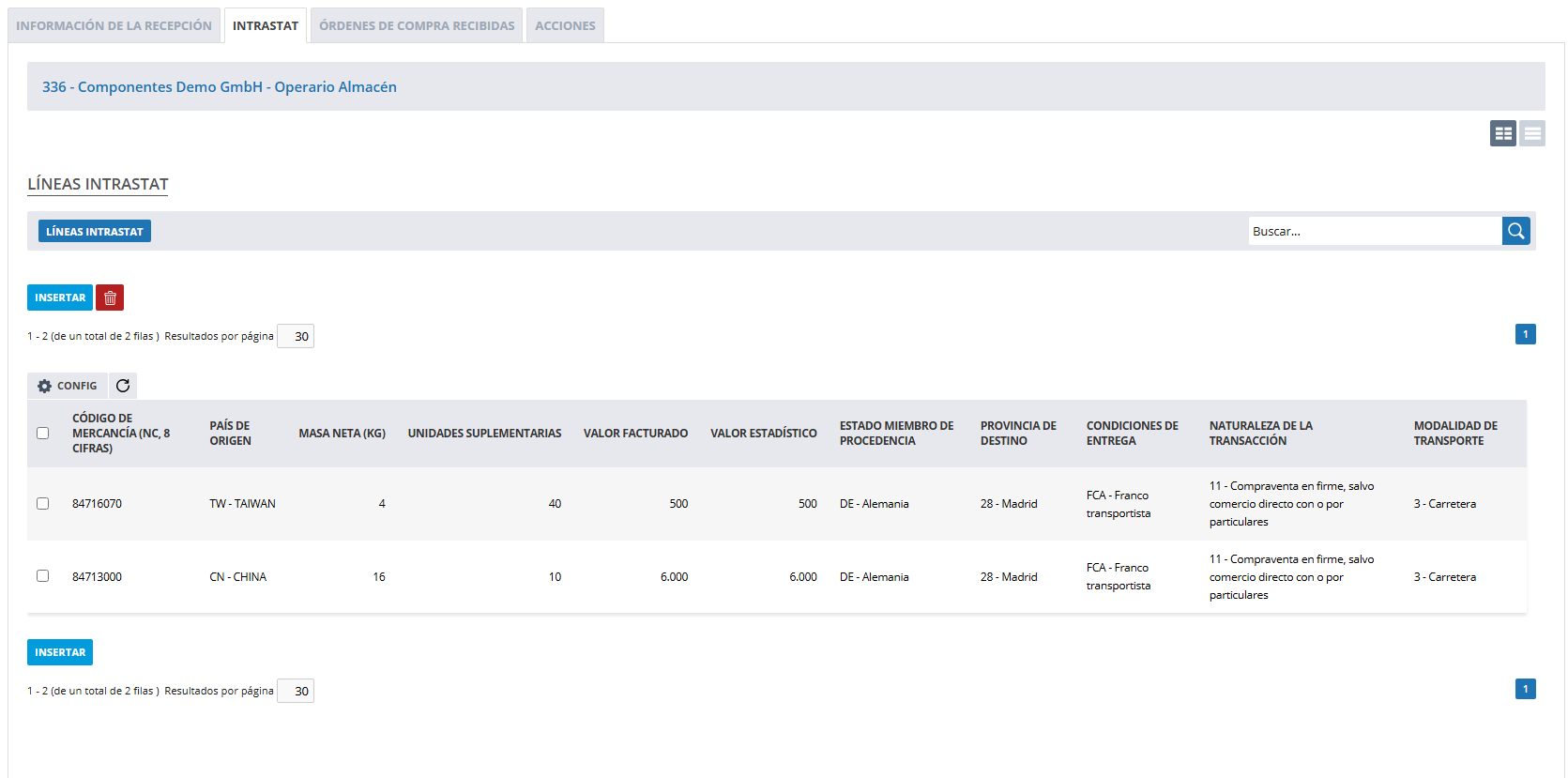
Cada partida del formulario queda guardada como una línea Intrastat de la recepción. Las ves en la pestaña Intrastat de su ficha, que solo tienen las recepciones de proveedores intracomunitarios.
Cada partida del formulario queda como una línea en la pestaña Intrastat de la recepción, donde se puede corregir, añadir o borrar.
Desde ahí puedes corregir una línea, borrarla o insertar otra con el botón Insertar. Una línea nueva propone el Estado miembro de procedencia, la Provincia de destino, las Condiciones de entrega y la Naturaleza de la transacción, pero no las cantidades: escríbelas con los datos de la factura.
Expediciones
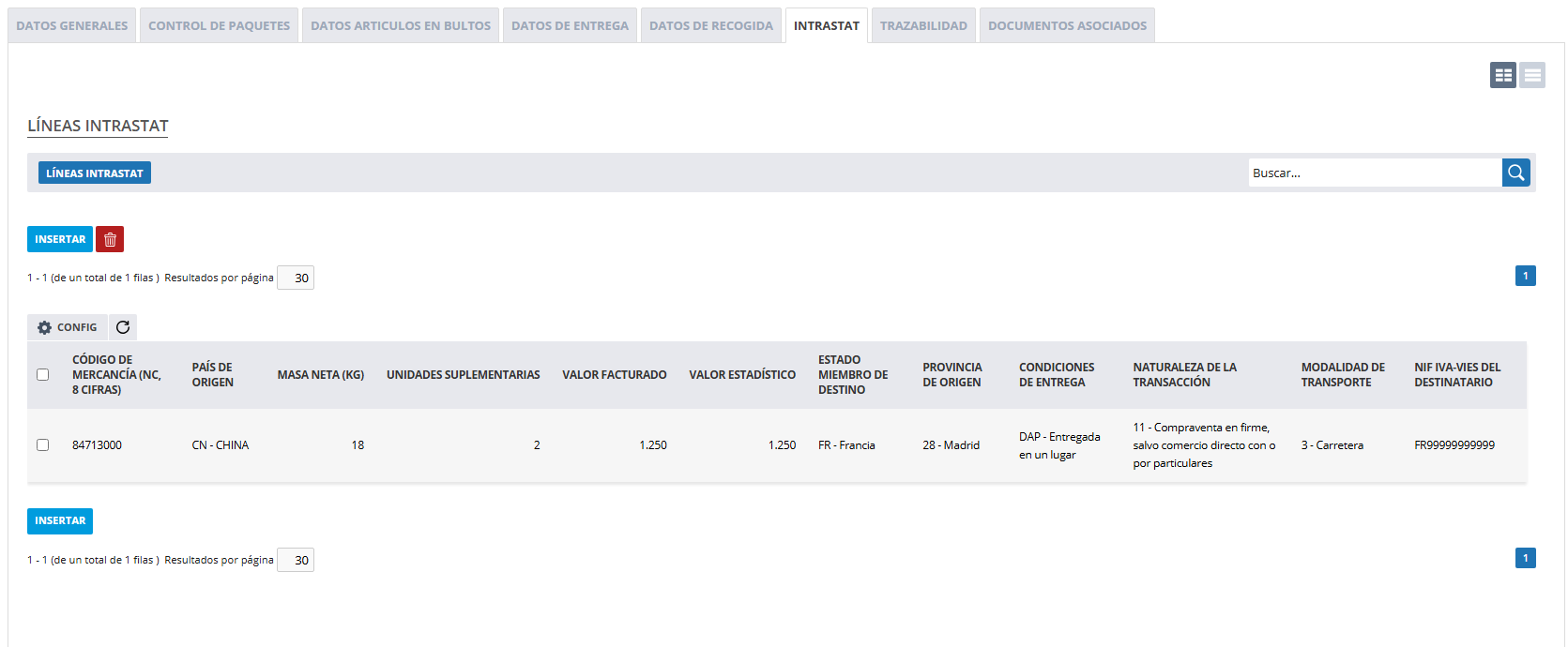
La ficha de la expedición tiene la pestaña Intrastat cuando alguno de sus pedidos es de un cliente intracomunitario. En las expediciones, las líneas Intrastat se dan de alta en esa pestaña, con el botón Insertar.
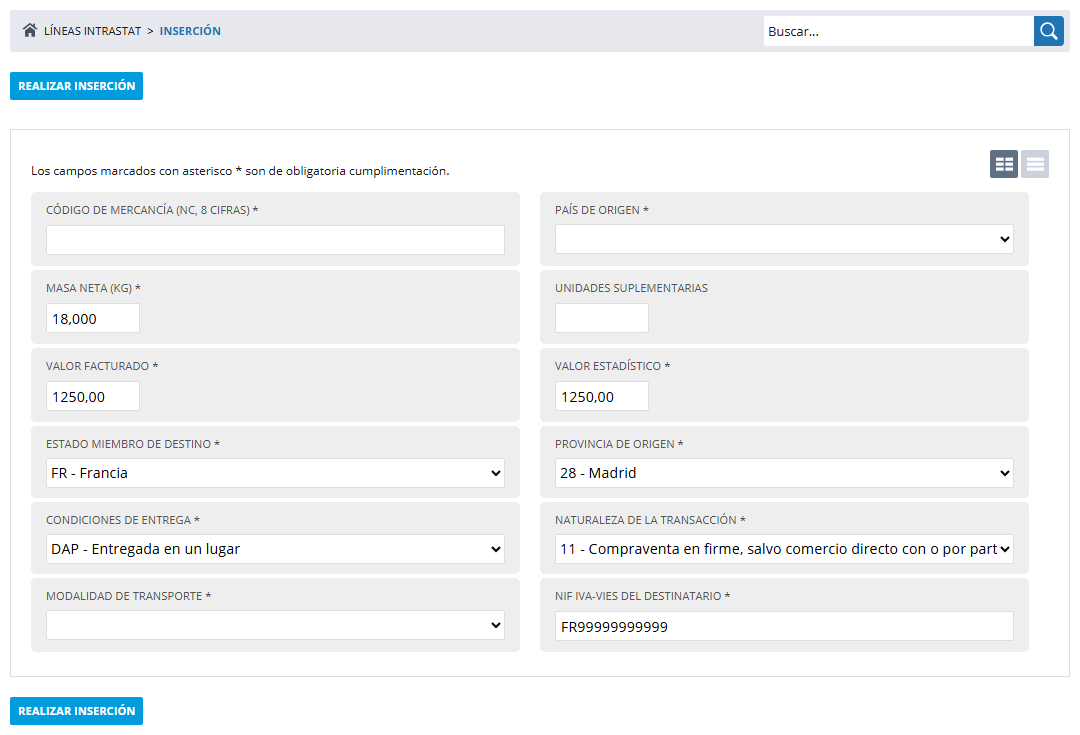
Al insertar una línea en una expedición, Yunbit propone todo lo que puede deducir de la expedición, de sus pedidos y del cliente.
La línea nueva se abre con todo lo que Yunbit puede deducir:
Estado miembro de destino: el país de la Dirección de entrega de la expedición, si es de la UE; si no, el país del cliente.
Provincia de origen: la de la Dirección origen de la expedición.
Condiciones de entrega: el Incoterms del pedido.
Naturaleza de la transacción: 11.
NIF IVA-VIES del destinatario: el NIF del cliente, con el prefijo de su país.
Masa neta: el peso total de los pedidos de la expedición (o el peso total de la expedición), menos lo que ya esté en otras líneas.
Valor facturado y Valor estadístico: la base imponible de los pedidos de la expedición (su precio base total con descuento, con los portes y sin IVA ni recargo), menos lo que ya esté en otras líneas.
Tú completas el Código de mercancía, el País de origen, la Modalidad de transporte y, si el código lo pide, las Unidades suplementarias.
Al guardar se comprueba que el código tiene 8 cifras y que el NIF lleva delante el prefijo del país (por ejemplo, FR99999999999). Si no se puede obtener el NIF del destinatario, escribe QV999999999999, que es el valor que se declara en ese caso.
Si la expedición lleva mercancía con distintos códigos o países de origen, inserta una línea por cada uno: cada línea nueva propone la masa y el valor que quedan por repartir.
Las líneas Intrastat de una expedición llevan además el NIF IVA-VIES del destinatario.
Generar el fichero de la declaración
Dónde está
El botón Generar intrastat está en los listados de Recepciones y de Expediciones. Abre una ventana con el flujo ya elegido: Introducciones desde Recepciones y Expediciones desde Expediciones.
El botón Generar intrastat está en los listados de Recepciones y de Expediciones.
En la ventana, elige el Flujo (Introducciones o Expediciones), el Mes y el Año, y pulsa Generar. En el año salen los años con datos de Intrastat y el actual.
Se elige el flujo, el mes y el año, y se pulsa Generar.
Qué entra en cada mes
Introducciones: las líneas de las recepciones hechas ese mes, por la fecha de la recepción.
Expediciones: las líneas de las expediciones cuya Fecha de envío es de ese mes. Si una expedición no tiene fecha de envío, cuenta su fecha de creación.
Comprobaciones antes de generar
Antes de descargar el fichero, Yunbit hace estas comprobaciones, por este orden.
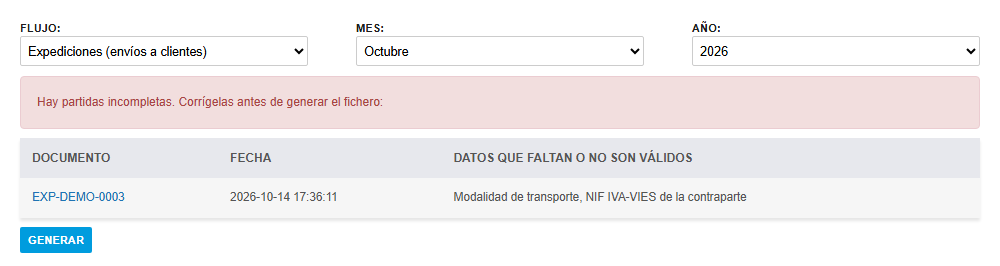
1. Partidas incompletas. Aunque las pantallas no dejan guardar una línea a medias, el fichero vuelve a comprobarlas todas. Si alguna línea del mes no está completa o tiene un dato que no vale, no se genera el fichero: aparece el aviso «Hay partidas incompletas. Corrígelas antes de generar el fichero» con cada documento, un enlace a su ficha y los datos que faltan o no son válidos. Corrígelos y vuelve a pulsar Generar.
Si alguna partida está incompleta no se genera el fichero: se listan los documentos, con enlace, y lo que les falta.
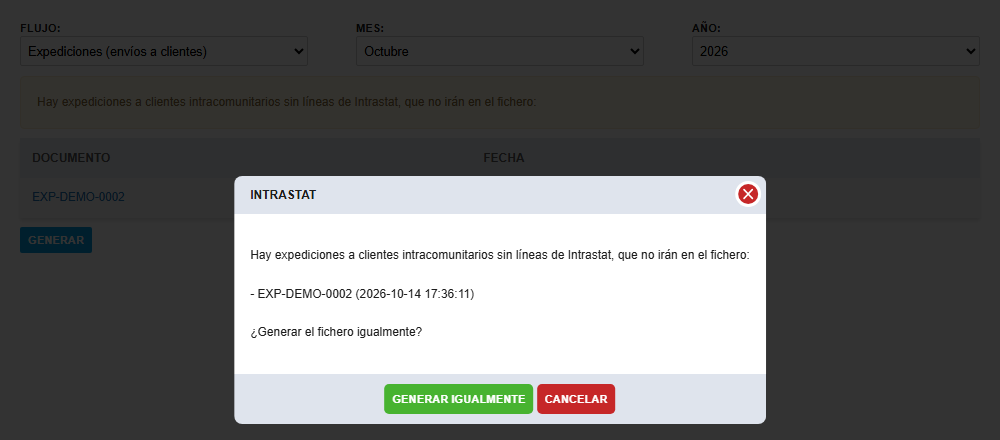
2. Documentos sin Intrastat. Si hay recepciones terminadas de proveedores intracomunitarios, o expediciones enviadas con algún pedido de un cliente intracomunitario, que no tienen ninguna línea Intrastat, Yunbit las enumera y pregunta si quieres generar el fichero igualmente. Con Generar igualmente se descarga sin ellas; con Cancelar se quedan en la ventana, con un enlace a cada una, para que les añadas los datos.
Si hay recepciones o expediciones intracomunitarias sin ningún dato de Intrastat, Yunbit las enseña y pregunta antes de generar.
3. Mes sin partidas. Si el mes no tiene ninguna línea, se avisa con «No hay partidas de Intrastat en ese mes».
4. Demasiadas partidas. El fichero admite como mucho 999 partidas. Si hay más, se avisa y no se genera.
Cómo es el fichero
Se descarga un fichero CSV llamado intrastat_introducciones_AAAA_MM.csv o intrastat_expediciones_AAAA_MM.csv, con el formato que fija la Resolución de 24 de enero de 2022 del Departamento de Aduanas e Impuestos Especiales de la Agencia Tributaria:
Sin cabecera, con una partida por línea.
14 campos separados por punto y coma.
Decimales con coma y sin separador de miles: la masa neta y las unidades, con 3 decimales; los valores, con 2.
Las líneas que coinciden en todo menos en las cantidades se juntan en una sola partida, sumando masa, unidades y valores.
Posición
Campo
Observaciones
1
Estado miembro
De procedencia (introducciones) o de destino (expediciones).
2
Provincia
De destino (introducciones) o de origen (expediciones).
3
Condiciones de entrega
Incoterm.
4
Naturaleza de la transacción
Dos cifras.
5
Modalidad de transporte
Una cifra.
6
Puerto o aeropuerto de carga
Vacío: ya no se declara.
7
Código de mercancías
8 cifras de la nomenclatura combinada.
8
País de origen
Código de dos letras.
9
Régimen estadístico
Vacío: ya no se declara.
10
Masa neta
En kg, con 3 decimales.
11
Unidades suplementarias
Con 3 decimales, o vacío.
12
Valor facturado
Con 2 decimales.
13
Valor estadístico
Con 2 decimales.
14
NIF IVA-VIES de la contraparte
Solo en expediciones; en introducciones va vacío.
Así quedan los ficheros de los ejemplos de este artículo. Introducciones:
Yunbit genera el fichero, pero no lo presenta. Súbelo en la sede electrónica de la Agencia Tributaria, en la presentación de la declaración Intrastat mediante fichero, dentro del plazo de cada mes. Si tienes dudas sobre si estás obligado a declarar, o a partir de qué importe, consulta con tu asesor o con la Agencia Tributaria.
Campos de una línea Intrastat
Campo
Qué es y valores admitidos
Se propone en la recepción
Se propone en la expedición
Estado miembro (de procedencia o de destino)
País de la UE del que llega o al que va la mercancía: los Estados miembros menos España, más Irlanda del Norte (XI). Grecia es GR.
País del proveedor.
País de la dirección de entrega, o del cliente.
Provincia (de destino o de origen)
Provincia española, con su código de dos cifras. Ceuta y Melilla no están: sus intercambios no son Intrastat.
País donde se fabricó la mercancía (cualquier país).
No se propone.
No se propone.
Masa neta (kg)
Peso sin embalaje, mayor que 0.
Peso de los artículos por las unidades (solo en el formulario).
Peso de los pedidos o de la expedición, menos lo ya repartido.
Unidades suplementarias
Solo para los códigos que las piden. Vacío, o mayor o igual que 0.
Unidades de las compras (solo en el formulario).
No se propone.
Valor facturado
Importe facturado sin IVA, mayor que 0.
Base imponible pendiente de recibir (solo en el formulario).
Base imponible de los pedidos (sin IVA), menos lo ya repartido.
Valor estadístico
Mayor que 0; nunca puede ser cero.
Igual que el valor facturado.
Igual que el valor facturado.
NIF IVA-VIES del destinatario
Prefijo de dos letras del país y el número. Si no se conoce, QV999999999999.
No existe en las introducciones.
NIF del cliente, con el prefijo de su país.
Códigos de la naturaleza de la transacción:
Código
Descripción
11
Compraventa en firme, salvo comercio directo con o por particulares
12
Comercio directo con o por particulares (incluida la venta a distancia)
21
Devolución de bienes
22
Sustitución de bienes devueltos
23
Sustitución de bienes no devueltos (por ejemplo, en garantía)
31
Movimientos hacia o desde un almacén (salvo existencias de reserva y en consigna)
32
Suministro para venta previa aprobación o prueba (incluidas existencias en consigna)
33
Arrendamiento financiero
34
Transferencia de propiedad sin compensación financiera
41
Bienes que van a volver al Estado miembro de exportación inicial (perfeccionamiento)
42
Bienes que no van a volver al Estado miembro de exportación inicial (perfeccionamiento)
51
Bienes que vuelven al Estado miembro de exportación inicial (tras perfeccionamiento)
52
Bienes que no vuelven al Estado miembro de exportación inicial (tras perfeccionamiento)
71
Despacho a libre práctica con exportación posterior a otro Estado miembro
72
Transporte a otro Estado miembro para el régimen de exportación
80
Materiales y equipos en un contrato general de construcción o ingeniería civil
91
Alquiler, préstamo y arrendamiento operativo de más de 24 meses
99
Otras
Casos de uso habituales
Compra a un proveedor alemán con mercancía de dos orígenes
Recibes de Componentes Demo GmbH (Intracomunitario, Alemania) una orden de compra con 10 portátiles y 40 ratones, con Incoterms FCA, en tu almacén de Madrid. Al marcar la compra en la nueva recepción, el formulario propone DE, 28, FCA y la naturaleza 11 y, en la única partida, 20 kg, 50 unidades y 6.500 €.
Los portátiles vienen de China y los ratones de Taiwán, con códigos distintos. En la primera fila escribes 84713000, China, 16 kg, 10 unidades y 6.000 €, y pulsas Añadir línea: la segunda fila propone lo que falta (4 kg, 40 unidades y 500 €), y solo tienes que poner 84716070 y Taiwán. Eliges el modo de transporte 3 - Carretera y guardas. La recepción queda con dos líneas Intrastat.
Venta a un cliente francés
Envías a Distribuciones Demo SARL (Intracomunitario, Francia, con el NIF sin prefijo en su ficha) un pedido con Incoterms DAP, de 1.250 € de base y 18 kg, con dirección de entrega en Lyon. En la pestaña Intrastat de la expedición pulsas Insertar: la línea se abre con FR, 28, DAP, 11, 18 kg, 1.250 € y el NIF FR99999999999, al que Yunbit le ha puesto el prefijo. Completas el código, el país de origen y el transporte, y guardas.
Una recepción que se hizo sin Intrastat
Al generar el fichero de introducciones del mes, Yunbit avisa de que hay una recepción de un proveedor intracomunitario sin datos. Pulsa Cancelar, abre la recepción con su enlace, ve a la pestaña Intrastat, inserta la línea con los datos de la factura y vuelve a generar.
Consideraciones importantes
Yunbit genera el fichero; la presentación, el plazo y la obligación de declarar dependen de ti y de la Agencia Tributaria.
El código de mercancía y el país de origen se rellenan siempre a mano: un mismo artículo puede llegar de orígenes distintos según el proveedor o el lote.
Los pesos e importes que propone Yunbit salen de las compras y de los pedidos: revísalos con la factura. El valor facturado es la base, sin IVA.
El formulario de la recepción solo se rellena al hacerla. Después, los datos se cambian en la pestaña Intrastat de su ficha.
Las recepciones cuentan en el mes en que se hacen, y las expediciones en el de su fecha de envío. Si la mercancía llega o sale a final de mes, revisa en qué fichero va.
Si cambias a Intracomunitario el tipo de una empresa, sus recepciones y expediciones ya hechas pasan a tener la pestaña Intrastat y, si son del mes que generas, saldrán como pendientes.
El puerto o aeropuerto de carga y el régimen estadístico ya no se declaran desde 2022: en el fichero van vacíos.
Grecia se declara con el código de país GR, pero su NIF IVA-VIES empieza por EL. Irlanda del Norte se declara como XI.
Los proveedores extracomunitarios usan el Formulario importación (DUA), que no tiene que ver con Intrastat.
Utilizamos cookies para optimizar nuestro sitio web y nuestro servicio.
Técnicas o necesarias / preferencias
Siempre activo
El almacenamiento o acceso técnico es estrictamente necesario para el propósito legítimo de permitir el uso de un servicio específico explícitamente solicitado por el abonado o usuario, o con el único propósito de llevar a cabo la transmisión de una comunicación a través de una red de comunicaciones electrónicas.
Preferences
The technical storage or access is necessary for the legitimate purpose of storing preferences that are not requested by the subscriber or user.
Análisis o medición
The technical storage or access that is used exclusively for statistical purposes.El almacenamiento o acceso técnico que se utiliza exclusivamente con fines estadísticos anónimos. Sin un requerimiento, el cumplimiento voluntario por parte de tu Proveedor de servicios de Internet, o los registros adicionales de un tercero, la información almacenada o recuperada sólo para este propósito no se puede utilizar para identificarte.
Publicidad comportamental
El almacenamiento o acceso técnico es necesario para crear perfiles de usuario para enviar publicidad, o para rastrear al usuario en una web o en varias web con fines de marketing similares.