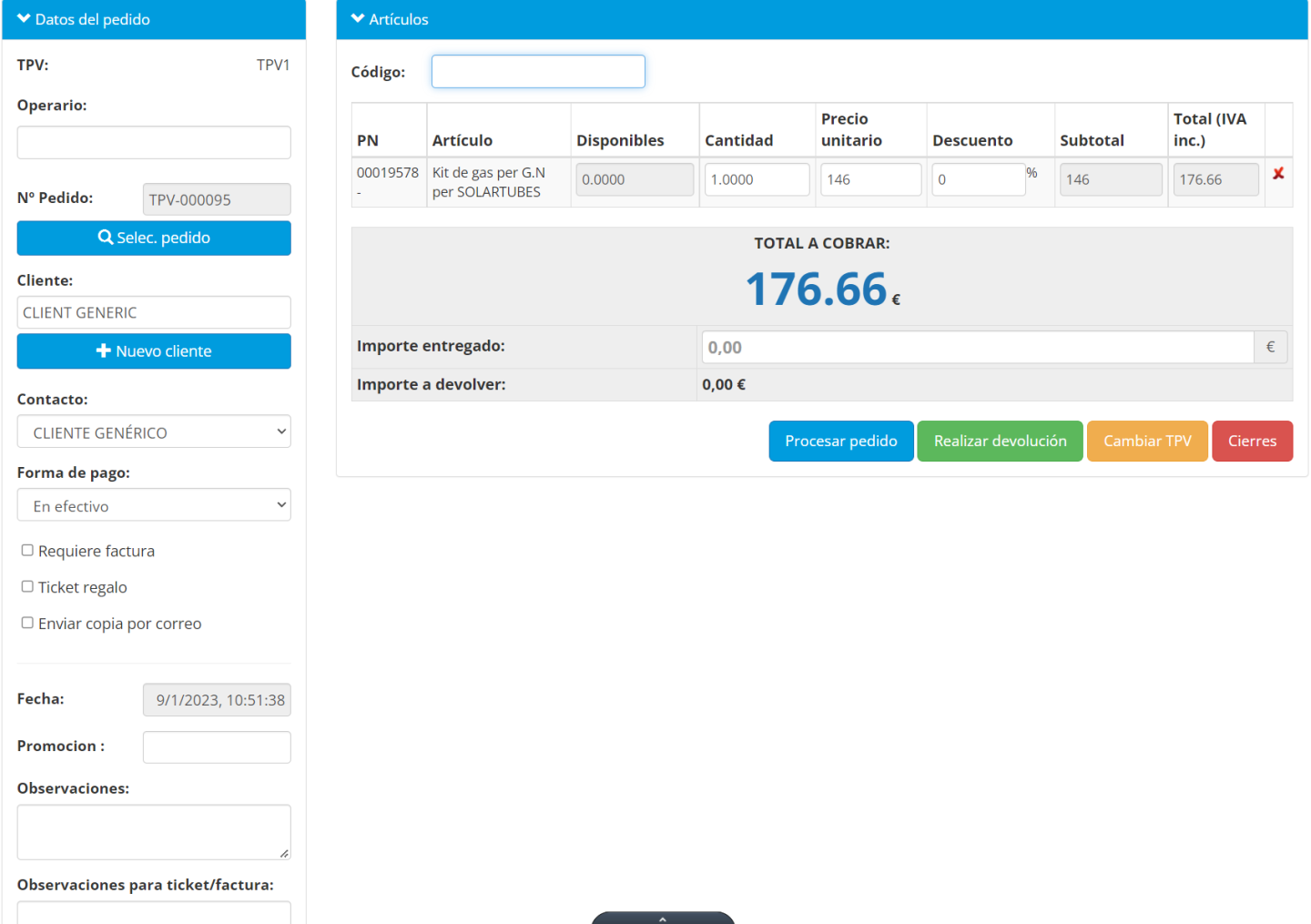
El TPV de Yunbit es el siguiente, en este artículo vamos a describir cada una de sus funciones
Acceso
Al acceder por primera vez desde un terminal nos solicitará la identificación del TPV a utilizar, haciendo clic en el botón "Cambiar TPV" podemos asignar el terminal a otro TPV en cualquier momento.
Datos del pedido
La pestaña datos del pedido consta de la siguiente información:
TPV *: Mostrará el TPV asociado al terminal en el que estamos trabajando.
Operario *: Añadiremos nuestro código de operario al terminal.
Nº Pedido: Nos muestra el número de pedido que se asignará al siguiente pedido.
Cliente: Por defecto nos mostrará el cliente genérico pero podemos hacer click y rellenar para seleccionar otro cliente.
Contacto: Contacto del cliente asociado al pedido.
Forma de pago: Selector de formas de pago
Requiere factura: Haciendo clic en esta opción podremos generar factura en vez de ticket/albarán.
Ticket regalo: Seleccionando esta opción el sistema nos generara un ticket regalo.
Enviar copia por correo: Si seleccionamos esta opción enviará el ticket por correo electrónico al cliente.
Generar proforma: Nos permite no emitir la factura de un pedido en concreto.
Fecha: Fecha en la que se realiza el pedido.
Promoción: Nos permite asignar una promoción al pedido, más información https://wiki.yunbitsoftware.com/insertar-promociones-en-el-tpv/
Referencia cliente (Pedido): Nos permite añadir al pedido una referencia interna del cliente.
Observaciones: Nos permite añadir unas observaciones internas al pedido.
Observaciones para ticket/factura: Nos permite añadir unas observaciones al pedido que se visualizaran en los documentos generados.
Artículos
La pestaña artículos contiene lo siguiente:
Código: En este campo podemos leer directamente el código de barras el artículo o rellenar el Part Number lo que nos resulte más cómodo.
Ubicación (solo con ubicaciones activas): Nos permite seleccionar la ubicación de la que extraemos el artículo. Para ver como no tener que validar la ubicación consultar el artículo de Configuración del TPV https://wiki.yunbitsoftware.com/configuracion-tpv/
Tabla de artículos:
PN: Part Number del artículo.
Artículo: Nombre del artículo.
Disponibles: Cantidad de artículos disponibles.
Cantidad (Editable): Nos permite seleccionar las unidades a vender, por defecto 1.
Precio unitario (Editable): Precio del artículo recuperado de su ficha.
Descuento (Editable): Nos permite añadir un descuento a este artículo.
Subtotal: Precio unitario * Cantidad.
Total (IVA inc.): Subtotal + IVA
Total a cobrar: Total.
Importe entregado (Editable): Campo en el que añadimos el importe entregado por el cliente.
Importe a devolver: Importe entregado - Total
Botones
En la parte inferior encontramos los siguientes botones:
Procesar pedido: Botón para generar un nuevo pedido con lo seleccionado en las opciones anteriores.
Realizar devolución: Nos permite seleccionar una factura para realizar una devolución.
Cierres: Nos da acceso a los cierres de caja de este TPV y nos permite generar un nuevo cierre de caja.
Notas
Existe la posibilidad de que los pedidos entren sin conciliar. Si son de 0€, quedarán los recibos marcados como "Manualmente conciliados".
En el gestor de TPVs (como en el gestor de RMA) se ha agregado el campo para que puedan elegir por TPV lo que se quiera hacer con respecto a "Enviar email de la rectificativa" . Además, en el TPV, cuando se va a hacer la devolución también le damos la posibilidad de elegir por cliente si la desea recibir o no. Por defecto tendrá la opción que haya seleccionado en el gestor de TPVs, para ese TPV.
Utilizamos cookies para optimizar nuestro sitio web y nuestro servicio.
Técnicas o necesarias / preferencias
Siempre activo
El almacenamiento o acceso técnico es estrictamente necesario para el propósito legítimo de permitir el uso de un servicio específico explícitamente solicitado por el abonado o usuario, o con el único propósito de llevar a cabo la transmisión de una comunicación a través de una red de comunicaciones electrónicas.
Preferencias
El almacenamiento o acceso técnico es necesario para la finalidad legítima de almacenar preferencias no solicitadas por el abonado o usuario.
Análisis o medición
El almacenamiento o acceso técnico que es utilizado exclusivamente con fines estadísticos.El almacenamiento o acceso técnico que se utiliza exclusivamente con fines estadísticos anónimos. Sin un requerimiento, el cumplimiento voluntario por parte de tu Proveedor de servicios de Internet, o los registros adicionales de un tercero, la información almacenada o recuperada sólo para este propósito no se puede utilizar para identificarte.
Publicidad comportamental
El almacenamiento o acceso técnico es necesario para crear perfiles de usuario para enviar publicidad, o para rastrear al usuario en una web o en varias web con fines de marketing similares.