Apollo contiene una potente base de datos de contactos en empresas y adicionalmente una plataforma para hacer prospección directamente con ellos. La actividad realizada en ella se sincroniza con el CRM de Yunbit, donde se refleja el estado más reciente de cada contacto según los resultados de llamadas efectuadas. Este tutorial se hace sobre la versión parcialmente traducida al español, por lo que algunos campos seguirán en inglés.
Búsqueda de contactos para puerta fría
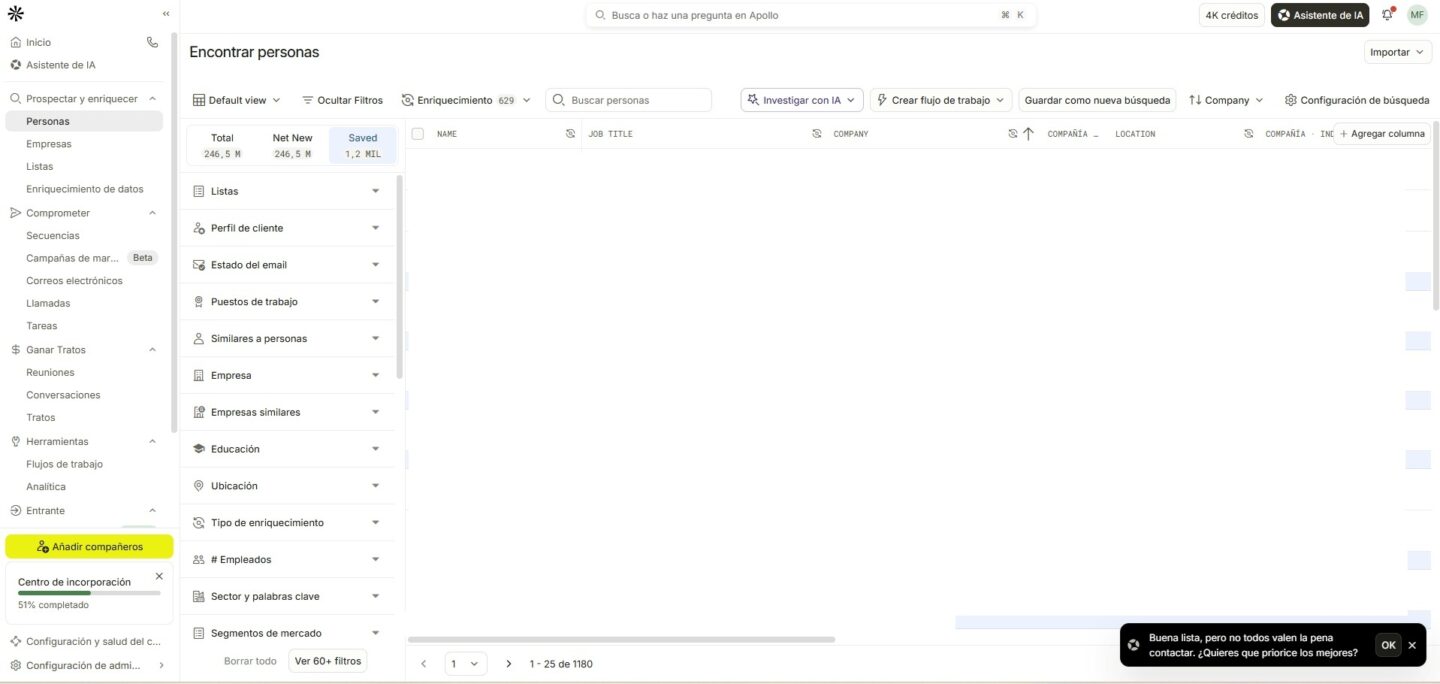
Para realizar acciones de comunicación con contactos a puerta fría, comenzamos por una búsqueda en Prospectar y enriquecer, Personas, en la vista Default View. Debajo de esta se indican los contactos totales, nuevos y ya guardados y nos aparecen los diferentes filtros, empezando por los más relevantes, que pueden utilizarse para acotar contactos. Por confidencialidad, en la imagen eliminamos los datos que aparecen.
Filtros que solemos utilizar
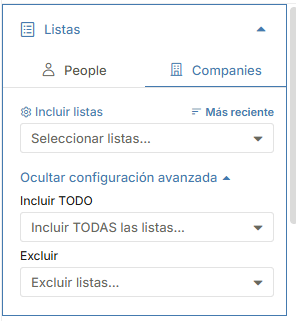
Listas: En el caso de continuar con una búsqueda en que ya guardamos y tocamos a contactos, en este apartadovamos a excluir empresas que ya hemos contactado, para no repetirnos. En Companies, Ocultar configuración avanzada, Excluir, marcamos la lista, que más abajo indicamos cómo se guarda para poder seleccionarla.
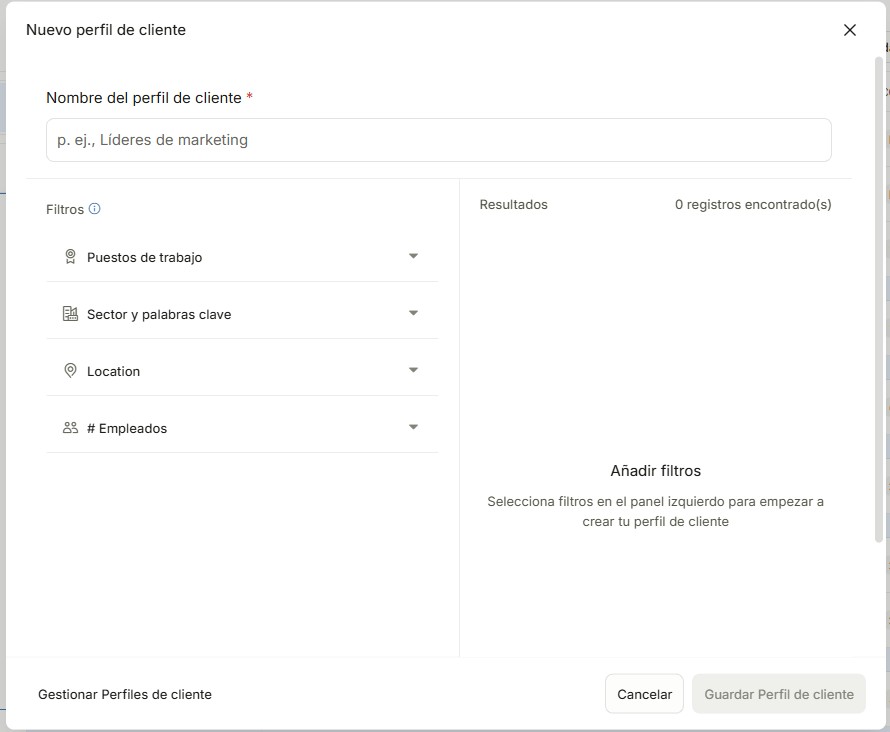
Perfil de cliente, lo creamos dándole un nombre y seleccionando los filtros que contiene, en que podemos incluir y excluir información. Son filtros que se pueden seleccionar también en el listado de fuera, pero así quedan en un bloque. Puesto de trabajo, Sector y palabras clave, Ubicación y Número de empleados.
Estado del email: Marcamos a continuación Verificado, pues siempre nos interesa que los contactos tengan el correo disponible.
El uso del resto de filtros dependerá de la precisión de la búsqueda a realizar. Los filtros utilizados quedan en la memoria. También podemos Guardar como nueva búsqueda y darle otro nombre para volver sobre ello.
Más adelante veremos cómo guardar los contactos de interés y añadirlos a la secuencia. Primero vamos a crear esta.
Creación de secuencias
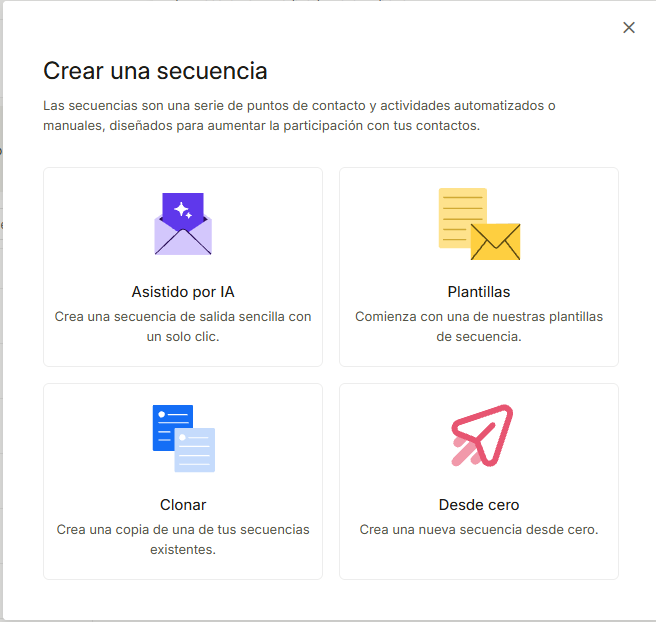
Entramos en Secuencias del menú izquierdo. Si ya tenemos una secuencia previa con la estructura deseada, la seleccionamos en el listado de Todas las secuencias, en los ··· de Acciones la podemos Clonar y así agilizar el proceso.
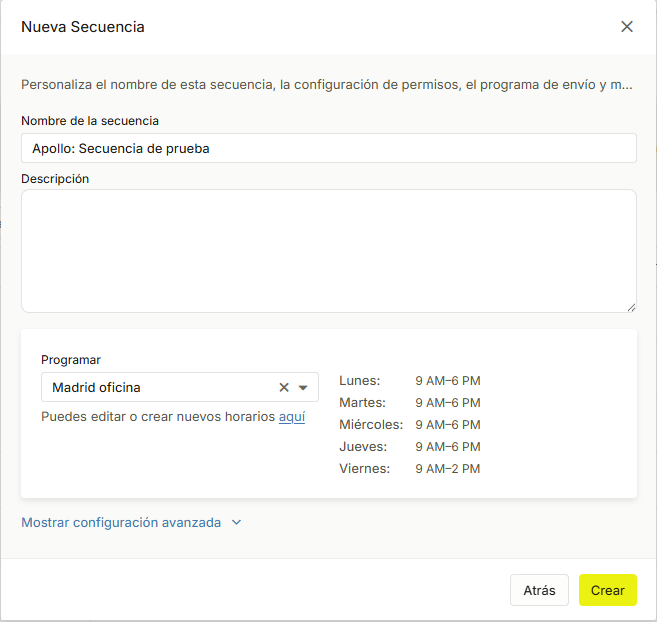
Veamos cómo crear una por primera vez. En el botón amarillo arriba a la derecha se abre Crear secuencia. Elegimos Desde cero.
Nombraremos las secuencias comenzando con "Apollo: ", pues en el CRM de Yunbit la equivalencia con que se van a guardar al sincronizar los datos son las campañas (ver tutorial sobre sincronización Apollo-Yunbit).
Debajo se indica el horario en que va a estar activa la secuencia cuando así se señale, que se puede guardar con nombres diferentes para poder programar las acciones.
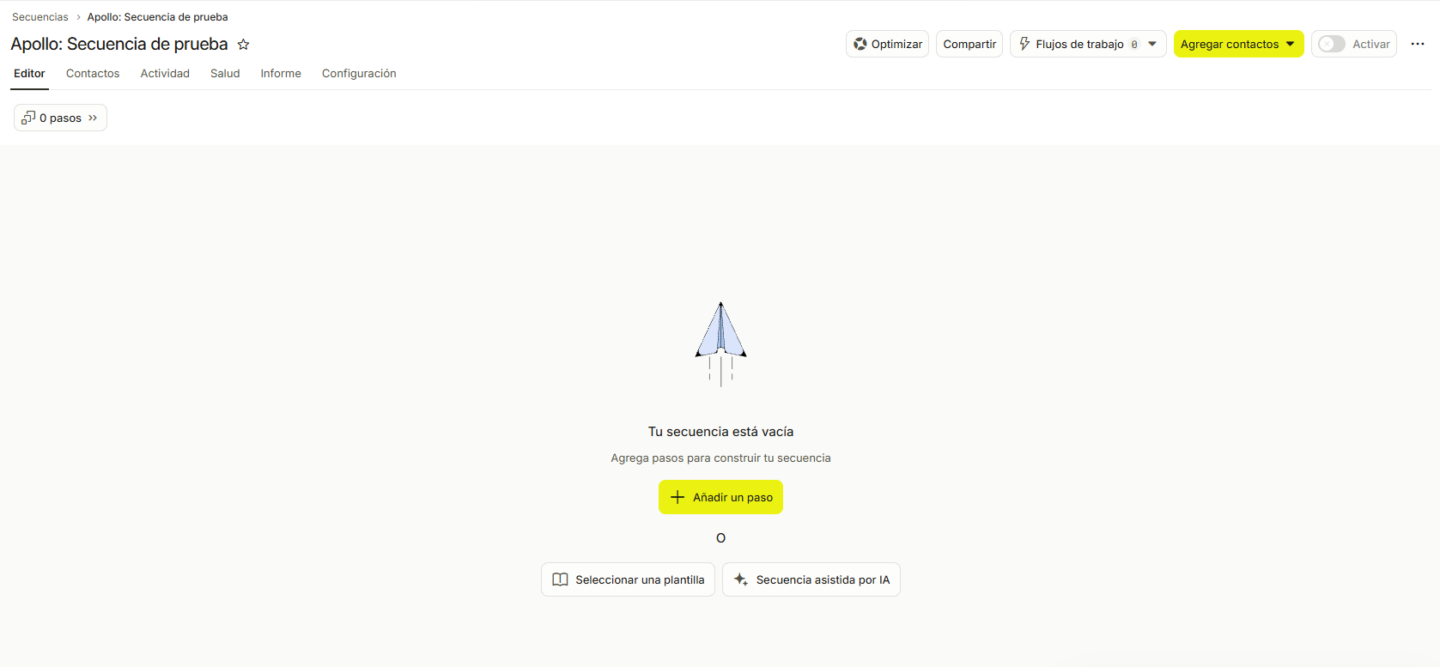
La secuencia desde cero aparece vacía y permite añadir pasos de varias maneras, esta continúa siendo la manual.
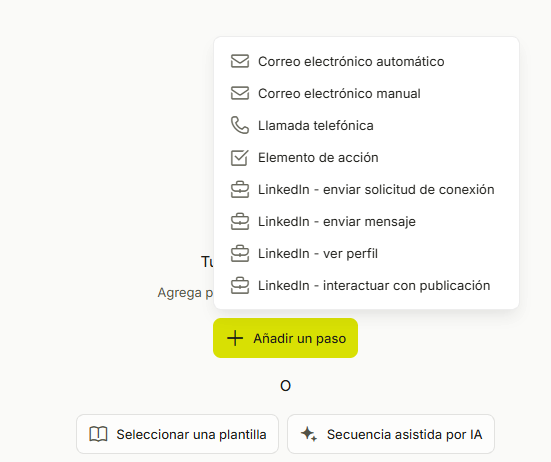
Elegimos el tipo de paso. Vamos a empezar con un correo electrónico manual, pues funciona distinto del automático. El correo manual va a crear una tarea asociada para terminarlo antes de mandarlo, mientras que el automático lo enviará directamente en la fecha y hora que se haya establecido, pudiendo modificar aspectos antes de que llegue el citado momento, pero no requiere validación para ser enviado.
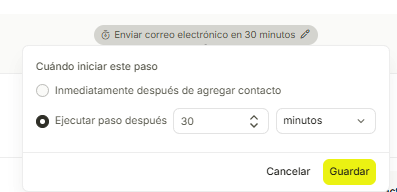
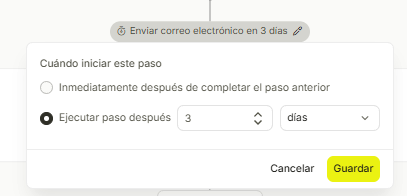
El correo manual aparece con el tiempo por defecto de "Enviar en 30 minutos", esto es modificable tal y como se muestra al pulsar el botón gris.
Mientras la secuencia no se active, esta no se pondrá en marcha ni generará tareas pendientes asociadas. Además, pasos como este requieren activación específica para poder iniciarse.
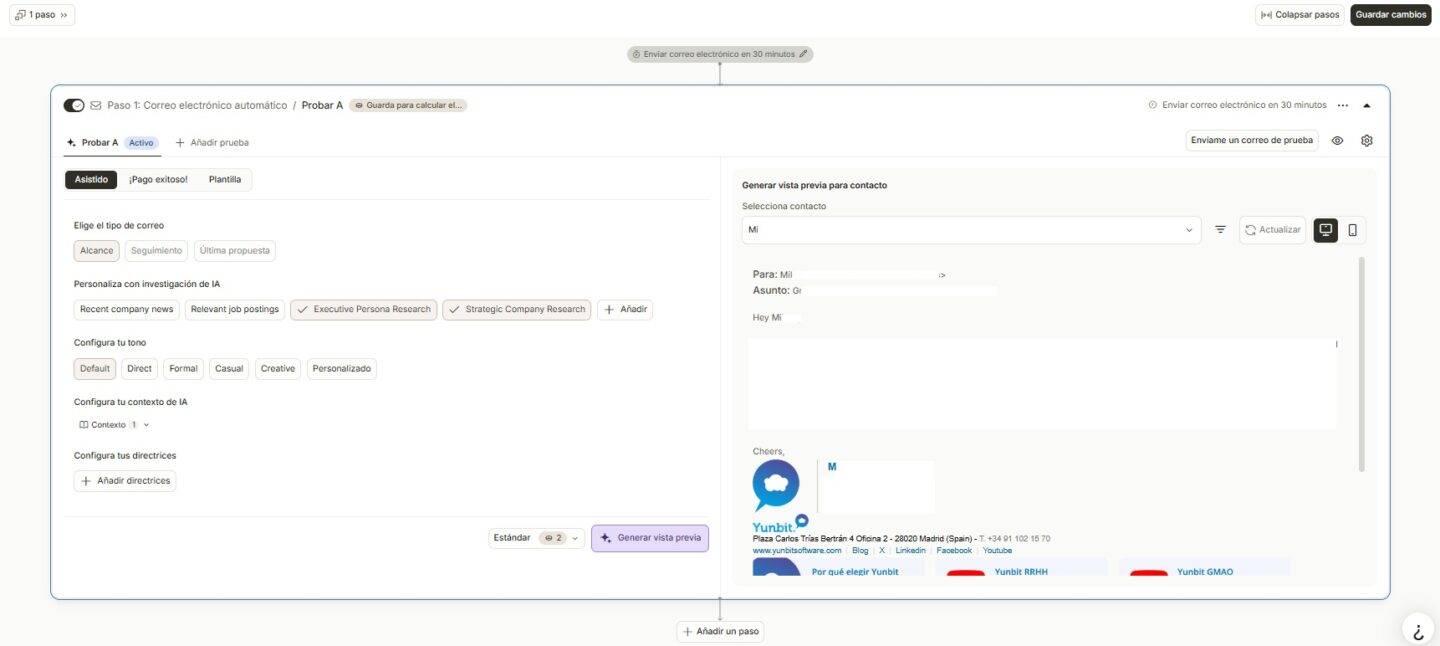
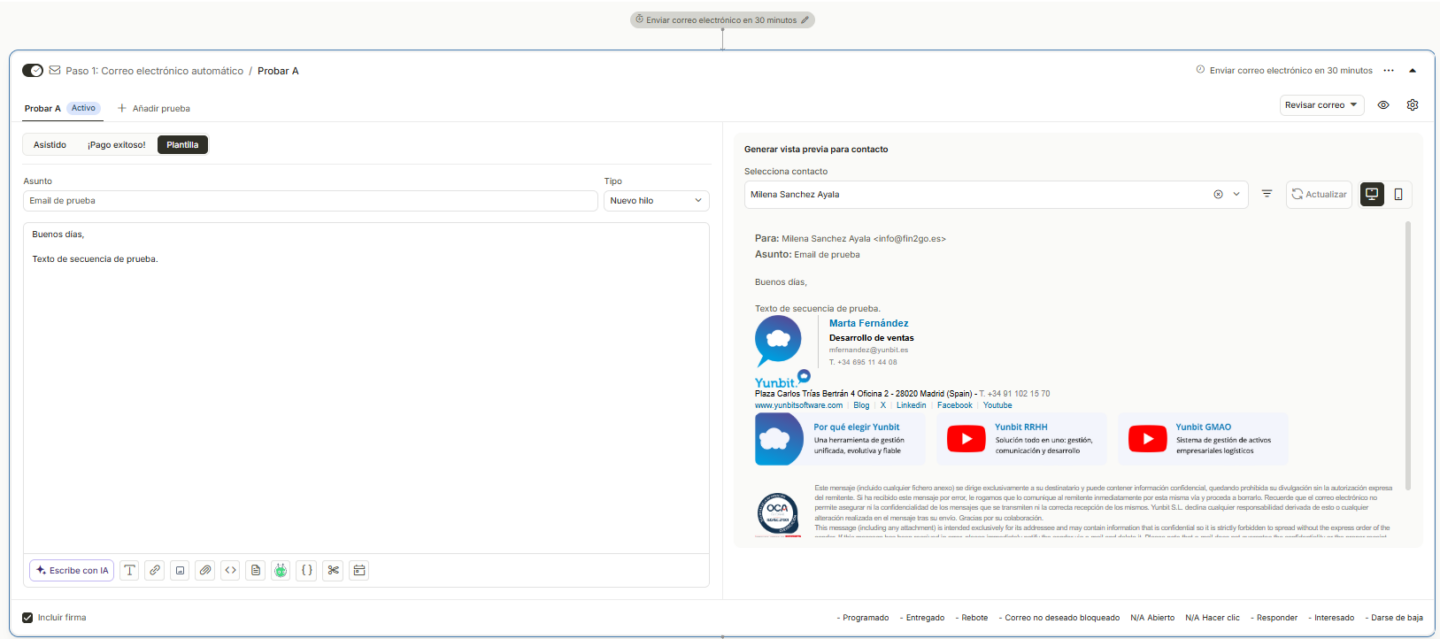
Al añadir el paso nos va a dar la opción de probar más de un modelo, de inicio nos quedamos con Probar A. Permite elegir ciertos ajustes y nos pide un texto como Plantilla base del correo, que genera una vista previa a la derecha. No olvidar Guardar cambios para que la secuencia y modificaciones queden registrados.
El email debe guardarse con un asunto y un contenido, que serán modificables en el momento de ejecutar la tarea de envío. Debajo ha de quedar marcado Incluir firma.
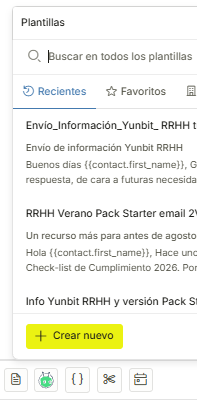
Para elegir una Plantilla ya creada o guardar una nueva se accede mediante el botón del folio con líneas que está debajo de Introducir cuerpo de correo.
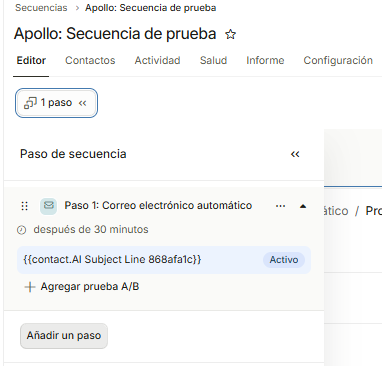
Para añadir un segundo paso pulsamos el botón blanco y elegimos de nuevo el formato que queremos que se encadene como paso a continuación.
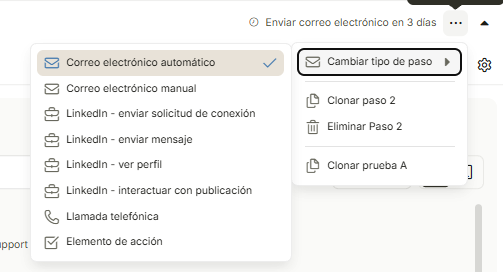
Arriba a la derecha podemos cambiar el tipo de paso que estamos indicando y, al igual que en el botón gris, asociar el momento de cuándo iniciarlo.
De nuevo no olvidar Guardar cambios para que la secuencia quede actualizada.
Agregar contactos a la secuencia
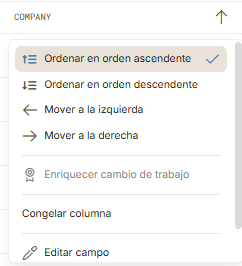
Volviendo al apartado de búsqueda, hemos de seleccionar cuántos contactos necesitamos incluir para nuestras acciones de comunicación para una secuencia creada. Para ello, ordenamos por empresa los contactos encontrados, pues queremos elegir uno solo de cada una y así evitamos duplicados.
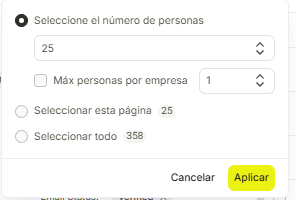
Los resultados se muestran en bloques de 25 y podemos seleccionar esa cantidad, todos los disponibles, o elegir un número específico y marcar si queremos un solo contacto por empresa, que habrá que revisar si está bien escogido.
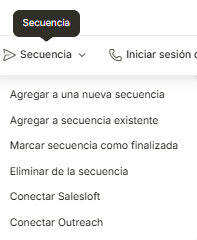
Esto nos permite guardar los datos de distintas maneras en las que el correo electrónico se hará visible, gastando los créditos que correspondan para ello. O guardando los datos, añadiendo a una lista o directamente a una secuencia o exportándolos a un .CSV.
Crear una lista
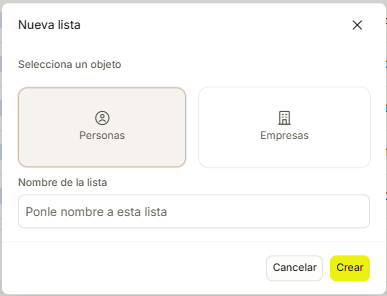
En el apartado Listas, pulsando el botón amarillo arriba a la derecha, podemos crear una nueva para Personas o Empresas y darle nombre.
Las listas nos permiten agrupar contactos y decidir cuáles vamos a meter en la secuencia, a modo de filtro inicial. Pueden modificarse y eliminarse. Los contactos guardados se pueden añadir posteriormente a la secuencia para que esta esté lista para su inicio.
Una vez añadidos los contactos y revisados todos los contenidos de la secuencia, esta ya se puede activar para comenzar su funcionamiento.
Secuencia en funcionamiento
La secuencia toma como fecha la indicada al poner el primer paso, inmediatamente al añadir contactos o en la señalada fecha posterior. Si la acción se indica como inmediata, para las acciones manuales creará tareas por realizar, como borradores para el email manual o programadas dentro de su categoría, cuando el paso es automático. Por ejemplo, manualmente se activan tareas de ver perfil de Linkedin o en los email una plantilla modificable antes de ser enviados. Las tareas de ver perfil tienen un espacio para comentarios y se completan pinchando en el botón. Los emails se pueden mandar directamente o ser programados para otro momento. Si la tarea es de llamada, aparecerán estas listadas como pendientes y se irá generando la tarea siguiente cuando estén terminadas, también en función del plazo marcado entre ellas.
(...)
Puntuación de contactos
Se ha añadido un campo personalizado en los contactos para, de un vistazo, tener una puntuación de Calificación Comercial (0-8). El cero implicaría ningún contacto, la tabla siguiente refleja el valor de los puntos adjudicados: 1 No se sigue a ese contacto (no es válido o se descarta por otras razones) 2 Llamadas sin respuesta 3 Recado dejado/esperar respuesta 4 Cubiertos / no interesa 5 Cubiertos no info/ guarda contacto 6 Cubiertos e interés en info 7 Interés en recibir información 8 Demo concertada
Utilizamos cookies para optimizar nuestro sitio web y nuestro servicio.
Técnicas o necesarias / preferencias
Siempre activo
El almacenamiento o acceso técnico es estrictamente necesario para el propósito legítimo de permitir el uso de un servicio específico explícitamente solicitado por el abonado o usuario, o con el único propósito de llevar a cabo la transmisión de una comunicación a través de una red de comunicaciones electrónicas.
Preferences
The technical storage or access is necessary for the legitimate purpose of storing preferences that are not requested by the subscriber or user.
Análisis o medición
The technical storage or access that is used exclusively for statistical purposes.El almacenamiento o acceso técnico que se utiliza exclusivamente con fines estadísticos anónimos. Sin un requerimiento, el cumplimiento voluntario por parte de tu Proveedor de servicios de Internet, o los registros adicionales de un tercero, la información almacenada o recuperada sólo para este propósito no se puede utilizar para identificarte.
Publicidad comportamental
El almacenamiento o acceso técnico es necesario para crear perfiles de usuario para enviar publicidad, o para rastrear al usuario en una web o en varias web con fines de marketing similares.