Este informe te permite consultar de un vistazo toda la actividad comercial de tu empresa: ofertas, pedidos, facturación, ventas y el estado de tus oportunidades de negocio. Está organizado en 6 pestañas, cada una centrada en un aspecto distinto, y todas comparten un mismo panel de filtros en la parte superior para acotar los datos que quieres ver.
Cómo funciona
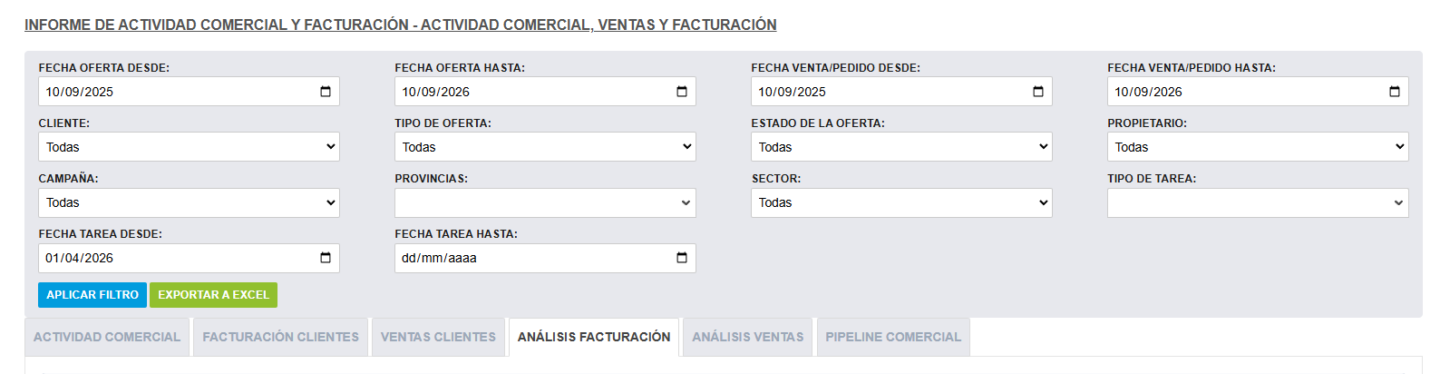
El panel de filtros
En la parte superior del informe encontrarás un conjunto de filtros. No todos afectan a todas las pestañas por igual: cada pestaña aplica los que tienen sentido para su contenido.
Filtro
Qué hace
Fecha oferta (desde/hasta)
Acota por la fecha en que se creó la oferta comercial.
Fecha venta/pedido (desde/hasta)
Acota por la fecha del propio pedido.
Cliente
Muestra solo los datos de una empresa concreta.
Tipo de oferta
Filtra según el tipo de oferta comercial.
Estado de la oferta
Filtra según su estado (abierta, ganada, perdida, etc.).
Propietario
Filtra por el comercial responsable. Según la pestaña, puede referirse al responsable de la oferta, al creador del pedido (si no tiene oferta asociada), o al responsable de la empresa.
Campaña
Filtra las ofertas asociadas a una campaña de marketing concreta.
Provincias
Filtra por la provincia de la empresa. Puedes seleccionar varias a la vez.
Sector
Filtra por el sector de actividad de la empresa.
Tipo de tarea
Filtra las tareas comerciales (llamadas, visitas, reuniones...) por su tipo. Puedes seleccionar varios a la vez, o dejarlo en "Todas".
Fecha tarea (desde/hasta)
Acota las tareas comerciales por su propia fecha, de forma independiente al resto de fechas del informe. Se deja vacío por defecto.
Las pestañas Facturación Clientes y Ventas Clientes no aplican los filtros de fecha (tienen su propia forma de organizar la información por antigüedad, explicada más abajo).
Puedes imprimir el informe o exportarlo a Excel con los botones correspondientes.
Pestaña 1 · Actividad comercial
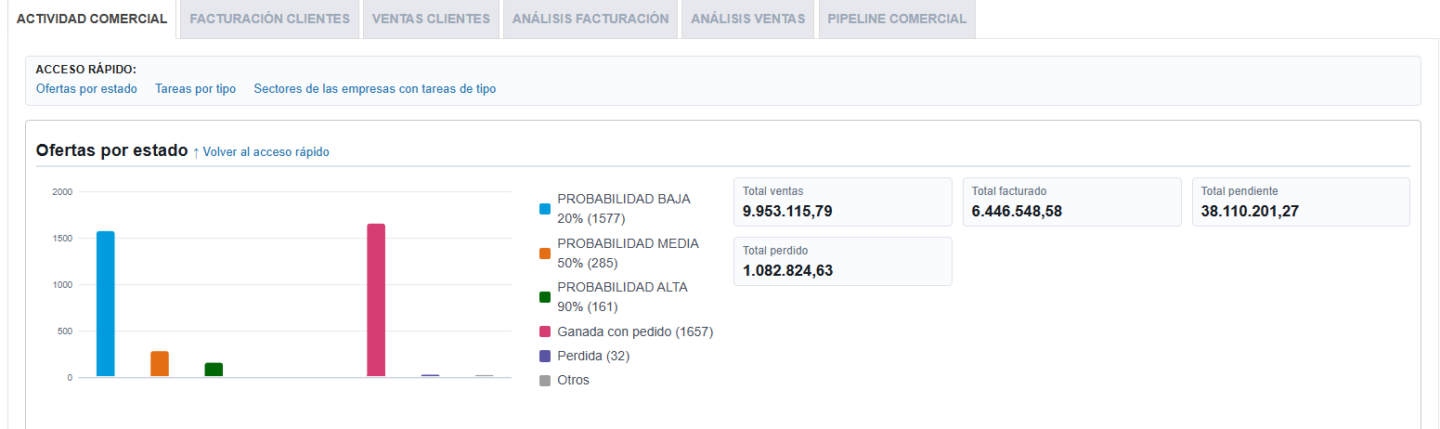
Vista general de la actividad. Si filtras por un Propietario concreto, verás su actividad individual; si no seleccionas ninguno, se muestra un único bloque con el total de toda la empresa.
Incluye:
Un gráfico de ofertas por estado, junto con los totales de Ventas, Facturado, Pendiente y Perdido.
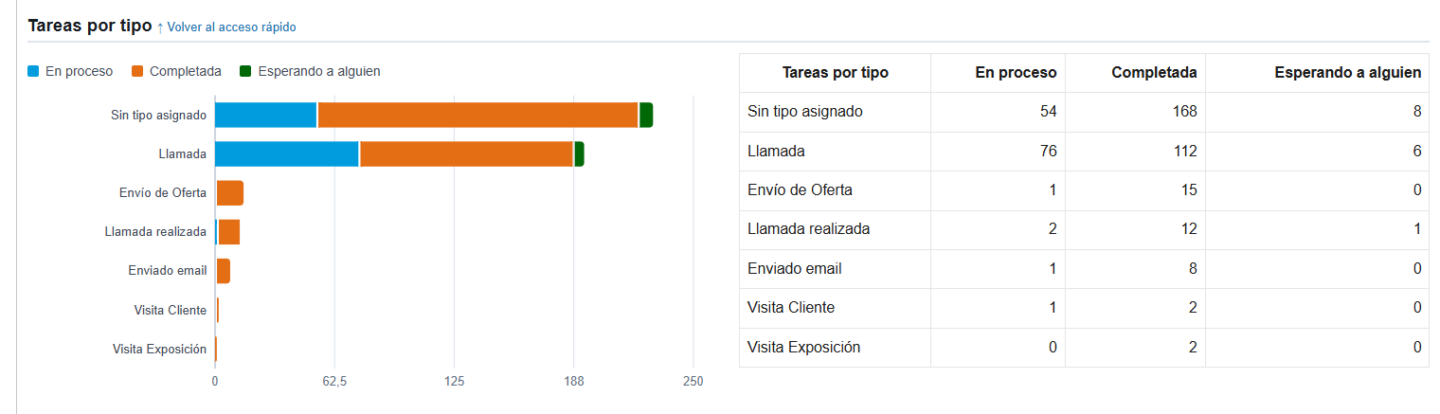
Un gráfico de tareas realizadas, por tipo y por estado (en proceso, completadas, esperando a alguien).
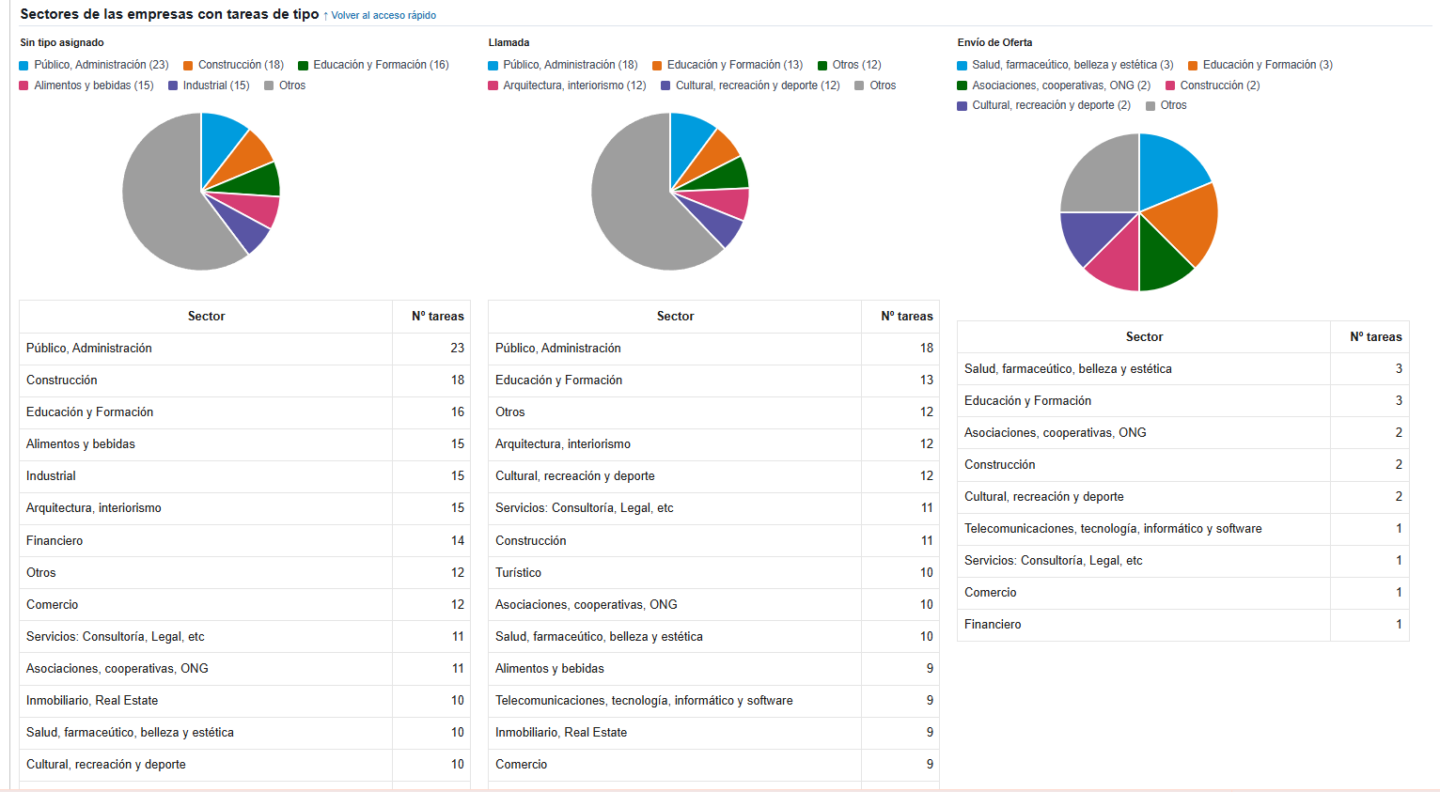
Un desglose de sectores de las empresas que tienen tareas de cada tipo asignadas.
Pestaña 2 · Facturación Clientes
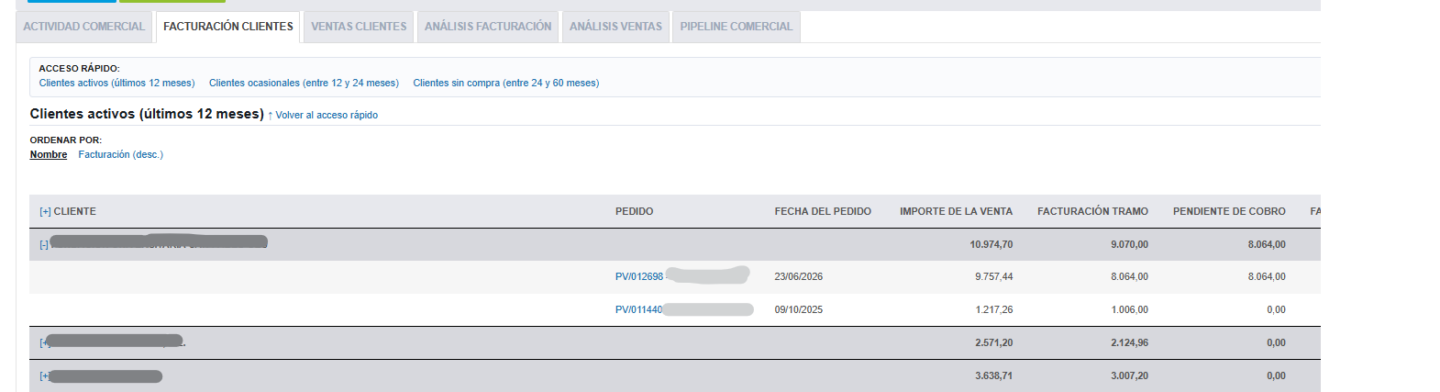
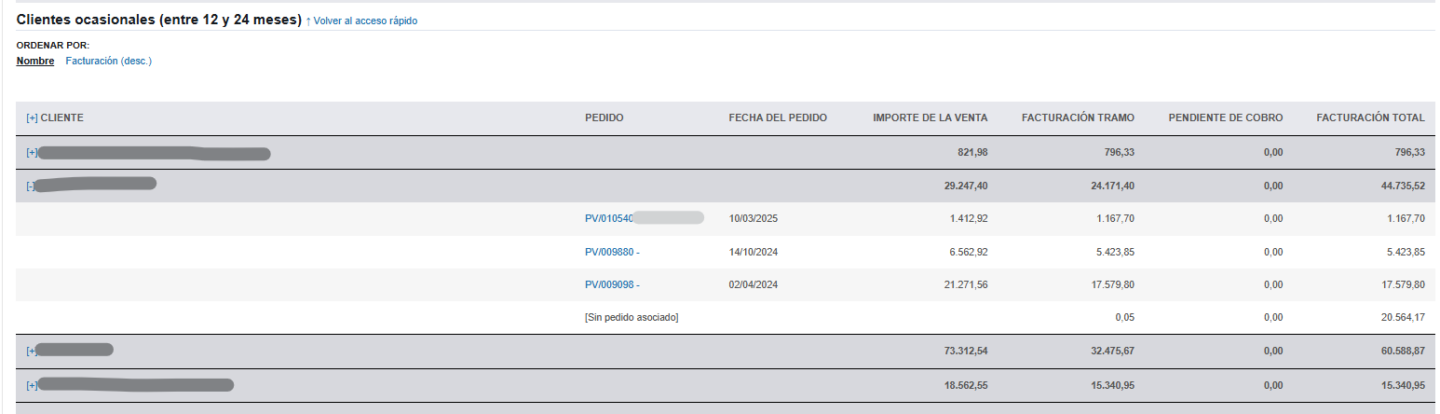
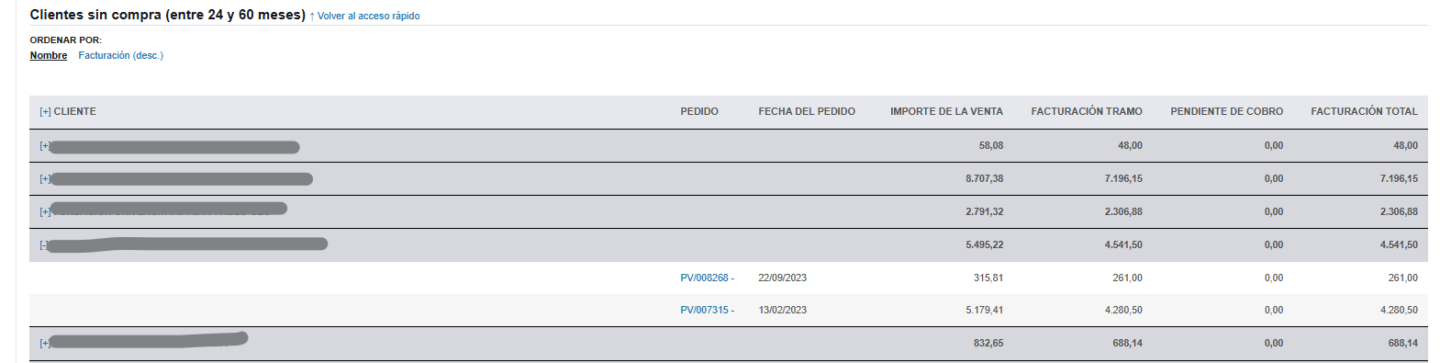
Agrupa a tus clientes en 3 bloques según cuándo facturaron por última vez:
Activos: facturación en los últimos 12 meses.
Ocasionales: entre 12 y 24 meses.
Sin compra reciente: entre 24 y 60 meses.
Cada cliente aparece en un único bloque, el que corresponde a la fecha de su factura más reciente (si su última factura es de hace más de 60 meses, no aparece en ninguno de los 3 bloques). Dentro de ese bloque verás, por cliente, todos sus pedidos, con el importe de venta, la facturación del periodo, lo que aún tiene pendiente de cobro y la facturación total acumulada de todos ellos.
Pestaña 3 · Ventas Clientes
Mismo tipo de agrupación por antigüedad que la pestaña anterior, pero aquí se clasifica según la fecha del propio pedido (no de la factura), así que cada pedido cae en un único bloque. Por cliente verás sus pedidos con el importe de venta y el importe ya facturado.
Pestaña 4 · Análisis facturación
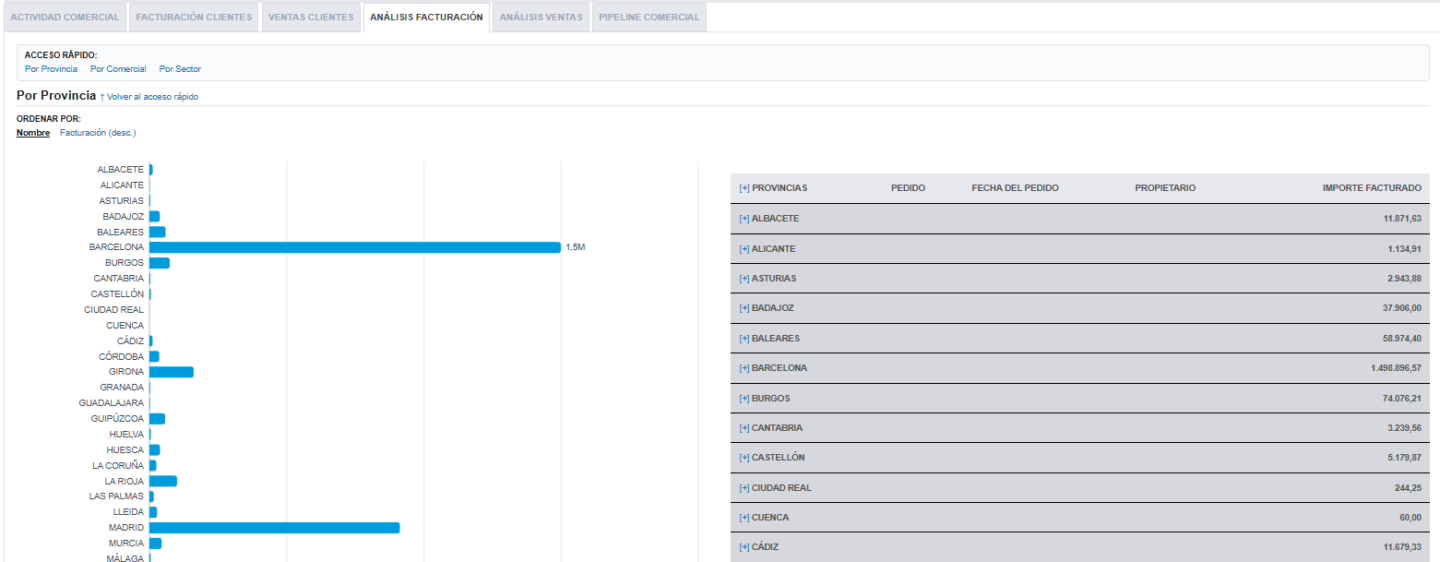
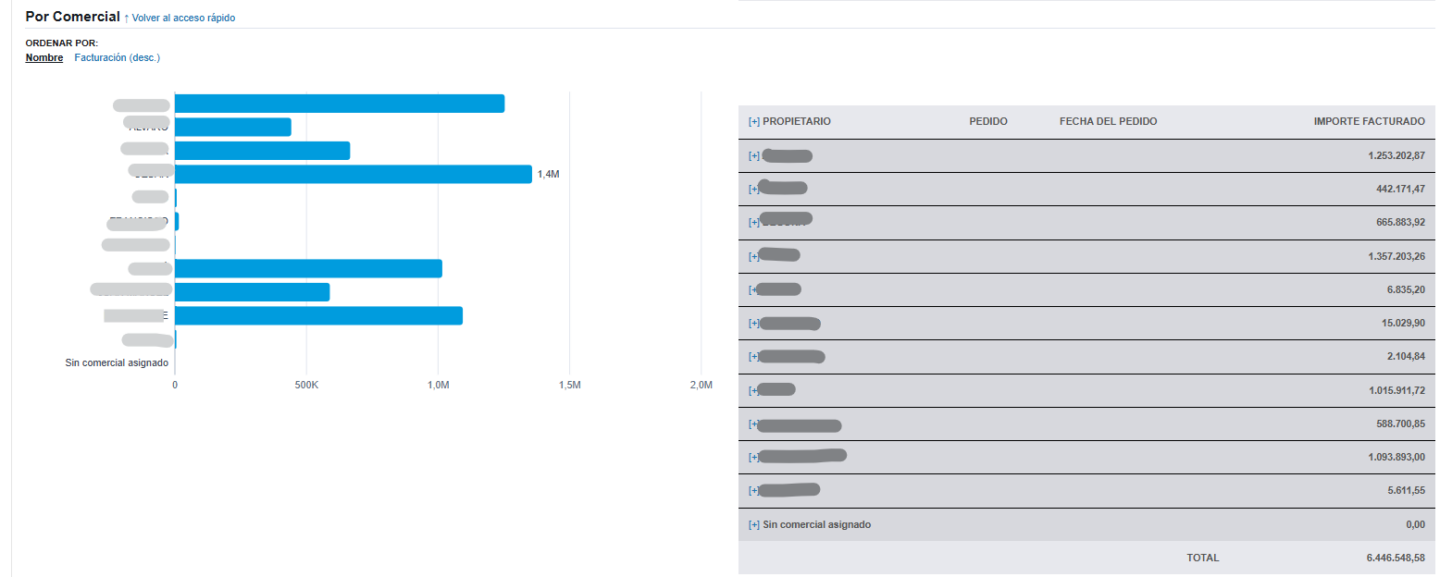
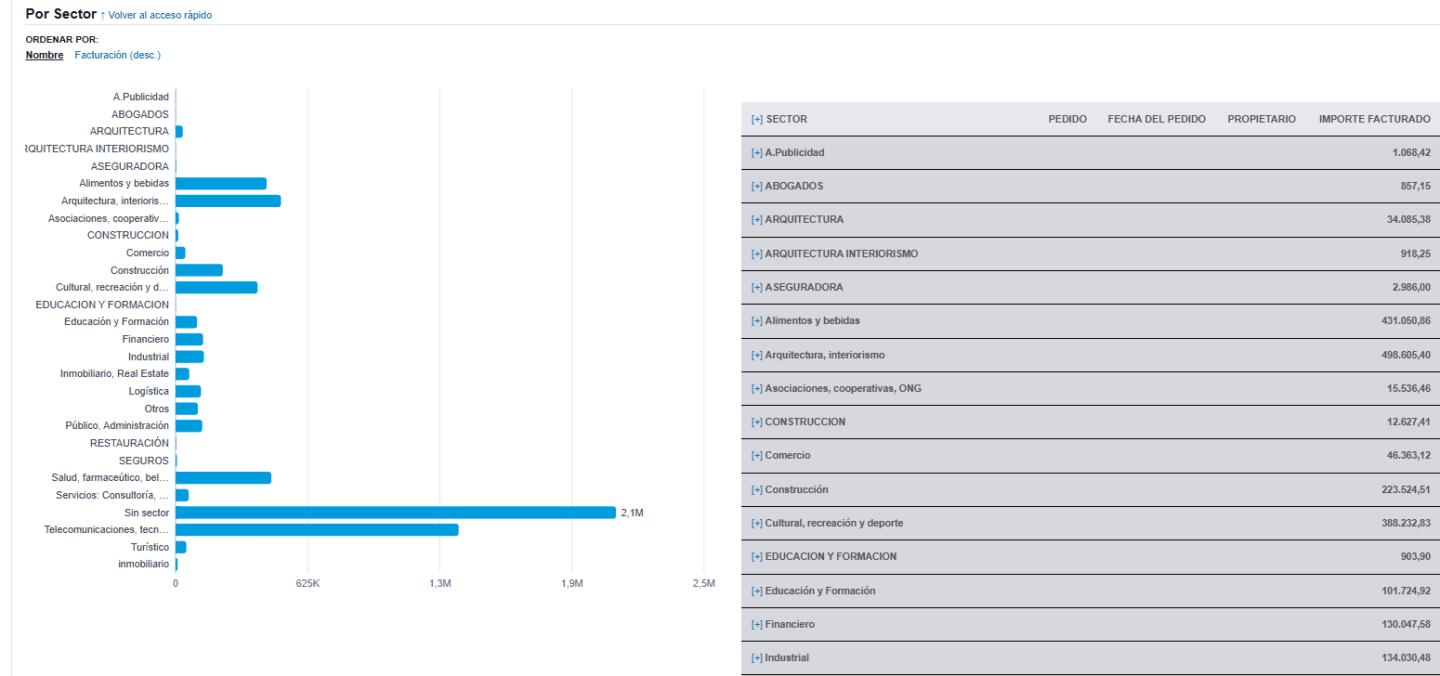
Desglosa la facturación en 3 listados independientes. Cada uno incluye un gráfico y una tabla mostrando el importe facturado.
Por Provincia.
Por Comercial
Por Sector
Pestaña 5 · Análisis ventas
Misma estructura que la pestaña anterior (Provincia/Comercial/Sector con su gráfico), pero centrada en el importe de venta en lugar del facturado.
Pestaña 6 · Pipeline comercial
Esta pestaña se centra en el estado de tus oportunidades de negocio, no en lo ya vendido:
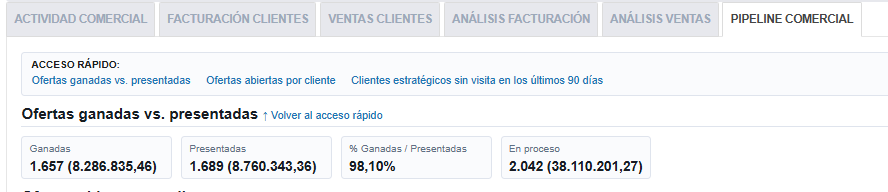
Ofertas ganadas vs. presentadas: los indicadores clave de tu embudo comercial — cuántas ofertas has ganado, cuántas has presentado en total (ganadas + perdidas), el porcentaje de éxito, y cuántas siguen todavía en proceso de decisión.
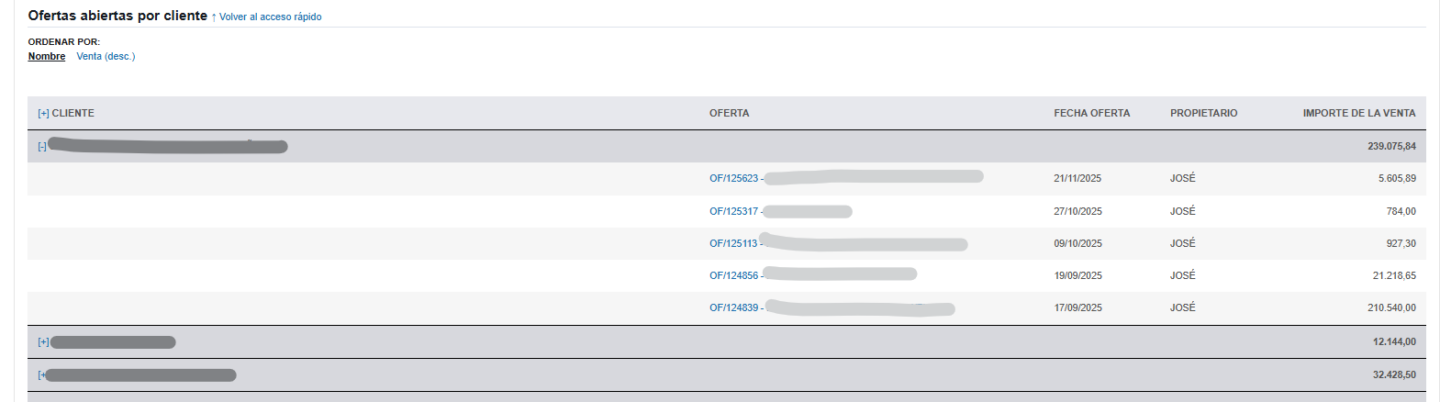
Ofertas abiertas por cliente: listado de las oportunidades aún sin cerrar, agrupadas por empresa.
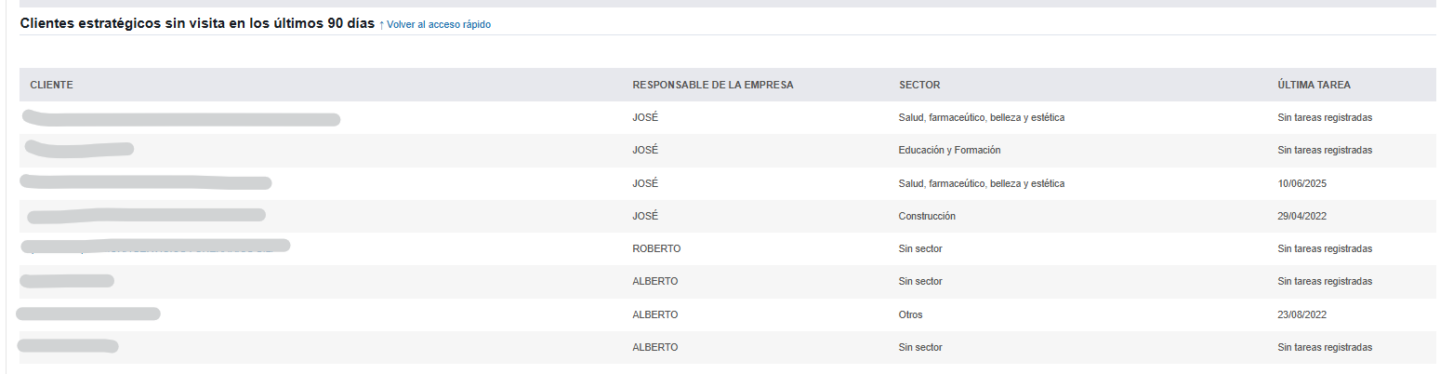
Clientes estratégicos sin visita en los últimos 90 días: ver el apartado siguiente.
Clientes estratégicos sin visita en los últimos 90 días
Esta sección funciona como una alerta: te avisa de qué cuentas importantes llevan tiempo sin que nadie las contacte, para que puedas priorizar el seguimiento comercial.
¿Qué es un "cliente estratégico"? Una empresa cuya categoría de Ranking (campo de la ficha de la empresa) está marcada como "Cliente estratégico". Puedes consultar y marcar esta categoría desde el Directorio de Empresas. Para clasificar un ranking como “Cliente estratégico”, tienes que acceder al gestor de Rankings marcarlo como tal.
¿Qué cuenta como "visita"? Cualquier tarea comercial registrada para esa empresa (una llamada, una reunión, una visita...) en los últimos 90 días. Si en el filtro "Tipo de tarea" has seleccionado algún tipo concreto, solo esas cuentan como visita: una tarea de otro tipo no evita que la empresa aparezca en la lista.
La ventana de 90 días es siempre respecto a hoy, independientemente de los filtros de fecha que tengas puestos en el resto del informe.
Filtros aplicables: puedes acotar esta lista con Cliente, Provincia, Sector y Propietario (aquí, Propietario se refiere al responsable de la empresa, no al comercial de una oferta).
Por cada empresa verás: su nombre (con enlace a su ficha), su responsable, su sector, y la fecha de su última tarea registrada (o "Sin tareas registradas" si nunca ha tenido ninguna). La lista sale ordenada alfabéticamente por nombre de empresa.
Casos de uso habituales
Un responsable comercial revisa semanalmente la pestaña Pipeline comercial para ver cuántas ofertas siguen abiertas y detectar cuentas estratégicas desatendidas.
Un gestor de cuentas filtra por su propio Propietario en la pestaña Actividad comercial para ver su actividad personal del mes.
Administración revisa la pestaña Facturación Clientes para identificar clientes que llevan tiempo sin comprar (bloque "Sin compra reciente").
Dirección compara Análisis facturación y Análisis ventas por provincia o sector para detectar diferencias entre lo vendido y lo ya cobrado.
Consideraciones importantes
Las pestañas Facturación Clientes y Ventas Clientes no aplican los filtros de fecha del informe: usan sus propios tramos de antigüedad (12/24/60 meses).
El filtro "Fecha tarea" es independiente del resto de fechas y no afecta a la alerta de clientes estratégicos, que siempre usa una ventana fija de 90 días.
Utilizamos cookies para optimizar nuestro sitio web y nuestro servicio.
Técnicas o necesarias / preferencias
Siempre activo
El almacenamiento o acceso técnico es estrictamente necesario para el propósito legítimo de permitir el uso de un servicio específico explícitamente solicitado por el abonado o usuario, o con el único propósito de llevar a cabo la transmisión de una comunicación a través de una red de comunicaciones electrónicas.
Preferences
The technical storage or access is necessary for the legitimate purpose of storing preferences that are not requested by the subscriber or user.
Análisis o medición
The technical storage or access that is used exclusively for statistical purposes.El almacenamiento o acceso técnico que se utiliza exclusivamente con fines estadísticos anónimos. Sin un requerimiento, el cumplimiento voluntario por parte de tu Proveedor de servicios de Internet, o los registros adicionales de un tercero, la información almacenada o recuperada sólo para este propósito no se puede utilizar para identificarte.
Publicidad comportamental
El almacenamiento o acceso técnico es necesario para crear perfiles de usuario para enviar publicidad, o para rastrear al usuario en una web o en varias web con fines de marketing similares.