

Ofertas de empleo
- Índice
- 1. Configuración previa
- 1.1 Configurador de selección
- 1.1.1 Datos generales
- 1.1.2 Informe de aceptaciones
- 1.1.3 Pasos del formulario de CV
- 1.1.4 Campos de las solicitudes de puestos vacantes
- 1.1.5 Proceso de solicitud de puesto vacante
- 1.1.6 Plantillas de emails
- 1.2 Estados del proceso de selección
- 1.2.1 Estados propios y estados por defecto
- 1.2.2 Estados de la oferta de empleo
- 1.2.3 Estados de los candidatos de la oferta de empleo
- 1.3 Cómo se configura un estado
- 1.3.1 Pestaña Datos generales
- Envío de emails a
- 1.3.2 Pestaña Configurar flujo
- 1.3.3 Pestaña Programar avance
- 1.3.4 Pestaña Plantillas de documentos
- 1.3.5 Evolución de estados
- 1.4 Avisos a los candidatos
- 2. Solicitar un nuevo proceso de selección desde el portal
- 2.1 Listado de solicitudes
- 2.2 Crear una solicitud
- 2.3 Seguimiento de la solicitud
- 2.4 Qué hace RRHH con la solicitud
- 3. Crear y gestionar la oferta
- 3.1 Listado de ofertas
- 3.2 Pestaña Información inicial
- 3.3 Pestaña Descripción de ofertas
- 3.3.1 Descripción
- 3.3.2 Requisitos
- 3.3.3 Contrato
- 3.4 Pestaña Candidatos
- 3.5 Pestaña Entrevistas/acciones
- 3.6 Pestaña Acciones recurrentes
- 3.7 Pestaña Cargador de acciones
- 3.8 Otras pestañas
- 4. Publicar la oferta
- 4.1 Portal de empleo público
- 4.1.1 Acceso con usuario y contraseña
- 4.1.2 Consulta e inscripción en ofertas
- 4.1.3 Registro y envío del CV
- 4.1.4 Cumplimentación del CV
- 4.1.5 Zona privada del candidato
- 4.2 Portal del empleado
- 5. Referenciar a un amigo
- 5.1 Dónde se ve la recomendación
- 6. Todas las ofertas y candidatos
- 6.1 Listado
- 6.2 Ficha de la candidatura
- 6.2.1 Pestaña Datos generales
- 6.2.2 Pestaña Entrevistas/acciones
- 6.2.3 Pestaña Documentos
- 6.2.4 Pestaña Otras ofertas solicitadas
- 6.2.5 Pestaña Evolución estados del proceso
- 6.2.6 Pestaña Envíos realizados
- 7. Artículos relacionados
ÍNDICE DE CONTENIDOS:
En este artículo tienes todo el recorrido de una oferta de empleo en Yunbit: desde la configuración previa del módulo de Selección hasta el seguimiento de los candidatos, pasando por la creación de la oferta y su publicación.
ℹ️ Cómo usar esta guía: la sección 1 se configura una sola vez, al poner en marcha Selección. Las secciones 2 a 6 siguen el día a día de una oferta: se solicita, se crea, se publica, llegan los candidatos y se hace el seguimiento.
Índice
- 1. Configuración previa
- 2. Solicitar un nuevo proceso de selección desde el portal
- 3. Crear y gestionar la oferta
- 4. Publicar la oferta
- 5. Referenciar a un amigo
- 6. Todas las ofertas y candidatos
- 7. Artículos relacionados
1. Configuración previa
ℹ️ Antes de publicar ofertas conviene revisar la configuración del portal de empleo, los estados por los que pasarán las ofertas y los candidatos, y los emails que se enviarán. Todo esto se hace una sola vez.
1.1 Configurador de selección
Se accede desde Administrador de RRHH >> Selección >> Configuración >> Configurador selección. Aquí se definen los parámetros del portal de empleo público, de las ofertas internas y del proceso de solicitud de puestos vacantes.
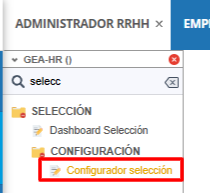

⚠️ La configuración se crea en estado Inactivo. Mientras no la pongas en Activo, el portal de empleo no la usa. Además, la mayoría de las opciones (imágenes, aviso legal, IA, pasos, redes sociales y plantillas) solo aparecen en la configuración de la empresa principal de la plataforma.
1.1.1 Datos generales
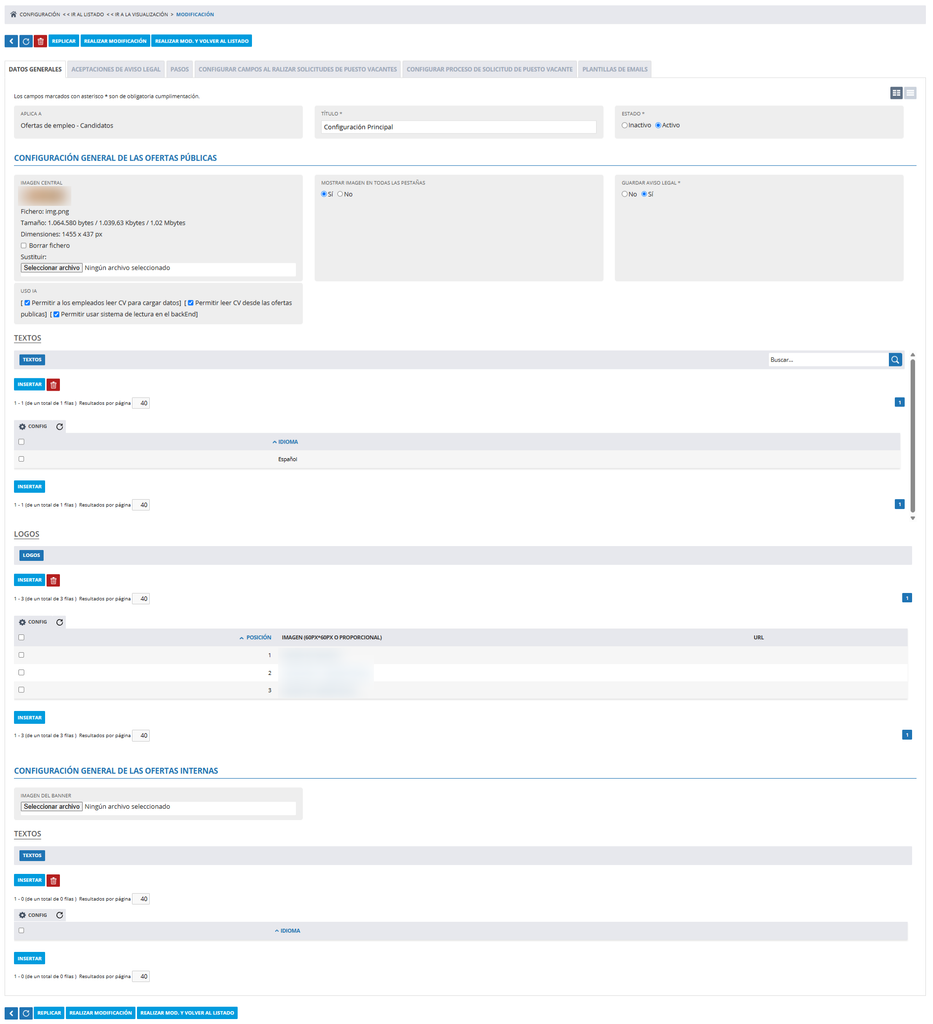
| Campo | Qué es |
|---|---|
| Título | Nombre interno de la configuración. |
| Estado | Activo / Inactivo. Por defecto, Inactivo. |
Configuración general de las ofertas públicas
| Campo | Qué es |
|---|---|
| Imagen central | Imagen principal del portal de empleo público. |
| Mostrar imagen en todas las pestañas | Sí / No. Si eliges Sí, la imagen central se ve en todas las pantallas del portal, no solo en la principal. |
| Guardar aviso legal | Sí / No (por defecto, Sí). Con Sí se guarda cada aceptación de la protección de datos en la pestaña Informe de aceptaciones. En cuanto hay alguna aceptación guardada, este campo ya no se puede cambiar. |
| Uso IA | Permitir a los empleados leer CV para cargar datos: en el Portal del empleado, el empleado sube su CV y se rellenan sus datos automáticamente. Permitir leer CV desde las ofertas públicas: lo mismo para los candidatos del portal de empleo público. Permitir usar sistema de lectura en el back-end: en la ficha de un CV que tenga un PDF adjunto aparece el botón Extraer datos a partir del PDF. Más información en IA - Lector de CVs. |
| Textos | Por idioma: el Texto de introducción de la página principal del portal y el texto de Protección de datos (obligatorio), que acepta el candidato al registrarse. |
| Logos | Logos que se muestran en el portal: imagen (60 × 60 px), dirección web a la que enlaza y posición. |
Configuración general de las ofertas internas
| Campo | Qué es |
|---|---|
| Imagen del banner | Imagen de la sección de ofertas del Portal del empleado. |
| Textos | Por idioma: el texto de introducción de esa sección. |
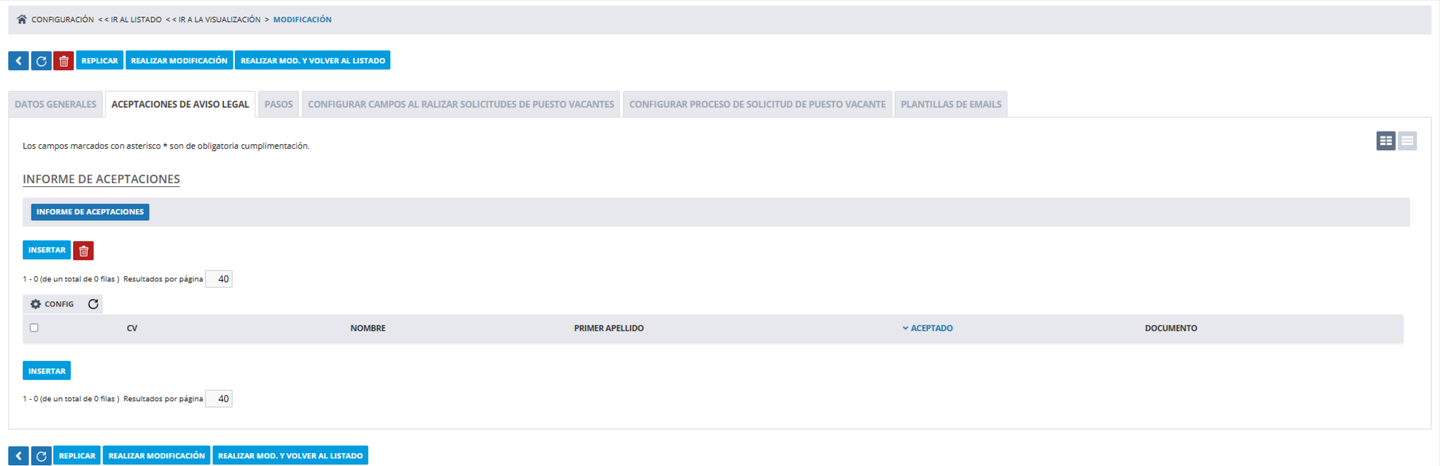
1.1.2 Informe de aceptaciones
Recoge las aceptaciones de la protección de datos que hacen los candidatos: CV, nombre, apellido, fecha de aceptación y el documento PDF de la aceptación. Solo aparece si Guardar aviso legal está a Sí.
1.1.3 Pasos del formulario de CV
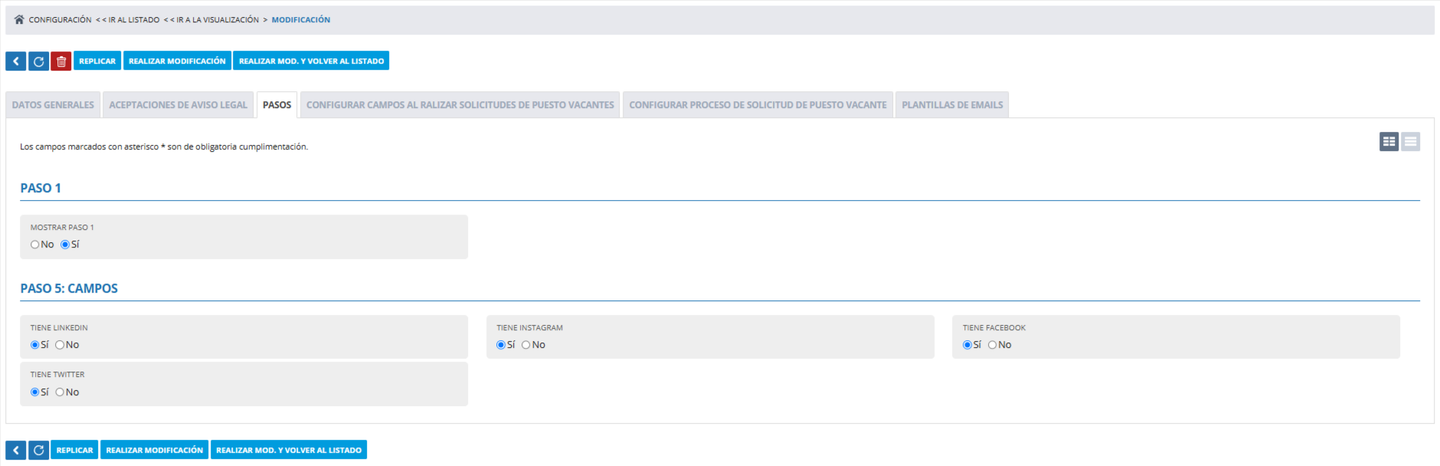
Aquí eliges qué se pide al candidato en el formulario del CV del portal de empleo público:
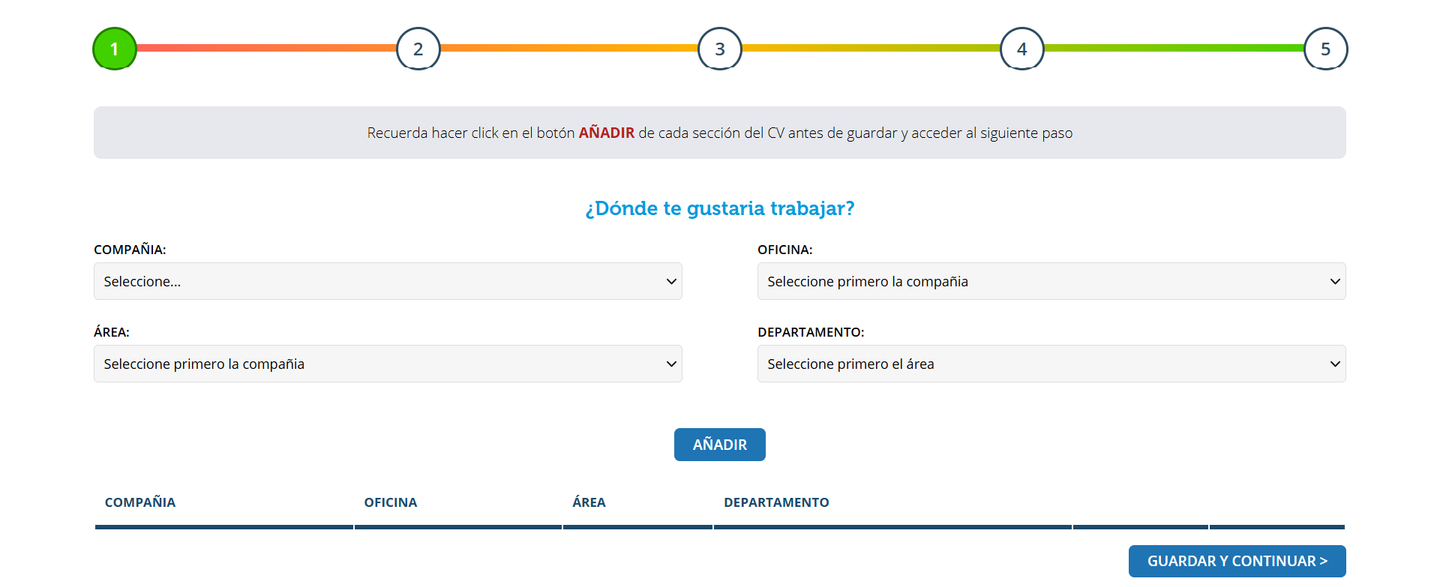
- Paso 1 («Dónde te gustaría trabajar»): Mostrar paso 1 (Sí / No, por defecto Sí) decide si el candidato ve este paso.
- Paso 5: eliges qué redes sociales se piden. Por defecto se pide LinkedIn; Instagram, Facebook y Twitter vienen desactivadas. Para cada red activa, se pide al candidato su usuario.
1.1.4 Campos de las solicitudes de puestos vacantes
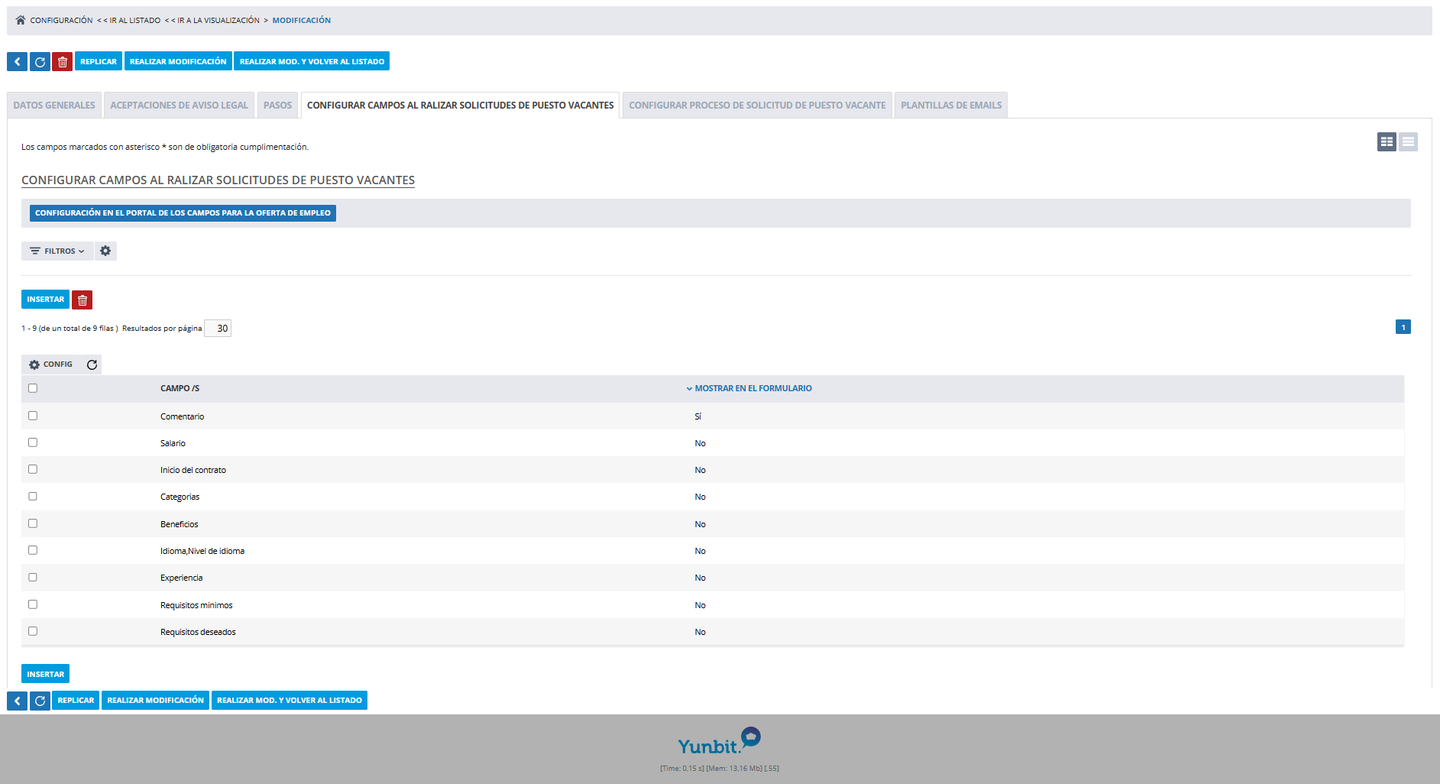
Aquí eliges qué campos se muestran en el formulario de solicitud de un puesto vacante (número de referencia, puesto, salario, motivo de la solicitud, etc.). Cada campo tiene la opción Mostrar en el formulario: Sí / No.
1.1.5 Proceso de solicitud de puesto vacante
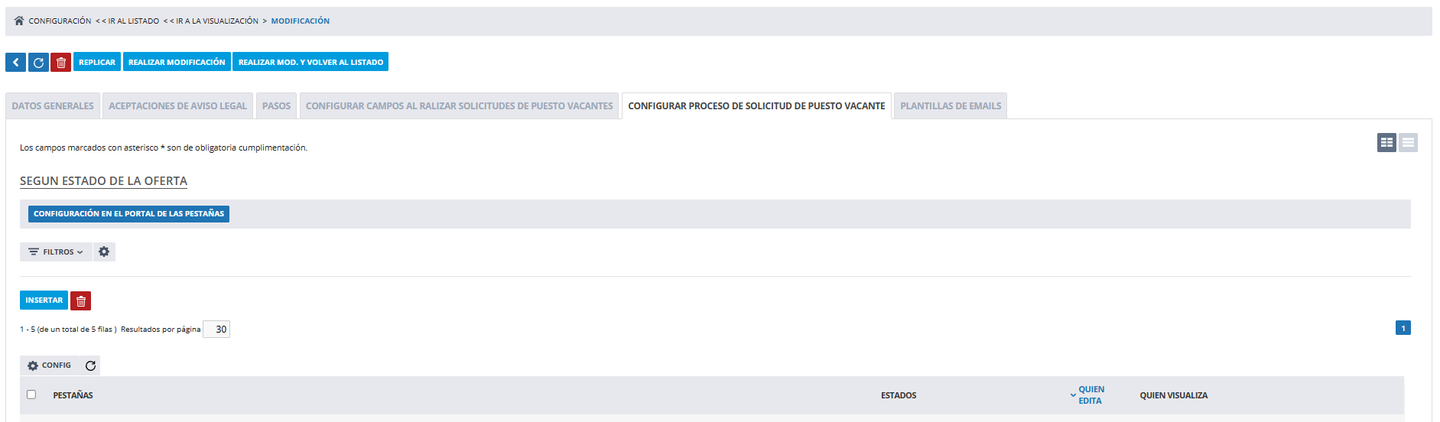
Aquí decides, para cada estado, qué se ve y quién puede verlo o modificarlo. Hay dos tablas:
| Tabla | Qué controlas |
|---|---|
| Según estado de la oferta | Qué partes de la oferta están disponibles en cada estado: sus campos y secciones, las condiciones de contrato, los documentos y el listado de candidatos. |
| Según estado de la candidatura | Qué partes de la candidatura están disponibles en cada estado: ver detalles, documentos, entrevistas, notas y el cambio de estado. |
En cada fila indicas las Pestañas, los Estados a los que aplica, Quién edita y Quién visualiza. Los perfiles posibles son: todos, empleado, manager, jefe, responsable de área, responsable de departamento, responsable de oficina y responsable.

1.1.6 Plantillas de emails
Aquí eliges las plantillas de los emails automáticos del portal de empleo:
| Plantilla | Cuándo se envía | Si no la eliges |
|---|---|---|
| Plantilla de recuperación de contraseña | Cuando un candidato del portal público pide recuperar su contraseña. | El candidato no puede recuperar la contraseña. |
| Plantilla de inserción de CV público | Email de bienvenida cuando un candidato se da de alta en el portal público. | No se envía y no se avisa. |
| Plantilla de inserción de CV interno | Cuando se incorpora un CV desde el entorno interno. | — |
| Plantilla de envío a referidos general | Cuando un empleado recomienda a alguien de forma general, sin una oferta concreta (ver Referenciar a un amigo). | La recomendación da error. |

1.2 Estados del proceso de selección
En selección hay dos tipos de estados, y cada uno tiene su propio gestor en Administrador de RRHH >> Selección >> Configuración:
| Gestor | Qué estados define | Dónde se usan |
|---|---|---|
| Estados de la oferta de empleo | Los de la oferta | Campo Estado de la pestaña Información inicial de la oferta |
| Estados de los candidatos de la oferta de empleo | Los de cada candidato dentro de la oferta | Proceso de selección de la pestaña Candidatos y Todas las ofertas y candidatos |
1.2.1 Estados propios y estados por defecto
Yunbit trae unos estados por defecto para que puedas empezar a trabajar sin configurar nada. Estos estados no aparecen en los gestores: en la lista solo ves los estados propios de tu empresa.
- Si el gestor está vacío para tu empresa, se usan los estados por defecto.
- Si el gestor tiene al menos un estado, se usan solo los de tu empresa y los estados por defecto dejan de aparecer.
⚠️ Importante: es todo o nada. En cuanto creas un solo estado propio, desaparecen todos los estados por defecto de ese gestor. Si vas a personalizarlos, crea todos los estados que necesites a la vez, y no crees estados de prueba en una plataforma que ya esté en uso.
ℹ️ ¿Cuáles son los estados por defecto? Van por empresa y pueden variar de una plataforma a otra. Para verlos, abre una oferta (o un candidato de una oferta) mientras el gestor correspondiente esté vacío y despliega su campo Estado. Si el desplegable sale vacío, tu empresa no tiene estados por defecto y tendrás que crear los tuyos.
1.2.2 Estados de la oferta de empleo
Se configuran desde Administrador de RRHH >> Selección >> Configuración >> Estados de la oferta de empleo (la pantalla se titula Estados proceso de selección). Son las opciones del campo Estado de la pestaña Información inicial de la oferta. Cada cambio queda registrado en la pestaña Evolución estados del proceso de la oferta.
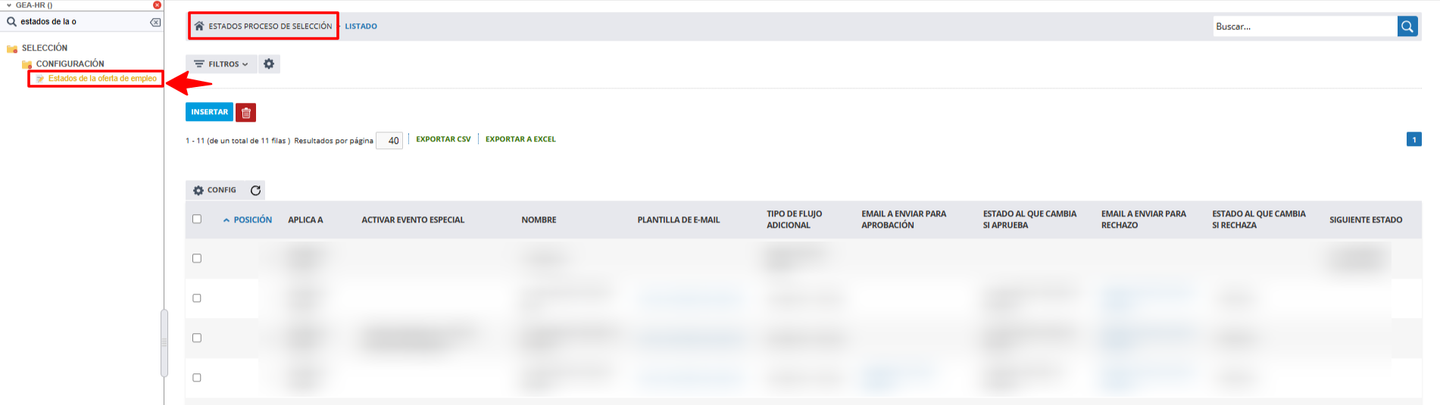
El listado muestra, para cada estado, su posición, el proceso al que aplica, el evento especial, el nombre, la plantilla de email, el tipo de flujo adicional, los emails y estados de aprobación y rechazo, y el siguiente estado. Pulsa Insertar para crear un estado, o haz clic en uno para modificarlo. El formulario se explica en 1.3 Cómo se configura un estado.
1.2.3 Estados de los candidatos de la oferta de empleo
Cada candidato de una oferta tiene un estado, que marca en qué punto del proceso de selección está. Se configuran desde Administrador de RRHH >> Selección >> Configuración >> Estados de los candidatos de la oferta de empleo.
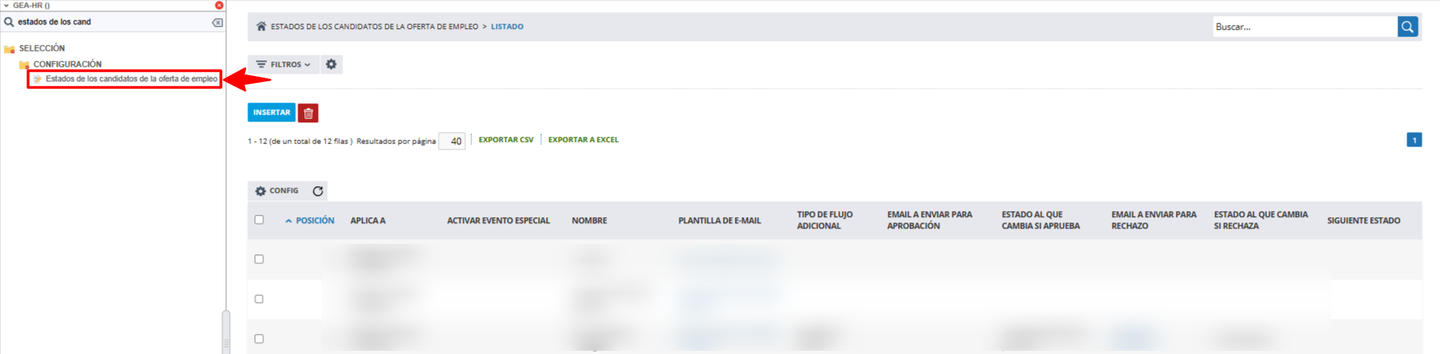
El listado tiene las mismas columnas que el de los estados de la oferta, y el formulario de cada estado es el mismo.
Los estados por defecto de los candidatos suelen ser: Pendiente, Preseleccionado, Pendiente trámites, Incorporado, No preseleccionado, Entrevistado 1, Entrevistado 2, Entrevistado 3, Entrevistado 4, Rechazado, Finalista y Seleccionado. Comprueba los de tu plataforma como se indica en 1.2.1.
⚠️ Si creas estados propios para los candidatos, marca uno como Estado inicial del proceso. Es el que recibe el candidato al inscribirse en una oferta; si no hay ninguno, la inscripción desde el portal de empleo falla.
ℹ️ El alta del candidato como empleado no depende del nombre del estado (por ejemplo, «Seleccionado»), sino de que el estado tenga el evento especial de crear el empleado. Ver Activar evento especial en 1.3.1.
1.3 Cómo se configura un estado
El formulario es el mismo en los dos gestores. Tiene cuatro pestañas (Datos generales, Configurar flujo, Programar avance y Plantillas de documentos) y, en la parte superior, estos botones:
- Reenviar notificaciones: vuelve a enviar el email de entrada del estado a todos los registros (ofertas o candidatos) que están ahora mismo en él. No adjunta documentos ni crea avisos. El reenvío queda anotado en la evolución de cada registro como «Reenvío de notificación realizado».
- Replicar: crea una copia del estado, para no tener que configurar desde cero uno parecido.
1.3.1 Pestaña Datos generales
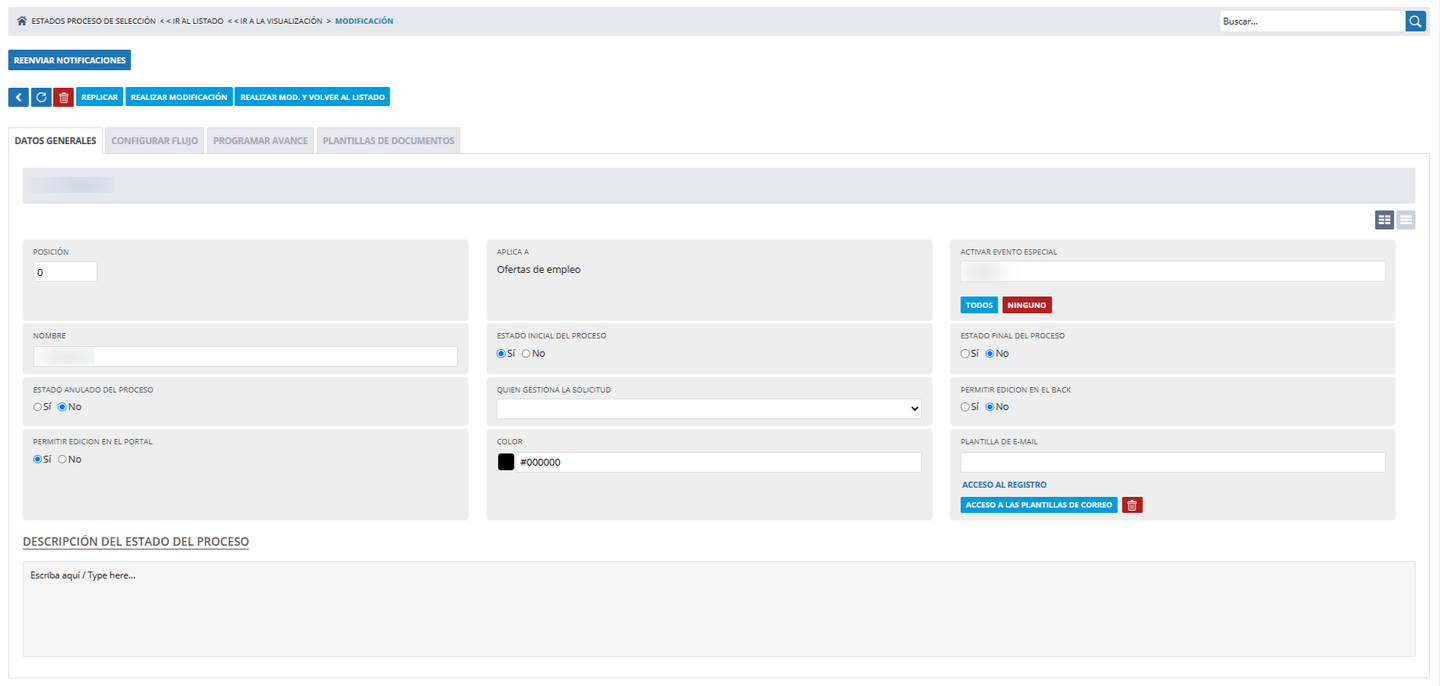
| Campo | Qué es |
|---|---|
| Posición | Orden en el que aparecen los estados. Al crear un estado se propone el número siguiente al más alto. |
| Aplica a | Proceso al que pertenece el estado. Lo rellena el propio gestor y no se puede cambiar. |
| Activar evento especial | Acciones automáticas que se ejecutan al entrar en el estado. En los estados de los candidatos hay eventos para crear el empleado a partir del CV (activo o inactivo) y para hacer obligatorios los datos de contrato antes de poder avanzar. En los estados de la oferta no hay eventos propios. Consulta con tu consultor de Yunbit antes de usarlos. |
| Nombre | Nombre del estado, tal como se verá en el desplegable y en los listados. |
| Estado inicial del proceso | Sí / No. Es el estado con el que empieza el proceso: en los candidatos, el que se asigna al inscribirse en una oferta. Si hay varios, se usa el de menor posición. |
| Estado final del proceso | Sí / No. Marca el final del proceso: en el portal ya no se muestran acciones. En la Intranet los botones y el cambio manual de estado siguen disponibles. |
| Estado anulado del proceso | Sí / No. No tiene efecto en ofertas ni candidatos. |
| Quién gestiona la solicitud | Quién pasa a ser el responsable al entrar en este estado (en la oferta, el campo Último responsable): un empleado concreto, el empleado que realiza la solicitud, el empleado sobre el que trata, el responsable de su departamento, área u oficina, su manager, un grupo de usuarios, etc. Si lo dejas vacío, el responsable no cambia. Si eliges un empleado concreto aparece el campo Forzar empleado a gestionar la solicitud, y si eliges un grupo, el campo Grupo. |
| Permitir edición en el back | Sí / No. Con No, mientras el registro esté en este estado no se puede modificar desde la Intranet. |
| Permitir edición en el portal | Sí / No. No tiene efecto en ofertas ni candidatos. |
| Color | Color del estado en los listados: en el gestor de estados colorea la fila y en los listados de ofertas y candidatos, la celda del estado. #000000 significa sin color. |
| Plantilla de e-mail | Email que se envía al entrar en el estado a los destinatarios de Envío de emails a. Con Acceso a las plantillas de correo eliges la plantilla y con Acceso al registro la abres. |
| Descripción del estado del proceso | Texto explicativo del estado, para uso interno. |
⚠️ Permitir edición en el back = No bloquea la modificación del registro, pero el botón Cambiar estado del listado (cambio masivo) sigue funcionando. Tenlo en cuenta si lo usas para que nadie se salte un paso de aprobación.
Envío de emails a
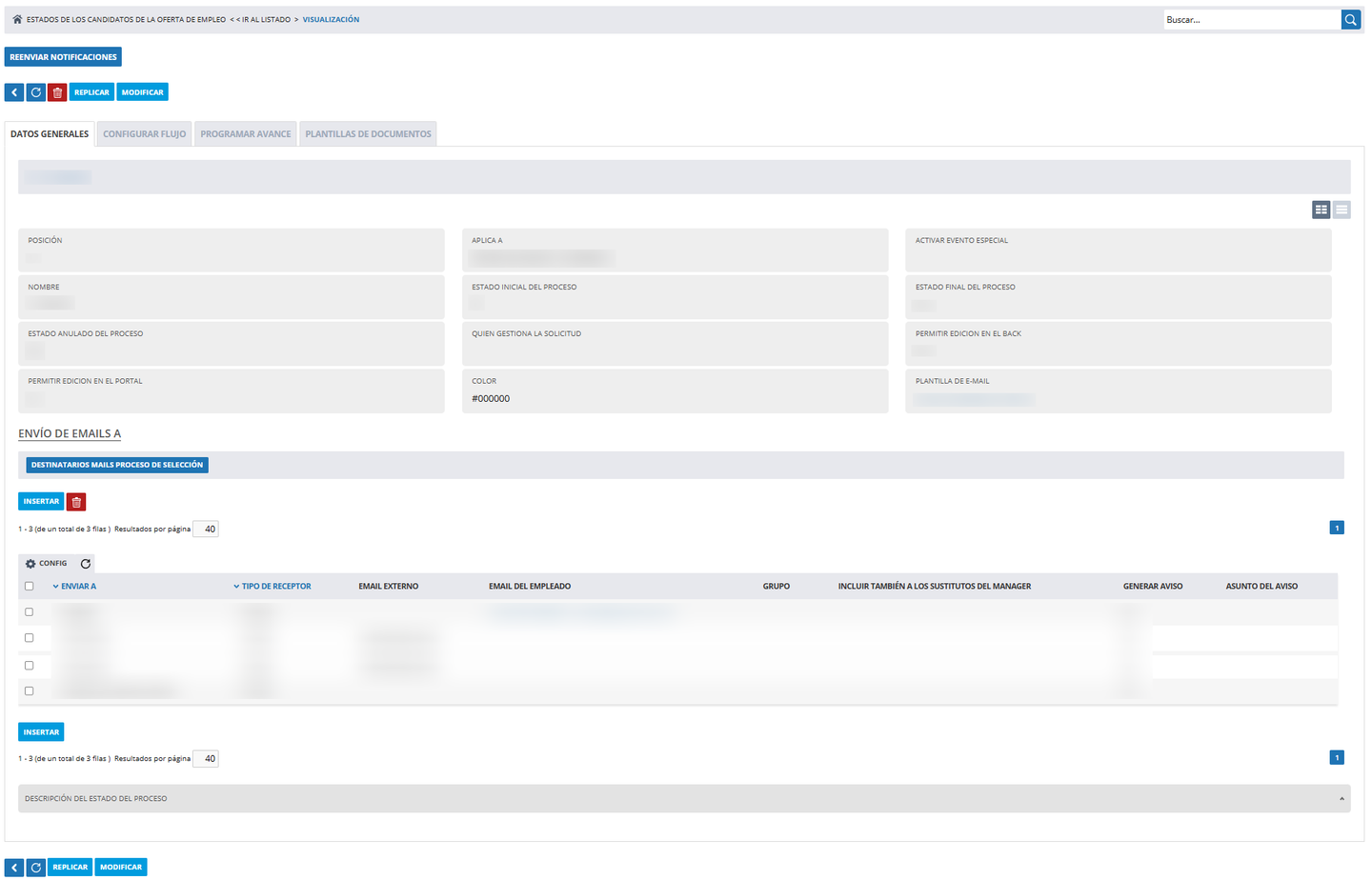
Cuando el estado tiene una plantilla de e-mail, al verlo aparece, debajo de los datos generales, el bloque con los destinatarios del email. Pulsa Insertar para añadir cada destinatario:
| Columna | Qué es |
|---|---|
| Enviar a | Quién recibe el email: mail externo, un empleado concreto, el empleado que realiza la solicitud, el empleado sobre el que trata la solicitud, su jefe, su manager, el responsable de su departamento, área u oficina, el responsable de la oficina del solicitante, el responsable asignado para la gestión, el empleado de un proceso relacionado, el responsable del proyecto según el CEBE del empleado o un grupo de usuarios. |
| Tipo de receptor | Principal, en copia o en copia oculta. |
| Email externo | Si eliges Mail externo: los emails de los destinatarios, separados por comas. |
| Email del empleado | Si eliges Empleado: el empleado destinatario. |
| Grupo | Si eliges Grupo de usuarios: el grupo. Reciben el email todos sus miembros. |
| Incluir también a los sustitutos del manager | Solo con Manager o Responsable asignado: añade en copia a los sustitutos del manager. |
| Generar aviso | Además del email, crea un aviso (tarea) para el destinatario. |
| Asunto del aviso | Título del aviso que se crea. |
⚠️ Importante: tiene que haber un único destinatario principal; el resto van en copia. Si no hay ninguno o hay más de uno, el gestor lo avisa en rojo. Y si al cambiar de estado no se puede localizar al destinatario principal, el cambio de estado da error. Pasa, por ejemplo, con un candidato externo y un destinatario Manager o Responsable de departamento: los responsables se buscan a partir del empleado relacionado, y un candidato externo no tiene.
1.3.2 Pestaña Configurar flujo
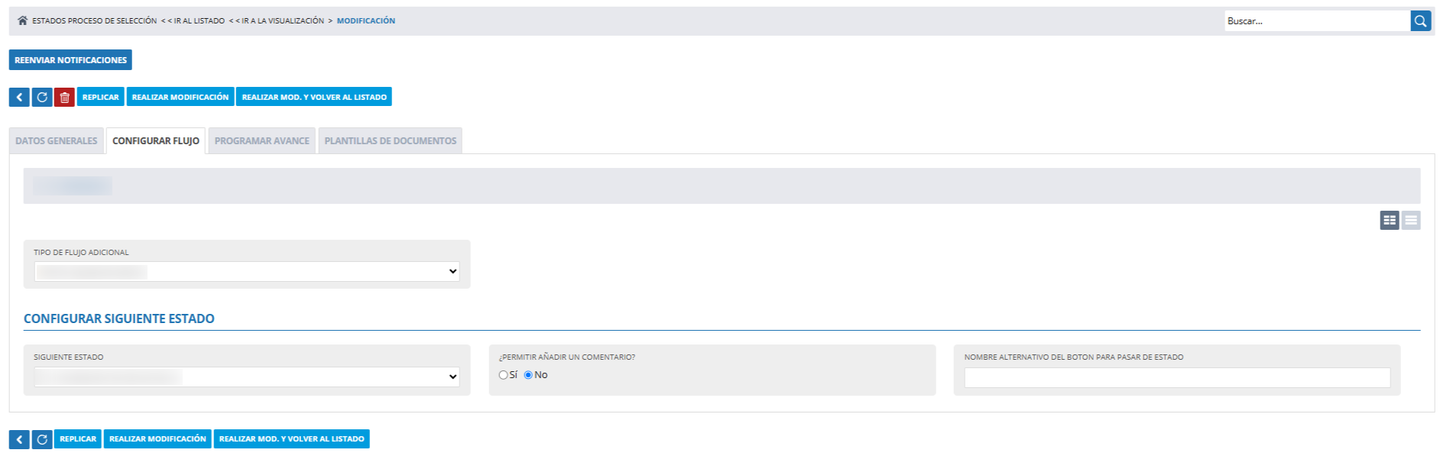
El campo Tipo de flujo adicional decide qué botones aparecen en el registro (la oferta o el candidato) mientras está en este estado:
| Tipo de flujo adicional | Botones en el registro | Qué configuras |
|---|---|---|
| (vacío) | Ninguno | Nada más. Se envía el email del estado y el siguiente estado se elige a mano en el campo Estado. |
| Aprobación / rechazo | Aprobar y Rechazar | Email a enviar para aprobación, estado al que cambia si aprueba, email a enviar para rechazo y estado al que cambia si rechaza. Cada botón solo aparece si tiene su estado de destino. |
| Definir siguiente estado | Avanzar | Bloque Configurar siguiente estado: el siguiente estado. |
| Aprobación / rechazo e indicar siguiente estado | Aprobar, Avanzar y Rechazar | Todo lo anterior. |
ℹ️ En ofertas y candidatos el estado también se puede cambiar siempre a mano en el campo Estado, sea cual sea el tipo de flujo.
Para cada botón puedes indicar además:
- ¿Permitir añadir un comentario? Si eliges Sí, al pulsar el botón se puede escribir un comentario, que queda en la evolución de estados. Por defecto está a Sí en rechazar y a No en aprobar y avanzar.
- Nombre alternativo del botón: el texto del botón, si no quieres el de por defecto (por ejemplo, «Citar a entrevista» en lugar de «Aprobar»).
- ¿Prevenir usos del empleado? y Número máximo de usos (en aprobar y rechazar): limitan cuántas veces un mismo empleado puede usar ese botón desde el portal. No se aplican en la Intranet.

- Al pulsar Aprobar o Rechazar, el registro pasa al estado indicado y se envía el email de ese nuevo estado a sus destinatarios. Después se envía el email de aprobación o de rechazo: en las ofertas, al propietario de la oferta; en los candidatos, al manager del candidato (si es un candidato externo, no tiene manager y no se envía).
- Al pulsar Avanzar, el registro pasa al siguiente estado y se envía su email.
1.3.3 Pestaña Programar avance
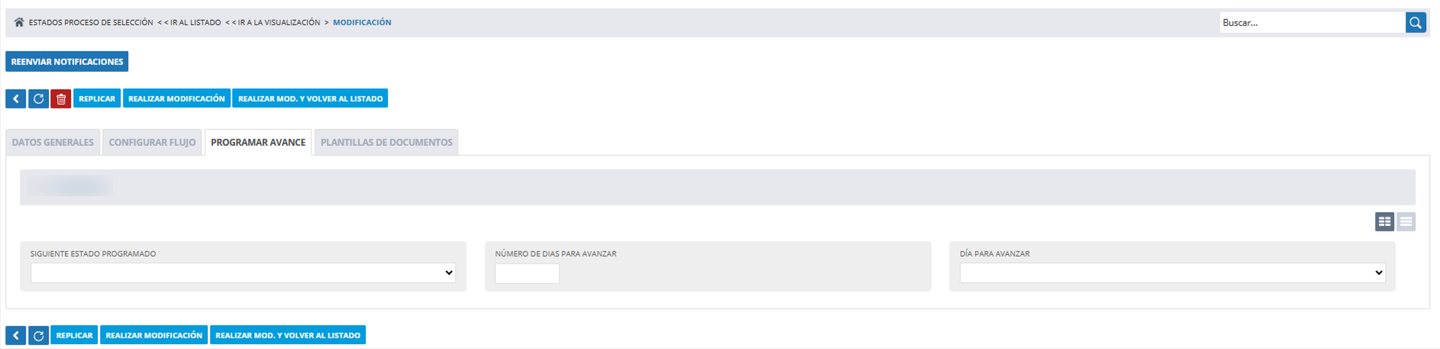
Sirve para que el registro pase solo a otro estado, sin que nadie pulse ningún botón. Una tarea automática lo mueve cuando se cumple la fecha configurada, contando desde el último cambio de estado.
| Campo | Qué es |
|---|---|
| Siguiente estado programado | Estado al que pasa automáticamente el registro. Si lo dejas vacío, el estado no avanza solo. |
| Número de días para avanzar | Avanza cuando han pasado esos días desde el último cambio de estado. Si lo rellenas, tiene prioridad sobre Día para avanzar. |
| Día para avanzar | Un día de la semana (avanza ese día), Inicio de mes (el día 1 del mes siguiente) o Final de mes (el último día del mes en curso). |
⚠️ Antes de usar el avance programado en ofertas o candidatos, confirma con tu consultor de Yunbit que está disponible en tu plataforma.
1.3.4 Pestaña Plantillas de documentos
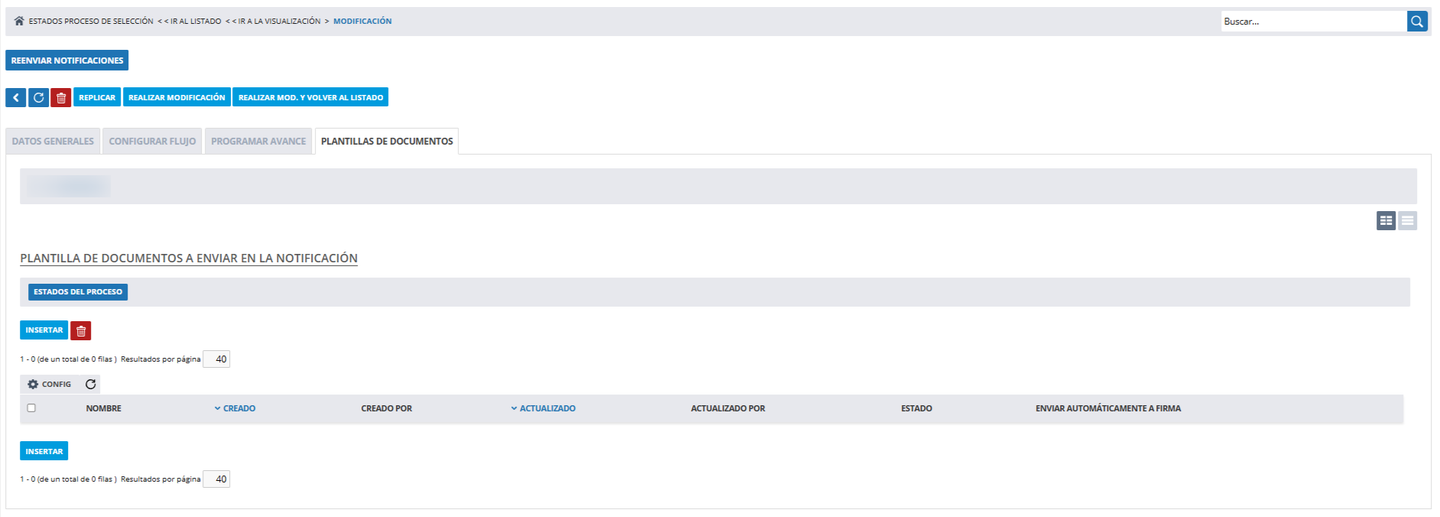
Aquí añades las plantillas de documentos a enviar en la notificación. Al entrar en el estado, el sistema genera un documento con cada plantilla activa y lo adjunta al email del estado. En los estados de los candidatos, el documento se rellena con los datos de la candidatura (nombre, fecha de contrato, etc.).
El listado muestra el nombre de cada plantilla, quién la creó y actualizó y cuándo, su estado y si se debe enviar automáticamente a firma al generarse.
⚠️ Si no se puede generar alguno de los documentos, el cambio de estado no se realiza.
1.3.5 Evolución de estados
Cada cambio de estado queda en el histórico de Evolución estados del proceso. Para añadir un comentario a un cambio, edita su fila: no se pueden crear ni borrar filas a mano.

1.4 Avisos a los candidatos
Los candidatos pueden recibir estos emails automáticos:
| Cuándo | Dónde se configura | |
|---|---|---|
| Bienvenida | Al darse de alta en el portal de empleo público. | Plantilla de inserción de CV público |
| Recuperación de contraseña | Al pedir recuperar la contraseña en el portal público. | Plantilla de recuperación de contraseña |
| Emails del proceso | Al pasar a un estado que tenga plantilla de email. | Plantilla de e-mail y Envío de emails a de cada estado |
ℹ️ Cada email solo se envía si su plantilla está elegida. La inscripción en una oferta no envía por sí sola un email de confirmación: si quieres avisar al candidato, configura una plantilla de email en el estado inicial de los candidatos.
2. Solicitar un nuevo proceso de selección desde el portal
Los managers pueden pedir a RRHH que abra un proceso de selección desde el Portal del empleado, en Zona mánager >> Solicitudes de puesto vacante. Cada solicitud se convierte en una oferta de empleo en la Intranet, que RRHH revisa y, cuando corresponde, publica.
ℹ️ Para que la opción aparezca, tiene que estar activada en el menú de la Zona mánager del portal, junto con las páginas de nueva solicitud y de detalle. Si no la ves, consulta con tu consultor de Yunbit.
Qué se ve en la solicitud y quién puede modificarla en cada estado se configura en el Configurador de selección (1.1.4 y 1.1.5). Sus estados son los de Estados de la oferta de empleo.
2.1 Listado de solicitudes
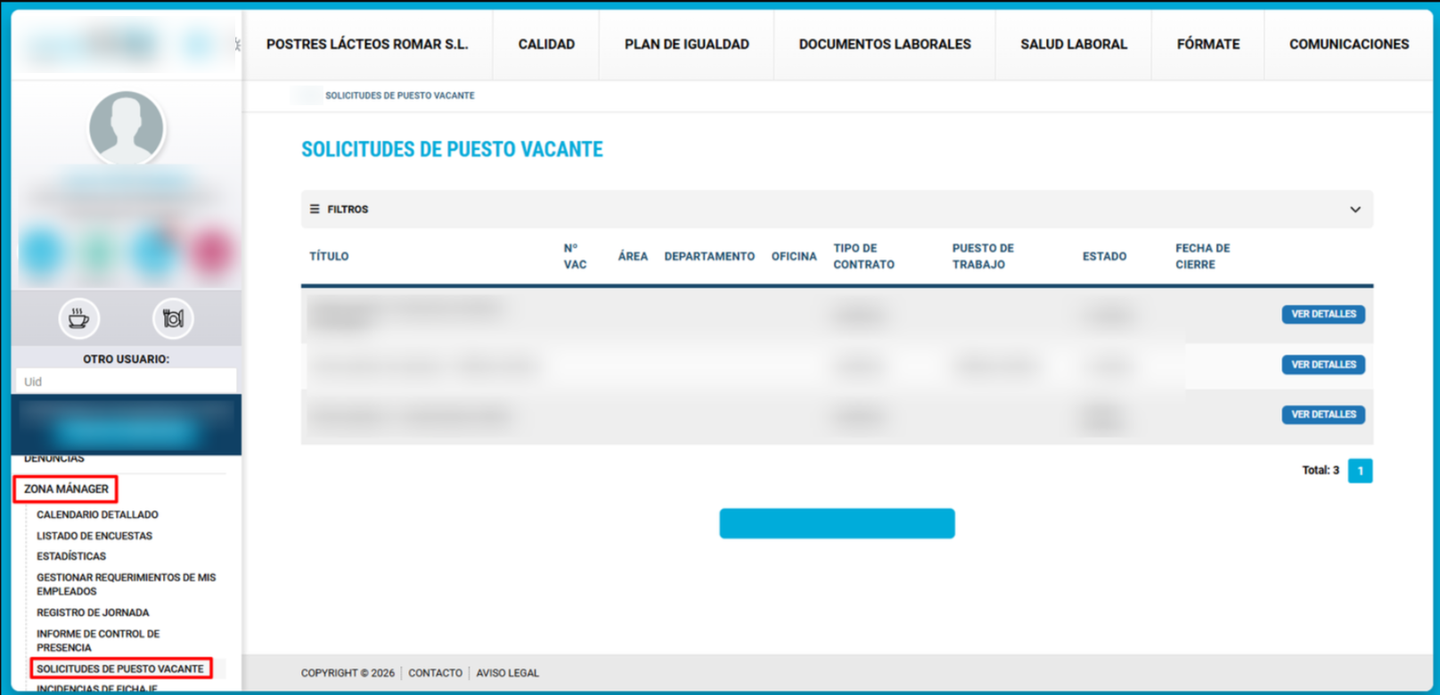
| Columna | Qué muestra |
|---|---|
| Título | Título de la solicitud. |
| Nº vac. | Número de vacantes. |
| Área / Departamento / Oficina | Dónde se incorporará la persona. |
| Tipo de contrato | Temporal, Indefinido o Beca. |
| Puesto de trabajo | Puesto solicitado. |
| Estado | Estado en el que está la solicitud. |
| Fecha de cierre | Fecha en la que la solicitud llegó a un estado final. |
Con Ver detalles abres cada solicitud. Puedes filtrar por título, estado, área, departamento, oficina, tipo de contrato y puesto, y con Responsable de gestionar la solicitud (Sí / No) ver solo las que tienes pendientes de gestionar.
ℹ️ Cada manager ve las solicitudes que ha creado, las que tiene asignadas como responsable y aquellas en las que ha intervenido en algún momento. No ve las del resto de su equipo.
2.2 Crear una solicitud
Pulsa el botón que hay debajo del listado (su nombre depende de cómo esté configurado el menú, por ejemplo Nueva solicitud). El formulario tiene estas pestañas:
| Pestaña | Qué se rellena |
|---|---|
| Descripción de la oferta | Motivo de la solicitud, número de vacantes, puesto vacante, área, departamento y oficina, y además perfil profesional, a quién reporta, categorías, país de expatriación, comentario, descripción y qué se ofrece. Si el motivo lo requiere (por ejemplo, una sustitución), se pide también a quién sustituye. |
| Requisitos | Idiomas y niveles, estudios mínimos, experiencia, requisitos del manager y requisitos mínimos y deseados. |
| Condiciones laborales | Nº CEBE, tipo de contrato, salario anual, jornada, fechas de inicio y fin (la de fin no se pide si el contrato es indefinido), horario, beneficios y observaciones. |
| Documentos | Documentos que quieras adjuntar a la solicitud. |
Los campos en negrita son obligatorios, si se muestran en el formulario. Además:
- En Puesto vacante solo aparecen los puestos de tu departamento (o de tu área, si el departamento no tiene puestos). Si el puesto no está, elige Otro y escribe un título; si no, la solicitud se titula «Oferta para: puesto».
- Si falta el puesto que necesitas, pide a RRHH que lo dé de alta en las descripciones de puestos.
| Botón | Qué hace |
|---|---|
| Guardar | Guarda la solicitud en el estado inicial, sin enviarla. Puedes completarla más tarde desde Ver detalles. |
| Guardar y enviar a aprobación | Guarda la solicitud y la pasa directamente al siguiente estado del flujo, con lo que se envían los emails configurados en ese estado (por ejemplo, a RRHH). El nombre del botón puede ser otro, según cómo esté configurado el estado. |
Al terminar aparece el mensaje «Se ha guardado correctamente la solicitud» y vuelves al listado.
⚠️ Que la solicitud llegue a RRHH depende de los destinatarios del email configurados en el estado. Si el estado no tiene destinatarios, no se avisa a nadie.
2.3 Seguimiento de la solicitud
Desde Ver detalles ves la solicitud con todos sus datos. Según el estado en el que esté:
- Puedes modificarla y guardarla, si el estado lo permite. En cuanto pasa a un estado final o a otra persona, queda solo de consulta.
- Aparecen los botones del flujo del estado: Aprobar y Rechazar, o Enviar, con el nombre que se les haya dado. Cuando la solicitud se aprueba o se rechaza, el solicitante recibe un aviso.
- En la pestaña Candidatos puedes ver los candidatos de la oferta con su estado y su CV, añadir un candidato (nombre, apellidos, email, NIF y CV) y consultar sus notas, entrevistas y documentos, si la configuración lo permite.
ℹ️ En las solicitudes del portal, de las opciones de Quién edita y Quién visualiza del proceso de solicitud funcionan Todos y Empleado. Empleado es la persona responsable de la solicitud en ese momento (al crearla, el propio solicitante).
2.4 Qué hace RRHH con la solicitud
La solicitud aparece en la Intranet en Ofertas de empleo, con el solicitante en Creado por y en el estado en el que la dejó. Desde ahí RRHH la revisa, cambia su estado (o la aprueba y la rechaza con los botones del flujo) y completa lo que falte.
⚠️ La solicitud no se publica sola. Para publicarla, RRHH tiene que marcar el Ámbito de la oferta (Promoción interna y/o Candidatura externa) y la Fecha de publicación en la pestaña Información inicial. Ver 4. Publicar la oferta.
3. Crear y gestionar la oferta
Desde el perfil de Responsable de Recursos Humanos >> Selección >> Ofertas de empleo puedes crear ofertas de empleo para publicarlas en el portal de empleo público o en el Portal del empleado.
3.1 Listado de ofertas
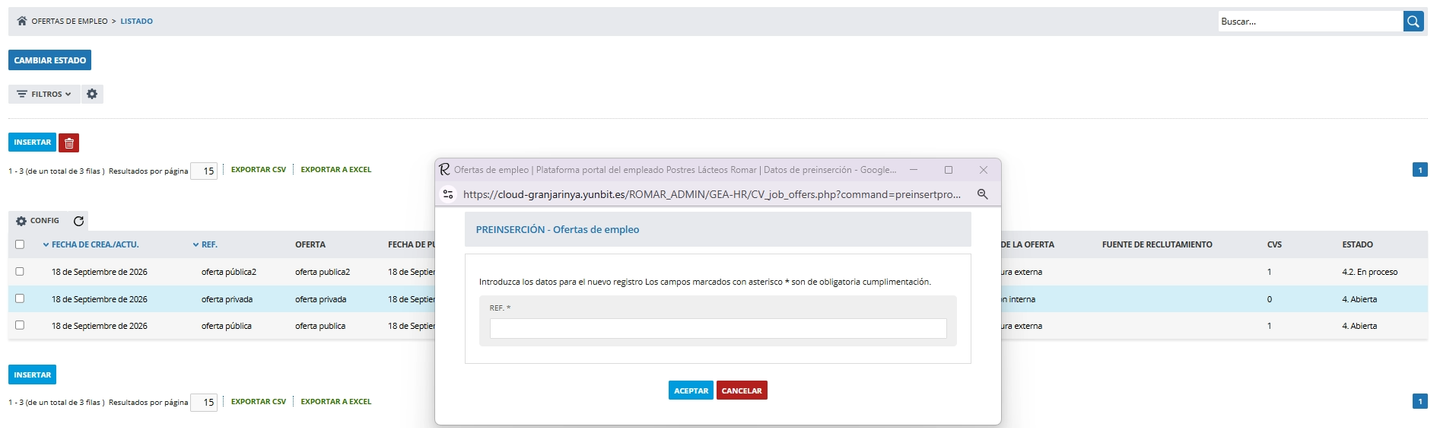
El listado muestra, para cada oferta, la fecha de creación, la referencia, el título (el de cada descripción por idioma), las fechas de publicación y expiración, el último responsable, la oficina, el ámbito, la fuente de reclutamiento, el número de currículums y el estado. Cada fila se colorea con el color de su estado.
Puedes buscar por el título de la oferta y filtrar por fechas de creación, publicación y expiración, creado por, último responsable, oficina, ámbito de la oferta (Privado = Promoción interna, Público = Candidatura externa), estado (puedes elegir varios), grupo de acción recurrente y departamento. El filtro Candidato te muestra las ofertas en las que participa una persona concreta.
| Botón | Qué hace |
|---|---|
| Exportar a CSV | Descarga el listado. Incluye el Comentario de cada descripción, sin formato. |
| Replicar | Crea una copia de la oferta con sus descripciones en todos los idiomas y sus acciones recurrentes. No copia los candidatos. |
| Cambiar estado | Cambia el estado de varias ofertas a la vez. |
ℹ️ Al replicar, cada descripción se copia solo con sus datos principales. No se copian el motivo de la solicitud, el manager, el área, el departamento, el país de expatriación, el comentario, los requisitos del manager, el centro de coste, los beneficios, las observaciones ni los idiomas: revísalos en la copia.
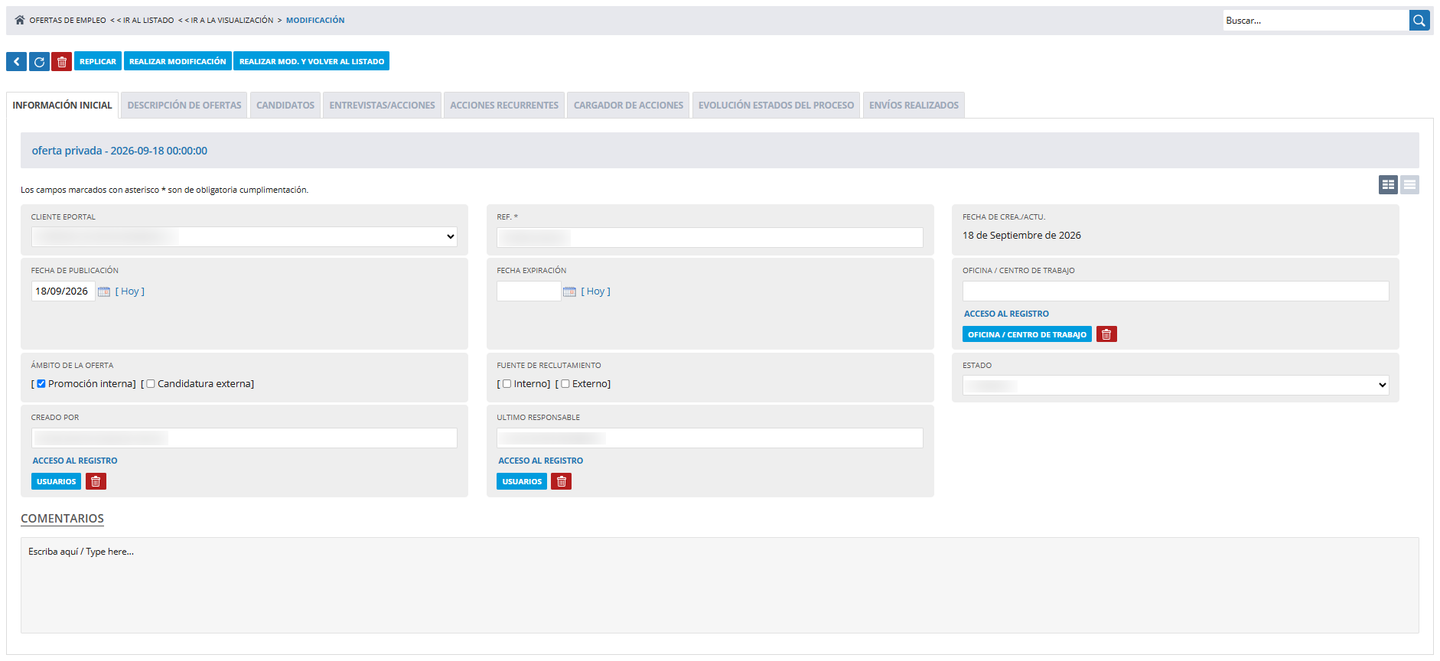
Al crear o abrir una oferta verás las siguientes pestañas:
3.2 Pestaña Información inicial
Aquí están los datos generales de la oferta:
| Campo | Qué es / cuándo aparece |
|---|---|
| Cliente eportal | Empresa a la que pertenece la oferta. Solo se ve si tienes acceso a varias empresas. |
| Referencia | Código de la oferta. |
| Fecha de crea./actu. | Se rellena sola con la fecha del día cada vez que guardas, y no se puede modificar. |
| Fecha de publicación | Desde qué día se ve la oferta en los portales. |
| Fecha de expiración | Hasta qué día se ve. Si la dejas vacía, no caduca. |
| Oficina | Se elige del maestro de oficinas. |
| Ámbito de la oferta | Promoción interna: se publica en el Portal del empleado. Candidatura externa: se publica en el portal de empleo público de la compañía. Puedes marcar las dos. |
| Fuente de reclutamiento | Interno / Externo. Puedes marcar las dos. |
| Referencia a alguien | Solo aparece si está marcada Candidatura externa (si la desmarcas, vuelve a No). Si eliges Sí, aparece el campo Plantilla, con el email que recibe la persona recomendada. Ver 5. Referenciar a un amigo. |
| Estado | Las opciones salen de Estados de la oferta de empleo; si tu empresa no tiene estados propios, se usan los estados por defecto. Cada cambio queda registrado en la pestaña Evolución estados del proceso. |
| Creado por | Usuario que crea la oferta. Por defecto, quien la da de alta. |
| Último responsable | Empleado responsable de la oferta. |
| Comentarios | Texto libre para control interno. |
ℹ️ Una oferta se ve en los portales cuando ya ha llegado su fecha de publicación, no ha pasado su fecha de expiración (o la tiene vacía) y su estado no es final.
ℹ️ Según el estado de la oferta pueden aparecer arriba los botones Aprobar, Rechazar o Avanzar, y en algunos estados la oferta deja de poder modificarse. Todo esto se configura en cada estado: ver 1.3 Cómo se configura un estado.
3.3 Pestaña Descripción de ofertas
Desde aquí insertas la oferta en cada idioma en el que se vaya a publicar. Crea una descripción por idioma.
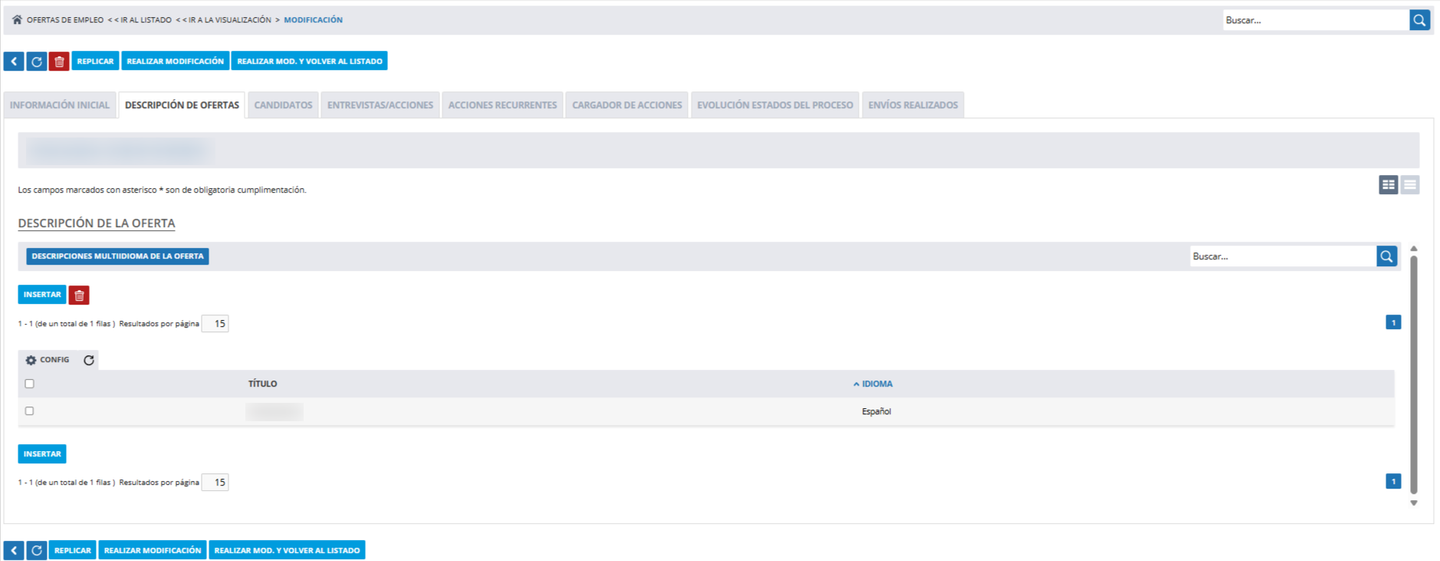
Al pulsar Insertar se abre el gestor de la descripción, organizado en tres apartados. Son obligatorios el Título, el Idioma, la Fecha de inicio del contrato y el Salario.
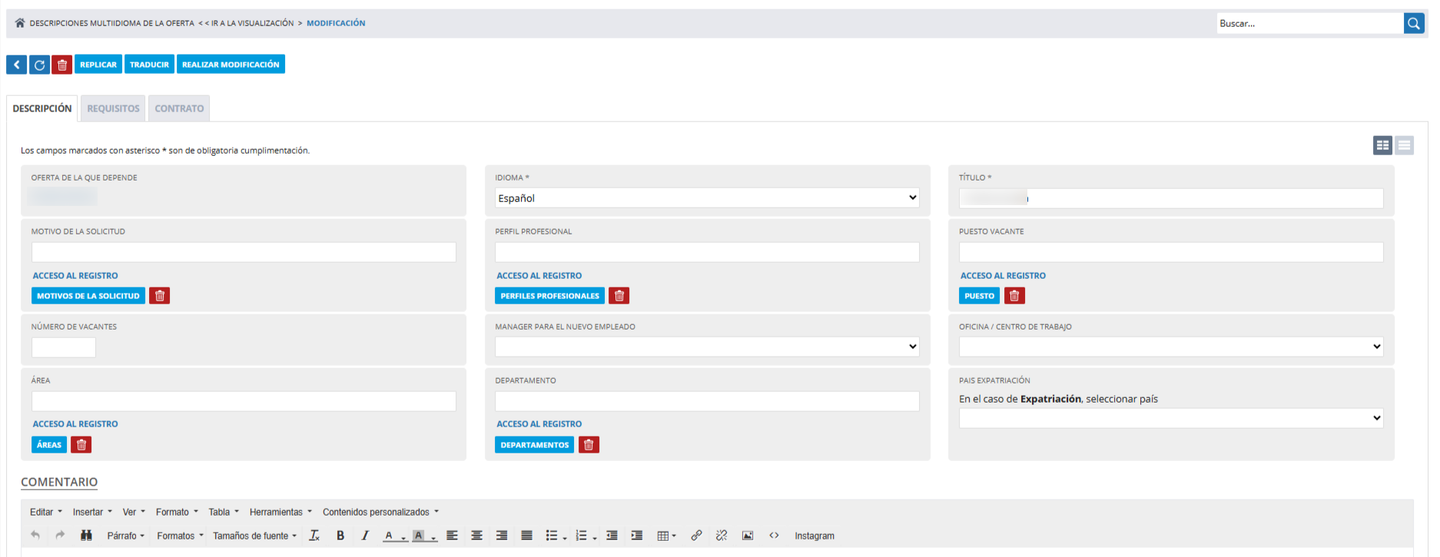
3.3.1 Descripción
Idioma: se muestran los idiomas configurados en la plataforma y viene marcado el idioma por defecto.
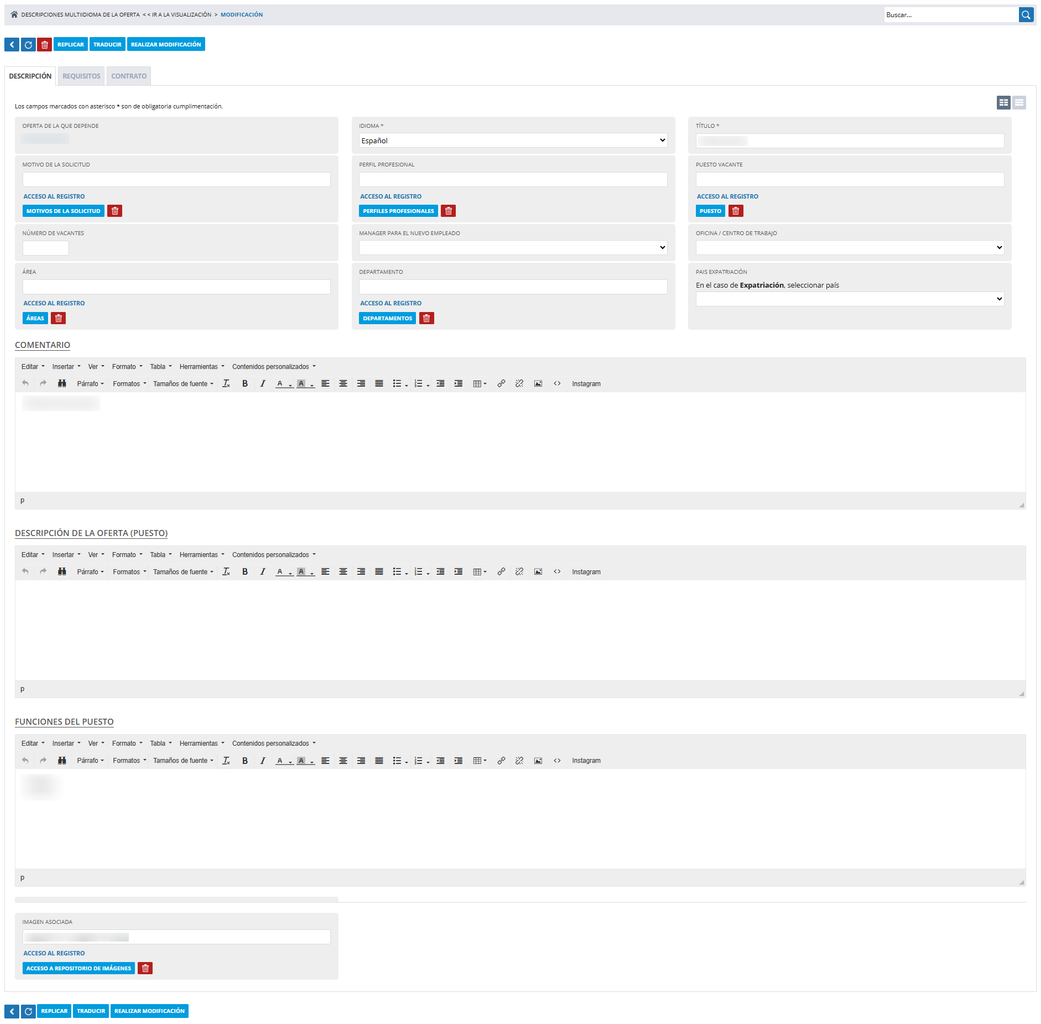
Además: título, motivo de la solicitud, perfil profesional, puesto vacante, número de vacantes, manager para el nuevo empleado, oficina / centro de trabajo, área, departamento, país de expatriación, comentario, descripción de la oferta (puesto), funciones del puesto e imagen asociada.
- El campo Categoría solo aparece si tienes categorías de empleado activas; se eligen marcando casillas.
- Según la configuración de tu plataforma, los campos Descripción de la oferta (puesto) y Funciones del puesto pueden estar ocultos.
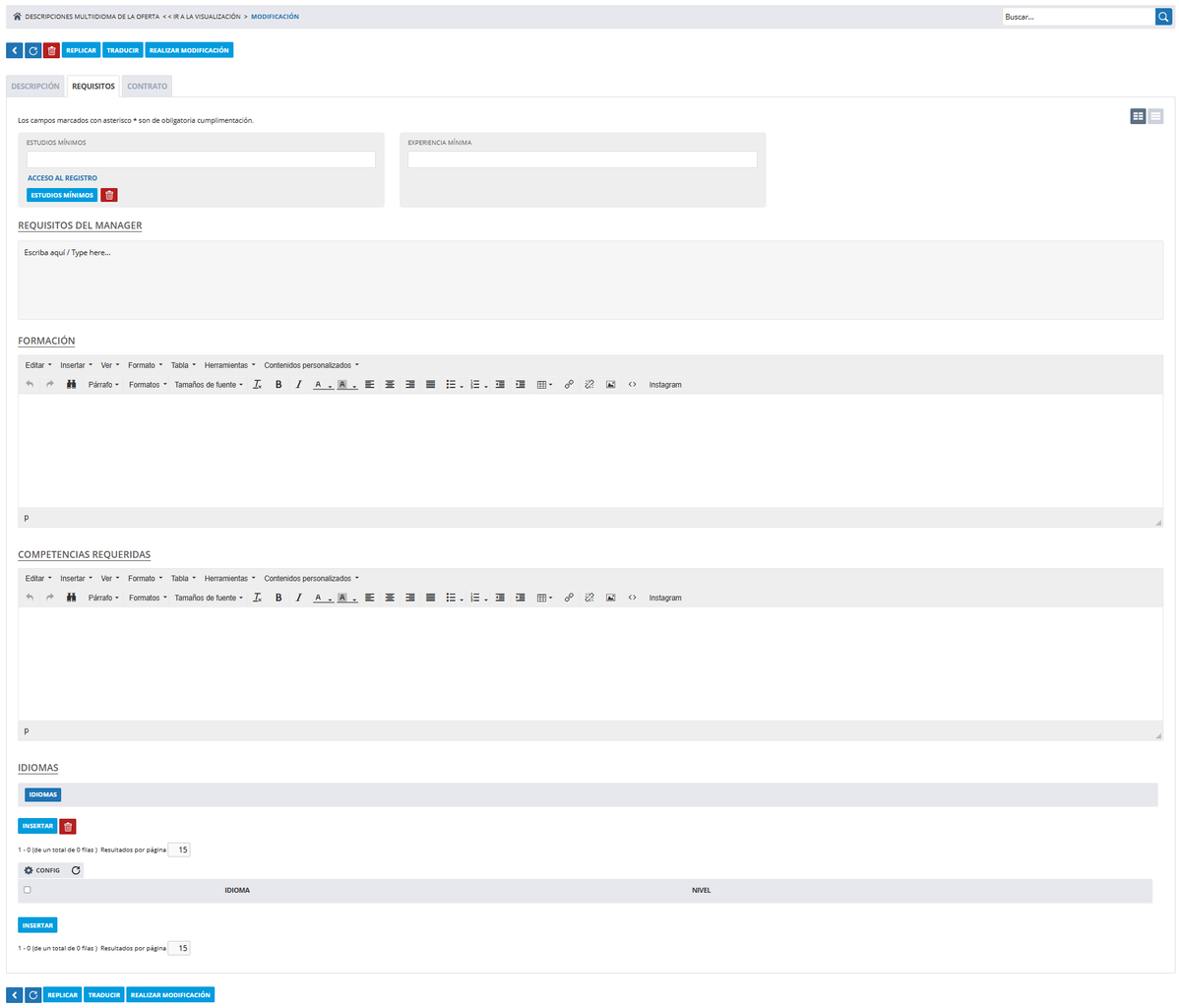
3.3.2 Requisitos
Estudios mínimos, experiencia mínima, requisitos del manager, formación, competencias requeridas e idiomas.
3.3.3 Contrato
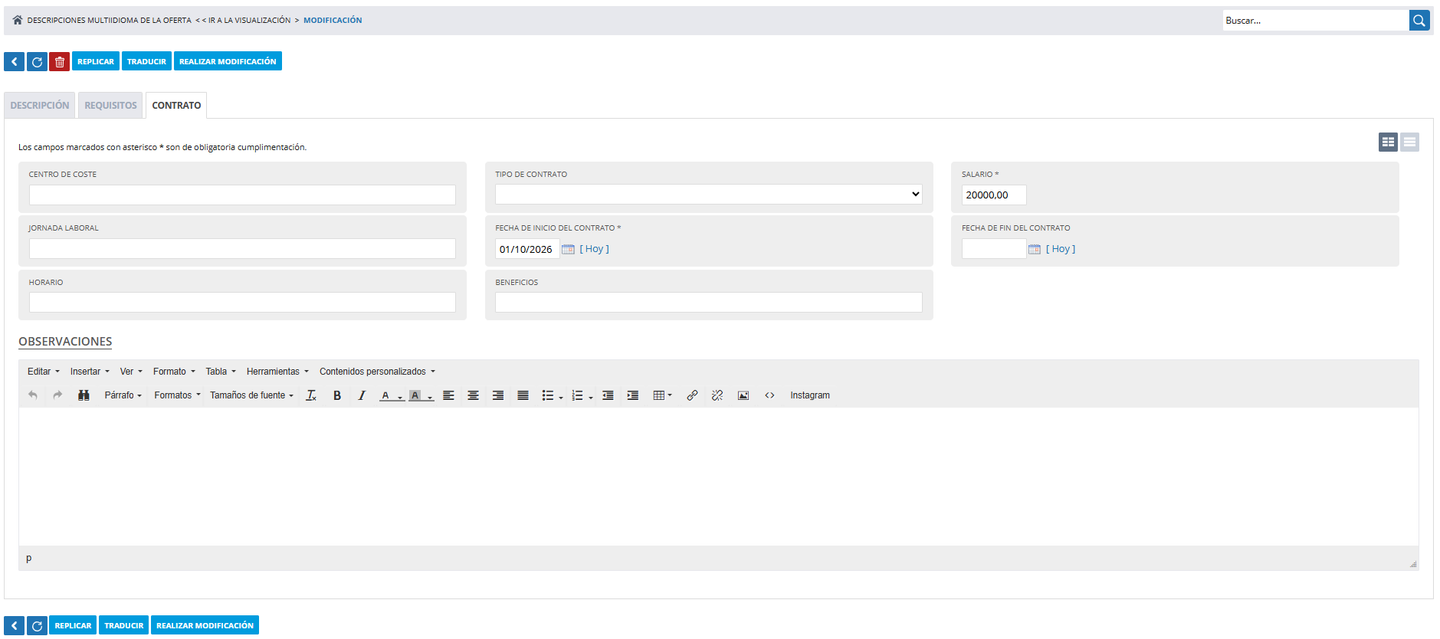
Centro de coste, tipo de contrato (Temporal, Indefinido o Beca), salario, jornada laboral, fechas de inicio y fin del contrato, horario, beneficios y observaciones. Si tienes beneficios activos, en Beneficios los eliges marcando casillas.
3.4 Pestaña Candidatos
Aquí aparecen los candidatos asociados a la oferta, tanto los que se han apuntado como los que has añadido desde RRHH. La pestaña tiene tres bloques:
| Bloque | Qué muestra |
|---|---|
| Candidatos externos | Personas que no son empleadas de la compañía. |
| Candidatos internos | Empleados que optan a la oferta. |
| Proceso de selección | Todos los candidatos de la oferta, con su estado y sus comentarios. |
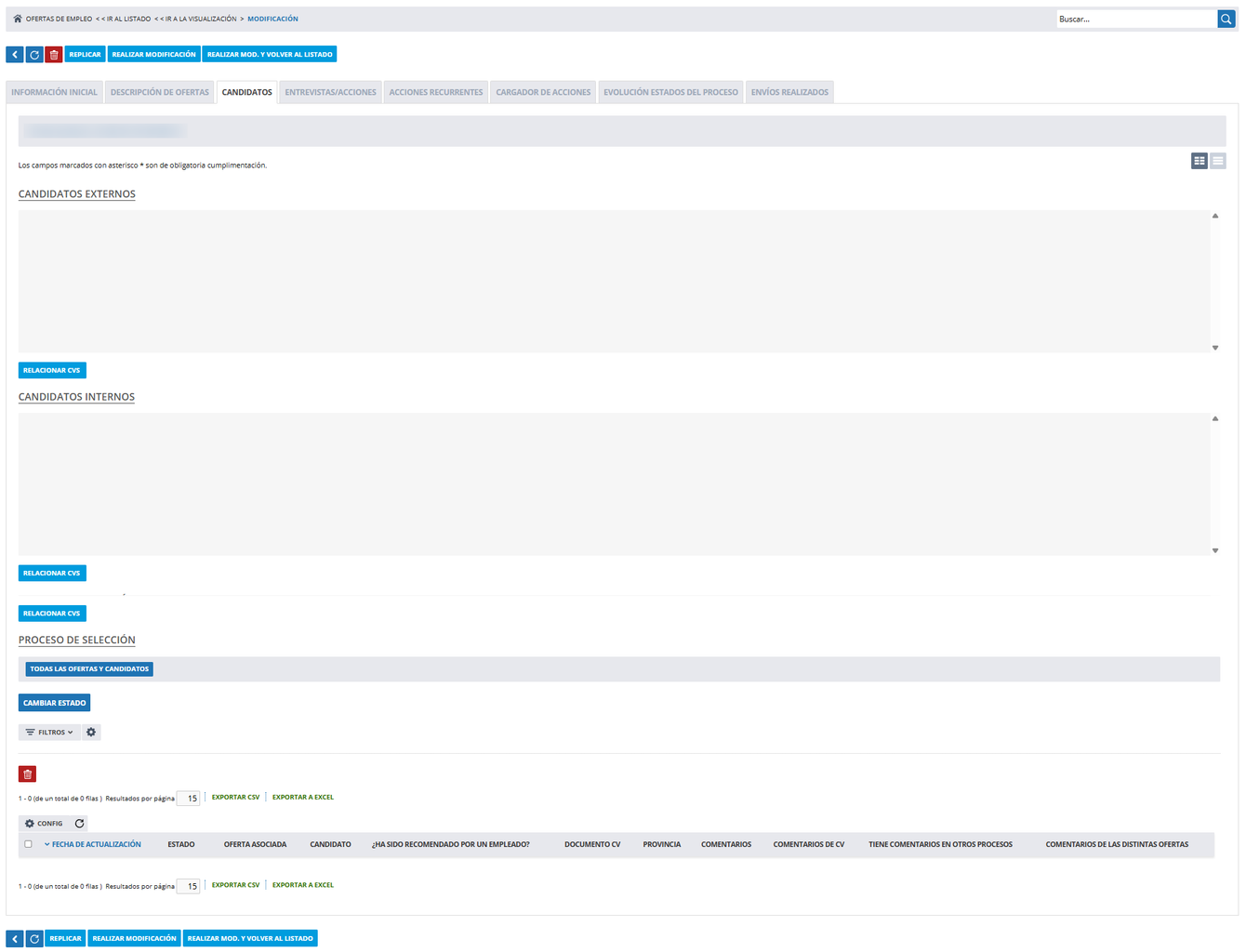
El bloque Proceso de selección muestra, para cada candidato: fecha de actualización, estado, oferta, candidato, ¿Ha sido recomendado por un empleado?, documento CV, provincia, comentarios, comentarios del CV, Tiene comentarios en otros procesos y comentarios de las distintas ofertas. Ten en cuenta:
- ¿Ha sido recomendado por un empleado? indica si el candidato llegó por una recomendación interna.
- Comentarios: se muestran todos los comentarios del proceso, uno debajo de otro, con el entrevistador, la fecha y si el candidato es Apto o No apto. Si el comentario corresponde a una acción recurrente, delante del título aparece el nombre de la acción en rojo.
- Tiene comentarios en otros procesos te avisa si el candidato ya tiene comentarios en otras ofertas.
ℹ️ Si tu plataforma lo tiene activado, en la ficha aparece el botón Cargar currículums externos, que te permite subir varios CV en PDF a la vez y asociarlos a la oferta. También está en el menú de Selección. No funciona con Chrome en Mac.
Toda la información del candidato está en La ficha del candidato en selección.
3.5 Pestaña Entrevistas/acciones
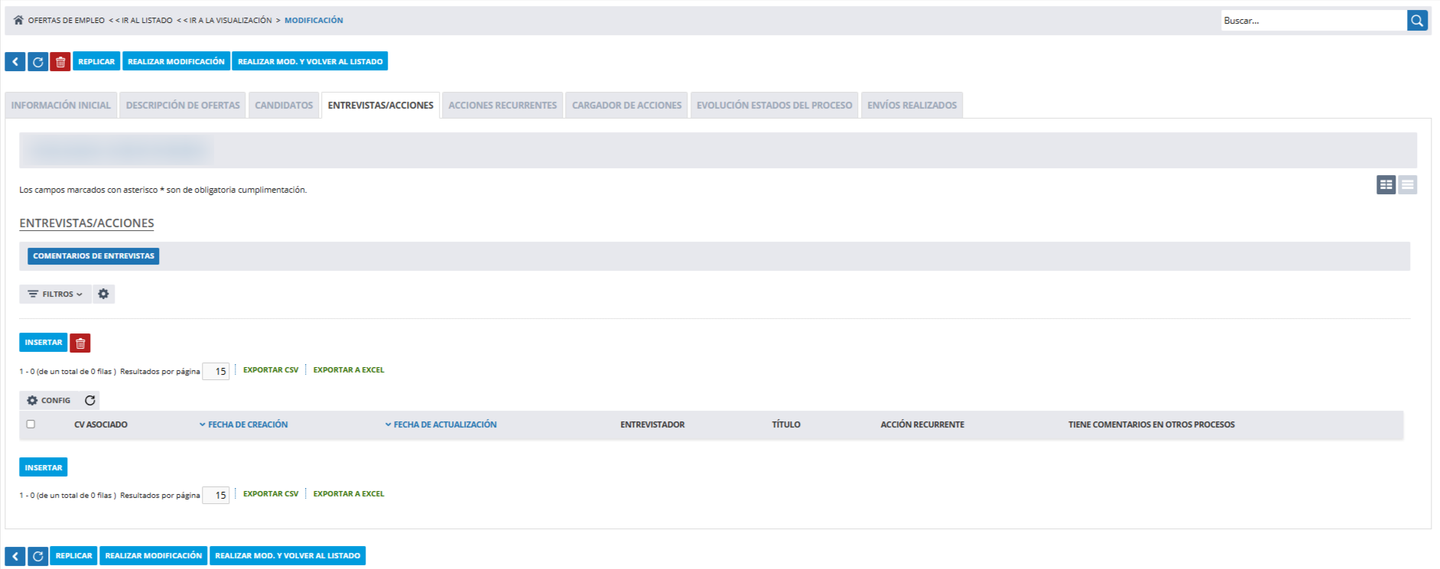
Aquí aparecen todas las entrevistas y acciones realizadas en esta oferta: candidato, fechas de creación y actualización, entrevistador, título, acción recurrente y una columna que indica si el candidato tiene comentarios en otras ofertas.
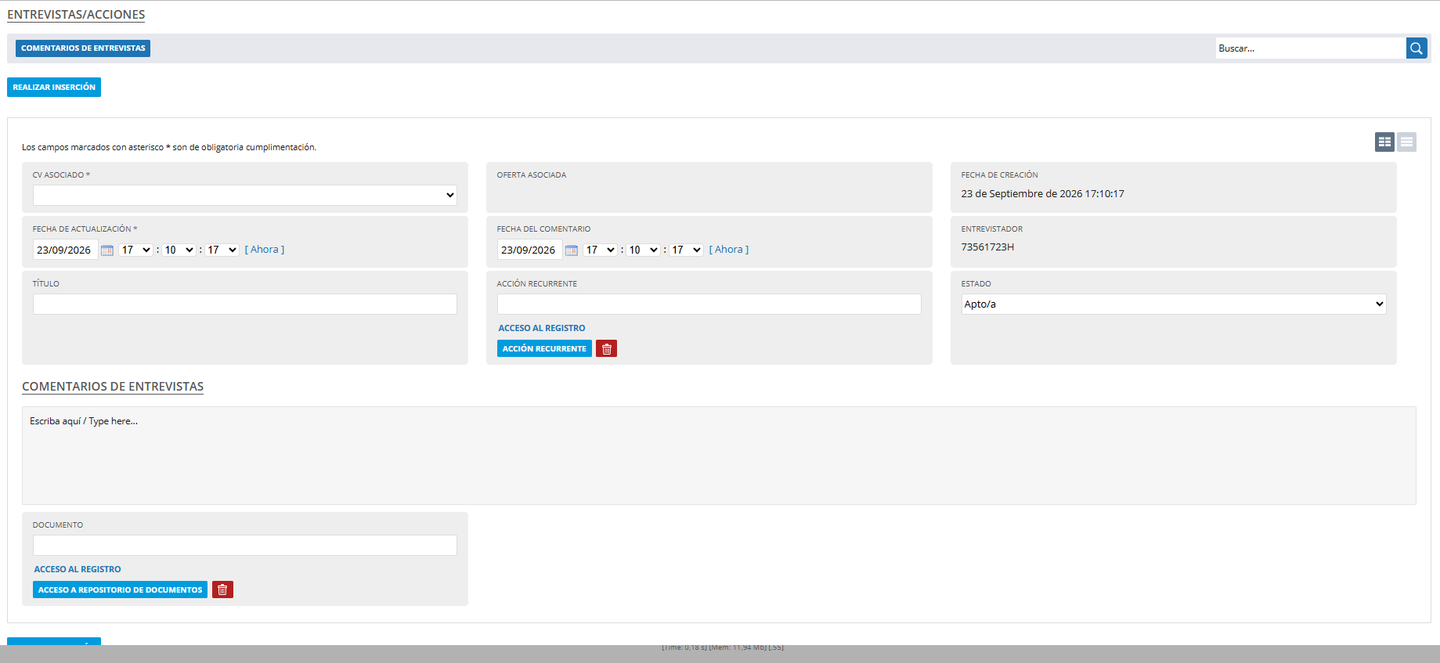
De cada entrevista o acción se registra: CV asociado, oferta asociada, fechas de creación, actualización y del comentario, entrevistador, título, acción recurrente, estado, comentarios de la entrevista y documento.
- El entrevistador es quien crea la entrevista y no se puede cambiar.
- El estado es Apto o No apto (por defecto, Apto).
- En acción recurrente solo se ofrecen las acciones de esta oferta.
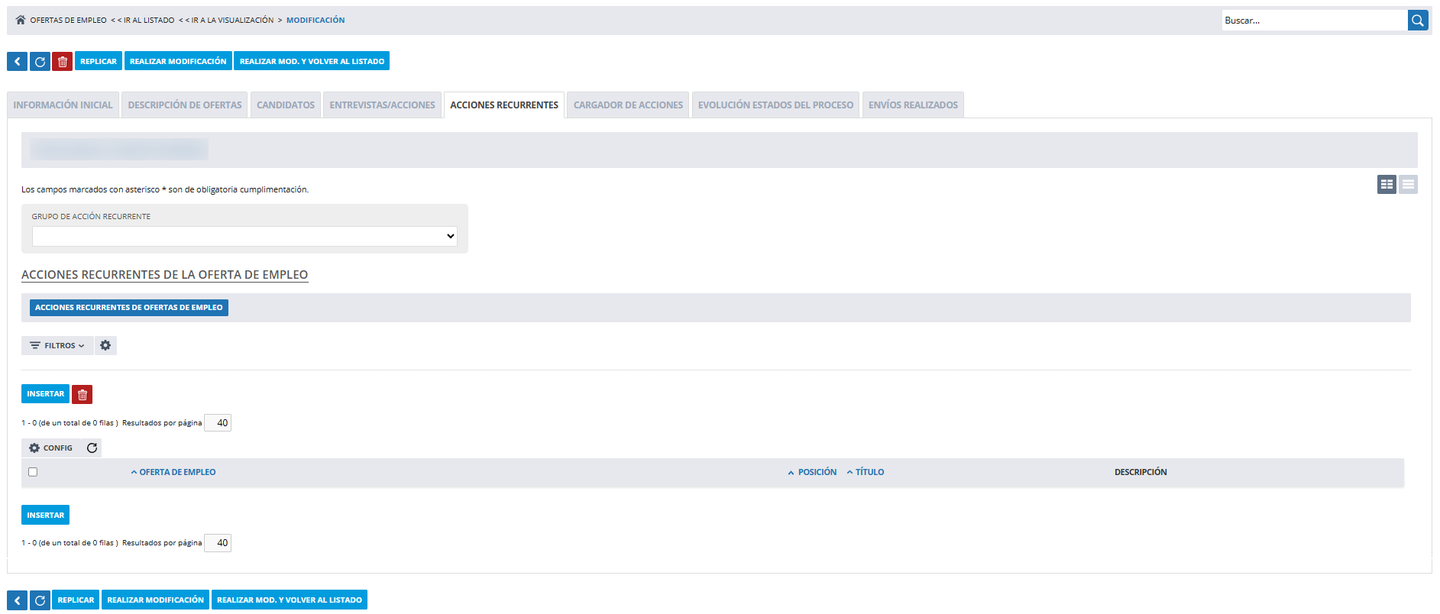
3.6 Pestaña Acciones recurrentes
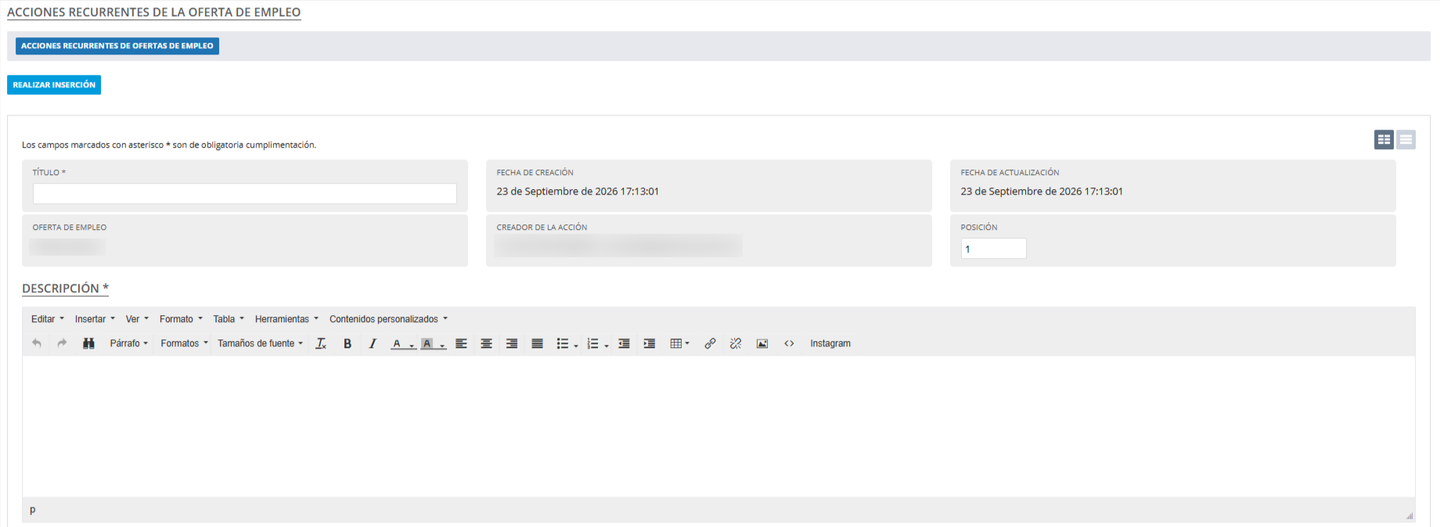
Las acciones recurrentes son acciones reiteradas y obligatorias para todos los candidatos de la oferta: por ejemplo, una llamada inicial o una prueba técnica.
Para no crearlas una a una, elige un Grupo de acción recurrente: sus acciones se copian automáticamente a la oferta y verás el aviso «Acciones copiadas con éxito» (o «Hubo un problema durante la copia»). Después puedes añadir o quitar acciones en el listado de la pestaña. Los grupos se configuran en Selección >> Configuración >> Configurar acciones recurrentes.
⚠️ Al elegir un grupo, las acciones recurrentes que ya tuviera la oferta se borran y se sustituyen por las del grupo.
Cuando insertes un comentario de un candidato desde la pestaña Entrevistas/acciones, podrás asociarlo a una de estas acciones. Así tendrás registro de qué acciones se han hecho con cada candidato, sean recurrentes o no.
3.7 Pestaña Cargador de acciones
El cargador te permite insertar de golpe entrevistas y comentarios (acciones) de los candidatos de la oferta.
- Descarga el Excel de ejemplo desde la propia pantalla y rellénalo. La primera fila debe llevar los nombres de las columnas exactamente como aparecen y en este orden: UID CANDIDATO, FECHA CREACION, FECHA REALIZACION, UID ENTREVISTADOR, TITULO, COMENTARIO.
- Copia las celdas, incluida la fila de cabecera, y pégalas en el cuadro del cargador.
- Pulsa Vista previa y revisa las líneas. Las que tengan algún problema mostrarán el motivo.
- Si todo está correcto, pulsa Cargar, que aparece después de la vista previa.
⚠️ Respeta el orden de las columnas: si lo cambias, los datos se guardan en el campo que no es.
| Columna | Qué poner |
|---|---|
| UID CANDIDATO | Email o NIF del candidato. |
| FECHA CREACION | Si la dejas vacía, se usan la fecha y la hora actuales. |
| FECHA REALIZACION | Si la dejas vacía, se usan la fecha y la hora actuales. |
| UID ENTREVISTADOR | Usuario, email o NIF del entrevistador, que tiene que ser un usuario activo con ficha de empleado. Si lo dejas vacío, se pone a quien hace la carga. |
| TITULO | Título de la acción. |
| COMENTARIO | Texto de la acción. |
Mensajes que puedes ver (en cada línea se muestra solo el primer error que tenga):
- El listado se ha introducido usando un formato incorrecto: falta alguna de las cabeceras obligatorias (UID CANDIDATO, TITULO o COMENTARIO).
- Candidato no encontrado: no hay ningún CV con ese email o NIF.
- El candidato no está inscrito en la oferta: el CV existe, pero no está asociado a esta oferta. Añádelo antes en la pestaña Candidatos.
- Entrevistador no encontrado: no hay ningún usuario activo con ese usuario, email o NIF.
ℹ️ Las acciones cargadas se guardan sin acción recurrente y sin estado (Apto / No apto). Si los necesitas, complétalos después en la pestaña Entrevistas/acciones.
3.8 Otras pestañas
| Pestaña | Qué muestra | Cuándo aparece |
|---|---|---|
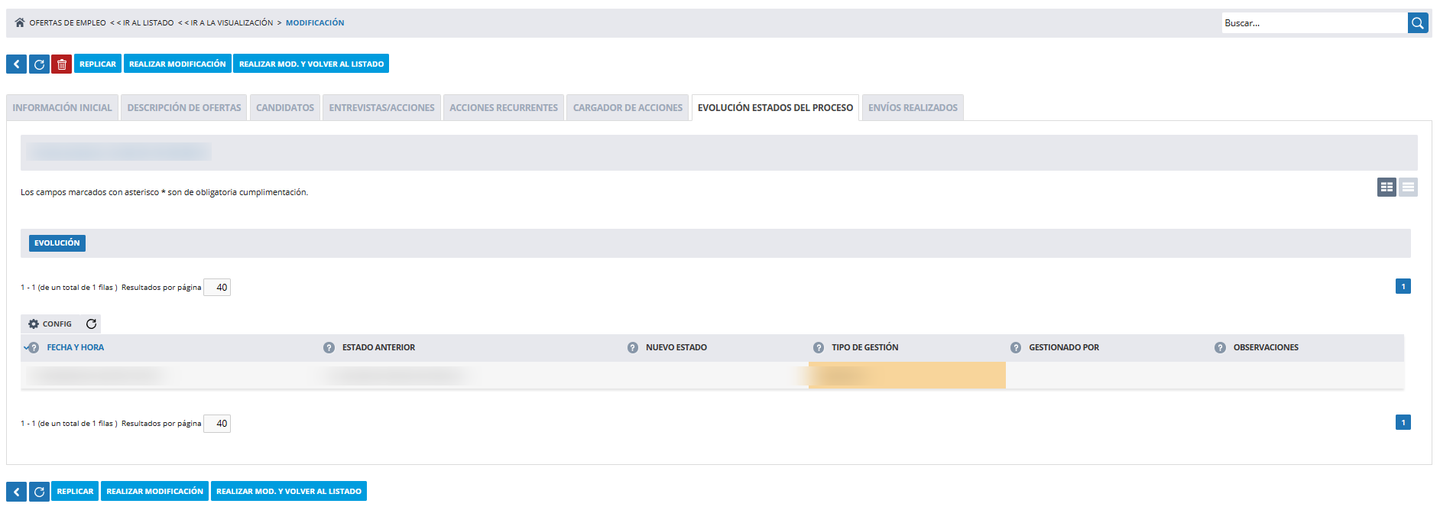
| Evolución estados del proceso | Historial de cambios de estado de la oferta: fecha, estado anterior, estado nuevo, estado del proceso, quién lo hizo y comentarios. | Siempre, también en una oferta recién creada. |
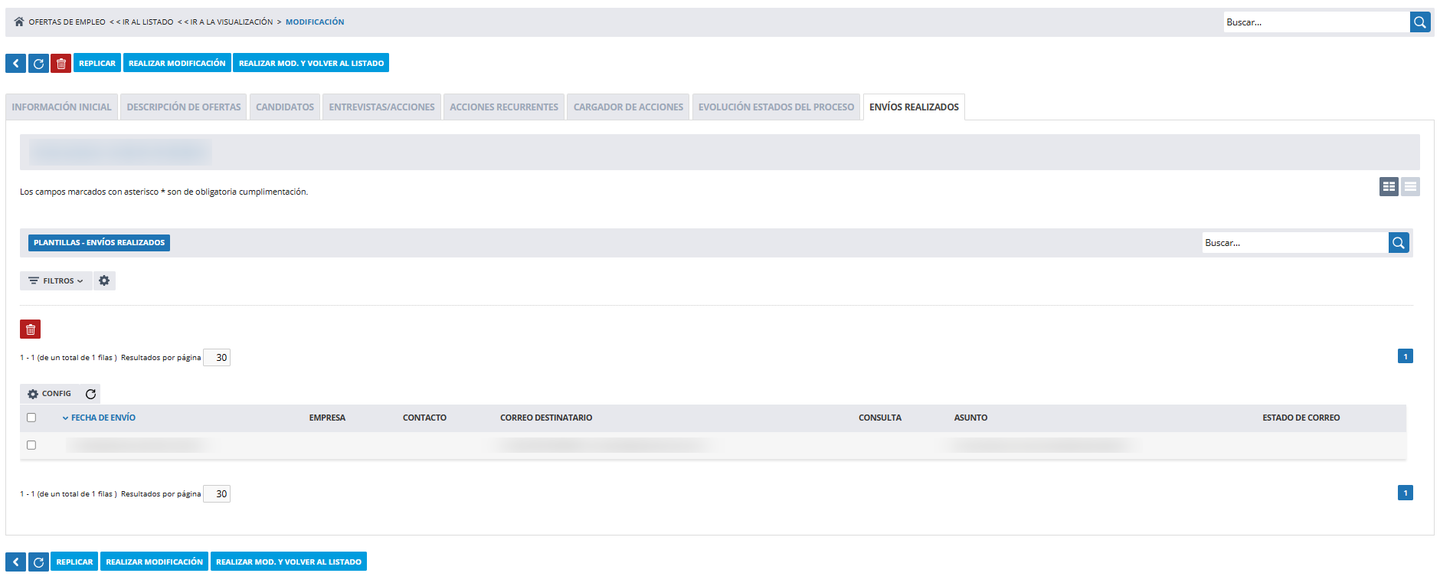
| Envíos realizados | Emails enviados desde la oferta. | Si los estados de la oferta tienen plantillas de email. |
| Envíos programados | Emails pendientes de enviar. | Si alguna plantilla de los estados permite el envío diferido. |
| Tareas/avisos generados | Todas las tareas y avisos vinculados a la oferta. | Cuando hay contenido. |
| Proceso de aprobación | Aprobaciones pendientes o realizadas sobre la oferta. | Cuando hay contenido. |
| Documentos asociados | Documentos relacionados con la oferta: pruebas o cualquier información útil para el seleccionador. | Cuando hay contenido. |
4. Publicar la oferta
Dónde se publica la oferta lo decide el campo Ámbito de la oferta de la pestaña Información inicial. Es una casilla múltiple, así que puedes marcar una opción o las dos:
| Si marcas | La oferta se ve en | Pueden inscribirse |
|---|---|---|
| Candidatura externa | El portal de empleo público de la compañía | Cualquier persona |
| Promoción interna | La sección de ofertas del Portal del empleado | Los empleados de la compañía |
| Las dos | Los dos portales | Candidatos externos y empleados |
ℹ️ En los portales solo se ven las ofertas publicadas, que no han caducado y cuyo estado no es final.
4.1 Portal de empleo público
Es la página de empleo de la compañía. Con ella puedes:
- Dar difusión a las ofertas.
- Reclutar candidatos: se registran, incluyen su CV y se inscriben en las ofertas que les interesan. Sus CV se guardan en la Intranet, en el listado de CV.
- Seleccionar al candidato más adecuado con toda su información.
ℹ️ La imagen, los textos, los logos, el texto de protección de datos y los pasos del formulario del portal se configuran en el Configurador de selección.
4.1.1 Acceso con usuario y contraseña
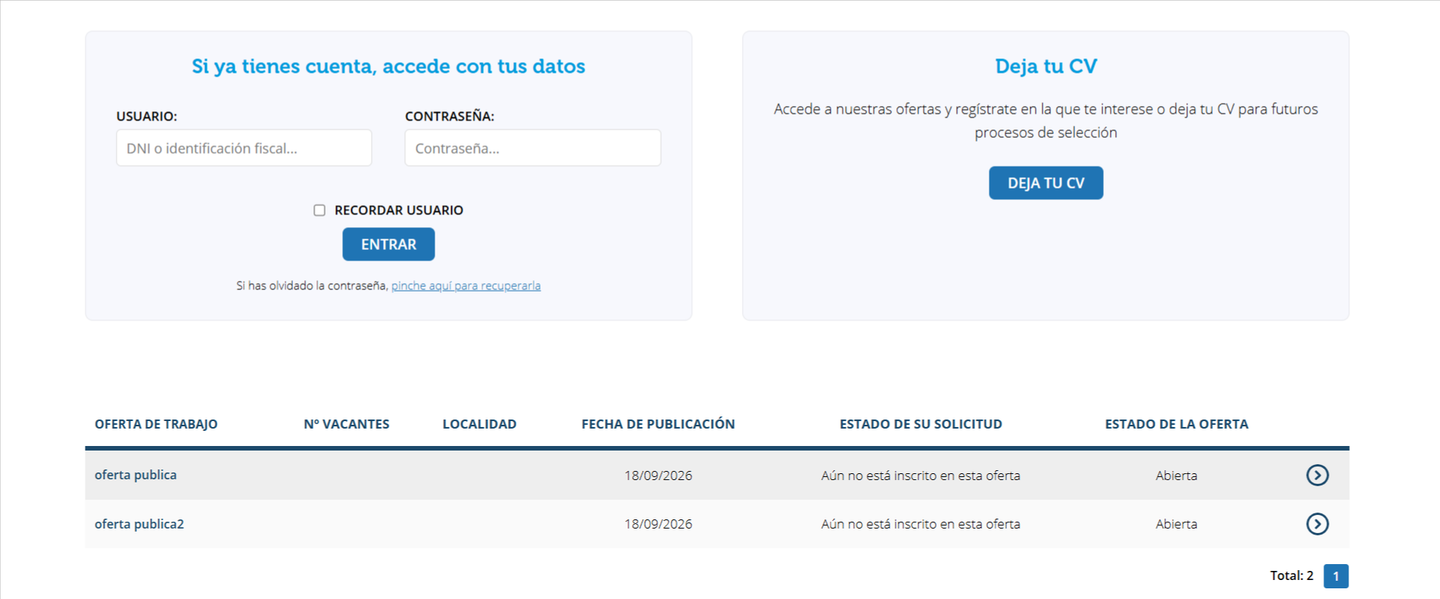
Los candidatos que ya están registrados entran con su usuario (su DNI o identificación fiscal) y su contraseña.
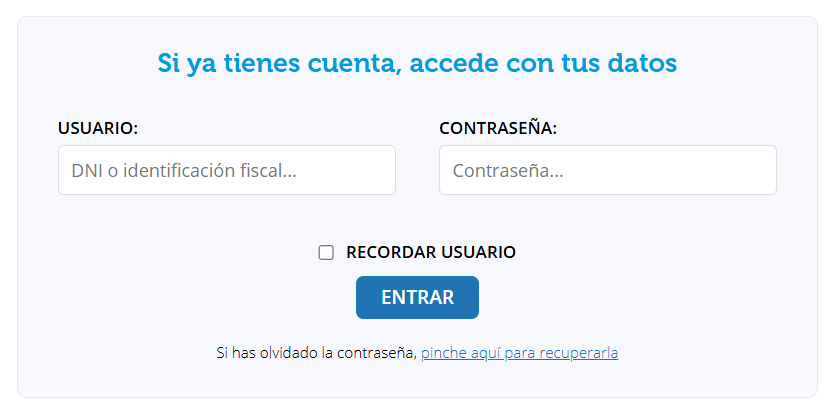
Si no recuerdan la contraseña, pulsan el enlace «pinche aquí para recuperarla», indican su email o su usuario y reciben un email para recuperarla.

ℹ️ El email de recuperación usa la Plantilla de recuperación de contraseña del Configurador. Si no está elegida, el candidato no puede recuperar la contraseña.
⚠️ Si en el mismo navegador hay una sesión abierta del Portal del empleado, el portal público no deja Entrar ni Dejar tu CV. Para probarlo, cierra antes la sesión del Portal del empleado o usa otro navegador.
4.1.2 Consulta e inscripción en ofertas
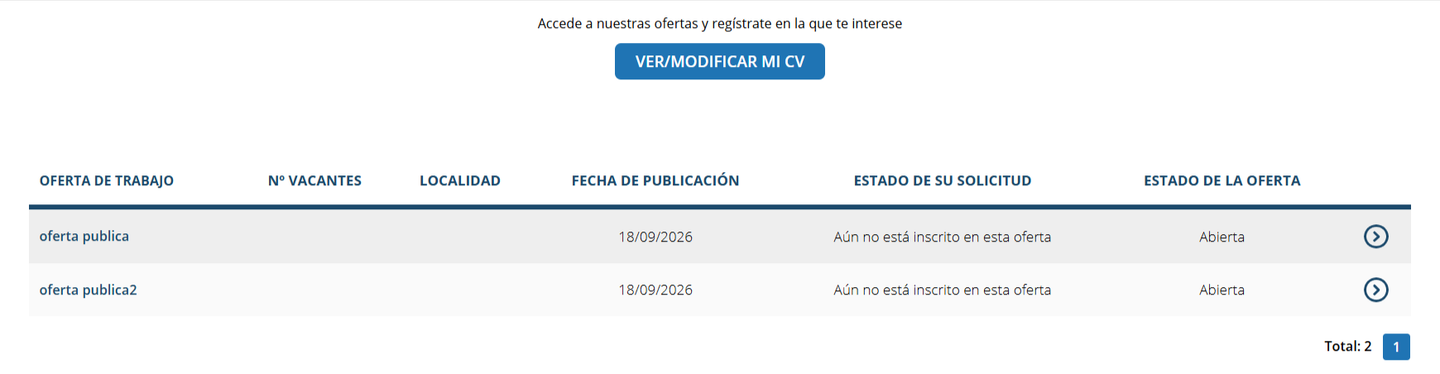
El portal muestra el listado de ofertas abiertas. Si el candidato ha entrado con su usuario, la columna Estado de su solicitud le indica en qué estado está su candidatura o, si aún no se ha apuntado, «Aún no está inscrito».

Al abrir una oferta se ve su descripción general, los requisitos y el contrato. Si le interesa, el candidato pulsa Inscribirme desde esa misma pantalla.
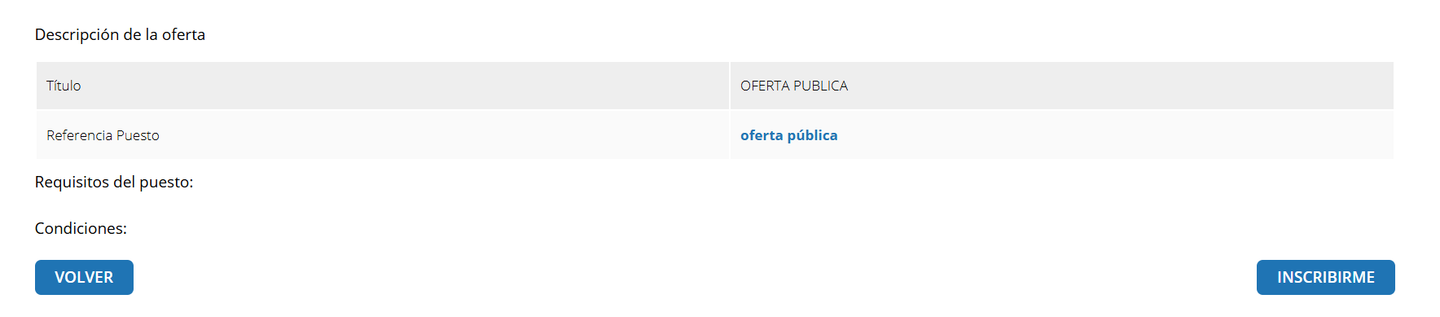

ℹ️ Si la oferta tiene Referencia a alguien: Sí, al inscribirse el candidato puede indicar el código del empleado que le ha recomendado. Ver 5. Referenciar a un amigo.
4.1.3 Registro y envío del CV
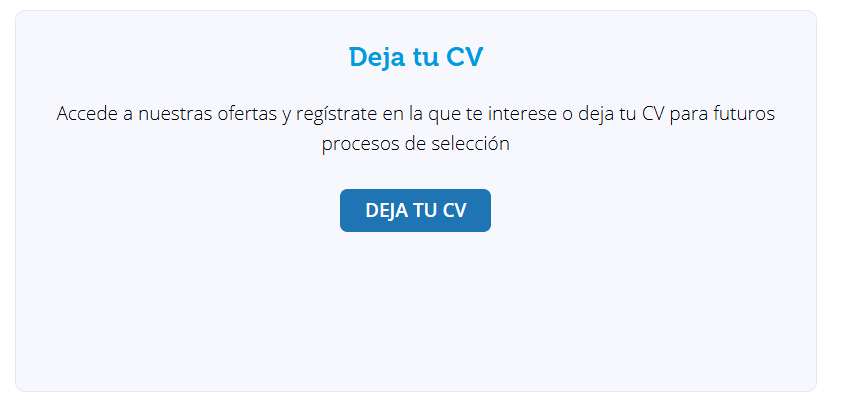
El candidato también puede registrarse sin inscribirse en ninguna oferta y dejar su CV guardado para usarlo más adelante. Para ello pulsa Deja tu CV y completa sus datos. Una vez dentro, el botón pasa a llamarse Ver/Modificar mi CV.
4.1.4 Cumplimentación del CV
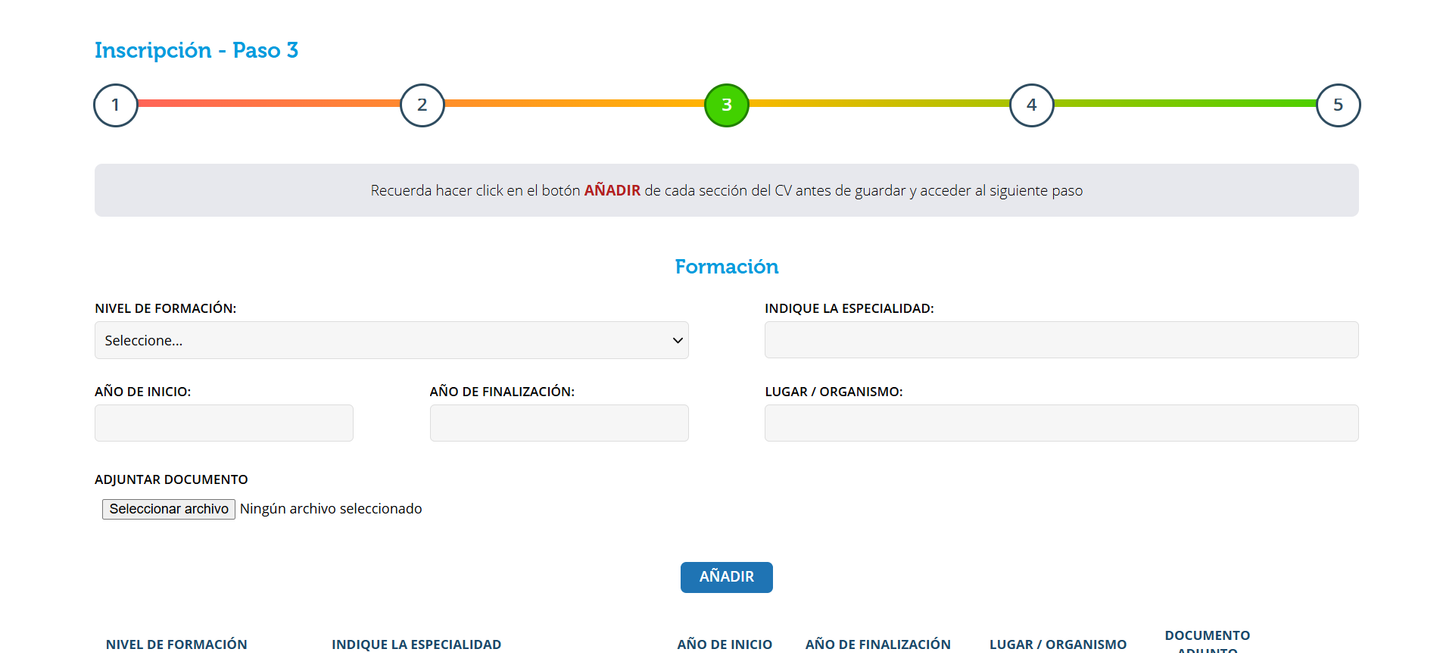
Tanto si el candidato se registra como si se inscribe en una oferta, rellena un formulario de 5 pasos con su perfil y sus datos profesionales. En el Configurador puedes ocultar el paso 1 y elegir qué redes sociales se piden (ver 1.1.3).
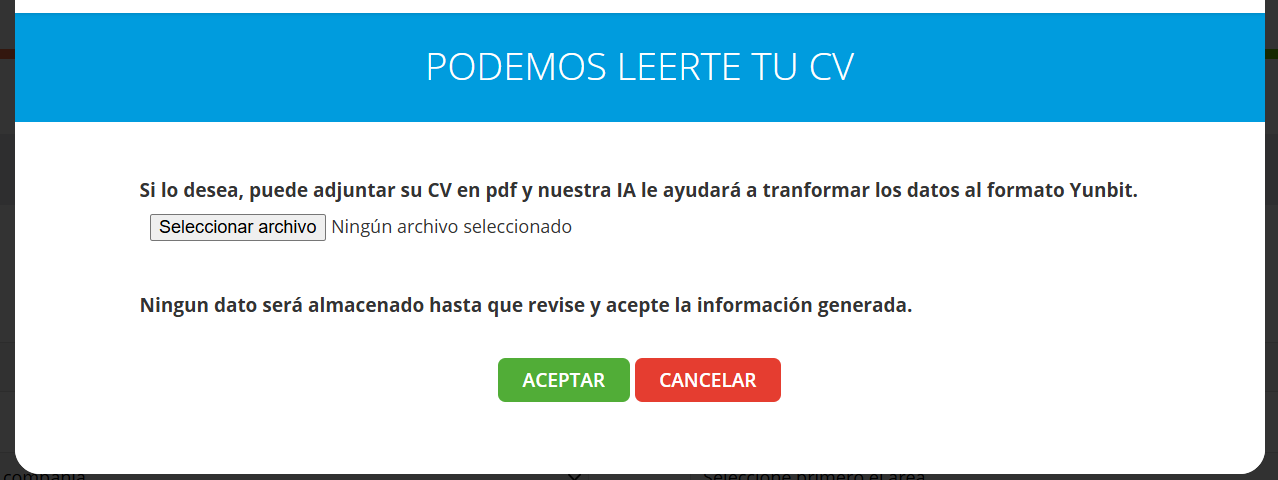
Si tienes activada la lectura del CV con IA para el portal público (Permitir leer CV desde las ofertas públicas, en 1.1.1), antes del formulario aparece una ventana para subir el CV: sus datos se rellenan automáticamente.

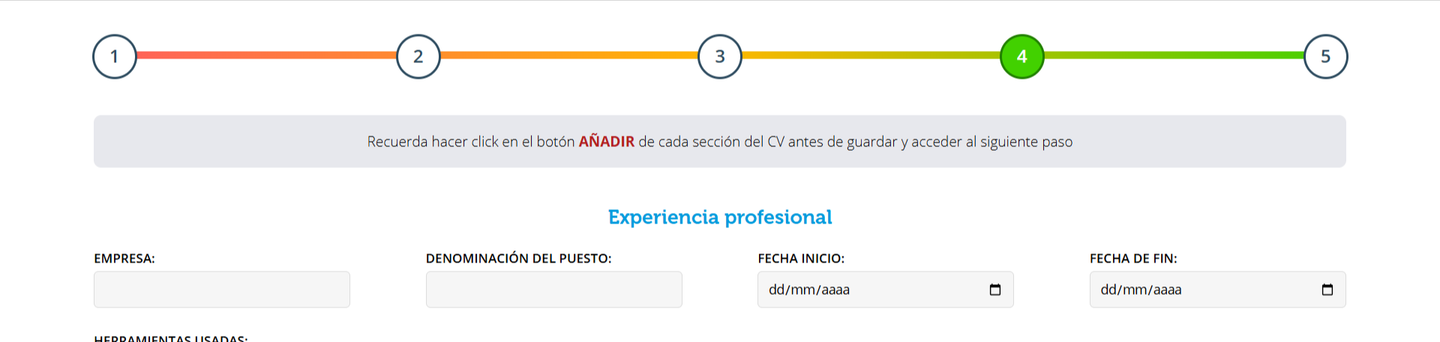
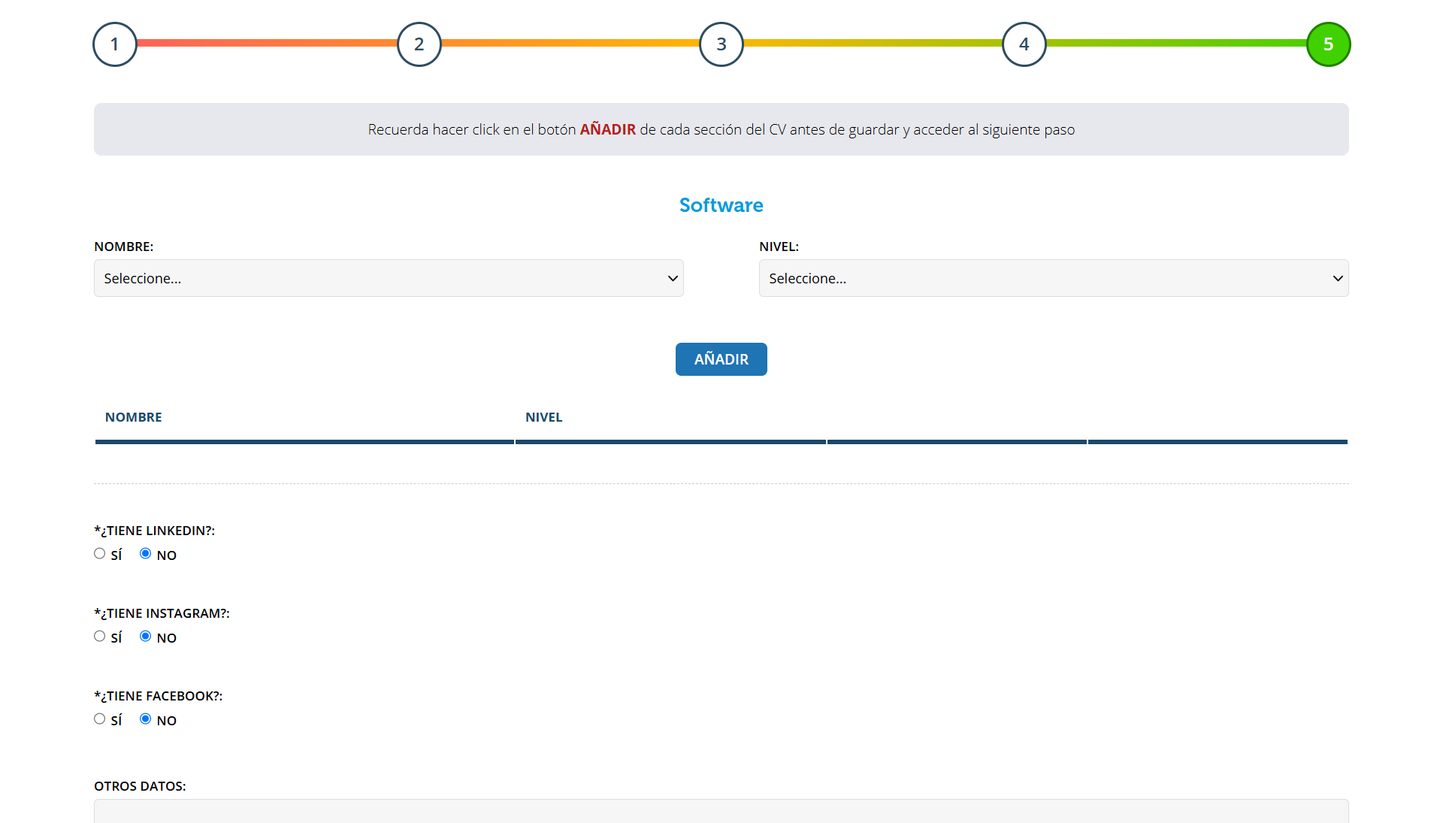
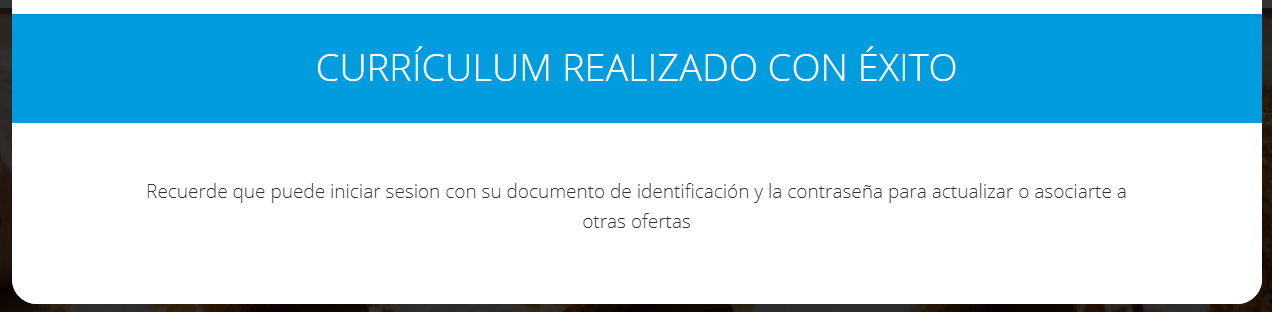
En el último paso el candidato adjunta su CV (Adjunta tu CV) y acepta la protección de datos. Al terminar, aparece un mensaje que confirma que el proceso se ha completado correctamente.
4.1.5 Zona privada del candidato
Desde ese momento el candidato entra con su usuario y puede:
- Consultar y modificar su CV con Ver/Modificar mi CV.
- Consultar las ofertas abiertas, ver en cada una el estado de su solicitud e inscribirse en las que le interesen.
- Consultar el texto de Protección de datos, enlazado al pie de todas las páginas del portal.
ℹ️ Las ofertas cerradas o caducadas dejan de aparecer en el portal, también para los candidatos que se inscribieron en ellas.
4.2 Portal del empleado
Las ofertas de Promoción interna se publican en la sección de ofertas del Portal del empleado, y solo las ven los empleados de la compañía. En qué punto del menú aparece esa sección depende de cómo esté configurado cada portal.

El empleado ve las ofertas internas publicadas y abiertas, puede consultar su información e inscribirse en las que le interesen.
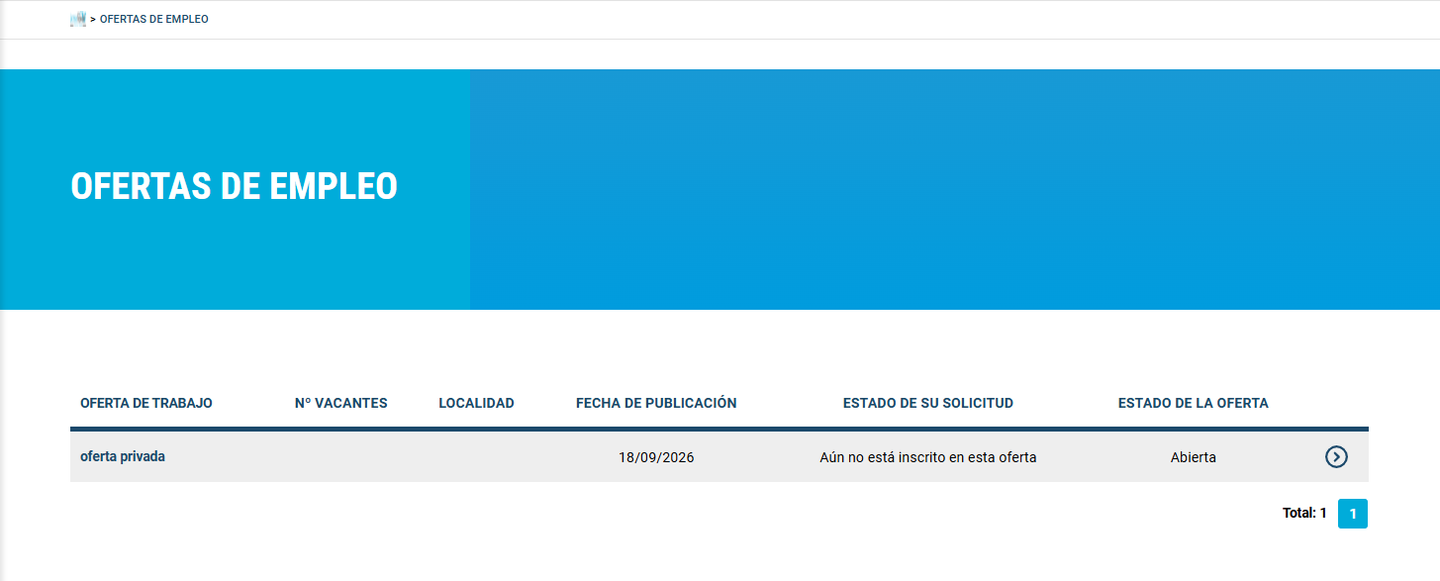
Al abrir una oferta ve toda la información del puesto, con sus características y requisitos.

Al pulsar Inscribirme, el portal le pregunta «¿Quiere revisar su CV antes de suscribirse?», para que pueda actualizar lo que necesite antes de completar la inscripción.

Desde Mi CV el empleado mantiene al día su información profesional (datos profesionales, conocimientos, formación, experiencia, competencias…), para poder inscribirse rápidamente en las ofertas de la compañía. Más información en Perfil profesional del candidato.

5. Referenciar a un amigo
Cuando un candidato llega recomendado por un empleado, queda registrado qué empleado lo ha recomendado.
Para que una oferta admita recomendaciones, en su pestaña Información inicial marca Candidatura externa en el ámbito de la oferta, pon Referencia a alguien: Sí y elige la Plantilla del email que recibirá la persona recomendada.
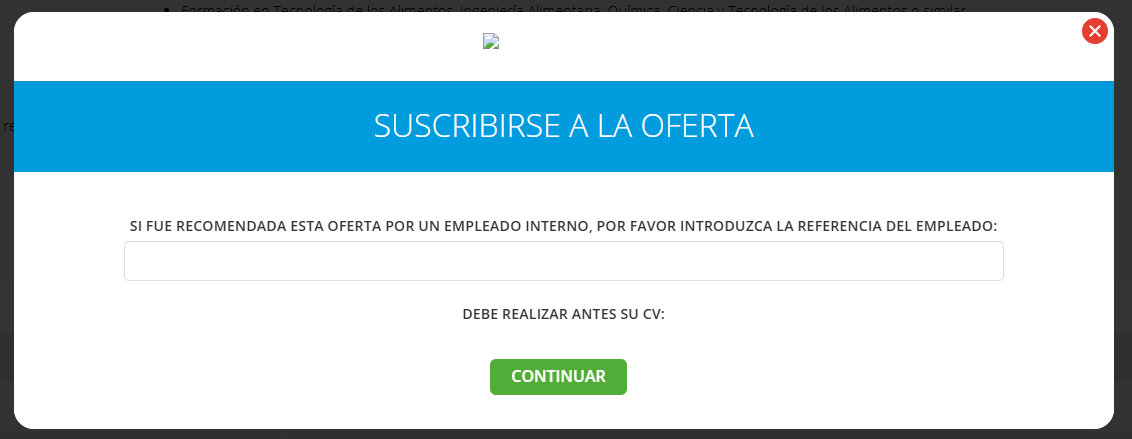
5.1 Dónde se ve la recomendación
La información de la recomendación se ve en Todas las ofertas y candidatos:
- El filtro ¿Ha sido recomendado por un empleado? (Sí / No) te muestra los candidatos que llegaron recomendados.
- En el listado, las columnas ¿Ha sido recomendado por un empleado? y Empleado relacionado al código.
- En la ficha de cada candidatura, el bloque Recomendación, con el Código de referido y el Empleado relacionado al código.
- Puedes exportar el listado a CSV o Excel con esta información.
6. Todas las ofertas y candidatos
Desde el perfil de Administrador de RRHH >> Selección >> Todas las ofertas y candidatos tienes en un solo listado todas las candidaturas: una fila por cada candidato en cada oferta, con su estado, sus comentarios y sus acciones a primera vista.
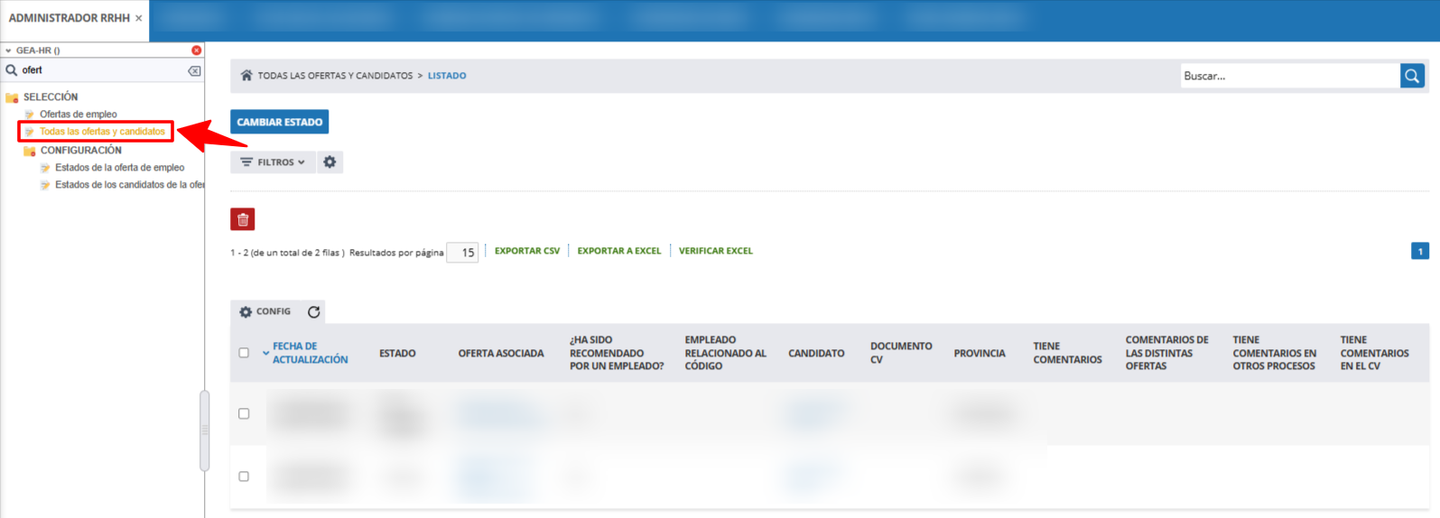
6.1 Listado
| Columna | Qué muestra |
|---|---|
| Fecha de actualización | Último cambio de la candidatura. El listado se ordena por esta fecha, de más reciente a más antigua. |
| Estado | Estado del candidato en la oferta, con el color configurado en el estado. |
| Oferta asociada | Oferta a la que se ha inscrito. |
| ¿Ha sido recomendado por un empleado? | Sí / No. Ver 5. Referenciar a un amigo. |
| Empleado relacionado al código | Empleado que lo ha recomendado. |
| Candidato | Nombre del candidato. Al pulsarlo se abre la ficha de su CV. |
| Documento CV | CV adjunto. |
| Provincia | Provincia del candidato. |
| Tiene comentarios | Indica si la candidatura tiene comentarios de entrevistas o acciones. |
| Comentarios de las distintas ofertas | Comentarios del candidato en esta y otras ofertas. |
| Tiene comentarios en otros procesos | Indica si el candidato tiene comentarios en otras ofertas. |
| Tiene comentarios en el CV | Indica si hay comentarios en la ficha de su CV. |
Puedes filtrar, entre otros, por candidato, oferta asociada, estado (puedes elegir varios), ¿Ha sido recomendado por un empleado?, tiene comentarios, estado de los comentarios (Apto / No apto), tipo de contrato y fechas de actualización y de revisión. Si entras desde una oferta, también puedes filtrar por acción recurrente.
| Botón | Qué hace |
|---|---|
| Cambiar estado | Cambia el estado de las candidaturas que hayas marcado en el listado (hasta 30 a la vez). Al pulsarlo se abre en una pestaña nueva la ventana Cambiar estados: eliges el Nuevo estado, pulsas Previsualizar para ver qué candidaturas se van a cambiar y Realizar modificación para aplicarlo. |
| Exportar CSV / Exportar a Excel | Descarga el listado con la fecha de actualización, el nombre y el sexo del candidato, el estado, la oferta, el puesto ofertado, la recomendación y las entrevistas/acciones. |
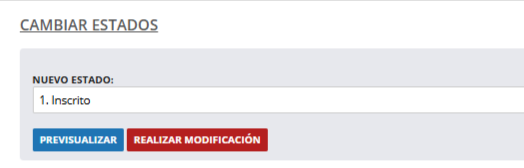
ℹ️ El botón Cambiar estado y los botones del flujo de la ficha (Entrevistar, Descartar…) solo aparecen para los usuarios Administrador de RRHH o Superadministrador de RRHH.
6.2 Ficha de la candidatura
Al abrir una candidatura verás, en la parte superior, estos botones:
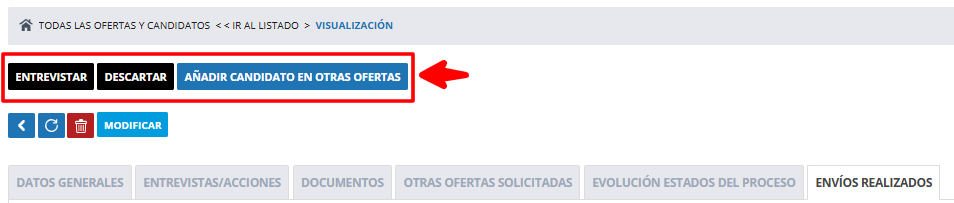
| Botón | Qué hace |
|---|---|
| Entrevistar / Descartar | Son los botones Aprobar y Rechazar del flujo del estado actual, con el nombre que se les haya dado en ese estado (Nombre alternativo del botón). Mueven al candidato al estado configurado y envían sus emails. Qué botones salen y cómo se llaman depende del estado: ver 1.3.2 Pestaña Configurar flujo. Si el estado lo permite, al pulsarlos se pide un comentario. |
| Añadir candidato en otras ofertas | Inscribe al mismo candidato en otra oferta. Se abre la ventana Añadir candidatura a otra oferta: eliges la oferta en el desplegable, pulsas Añadir candidatura y confirmas. La nueva candidatura empieza en el estado inicial. |
| Descargar PDF | Descarga la candidatura en PDF. Solo aparece si tu plataforma tiene una plantilla de PDF para el proceso de selección. |

⚠️ Añadir candidato en otras ofertas no pasa por el flujo de estados: no envía emails ni lanza eventos. Además, el desplegable muestra todas las ofertas de la empresa en las que el candidato todavía no está, también las cerradas o sin publicar: elige con cuidado.
6.2.1 Pestaña Datos generales
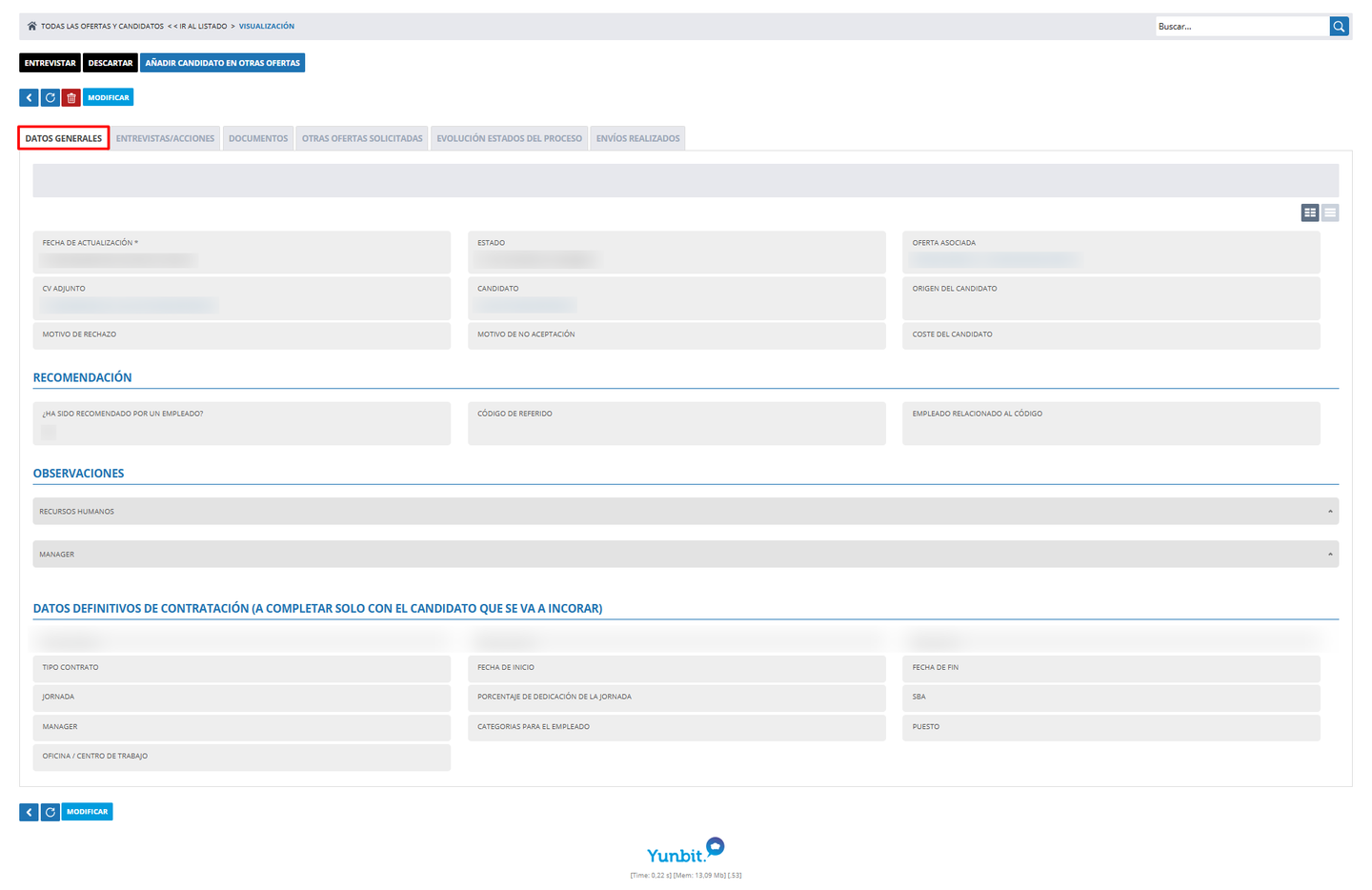
| Campo | Qué es |
|---|---|
| Fecha de actualización | Se rellena sola cada vez que guardas. |
| Estado | Estado del candidato en la oferta. Si lo cambias a mano y guardas, también se envían los emails y se lanzan los eventos del nuevo estado. |
| Oferta asociada | Oferta de la candidatura. No se puede cambiar. |
| CV adjunto | Enlace al documento del CV. |
| Candidato | Enlace a la ficha del CV del candidato. |
| Origen del candidato | Por dónde ha llegado. Las opciones se configuran en Selección >> Configuración >> Origen de los candidatos. |
| Motivo de rechazo | Las opciones se configuran en Selección >> Configuración >> Motivos de Rechazo. |
| Motivo de no aceptación | Por qué el candidato no ha aceptado la oferta. Las opciones se configuran en Selección >> Configuración >> Motivos de No Aceptación. |
| Coste del candidato | Importe asociado al candidato. |
Recomendación: ¿Ha sido recomendado por un empleado? (se pone a Sí sola cuando hay código de referido), Código de referido y Empleado relacionado al código. Ver 5. Referenciar a un amigo.
Observaciones: dos cuadros de texto, uno para Recursos Humanos y otro para el Manager. En la Intranet puede escribir en los dos quien pueda modificar la candidatura.
Datos definitivos de contratación (a completar solo con el candidato que se va a incorporar):
| Campo | Qué es |
|---|---|
| Tipo contrato | Tipo de contrato del nuevo empleado. |
| Fecha de inicio / Fecha de fin | Fechas del contrato. Si el contrato de la oferta es indefinido, la fecha de fin no se usa. |
| Jornada y Porcentaje de dedicación de la jornada | Jornada laboral y su porcentaje. |
| SBA | Salario bruto anual. |
| Manager | Manager del nuevo empleado. |
| Categorías para el empleado | Categorías de empleado que tendrá. |
| Puesto | Puesto del nuevo empleado. |
| Oficina / centro de trabajo | Dónde trabajará. |
ℹ️ Estos datos se usan cuando el candidato pasa a un estado que tiene el evento especial de crear el empleado (ver 1.3.1): el empleado se crea con los datos personales del CV y los de contratación de este bloque. Los que dejes vacíos se toman de la descripción de la oferta. El usuario del nuevo empleado es su NIF, así que el CV tiene que tenerlo.
⚠️ Si el estado tiene el evento de datos de contrato obligatorios, todos estos campos pasan a ser obligatorios y los botones para aprobar o avanzar no aparecen hasta que los rellenes y guardes.
6.2.2 Pestaña Entrevistas/acciones
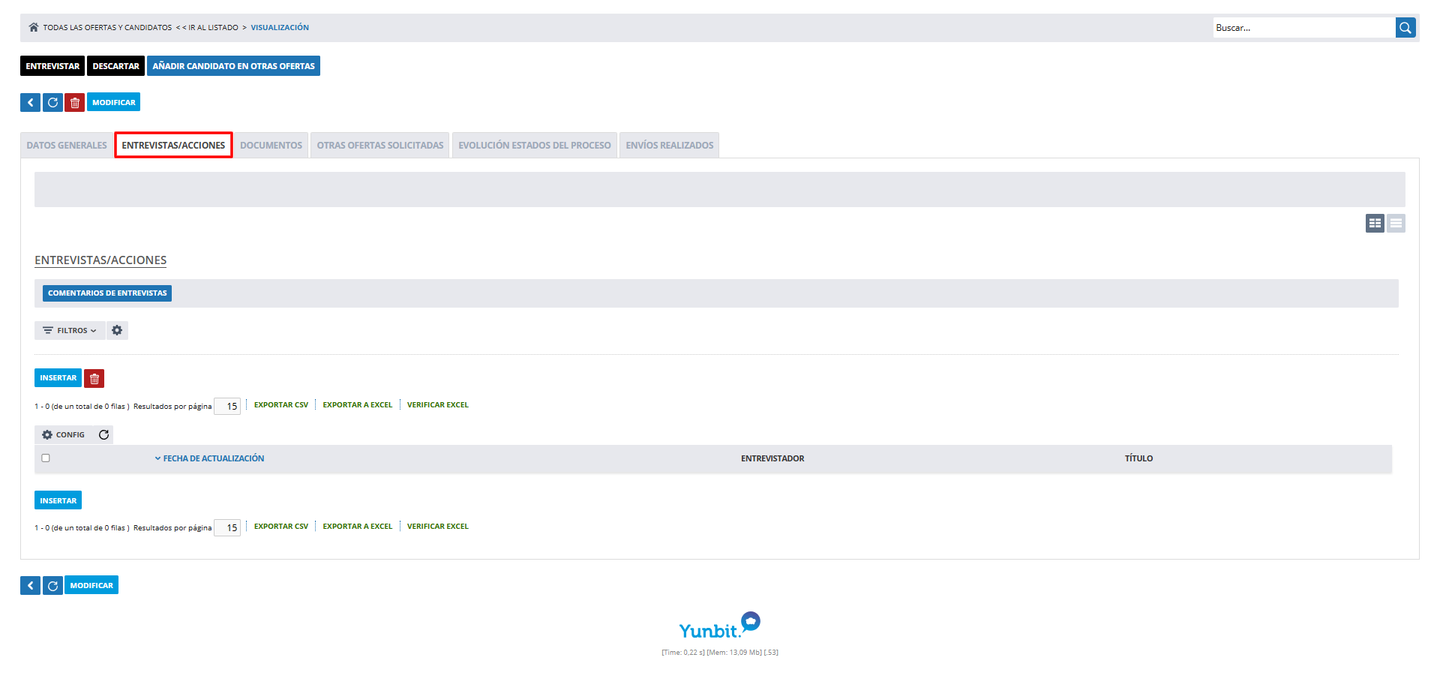
Recoge los comentarios de entrevistas y acciones del candidato en esta oferta, con la fecha de actualización, el entrevistador y el título. Pulsa Insertar para añadir uno: fechas, título, acción recurrente (si la oferta tiene), estado (Apto o No apto), comentarios y documento. El entrevistador eres tú y no se puede cambiar.
6.2.3 Pestaña Documentos
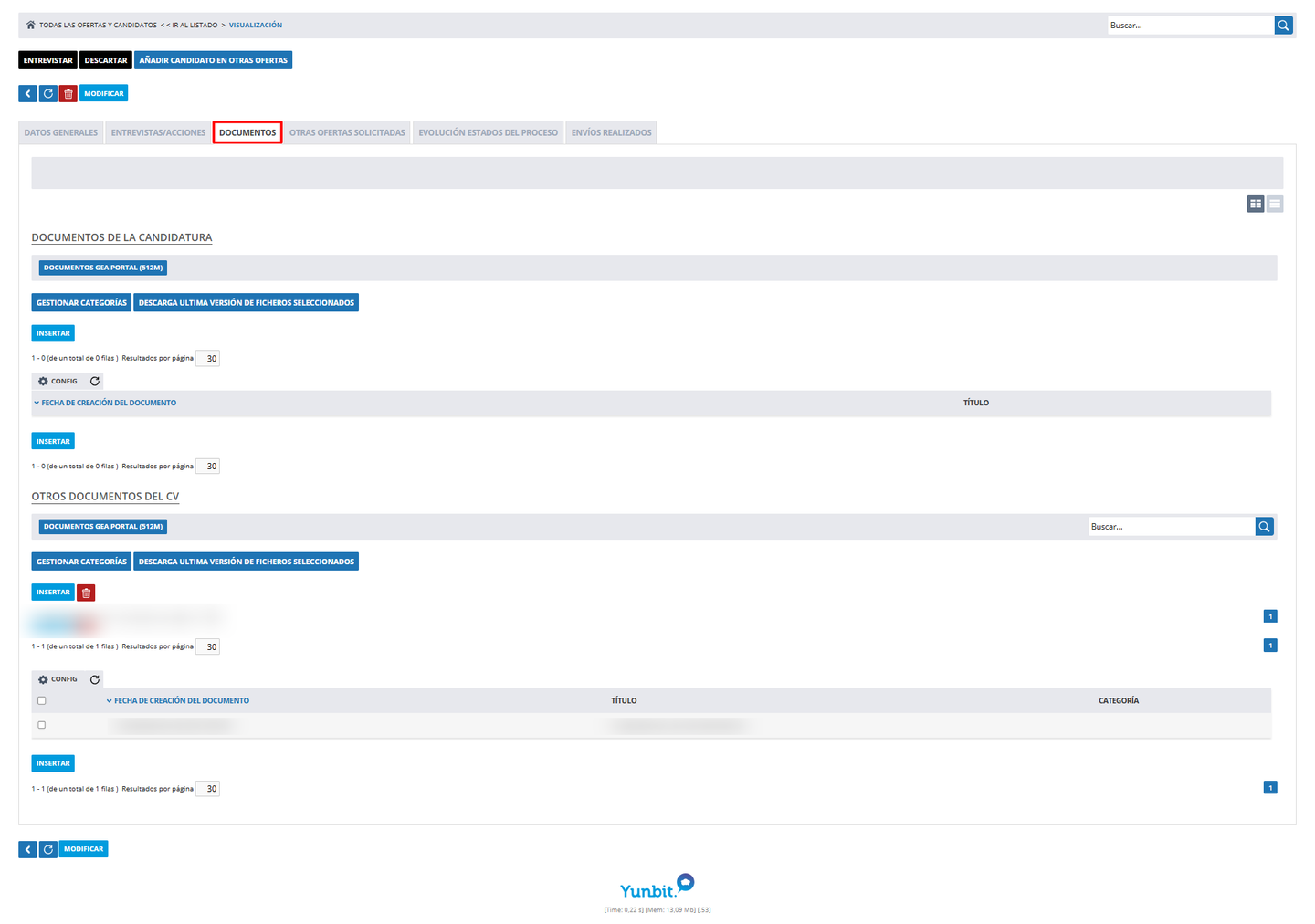
| Bloque | Qué contiene |
|---|---|
| Documentos de la candidatura | Documentos de esta candidatura en concreto (pruebas, informes de la entrevista…). |
| Otros documentos del CV | Documentos del CV del candidato. Son los mismos en todas sus candidaturas. |
En los dos bloques puedes insertar documentos, gestionar sus categorías y descargar la última versión de los que selecciones.
6.2.4 Pestaña Otras ofertas solicitadas
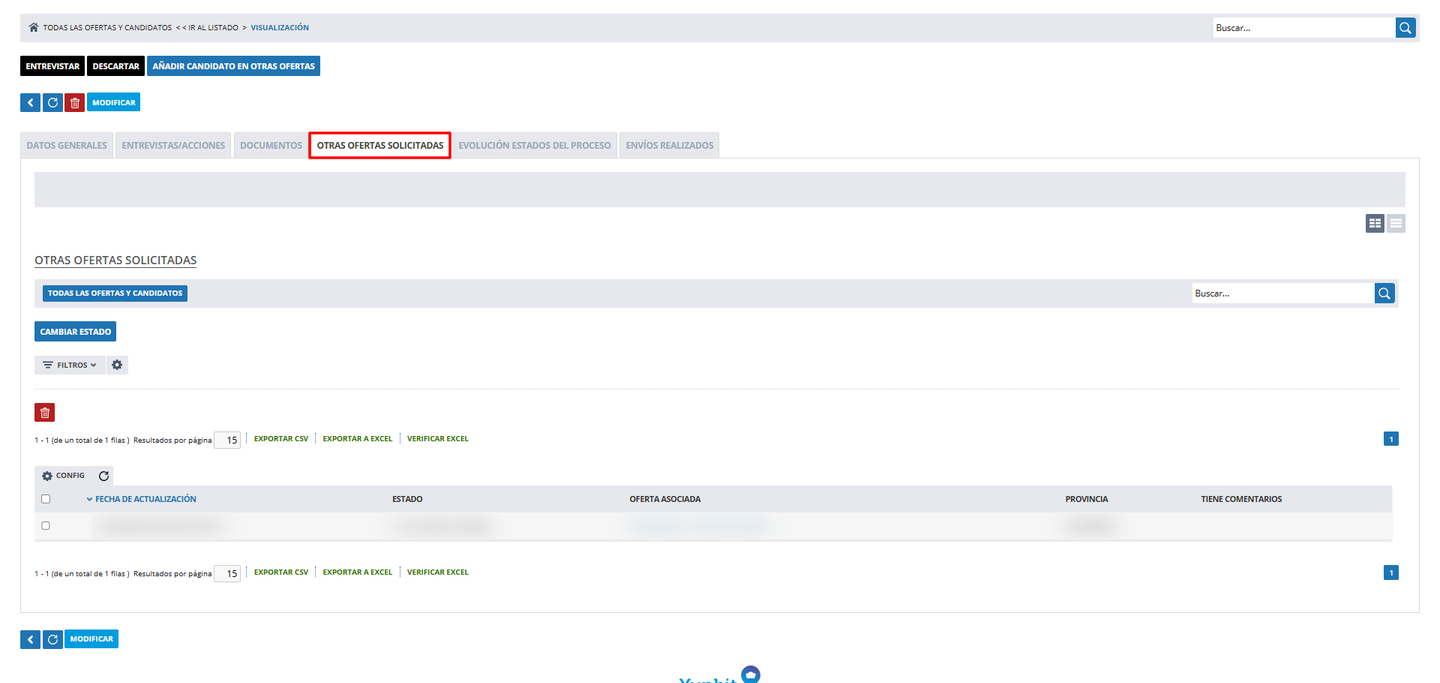
Muestra todas las candidaturas del mismo candidato, incluida la actual: fecha de actualización, estado, oferta, provincia y si tiene comentarios. Así ves de un vistazo en qué otros procesos está y en qué punto.
6.2.5 Pestaña Evolución estados del proceso
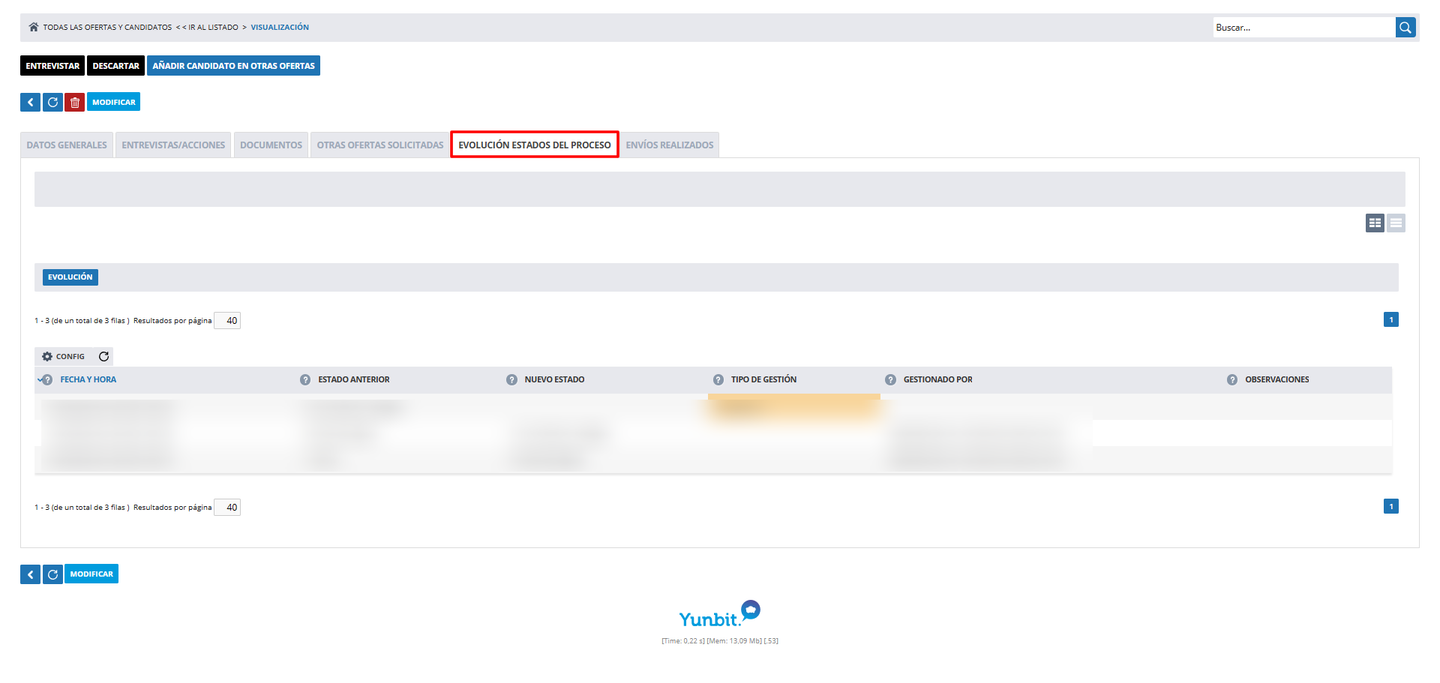
Historial de todos los cambios de estado de la candidatura: fecha y hora, estado anterior, nuevo estado, tipo de gestión, quién lo ha gestionado y observaciones. El tipo de gestión se muestra con color:
| Tipo de gestión | Significa |
|---|---|
| Sin gestionar | El cambio está pendiente de gestionar. |
| Aprobado | Se ha pulsado el botón de aprobar. |
| Rechazado | Se ha pulsado el botón de rechazar. |
| Gestionado | Se ha avanzado o cambiado de estado. |
6.2.6 Pestaña Envíos realizados
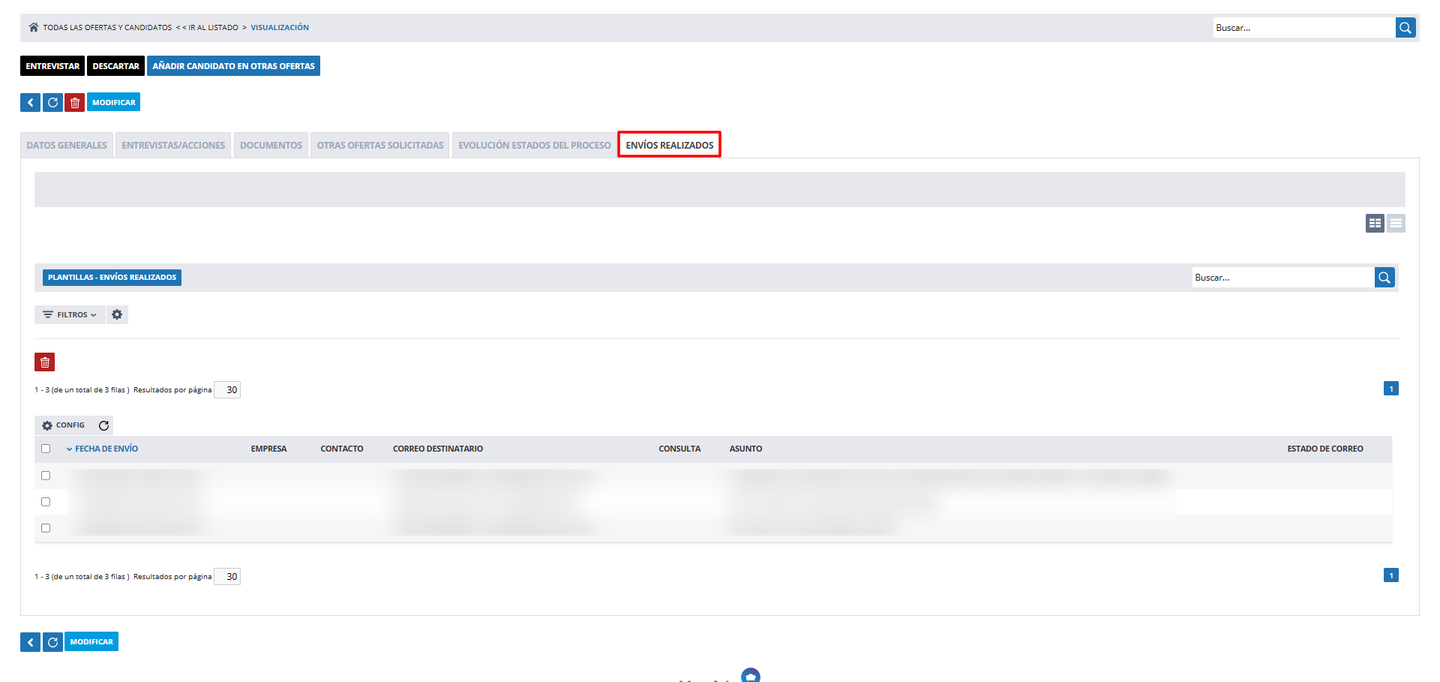
Emails enviados al candidato y a los demás destinatarios durante el proceso: fecha de envío, empresa, contacto, correo destinatario, consulta, asunto y estado del correo. La pestaña aparece cuando algún estado del proceso tiene plantilla de email, aunque todavía no se haya enviado nada.
ℹ️ Según la configuración de los estados pueden aparecer también Envíos programados (emails pendientes de enviar), Documentos asociados, Tareas/avisos generados y Proceso de aprobación. Estas tres últimas solo salen cuando tienen contenido.
7. Artículos relacionados
- La ficha del candidato en selección
- Listado CV: empleados y selección (candidatos)
- Curricula Vitae de empleados o candidatos
- Perfil profesional del candidato
- Gestionar titulaciones, idiomas y niveles
- Gestor de programas informáticos
- Gestor de plantillas para descargas de CV
- IA - Lector de CVs
Artículo perteneciente a la/s categoría/s:
Fecha de publicación: 29 de septiembre del 2026, 13:22h
« Volver atrás
Sugerencias
Imprimir
