

Asistente de importación
- Asistente de importación
- 1. Seleccionar datos
- 2. Modificar asignación:
- 3. Iniciar importación.
- Log del asistente de importación
ÍNDICE DE CONTENIDOS:
En el Administrador de RRHH encontramos tanto el Asistente de importación como el gestor de logs asociados a dicho asistente.
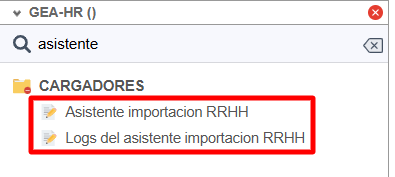
Asistente de importación
El Asistente de importación está compuesto por tres pasos:

1. Seleccionar datos
En este primer paso debemos seleccionar el cargador que queremos utilizar. Para facilitar su uso, disponemos de un botón de ayuda que indica cómo realizar esta selección.
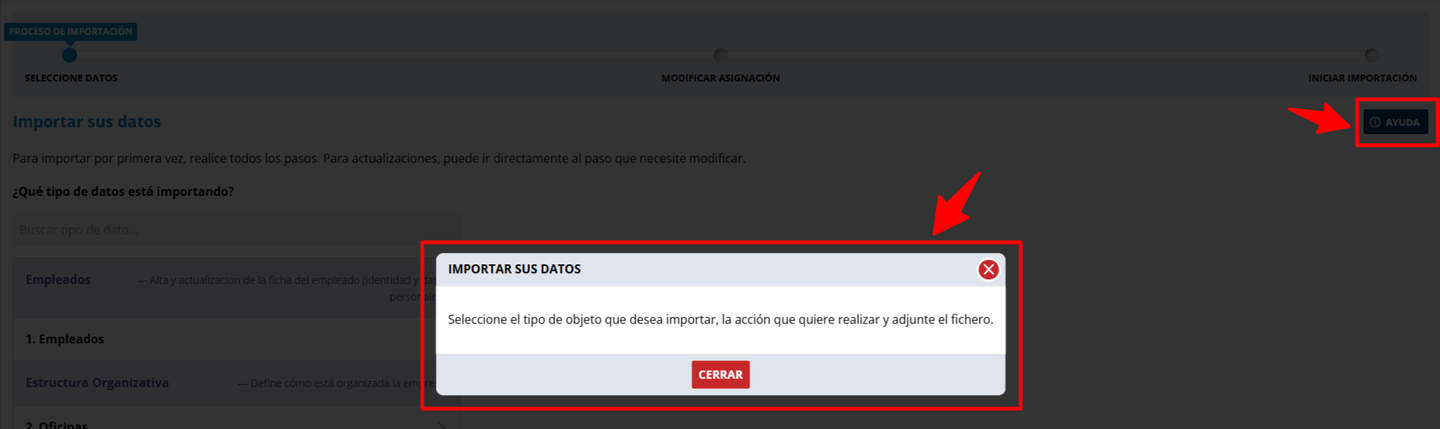
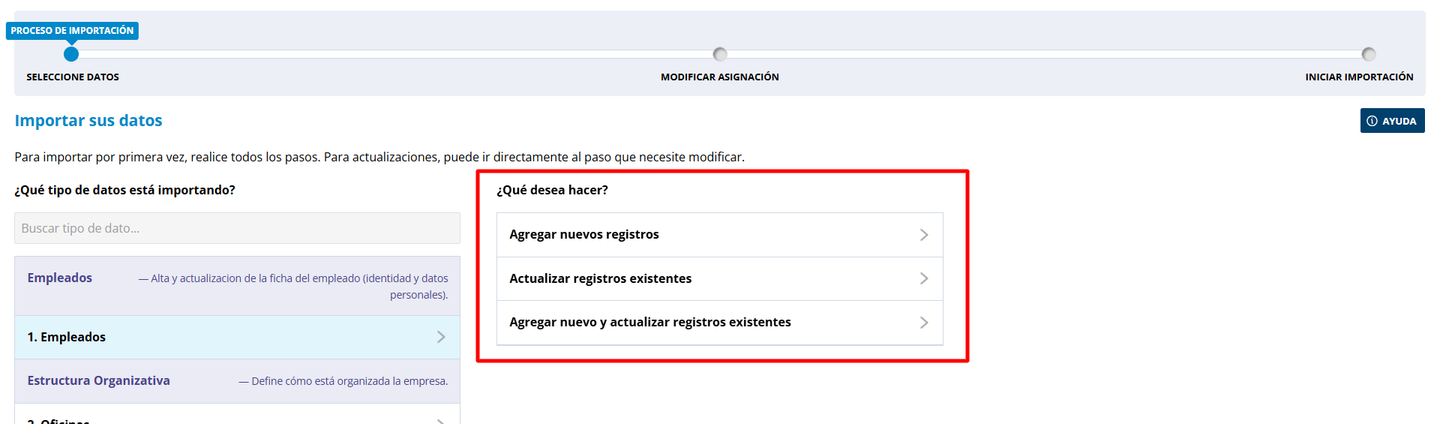
Una vez seleccionado el cargador, se muestran las diferentes opciones disponibles:
- Agregar nuevos registros.
- Actualizar registros existentes.
- Agregar nuevos registros y actualizar los existentes.
En todos los casos se solicitarán los datos necesarios para realizar la importación, indicando si el archivo utilizado será CSV, XLS o XLSX. Además, de forma opcional, podemos indicar las filas de cabecera que queremos omitir.

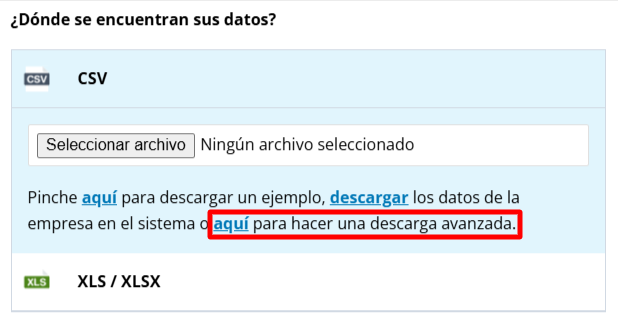
En el apartado Dónde se encuentran sus datos disponemos de la posibilidad de descargar una plantilla vacía o una plantilla con datos reales, lo que facilita la preparación del archivo de importación.
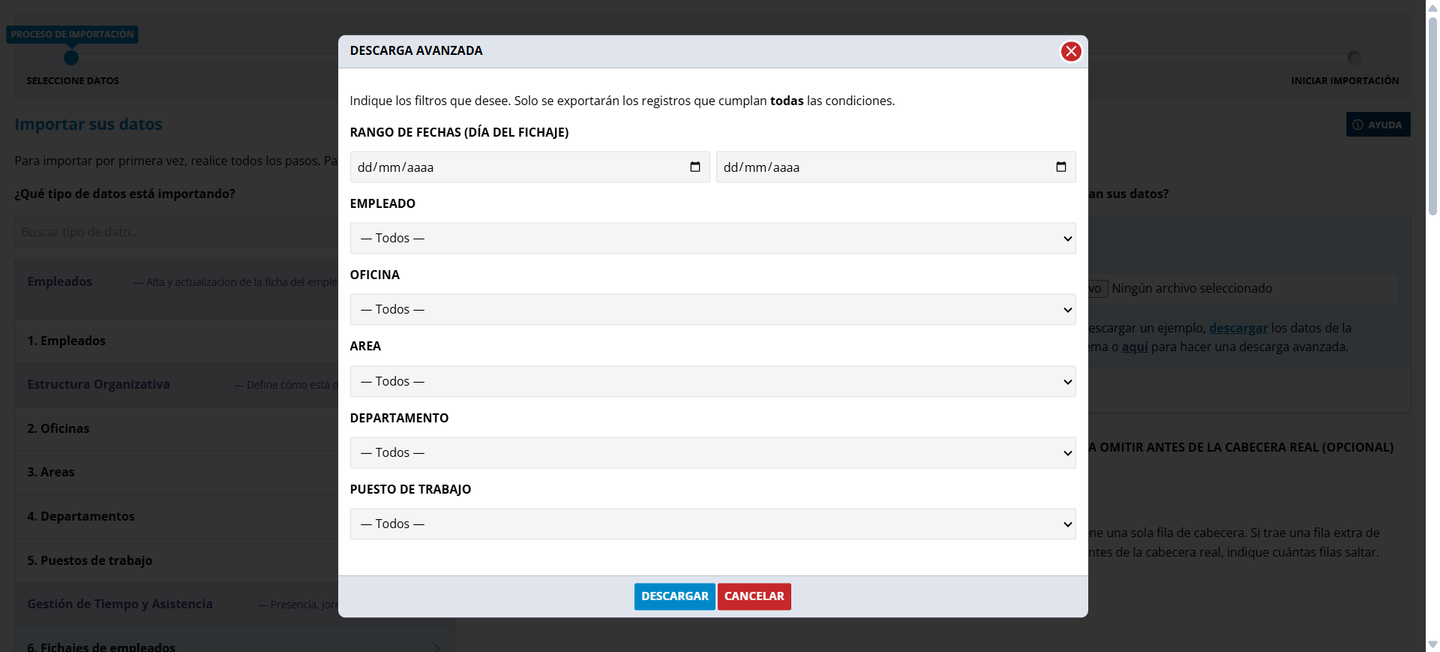
En determinados casos, cuando el volumen de datos es muy elevado, también está disponible la opción de descarga avanzada. Esta funcionalidad permite aplicar filtros sobre los datos que queremos descargar, reduciendo así el volumen de información y facilitando su gestión.
Por último, podemos configurar qué cargadores estarán disponibles para los usuarios mediante el botón Gestionar visibilidad, situado en la parte inferior de la pantalla.



2. Modificar asignación:
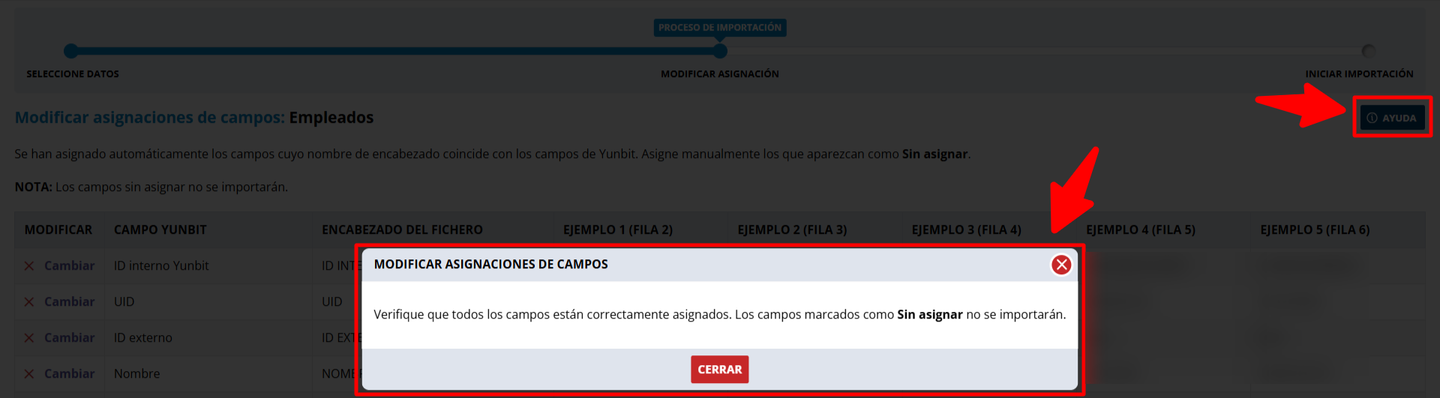
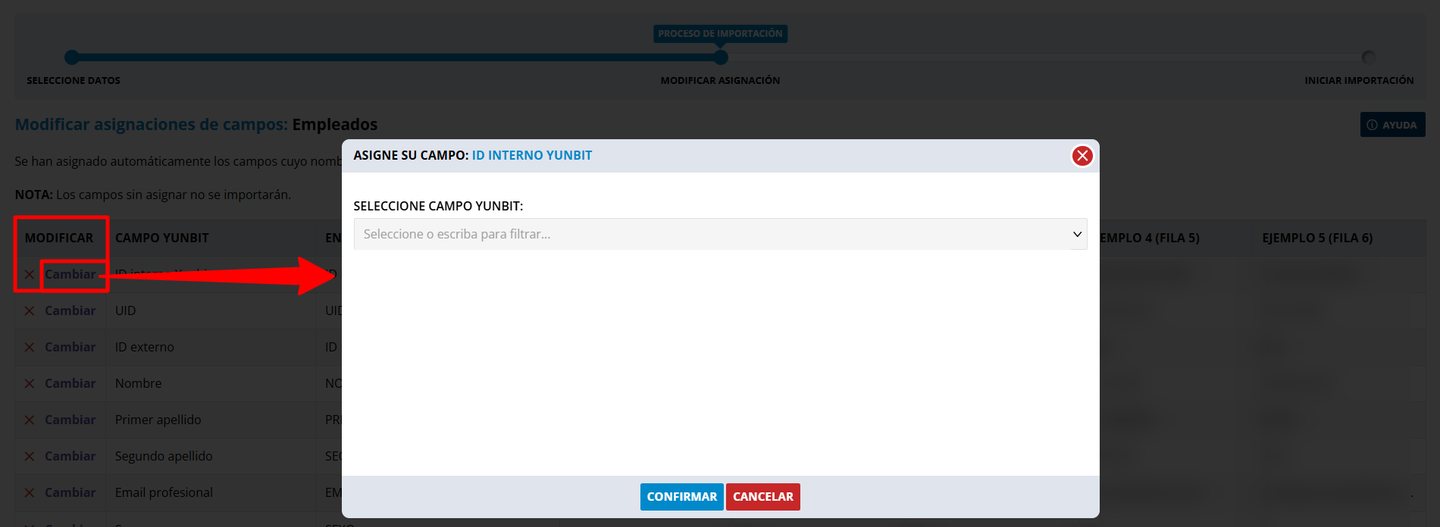
En este segundo paso podemos revisar y modificar la asignación de los datos antes de iniciar la importación.


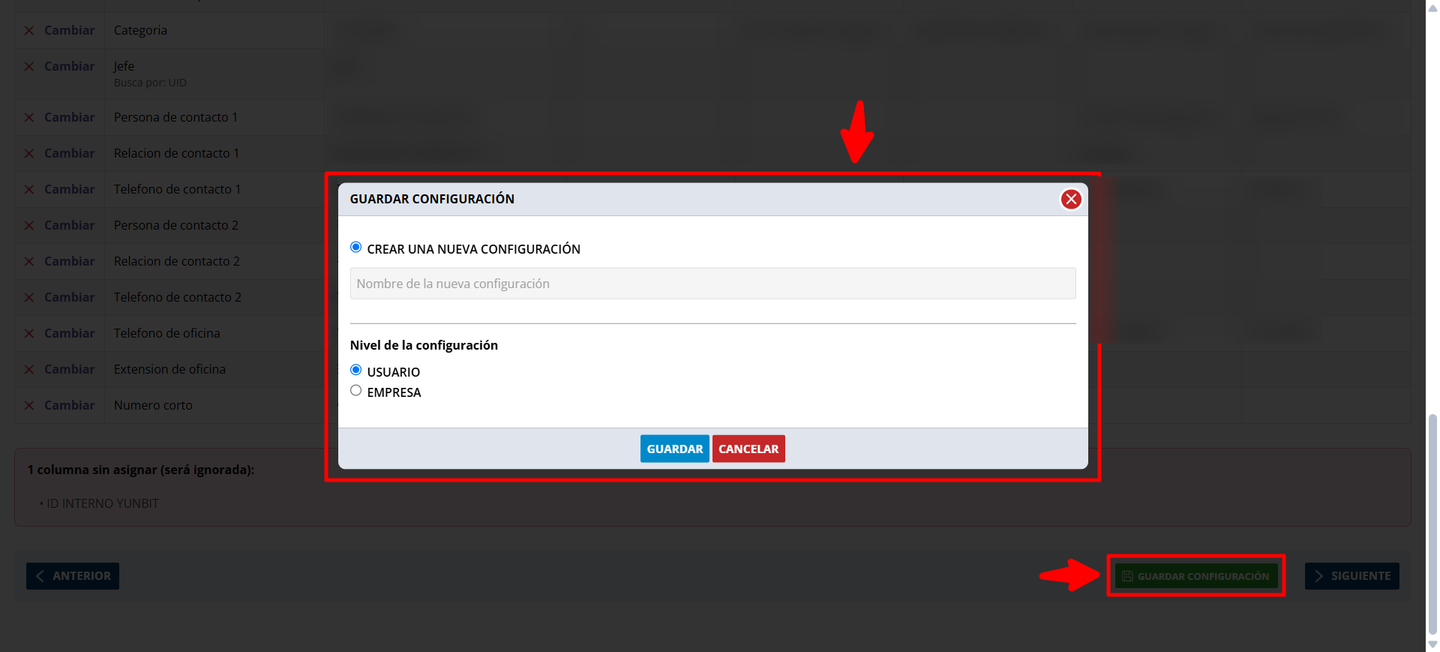
La configuración realizada puede guardarse a nivel de usuario o de empresa, según las necesidades.
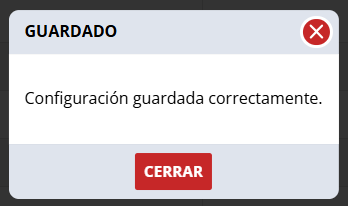
Si el proceso se ha realizado correctamente, se mostrará un mensaje indicando que la configuración se ha guardado correctamente.
También podemos continuar directamente al siguiente paso. En este caso, antes de avanzar, el sistema nos mostrará un aviso para recordarnos que existen cambios.

3. Iniciar importación.
En el último paso se muestra un resumen de la configuración y de los datos que se van a importar.

En caso de que se produzcan errores durante el proceso, podemos consultar el detalle de los errores para identificar y corregir los registros afectados.

Una vez finalizada la importación, se muestra la opción Realizar otra importación, que permite volver al inicio del asistente y comenzar un nuevo proceso.

Log del asistente de importación
El sistema cuenta además con un gestor de logs que permite almacenar y consultar los registros generados durante los procesos realizados mediante el Asistente de importación.
Estos logs permiten disponer de un histórico de las importaciones y facilitan la revisión y el seguimiento de posibles incidencias durante el proceso.

Artículo perteneciente a la/s categoría/s:
Fecha de publicación: 18 de septiembre del 2026, 10:35h
« Volver atrás
Sugerencias
Imprimir
