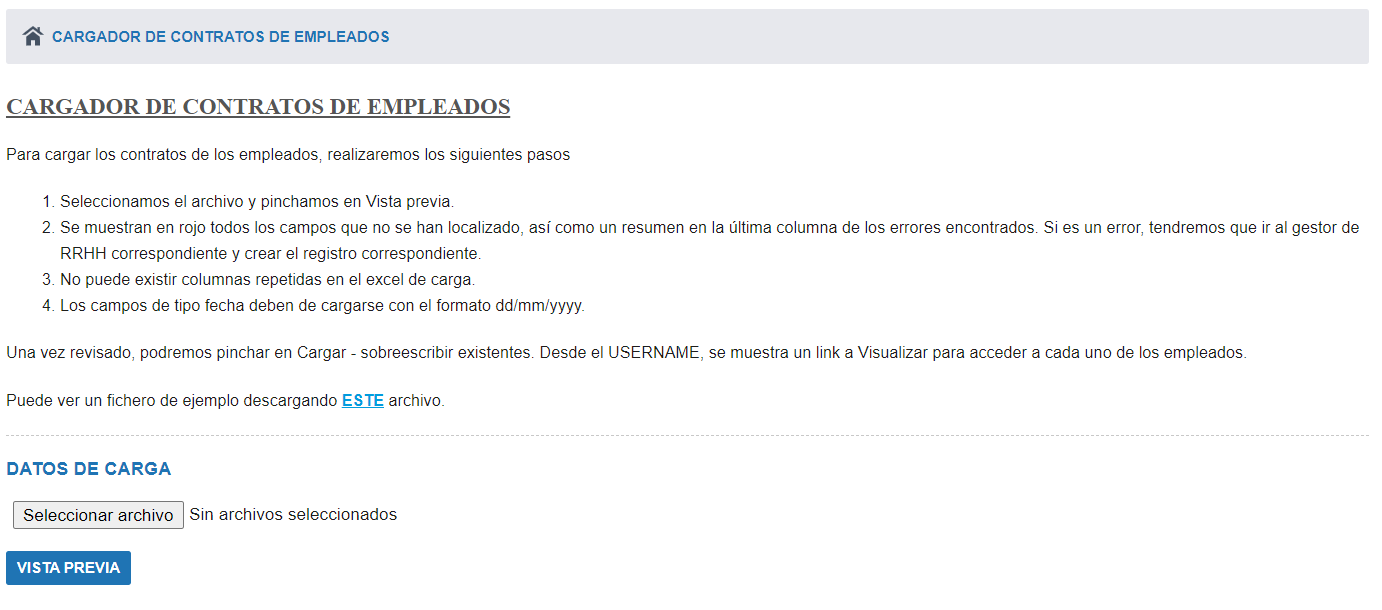
Ejemplo visual de la página que veremos al tocar sobre «Cargadores de Contratos de Empleados»
Primero: Descargarse el modelo de excel que Yunbit facilita desde el enlace marcado como «ESTE» en azul, en este excel encontraremos las columnas tipo con los datos que deberemos cumplimentar.
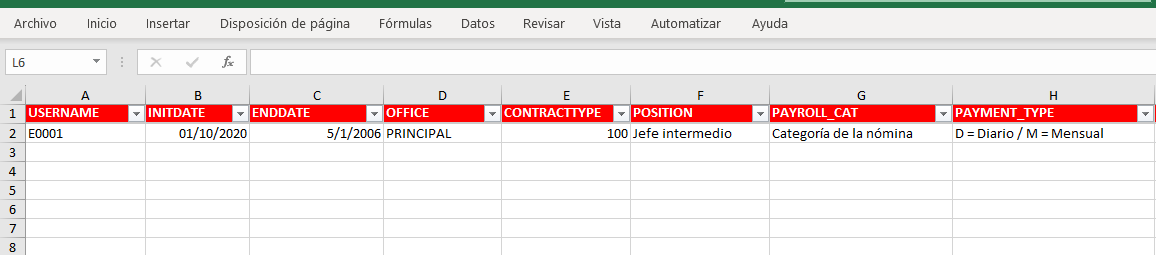
Imagen de ejemplo Excel (que veremos por partes para poder explicar a qué corresponde cada columna):
A-USERNAME: Identificador del Usuario (su DNI).
B-INITDATE: Fecha de inicio de contrato.
C-ENDDATE: Fecha de fin de contrato.
D-OFFICE: Oficina (en caso de varias) a la que pertenece.
E-CONTRACTTYPE: Tipo de Contrato (ha de coincidir con los definidos por el SEPE).
F-POSITION: Posición o cargo que tenga definido en el contrato.
G-PAYROLL_CAT: Categoría de la nomina.
H-PAYMENT_TYPE: D si es Diario o M si es Mensual.
I-WORKAGREEMENT: Convenio establecido en el contrato.
J-CAT_GROUP_LEVEL: Depende del convenio indicaremos o la categoría o el grupo y nivel.
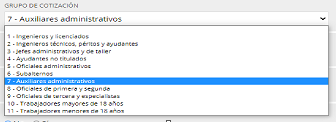
K-CONTRIBUTION_GROUP: Grupo de cotización establecido en el contrato (Suele ser un número).
Tipos de grupos de cotización.
L-CONTRIBUTION ACCOUNT: Cuenta de cotización.
M-ANNUAL_GROSS_SALARY: Salario anual.
N-WORKSHEDULE: Horario, Tipo de jornada establecida (Parcial, completa...)
O-WORKDAY_DEDICATION_PERC: Porcentaje de horas dedicadas.
P-COMMENTS: Comentarios u observaciones sobre el contrato del empleado.
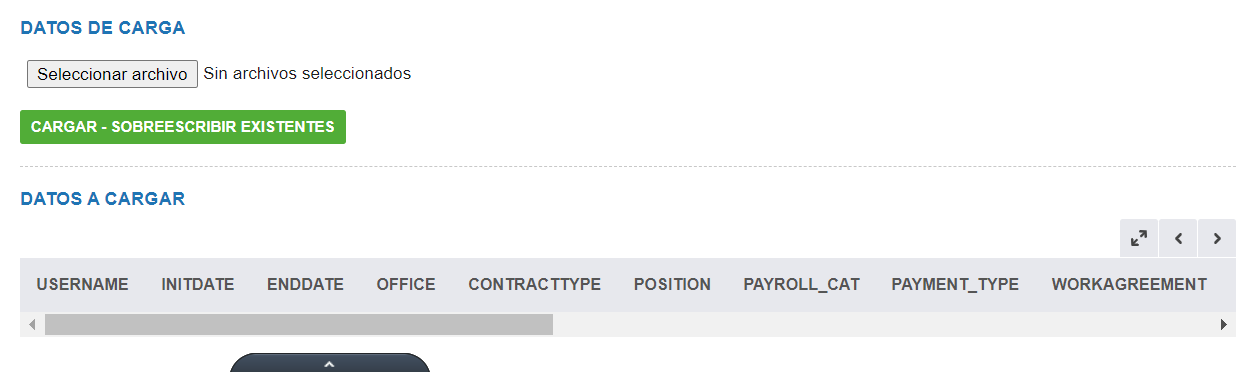
Una vez cumplimentadas las columnas en el orden y con los datos solicitados en el excel, y siempre desde la ventada de «CARGADOR DE CONTRATOS DE EMPLEADOS» subiremos el documento desde «datos de carga>> y, previsualizaremos antes de cargar para poder visualizar si existe o no algún fallo que, aparecerá a la derecha en rojo.
En el margen superior derecho de la previsualización veremos dos flechas indicadoras a la derecha y a la izquierda, nos moveremos con ellas para poder ver todas las columnas. Al final (la ultima columna del documento) aparecerán los errores que señala el sistema, de esta forma podremos localizarlos y corregirlos antes de subir el documento a la web.
Utilizamos cookies para optimizar nuestro sitio web y nuestro servicio.
Técnicas o necesarias / preferencias
Siempre activo
El almacenamiento o acceso técnico es estrictamente necesario para el propósito legítimo de permitir el uso de un servicio específico explícitamente solicitado por el abonado o usuario, o con el único propósito de llevar a cabo la transmisión de una comunicación a través de una red de comunicaciones electrónicas.
Preferences
The technical storage or access is necessary for the legitimate purpose of storing preferences that are not requested by the subscriber or user.
Análisis o medición
The technical storage or access that is used exclusively for statistical purposes.El almacenamiento o acceso técnico que se utiliza exclusivamente con fines estadísticos anónimos. Sin un requerimiento, el cumplimiento voluntario por parte de tu Proveedor de servicios de Internet, o los registros adicionales de un tercero, la información almacenada o recuperada sólo para este propósito no se puede utilizar para identificarte.
Publicidad comportamental
El almacenamiento o acceso técnico es necesario para crear perfiles de usuario para enviar publicidad, o para rastrear al usuario en una web o en varias web con fines de marketing similares.