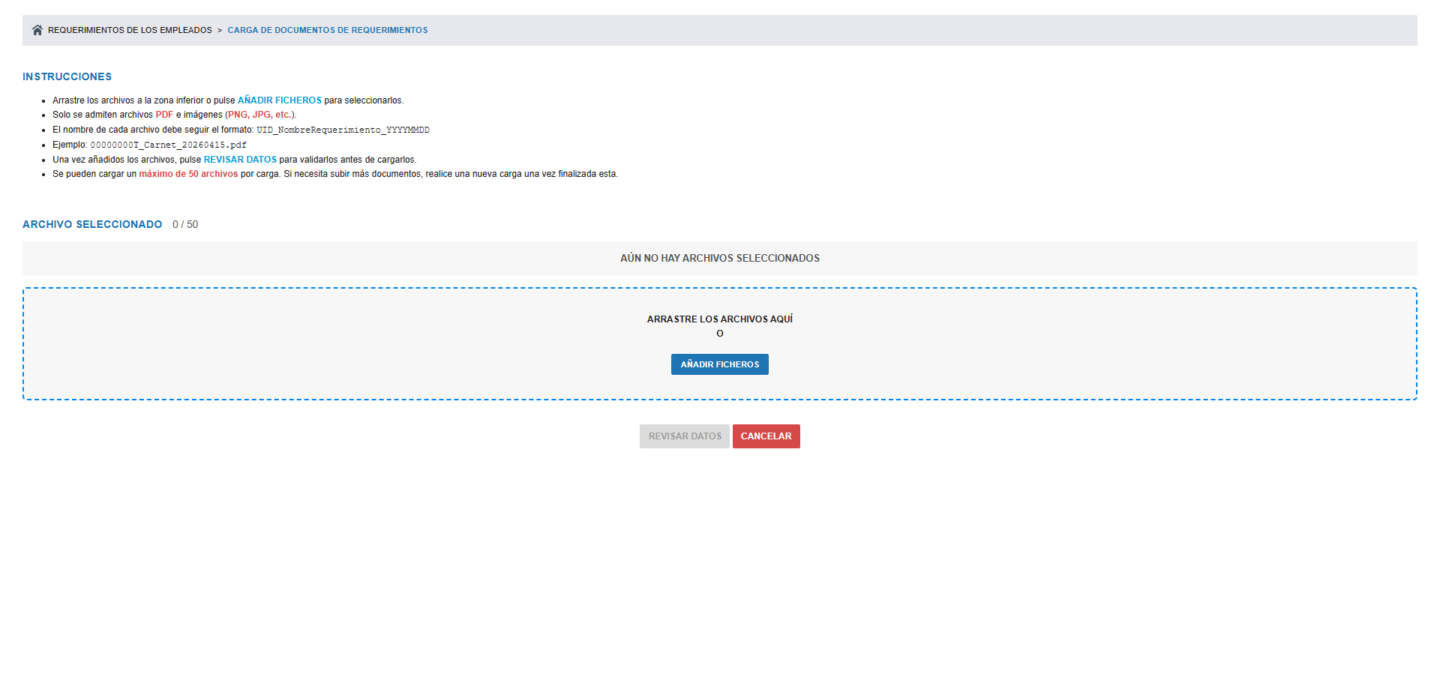
Cargador masivo de documentos de requerimientos del empleado
ÍNDICE DE CONTENIDOS:
¿Para qué sirve?
Proceso paso a paso
Paso 1 — Preparar los ficheros
Cómo escribir el nombre del requerimiento
Ejemplos correctos
Ejemplos incorrectos (y por qué fallan)
Cómo encontrar el UID de un empleado
Cómo encontrar el nombre exacto del requerimiento
Paso 2 — Subir los ficheros
Paso 3 — Revisar errores
Paso 4 — Seleccionar y confirmar la carga
Paso 5 — Revisar resultados
Qué ocurre al cargar un fichero
Si el requerimiento no estaba registrado para ese empleado
Si el requerimiento ya estaba registrado para ese empleado
Gestión individual de requerimientos
Límites operativos
Configuración previa en el catálogo de requerimientos
¿Para qué sirve?
El cargador masivo de documentos de requerimientos del empleado permite subir en una sola operación los documentos acreditativos (carnets, certificados, formaciones, etc.) de varios empleados a la vez, sin necesidad de registrarlos uno a uno desde el gestor.
Casos de uso típicos:
Renovaciones masivas de carnets de conducir tras campañas anuales.
Incorporación de un grupo de empleados con la misma formación completada.
Actualización de certificados de prevención de riesgos para toda una plantilla.
Proceso paso a paso
Paso 1 — Preparar los ficheros
Antes de subir nada, los ficheros deben nombrarse siguiendo la convención exacta:
UID_NombreRequerimiento_AAAAMMDD.ext
Segmento
Explicación
UID
Identificador único del empleado, visible en su ficha en el apartado de Empleados.
NombreRequerimiento
Nombre del requerimiento tal como aparece en el catálogo, eliminando los espacios (las palabras se escriben juntas, sin separador). Los acentos y mayúsculas/minúsculas no afectan al reconocimiento.
AAAAMMDD
Fecha de obtención del documento: año con 4 dígitos, mes con 2 y día con 2.
.ext
Extensión del fichero: pdf, jpg, jpeg o png.
Mínimo obligatorio: el nombre debe tener al menos tres partes separadas por _: el identificador del empleado, el nombre del requerimiento y la fecha.
Cómo escribir el nombre del requerimiento
Los espacios del nombre del requerimiento deben eliminarse (no reemplazarse por _). El guion bajo solo sirve para separar las tres partes del nombre del fichero.
Nombre en el catálogo
Cómo escribirlo en el fichero
Carnet conducir
CarnetConducir
Formación Prevención de Riesgos
FormacionPrevenciondeRiesgos
Carnet Manipulador de Alimentos
CarnetManipuladorderAlimentos
Curso Primeros Auxilios
CursoPrimerosAuxilios
Ejemplos correctos
12345_CarnetConducirB_20260101.pdf
67890_FormacionPrevencionRiesgos_20251215.pdf
11111_CarnetManipuladorAlimentos_20260601.jpg
22222_CursoPrimerosAuxilios_20260530.pdf
Ejemplos incorrectos (y por qué fallan)
Nombre del fichero
Motivo del error
12345_Carnet_Conducir_B_20260101.pdf
Los guiones bajos intermedios hacen que el sistema no reconozca el nombre del requerimiento. Debe ser CarnetConducirB.
CarnetConducirB_20260101.pdf
Falta el identificador del empleado al principio.
12345_20260101.pdf
Falta el nombre del requerimiento.
12345_CarnetConducirB_01012026.pdf
La fecha debe estar en formato AAAAMMDD, no DDMMAAAA.
Cómo encontrar el UID de un empleado
El UID se consulta abriendo la ficha del empleado en el apartado de Empleados. Es el código identificador denominado Usuario que aparece en la ficha.
Cómo encontrar el nombre exacto del requerimiento
El nombre se consulta en el catálogo/gestor de Requerimientos del puesto. Copiar el título exacto y eliminar los espacios al escribirlo en el nombre del fichero.
Importante: Si en el catálogo existen dos requerimientos con el mismo nombre, el sistema no podrá distinguirlos y rechazará los ficheros afectados con error de "duplicado". Esto debe resolverse en el catálogo antes de volver a intentar la carga.
Paso 2 — Subir los ficheros
Acceder a la pantalla del cargador desde el menú de RRHH.
Seleccionar los ficheros preparados. Se pueden subir hasta 50 ficheros por lote.
Pulsar el botón para analizar los ficheros.
El sistema procesa cada fichero y muestra una tabla de previsualización con el resultado del análisis:
Columna
Descripción
(casilla)
Permite seleccionar el fichero para incluirlo en la carga. Solo aparece en filas sin errores.
Fichero
Nombre del fichero subido.
UID
Identificador del empleado extraído del nombre del fichero.
Empleado
Nombre del empleado encontrado en el sistema.
Tipo contrato
Tipo de contrato activo del empleado.
Inicio contrato
Fecha de inicio del contrato activo.
Requerimiento
Nombre del requerimiento reconocido en el catálogo.
Fecha de obtención
Fecha extraída del nombre del fichero.
Acción
Insertar si el requerimiento no estaba registrado para ese empleado, o Actualizar si ya existía.
Estado / Error
La fila aparece en verde si es correcto o en rojo con el motivo del error.
Las filas con errores no pueden seleccionarse para cargar.
Paso 3 — Revisar errores
Error
Causa
Solución
Nombre de archivo inválido
El nombre no sigue la convención.
Renombrar el fichero.
La fecha del archivo es posterior a hoy
Se ha indicado una fecha futura.
Corregir la fecha en el nombre.
Empleado con UID '…' no encontrado
El identificador no corresponde a ningún empleado.
Verificar el UID en la ficha del empleado.
Requerimiento '…' no encontrado
El nombre no coincide con ninguno del catálogo.
Revisar el nombre exacto en el catálogo y renombrar el fichero.
Requerimiento '…' duplicado
Hay dos o más requerimientos con el mismo nombre en el catálogo.
Resolver el duplicado en el catálogo antes de reintentar.
El documento en el sistema es más reciente que el archivo a cargar
Ya hay registrado un documento más reciente para ese requerimiento.
No es posible reemplazarlo con uno más antiguo. Descartar esa fila o subir el documento correcto.
Paso 4 — Seleccionar y confirmar la carga
Las filas válidas aparecen marcadas por defecto. Desmarcar las que no se deseen procesar.
Pulsar Cargar para confirmar.
Cada fichero se procesa de forma independiente: si uno falla, el resto no se ve afectado.
Paso 5 — Revisar resultados
La pantalla muestra la tabla de resultados con las mismas columnas que la previsualización más dos adicionales:
Resultado: marca ✓ en verde si se cargó correctamente, o ✗ en rojo si hubo error.
Error: descripción del problema si la carga falló.
Los ficheros temporales se eliminan automáticamente al finalizar. Si se recarga la página, hay que volver a subir los ficheros desde el principio.
Qué ocurre al cargar un fichero
Si el requerimiento no estaba registrado para ese empleado
Se crea un nuevo registro vinculando al empleado con el requerimiento, la fecha de obtención y la fecha de vencimiento calculada automáticamente (si el requerimiento tiene configurada una duración de vigencia).
El estado inicial del registro es el que tenga configurado el tipo de requerimiento.
El documento queda guardado en el sistema vinculado al registro.
Si el requerimiento ya estaba registrado para ese empleado
Se actualizan únicamente la fecha de obtención y la fecha de vencimiento.
El estado, la verificación, el motivo de rechazo y la visibilidad en el portal no se modifican.
El nuevo documento queda guardado en el sistema.
Gestión individual de requerimientos
El cargador masivo y el gestor de Requerimientos del empleado trabajan sobre los mismos datos. Desde el gestor se puede:
Crear, modificar o eliminar registros uno a uno.
Asignar la fecha de asignación y la fecha prevista de obtención (el cargador no las establece).
Cambiar el estado del requerimiento manualmente.
Marcar un requerimiento como verificado o rechazado, indicando el motivo si aplica.
Controlar la visibilidad en el portal empleado a empleado.
Filtrar por empleado, contrato, departamento, área, oficina, actividad, puesto, requerimiento, estado, tipo de documento y otros criterios.
Límites operativos
Límite
Detalle
Ficheros por lote
Máximo 50
Reemplazar por documento más antiguo
No permitido
Requerimiento duplicado en catálogo
Bloquea los ficheros afectados
Empleado sin contrato activo
Bloquea el fichero del empleado
Configuración previa en el catálogo de requerimientos
Para que el cargador funcione correctamente, el catálogo de Requerimientos del puesto debe estar bien configurado:
Cada requerimiento debe tener un nombre único. Si hay nombres repetidos (o que se confunden al eliminar los espacios), los ficheros afectados no podrán cargarse.
Si se quiere que el sistema calcule la fecha de vencimiento automáticamente, el requerimiento debe tener configurada la duración de vigencia (número de días, meses o años).
Si se quiere que los documentos se clasifiquen automáticamente, el requerimiento debe tener asignada una categoría y subcategoría documental.
El estado inicial que se asignará a los registros creados mediante carga masiva es el que tenga configurado el propio requerimiento.
Utilizamos cookies para optimizar nuestro sitio web y nuestro servicio.
Técnicas o necesarias / preferencias
Siempre activo
El almacenamiento o acceso técnico es estrictamente necesario para el propósito legítimo de permitir el uso de un servicio específico explícitamente solicitado por el abonado o usuario, o con el único propósito de llevar a cabo la transmisión de una comunicación a través de una red de comunicaciones electrónicas.
Preferences
The technical storage or access is necessary for the legitimate purpose of storing preferences that are not requested by the subscriber or user.
Análisis o medición
The technical storage or access that is used exclusively for statistical purposes.El almacenamiento o acceso técnico que se utiliza exclusivamente con fines estadísticos anónimos. Sin un requerimiento, el cumplimiento voluntario por parte de tu Proveedor de servicios de Internet, o los registros adicionales de un tercero, la información almacenada o recuperada sólo para este propósito no se puede utilizar para identificarte.
Publicidad comportamental
El almacenamiento o acceso técnico es necesario para crear perfiles de usuario para enviar publicidad, o para rastrear al usuario en una web o en varias web con fines de marketing similares.