Aunque la forma más adecuada de añadir objetos a un contenedor es mediante una entrada de almacén, en algunos casos es necesario hacerlo de manera manual. A continuación, te explicamos cómo hacerlo paso a paso.
Si necesitas crear contenedores nuevos con su mercancía dentro, sin orden de compra, usa la ventana Insertar stock, desde el botón Insertar contenedores del listado de contenedores.
- Ingresa al contenedor al que deseas añadir el objeto.
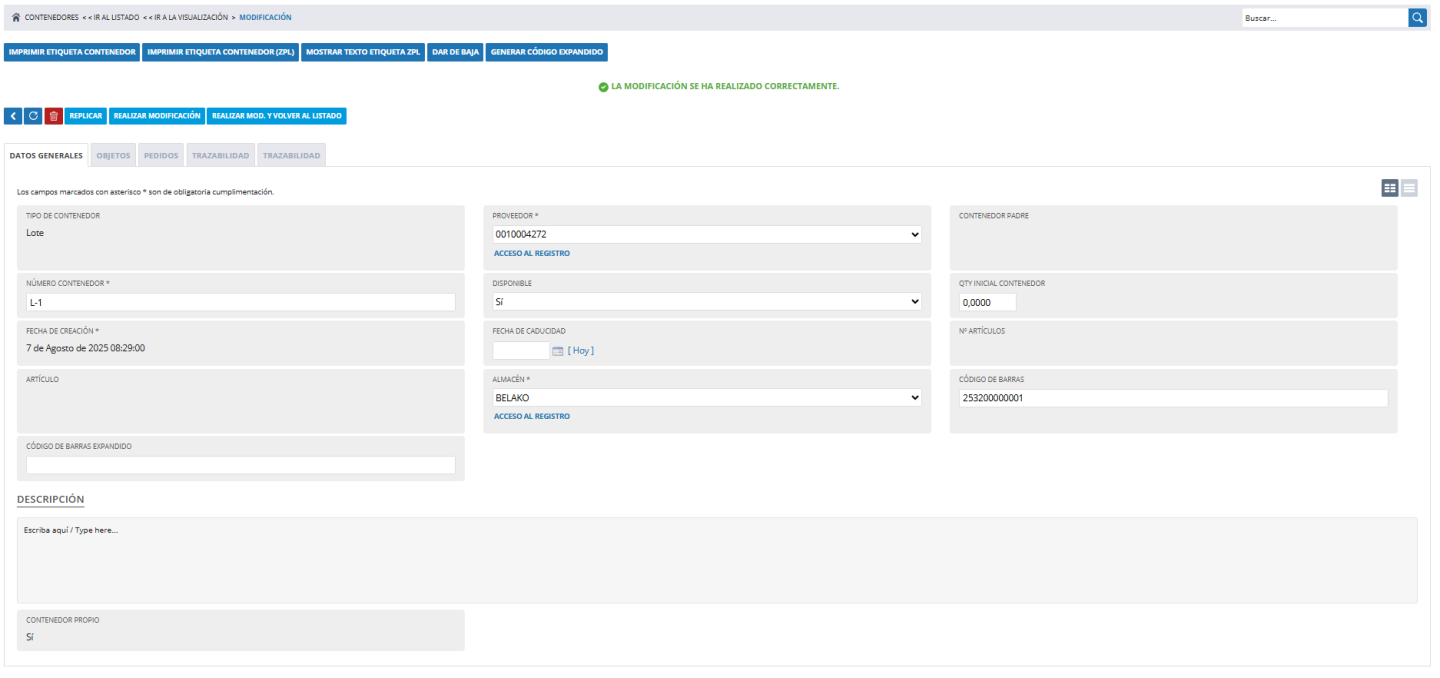
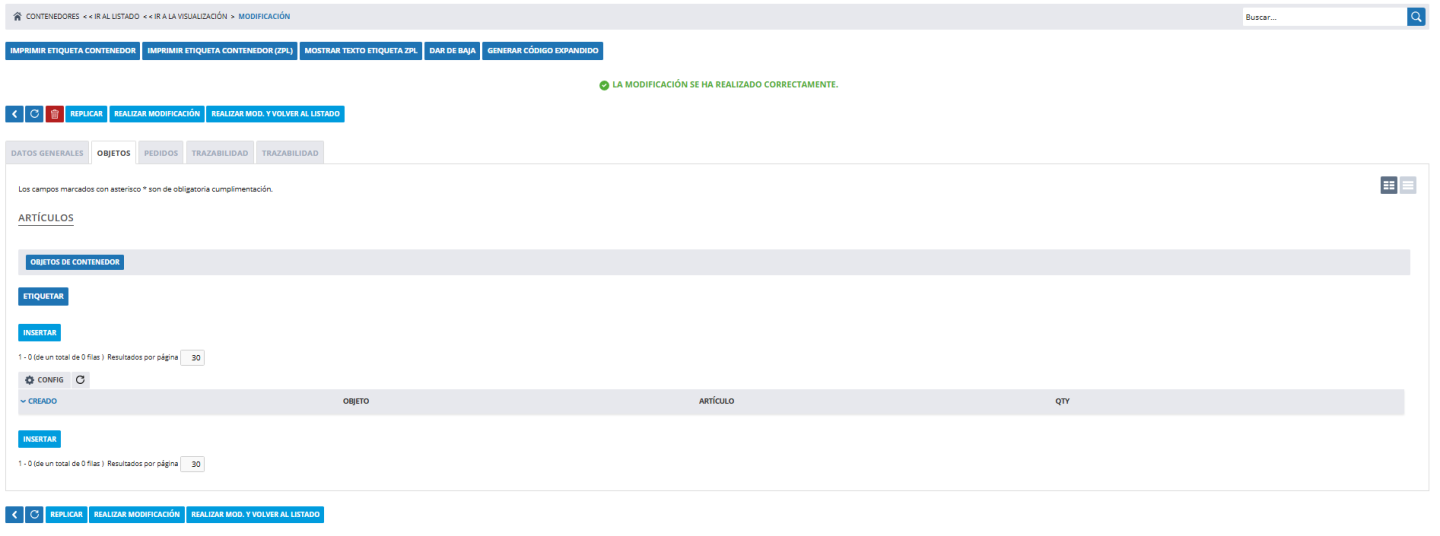
- Dentro del contenedor, accede a la pestaña "Objetos" y haz clic en "Insertar" dentro del listado de objetos vinculados.
- Selecciona el tipo de objeto a vincular.
- Puedes vincular otro contenedor o un artículo.
- Si seleccionas "Contenedor": En el campo "Objeto", elige el contenedor (palet, caja, bobina, etc.) que deseas vincular.
- Si seleccionas "Artículo": En el campo "Objeto", elige el artículo que deseas añadir.
- Luego completa los siguientes campos:
- Qty: la cantidad del artículo.
- Ubicación: la ubicación inicial del artículo, en caso de que tenga ubicaciones.
- Consideraciones según el tipo de artículo
- Artículo sin control por número de serie:
La cantidad añadida se sumará a la ubicación indicada y al stock general.
- Artículo con control por número de serie:
Si el número de serie ya está en el stock, se moverá a la ubicación seleccionada.
Si no está en el stock, se añadirá directamente a esa ubicación.
Normas importantes a tener en cuenta:
- Si el contenedor está inactivo no se podrán insertar objetos.
- Un contenedor no mezcla artículos distintos.
- Un contenedor que no es lote solo lleva dentro un tipo de contenedor, por debajo de él en el árbol. Por ejemplo, si un palet contiene cajas, solo admite más cajas.
- Un lote puede contener a la vez otros contenedores y mercancía suelta.
- Todos los objetos añadidos deben estar en la misma ubicación, salvo en el caso que el contenedor sea un lote, ya que los lotes pueden contener artículos en distintas ubicaciones.
- Los artículos con número de serie deben tener cantidad 1.
- El artículo que desees seleccionar debe tener una variable logística asignada.
- Puedes añadir objetos a un contenedor vacío.
- Al cambiar o eliminar unidades, Yunbit actualiza la ocupación de todos los contenedores que lo contienen. Si un objeto se queda sin unidades, su ubicación se libera.
Artículo perteneciente a la/s categoría/s:
Última actualización: 29 de septiembre del 2026, 15:16h
« Volver atrás
Sugerencias
Imprimir


