

Configuración de tipos de teletrabajo
- Gestor Teletrabajo
- Sección: DATOS GENERALES
- Sección: USUARIOS Y TURNOS ASOCIADOS
- Sección: TURNOS GENERADOS
- Botón: CREAR TURNOS DE TELETRABAJO
- Gestor de solicitudes de Teletrabajo
- Cargador de teletrabajo
- Portal del empleado – Vista personal
- Portal del empleado – Vista del manager
- Notificaciones a RRHH
ÍNDICE DE CONTENIDOS:
Gestor Teletrabajo
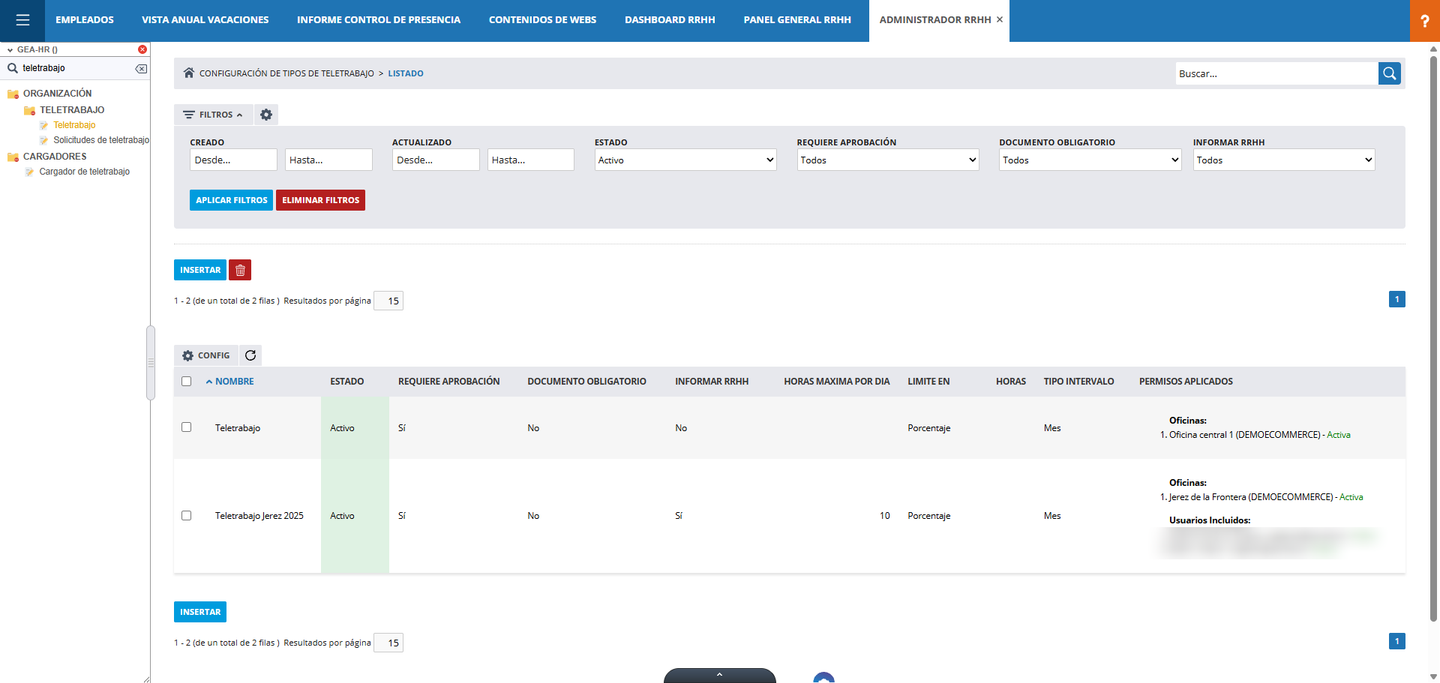
En el módulo de Administración de RRHH se encuentra el Gestor de Teletrabajo, desde el cual es posible configurar y gestionar los distintos tipos de teletrabajo aplicables a los empleados.
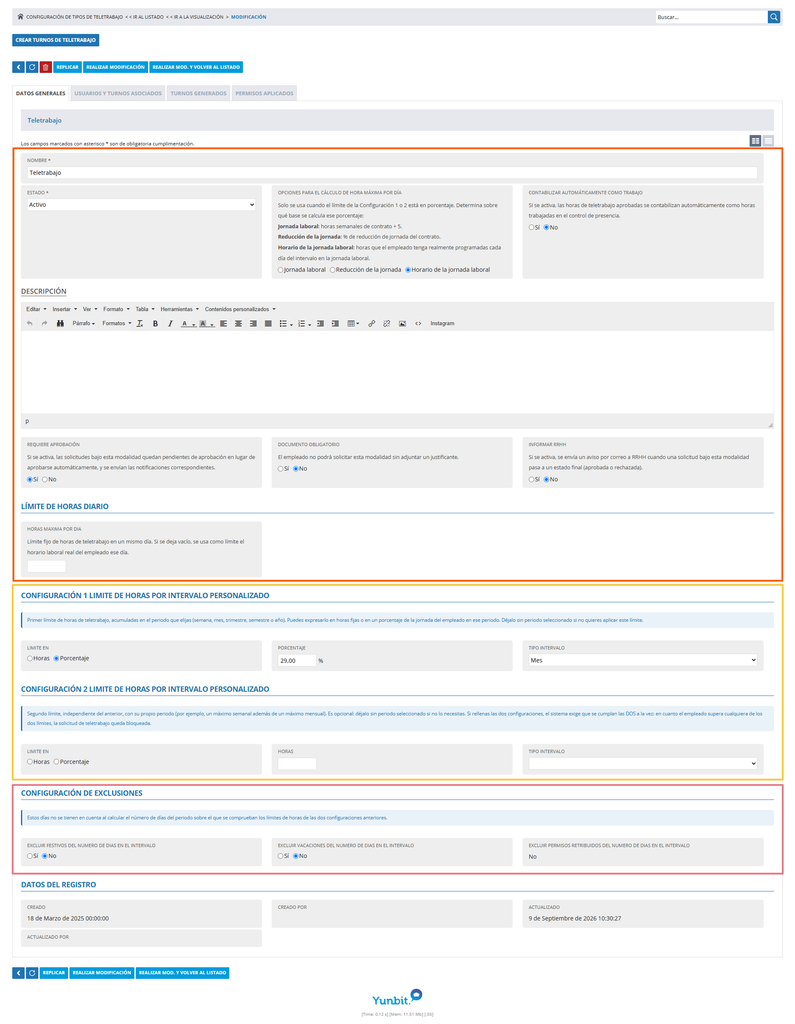
Al acceder a una configuración de teletrabajo, se muestran varias pestañas junto con el botón CREAR TURNOS DE TELETRABAJO.

Sección: DATOS GENERALES
En esta sección encontramos tres áreas principales de configuración:
- En color naranja se muestran los datos generales de configuración de esta modalidad de teletrabajo:
- Nombre: nombre con el que se identifica esta modalidad.
- Estado: Activa o Inactiva. Las modalidades inactivas no aparecen en el portal del empleado ni se pueden asignar a nuevos turnos.
- ¿Requiere aprobación?: si es Sí, las solicitudes quedan Pendientes y el manager recibe un email para aprobarlas o rechazarlas. Si es No, se autoaprueban.
- Documento obligatorio: si es Sí, el empleado no puede solicitar esta modalidad sin adjuntar al menos un justificante (tanto en solicitud individual como múltiple). Quien apruebe la solicitud puede ver y descargar el justificante desde su detalle. No afecta a las cargas masivas desde Excel ni a las altas hechas directamente desde el backoffice.
- Informar RRHH: si es Sí, cada vez que una solicitud bajo esta modalidad se aprueba o se rechaza, se envía un email al buzón de RRHH.
- Contabilizar como trabajo: si es Sí, las horas de teletrabajo aprobadas se suman automáticamente al registro de jornada del empleado.
- En color amarillo se configuran los límites de horas de teletrabajo permitidas:
- Máximo de horas por día: opcional. Si se deja vacío, el sistema usa las horas del horario laboral del empleado ese día.
- Opciones para el cálculo de hora máxima por día: solo se usa cuando el límite de las configuraciones siguientes está en porcentaje. Determina la base del cálculo: Jornada laboral (horas semanales de contrato ÷ 5), Jornada reducida (aplicando el % de reducción de jornada del contrato del empleado), u Horario de la jornada laboral (horas exactas de cada día según el horario configurado — la opción más precisa).
- Configuración 1 y Configuración 2: dos límites de horas por intervalo, independientes entre sí. Cada uno permite elegir un tipo de intervalo (semana, mes, trimestre, semestre o año) y expresar el límite en horas fijas o en porcentaje de la jornada de ese intervalo. Son opcionales: si no se selecciona intervalo, esa configuración no se aplica. Si se rellenan las dos, el sistema exige que se cumplan las DOS a la vez: en cuanto el empleado supera cualquiera de los dos límites, la solicitud queda bloqueada.
- En color rosa se configuran las exclusiones, solo aplicables al cálculo en modo porcentaje: qué días no cuentan como horas laborables del intervalo. Puede excluirse festivos y vacaciones.
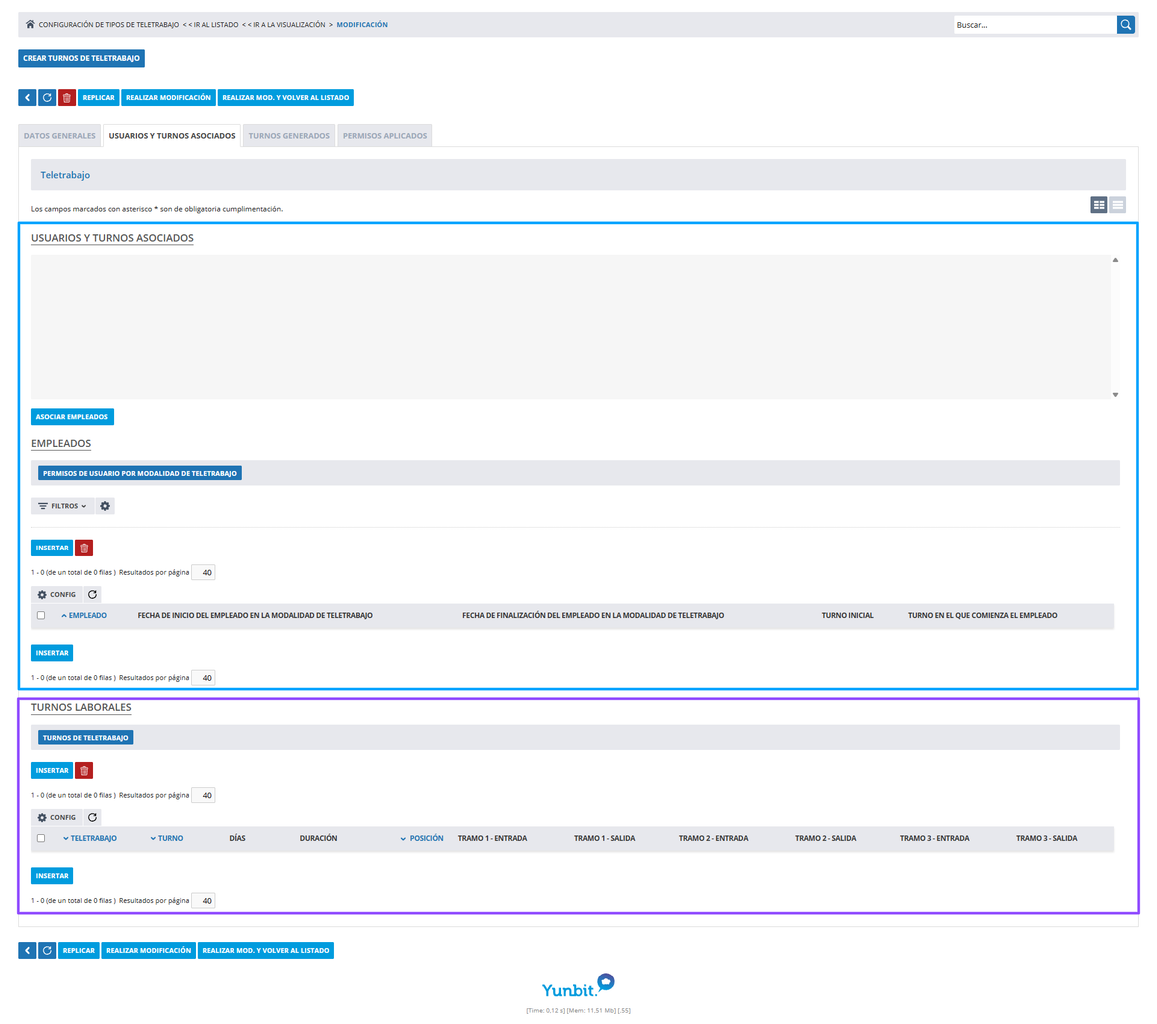
Sección: USUARIOS Y TURNOS ASOCIADOS
En esta sección encontramos dos áreas principales:
- En color azul se asocian los empleados que podrán disfrutar de este tipo de teletrabajo.
- En color morado se muestran los turnos generados correspondientes a este tipo de teletrabajo.
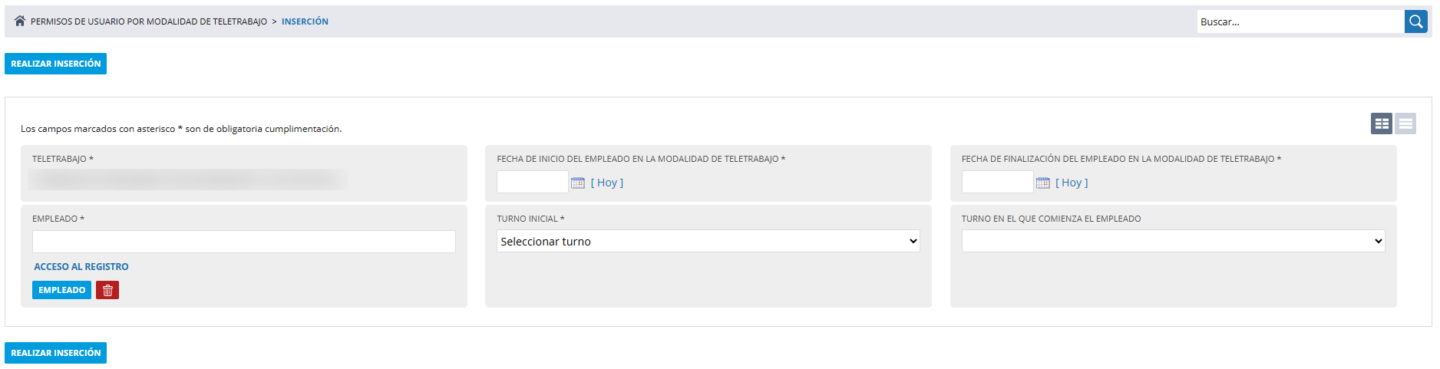
Al añadir un empleado, se configuran los usuarios con permisos en ese teletrabajo y los turnos que se les asignarán. Para cada empleado se debe indicar la fecha de inicio y fin del permiso, así como el turno correspondiente, que puede calcularse automáticamente si ya dispone de turnos previos o seleccionarse manualmente indicando por cuál debe comenzar.
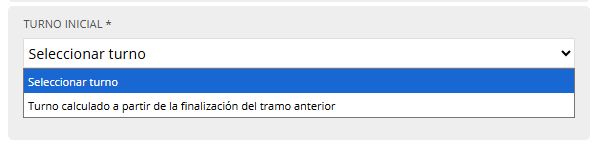
Para cada turno se deben definir los días de la semana en los que aplica, el nombre del turno, horario y duración.
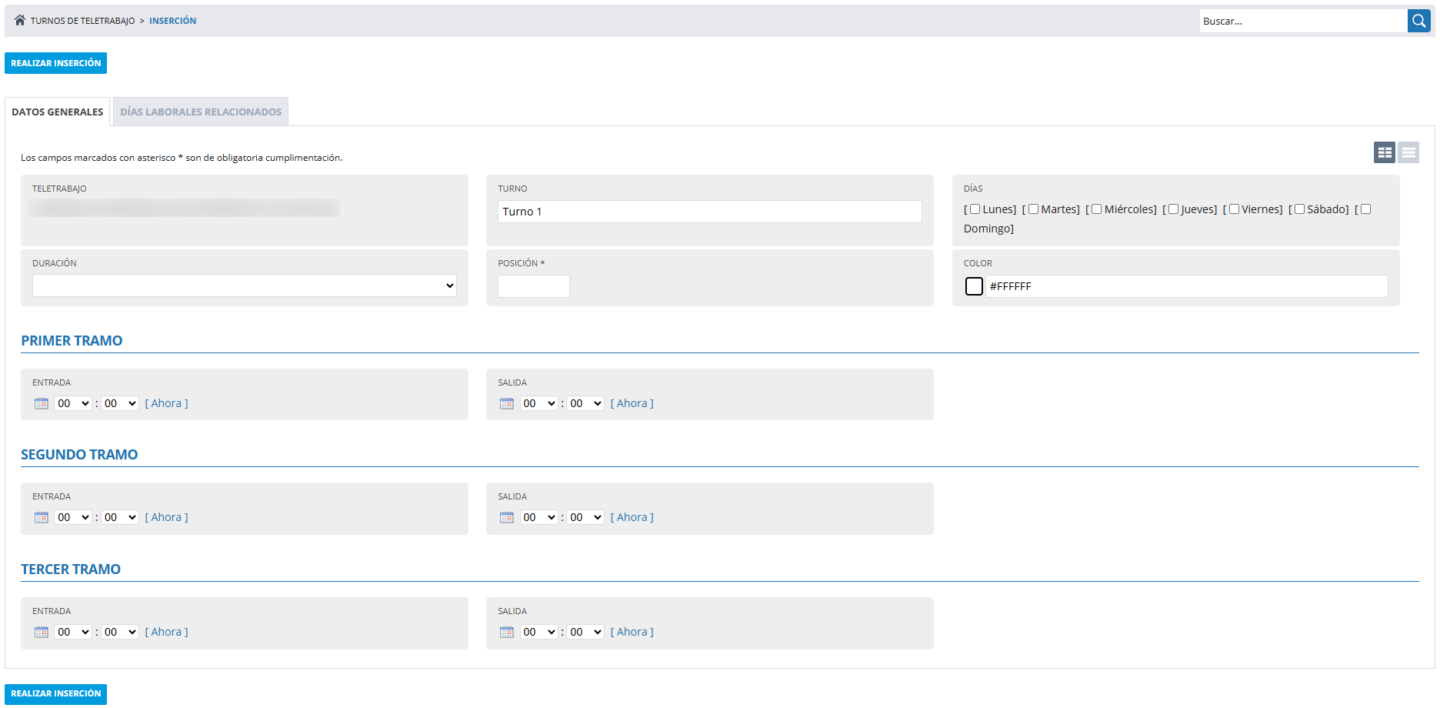
Esta configuración se utiliza para la generación de turnos mediante el botón CREAR TURNOS DE TELETRABAJO, descrito más adelante.
Sección: TURNOS GENERADOS
En esta sección se muestra el listado completo de turnos generados para el teletrabajo.
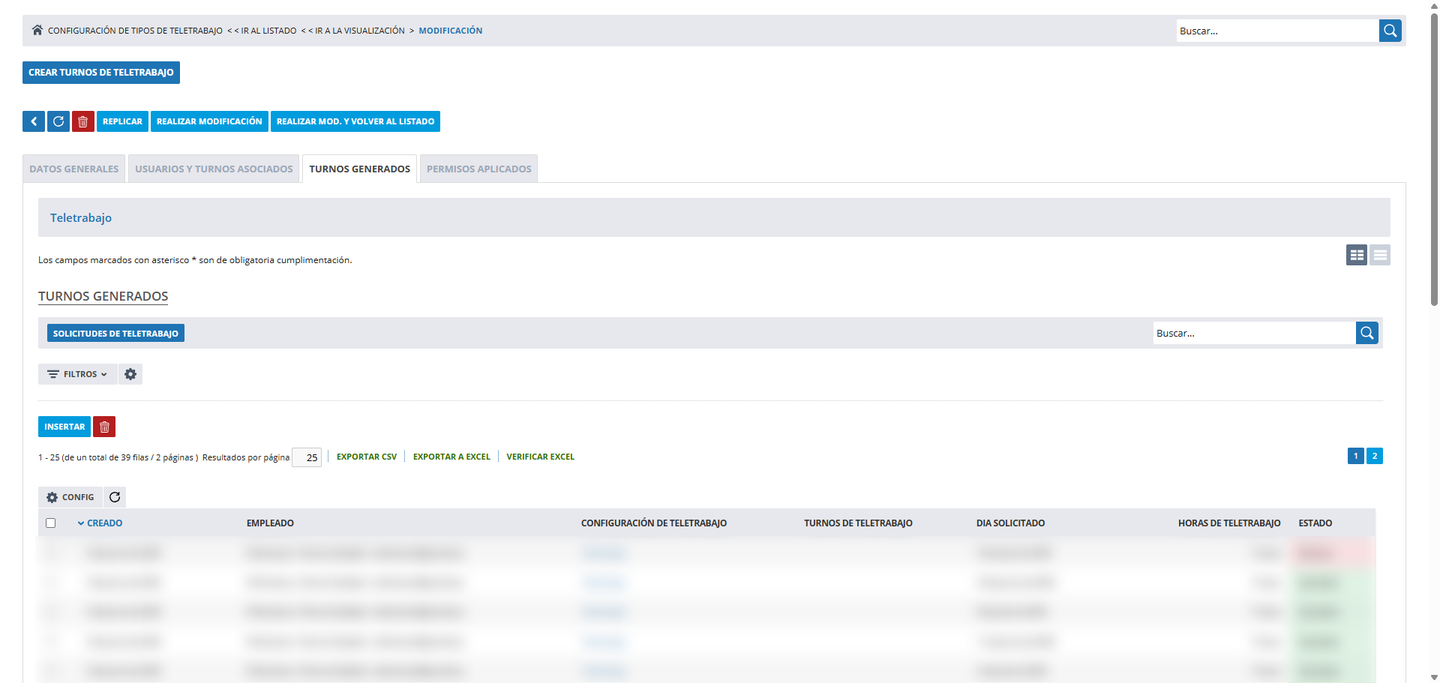
También es posible crear un turno manualmente introduciendo los datos requeridos en el formulario correspondiente.
Botón: CREAR TURNOS DE TELETRABAJO
Al pulsar el botón “CREAR TURNOS DE TELETRABAJO”, se abre una nueva pestaña desde la cual se puede seleccionar un intervalo de fechas para la generación de turnos.
Si se define un intervalo, los turnos solo se crearán en los días en los que exista solapamiento entre dicho rango y el periodo de permiso del empleado (intervalo en el que está relacionado el empleado con el teletrabajo), evitando así generar turnos fuera de las fechas autorizadas.
Si no se indica ningún rango de fechas, los turnos se generarán automáticamente dentro del periodo de permiso de cada empleado.
Antes de crear los nuevos turnos, el sistema eliminará las solicitudes de teletrabajo existentes del usuario dentro del rango seleccionado, con el fin de regenerarlas correctamente.


Gestor de solicitudes de Teletrabajo
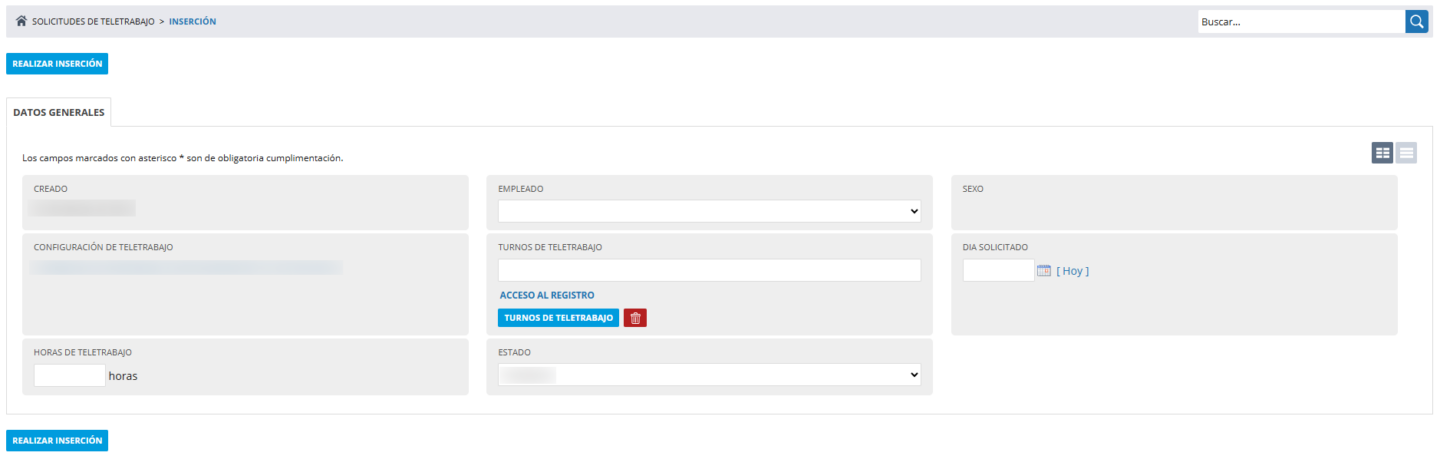
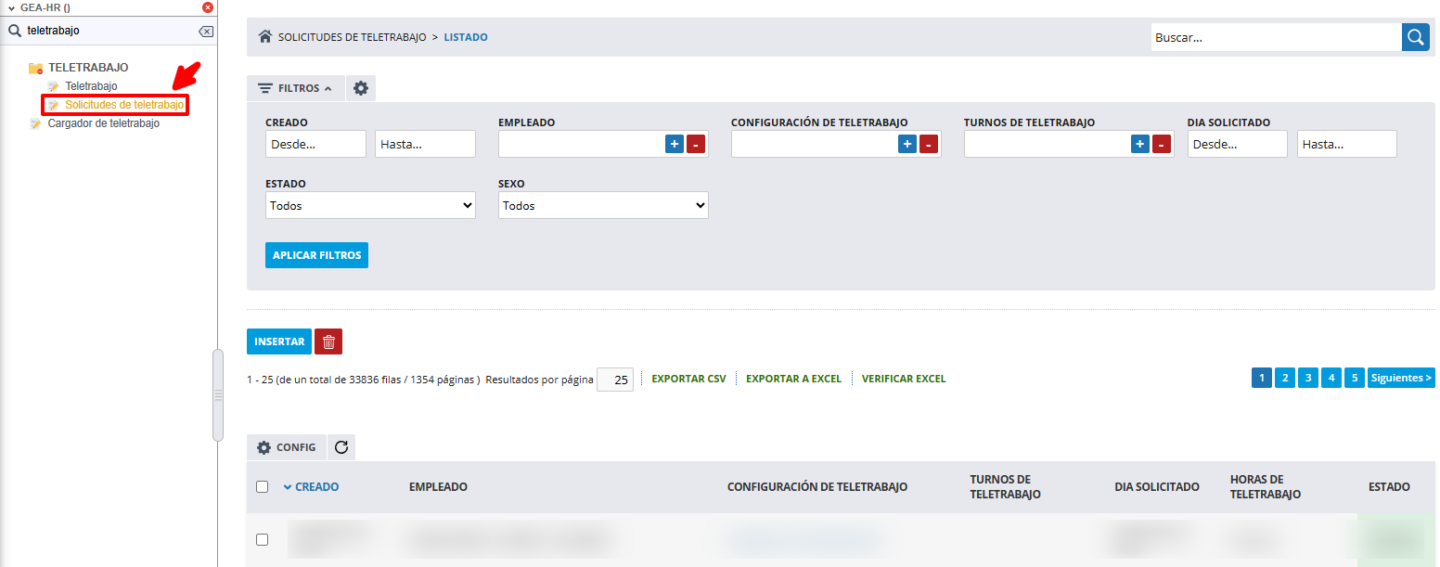
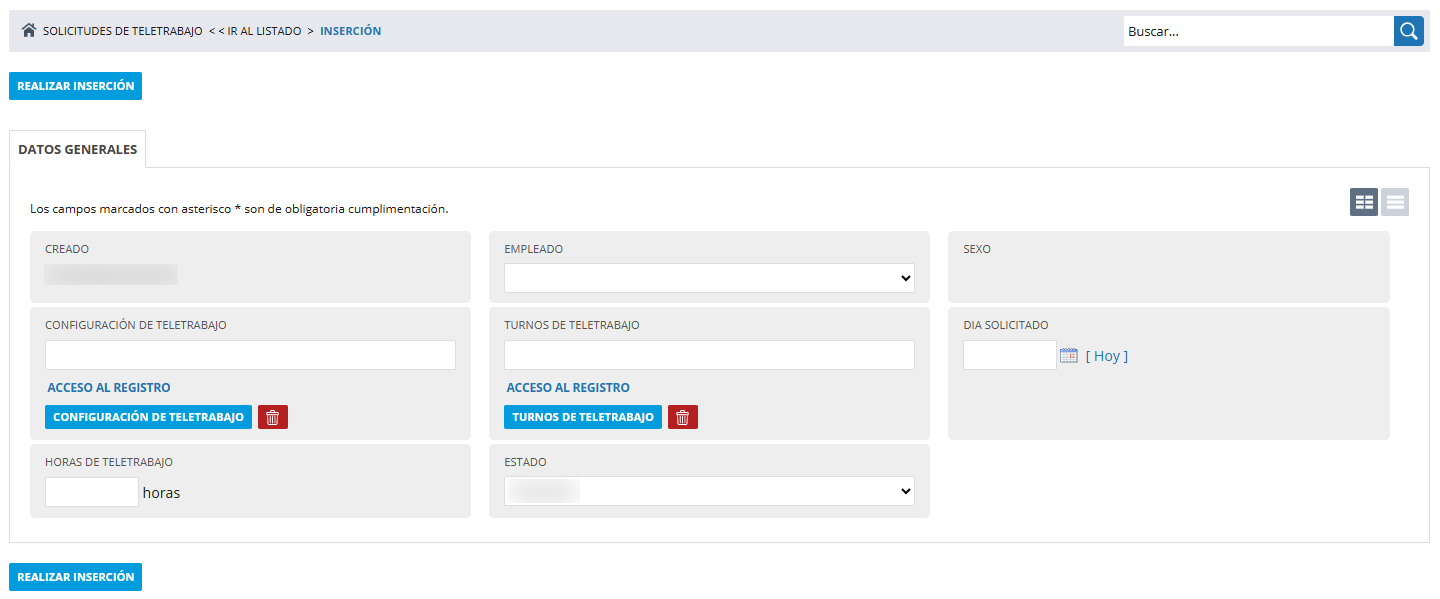
En este gestor se pueden consultar todas las solicitudes de teletrabajo existentes, así como crear nuevas solicitudes de forma manual.
Cargador de teletrabajo
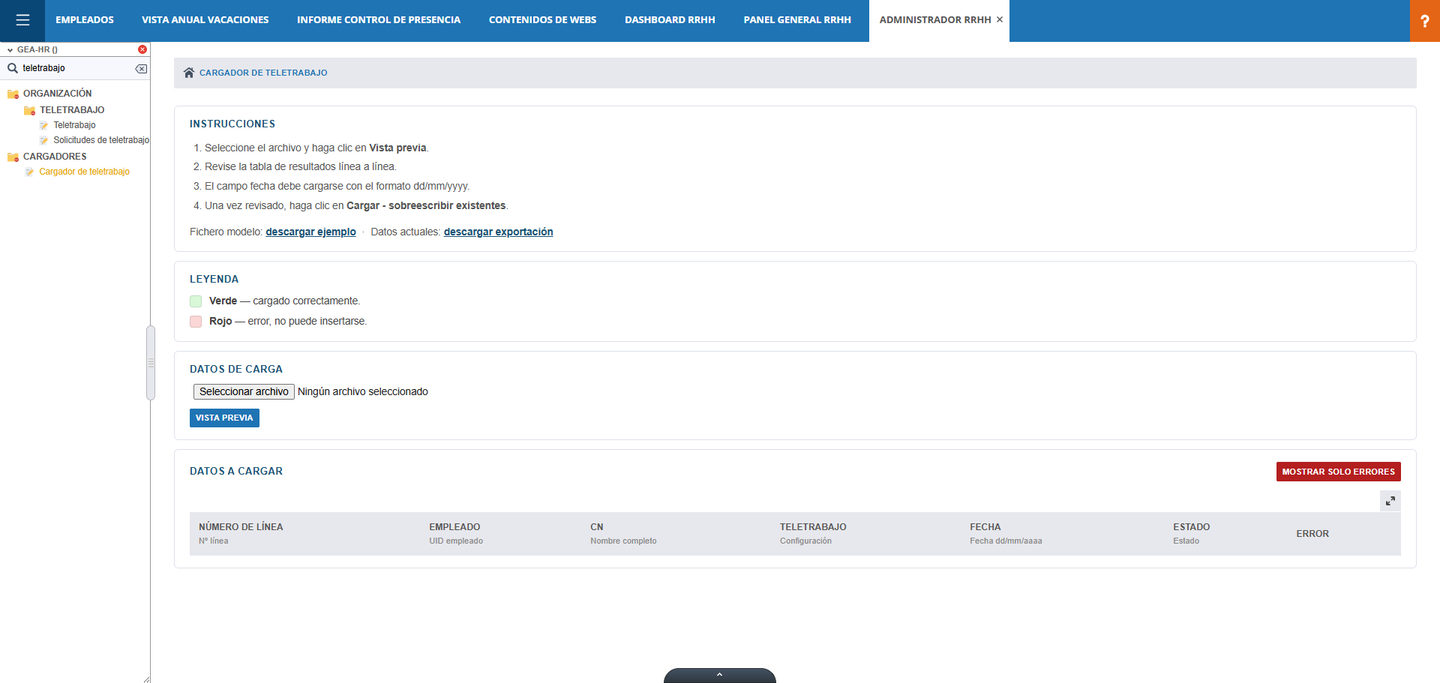
Existe la posibilidad de cargar un conjunto de solicitudes de teletrabajo mediante el cargador de teletrabajo. Este cargador incluye un fichero de ejemplo que permite obtener un Excel con las columnas o campos que deben rellenarse para realizar la importación de las solicitudes.
El botón 'VISTA PREVIA' mostrará una tabla con los datos que se van a cargar. Si una fila aparece resaltada en rojo, significa que contiene errores y no podrá insertarse. En cambio, si aparece en verde, indica que la solicitud puede cargarse correctamente sin incidencias. Y, si queremos cargar los datos, seleccionamos el botón 'CARGAR - SOBREESCRIBIR EXISTENTES'.
Portal del empleado – Vista personal
Desde el Portal del Empleado, los usuarios podrán gestionar sus solicitudes de teletrabajo. Dispondrán de un listado con todas sus solicitudes, con posibilidad de filtrarlas según distintos criterios.
Las solicitudes de teletrabajo correspondientes a fechas futuras podrán eliminarse. Sin embargo, si el día de teletrabajo ya se ha disfrutado, es decir, la fecha de la solicitud ha pasado, esta no podrá borrarse.
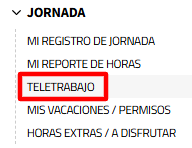
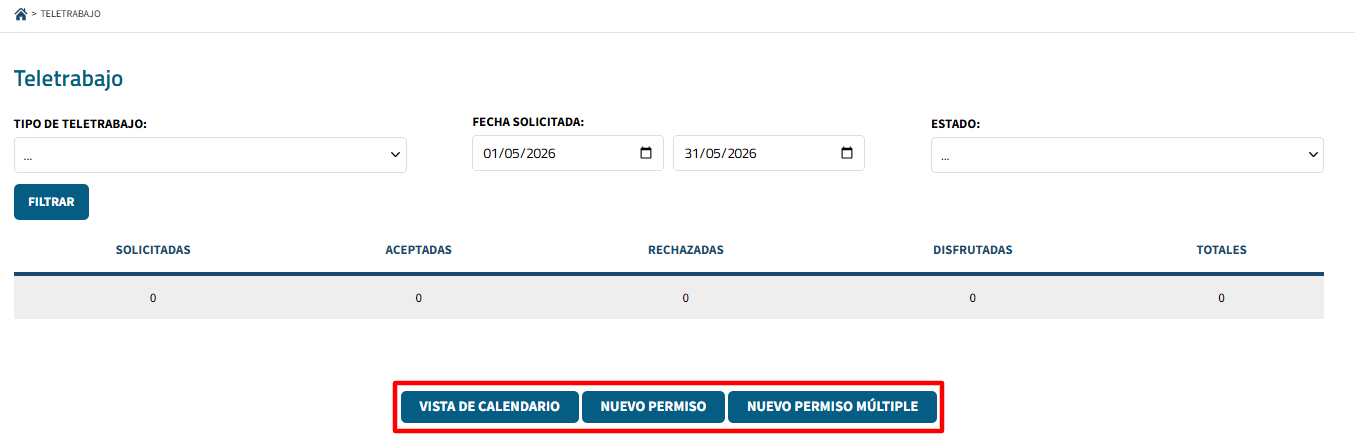
Se disponen de tres opciones principales:
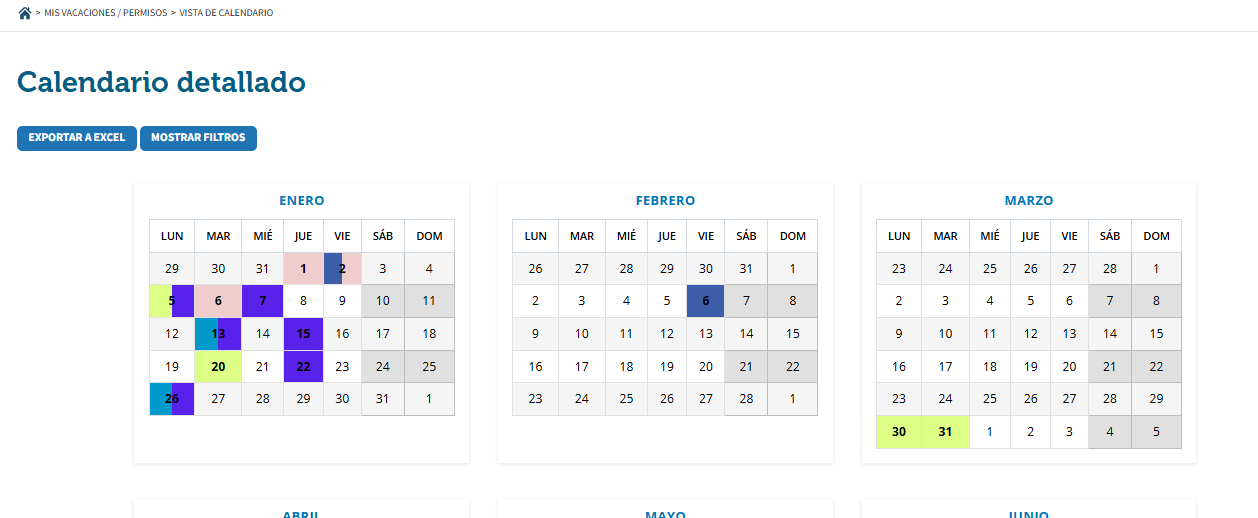
- Vista de calendario: muestra los turnos de teletrabajo en formato calendario.
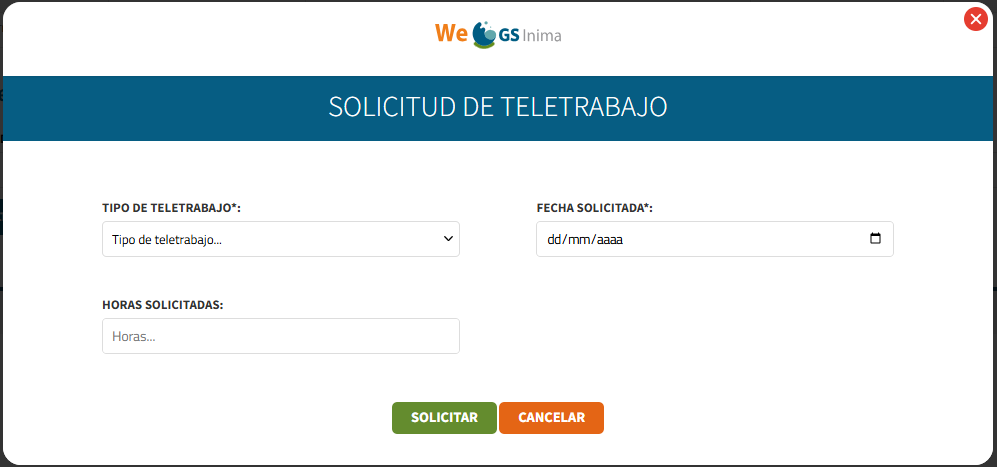
- Nuevo permiso: permite crear una nueva solicitud de teletrabajo.
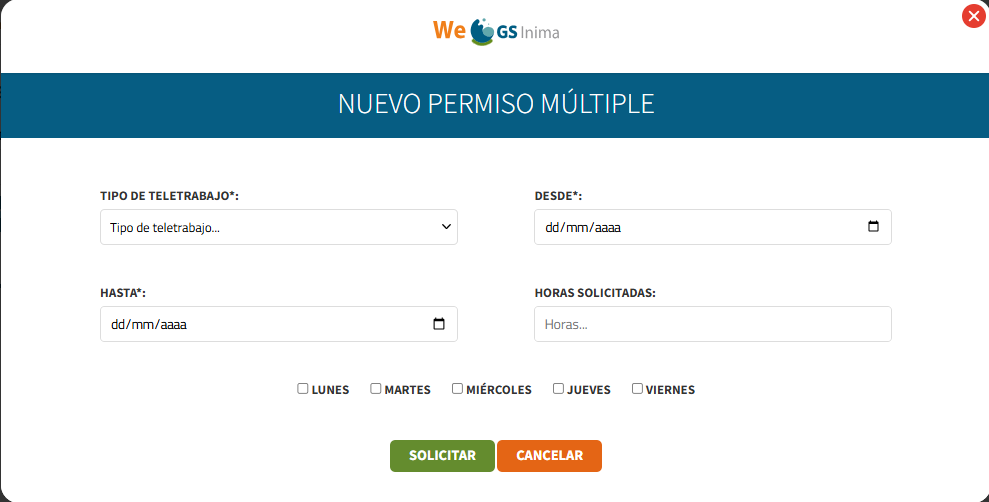
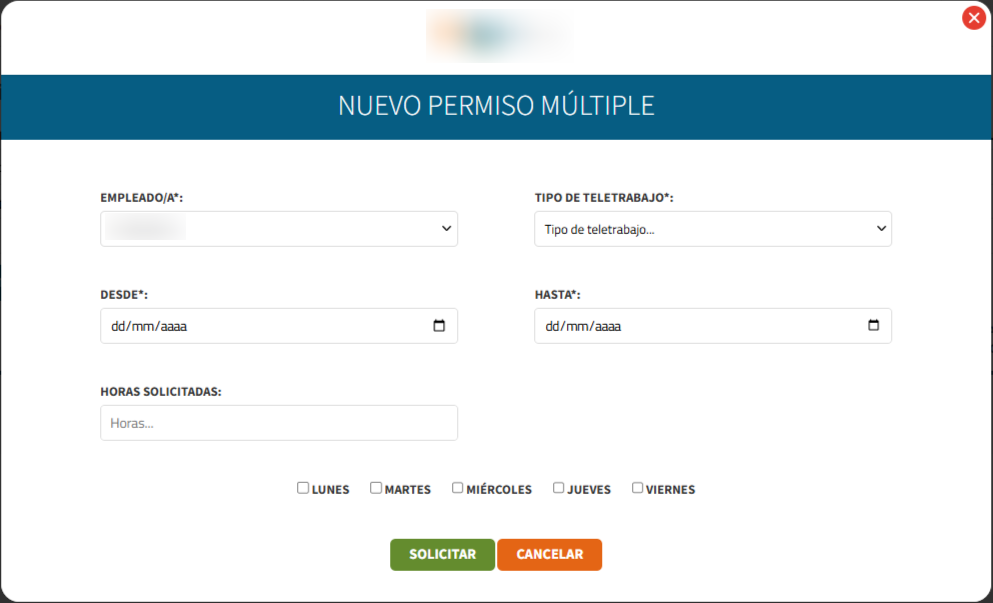
- Nuevo permiso múltiple: permite solicitar varios permisos de forma conjunta.
Todas las solicitudes están sujetas al flujo de aprobación correspondiente, gestionado por el responsable/manager.
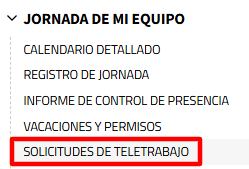
Portal del empleado – Vista del manager
En esta sección, el manager gestiona las solicitudes de teletrabajo de sus empleados. Se dispone de filtros y un listado con todas las solicitudes.
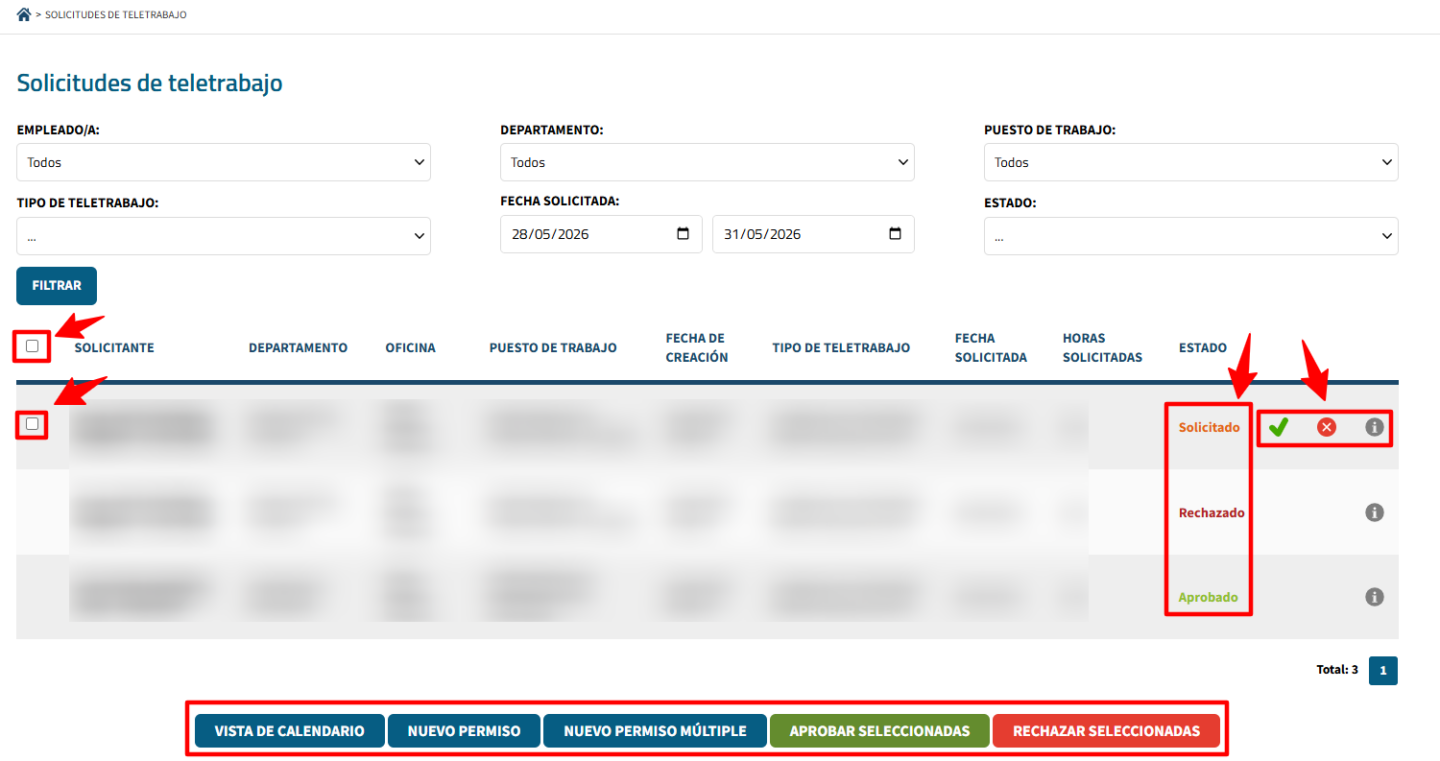
En la primera columna se incluyen casillas de selección que permiten gestionar varias solicitudes de forma simultánea. Solo pueden gestionarse solicitudes en estado pendiente, solicitado...
Las acciones disponibles son:
- APROBAR SELECCIONADAS
- RECHAZAR SELECCIONADAS
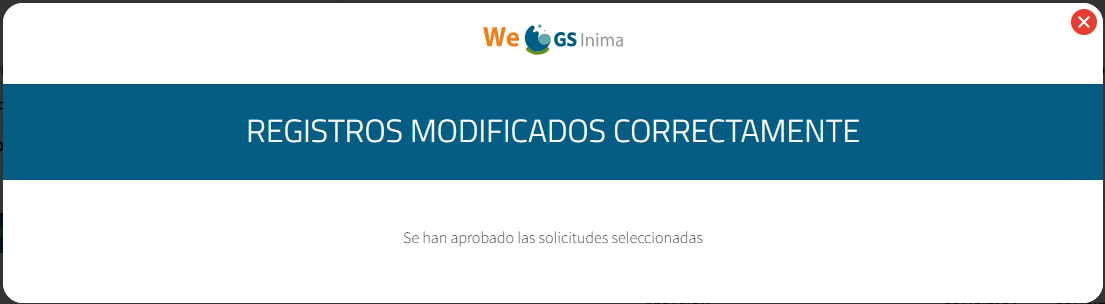
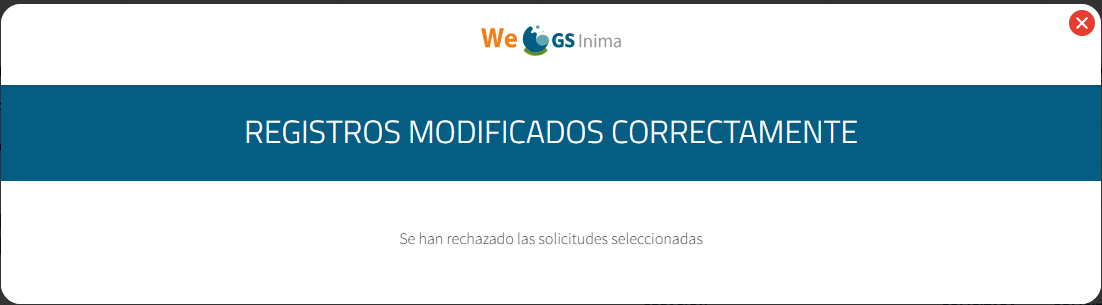
Al gestionar una solicitud de forma individual mediante los botones situados a la derecha, el sistema muestra mensajes de confirmación específicos en función de la acción realizada.
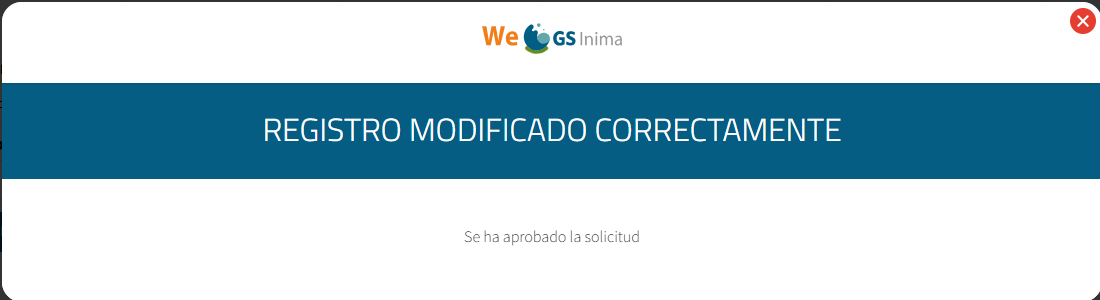
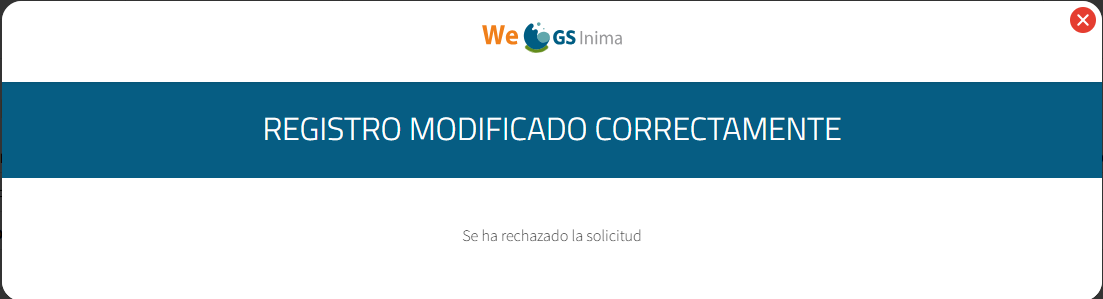
Cuando se gestionan varias solicitudes a la vez, el sistema muestra un mensaje de confirmación conjunto para todas las acciones realizadas.
Otras funcionalidades
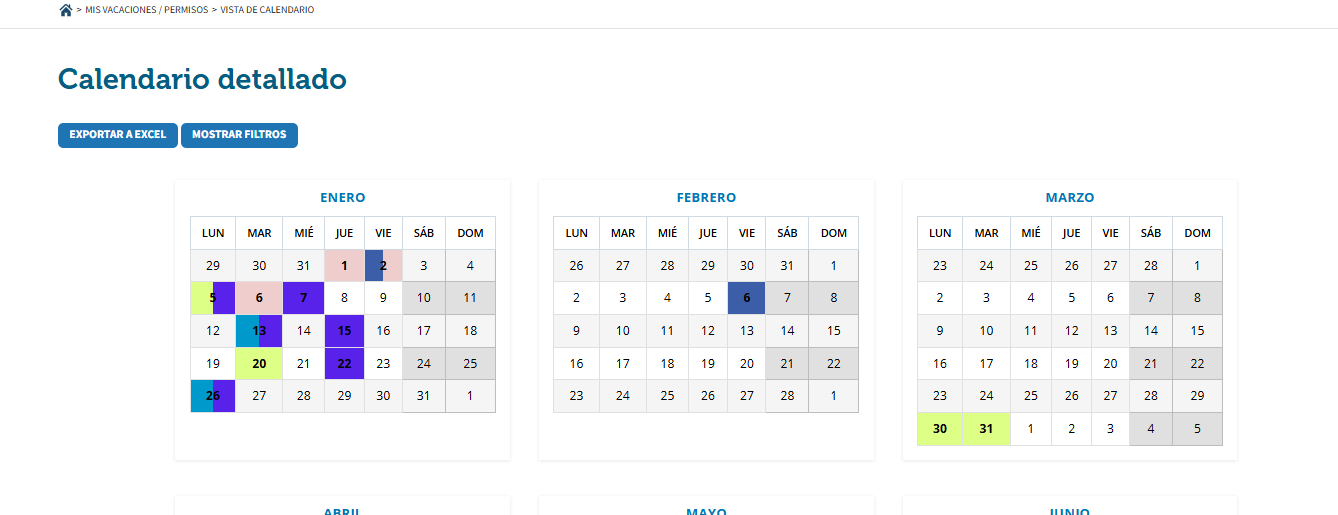
- Vista de calendario: permite visualizar las solicitudes en formato calendario, con opciones de exportación y filtrado.
- Nuevo permiso: permite registrar una solicitud de teletrabajo para un empleado.
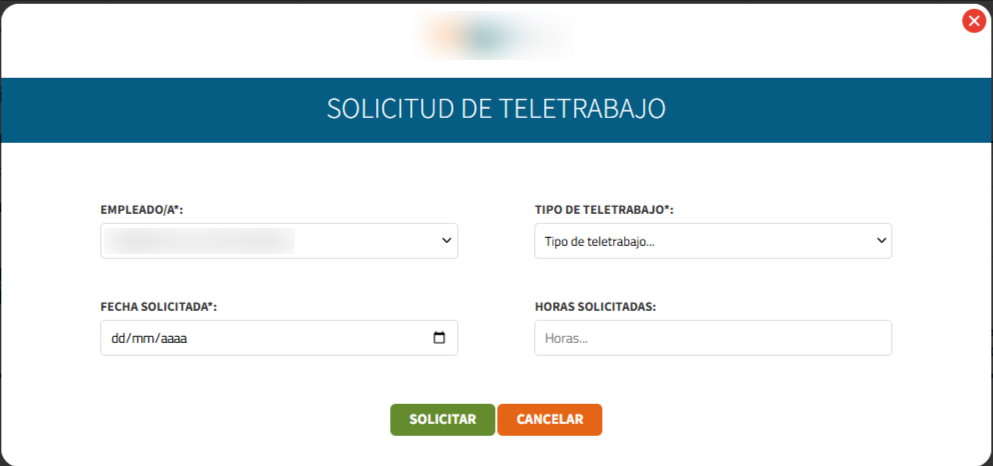
- Nuevo permiso múltiple: permite registrar solicitudes de teletrabajo para varios empleados de forma simultánea.
Notificaciones a RRHH
El campo “Informar RRHH” determina el envío de notificaciones al departamento de Recursos Humanos.
- Cuando esté marcado como Sí, RRHH recibe un correo cada vez que una solicitud bajo esta modalidad se aprueba o se rechaza (no se envía al crear la solicitud mientras queda en estado Pendiente).
- Si la solicitud queda aprobada directamente (autoaprobación, o modalidad que no requiere aprobación), también se envía este correo a RRHH.
- Cuando el campo esté marcado como No, no se envían notificaciones a RRHH.
Artículo perteneciente a la/s categoría/s:
Última actualización: 14 de septiembre del 2026, 12:17h
« Volver atrás
Sugerencias
Imprimir
