¿Quién puede hacerlo?
Los administradores de RRHH que tengan acceso tanto a la empresa de origen como a la empresa destino.
Antes de empezar
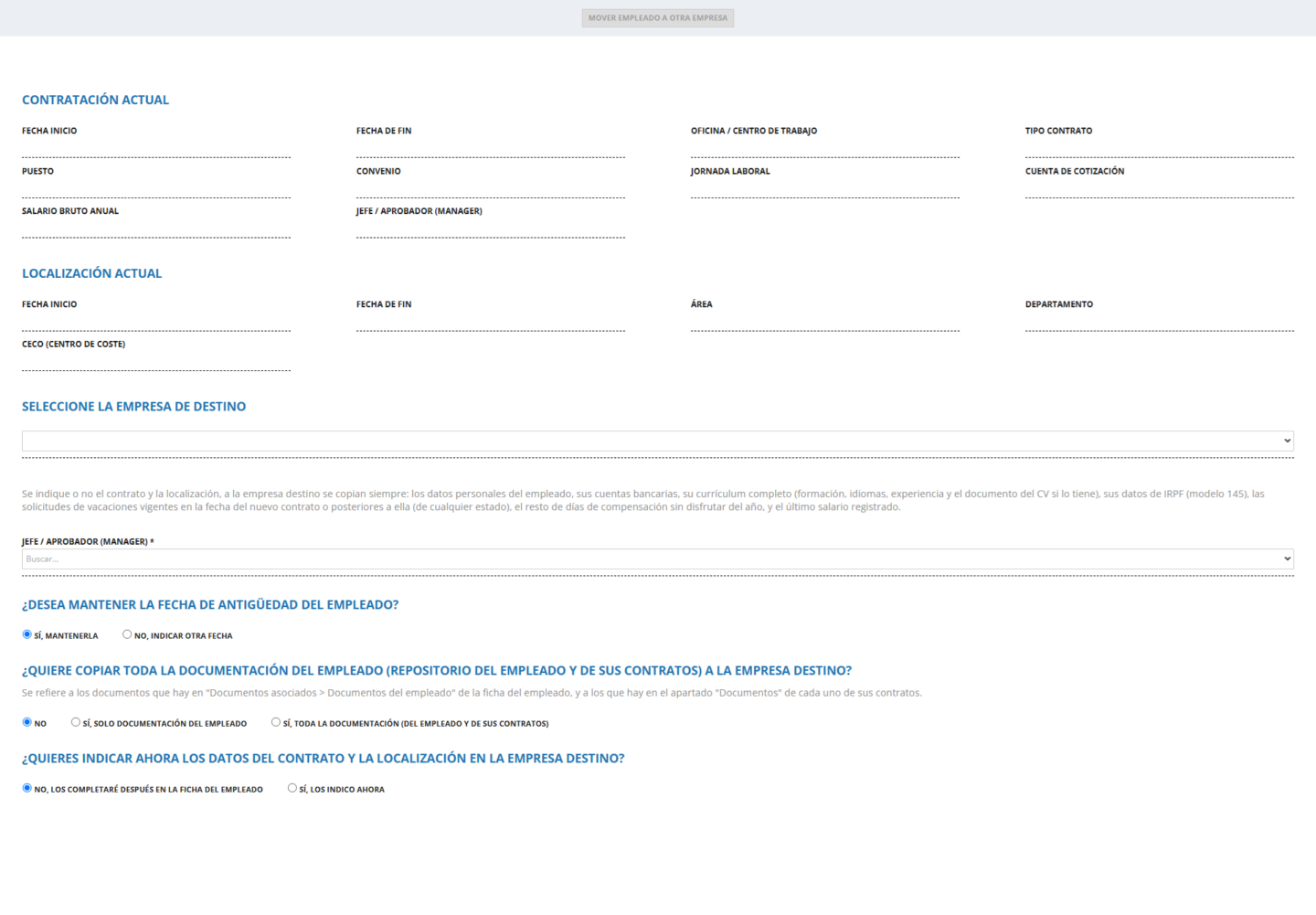
El empleado debe tener una fecha de fin indicada en su contrato y en su localización actuales. Si falta alguna, el sistema avisa y no deja continuar.
¿Cómo?
1. Entra en la ficha del empleado y pulsa el botón "Mover empleado a otra empresa".
2. Elige la empresa destino. Si el empleado ya trabajó antes allí, el sistema lo detecta y avisa: recuperará su ficha antigua en vez de crear una nueva.
3. Indica el manager del empleado en la nueva empresa (obligatorio) y si quieres mantener su fecha de antigüedad o poner una nueva.
4. Indica si quieres copiar también la documentación del empleado: la que hay en "Documentos asociados > Documentos del empleado" de la ficha del empleado, y la que hay en el apartado "Documentos" de cada uno de sus contratos (nunca las nóminas). Puedes elegir no copiar nada, copiar solo la documentación del empleado, o copiar también la de sus contratos anteriores.
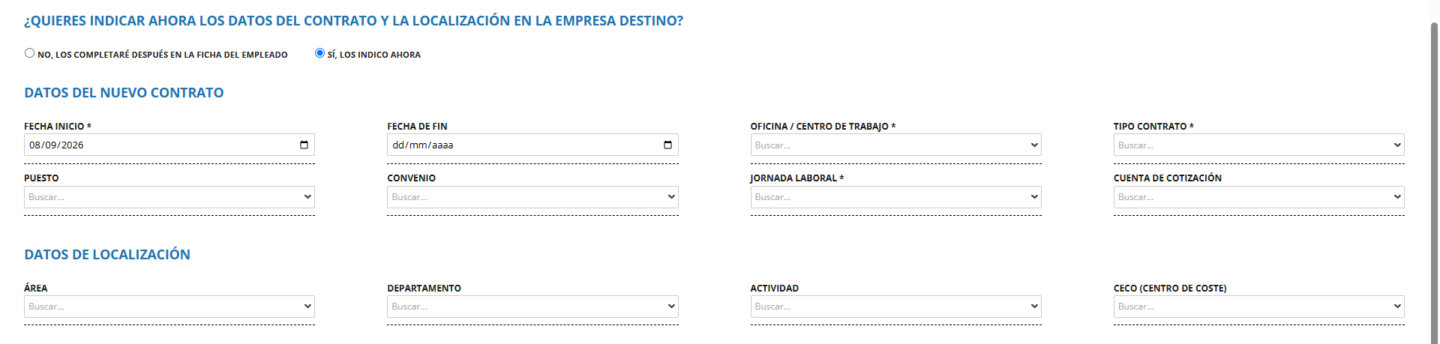
5. Por último, indica si quieres rellenar ya los datos del nuevo contrato (oficina, puesto, tipo de contrato, convenio, horario...) y de la nueva localización (área, departamento, centro de coste...), o dejarlo para más adelante.
Si dices que sí, se abre un formulario para rellenar esos datos, incluida la fecha de inicio en la nueva empresa (por defecto, el día siguiente al fin de su contrato actual). Si dices que no, el empleado se traslada igualmente, pero sin contrato ni localización: tendrás que darlos de alta más adelante, a mano, desde su ficha de personal.
6. Pulsa "Mover" y confirma. Si todo ha ido bien, verás un mensaje confirmando que el empleado se ha creado (o recuperado) en la nueva empresa.
Qué se copia siempre a la nueva empresa
- Datos de usuario y acceso.
- Datos personales y administrativos.
- Cuentas bancarias.
- CV completo: formación, otros cursos, idiomas y experiencia profesional.
- Hijos y ascendientes a cargo, y datos de IRPF.
- Vacaciones pendientes de disfrutar.
- Último salario registrado.
Si además rellenaste los datos del contrato, también se copian sus bonificaciones y el resto de condiciones que tuviera en el contrato antiguo.
Sobre la documentación copiada
- Se copian los documentos que hay en "Documentos asociados > Documentos del empleado" de la ficha del empleado y, si eliges la opción de "toda la documentación", también los que hay en el apartado "Documentos" de cada uno de sus contratos.
- Las nóminas nunca se copian.
- Todos esos documentos (también los que venían de un contrato antiguo) quedan guardados en el repositorio general del empleado en la nueva empresa, sin vincularse a ningún contrato concreto.
- Si la categoría de un documento no existe todavía en la empresa destino, se crea automáticamente.
- Los documentos que ya estaban firmados se copian como firmados, sin volver a pedir ni iniciar una firma nueva.
Y la ficha en la empresa antigua, ¿qué?
Se desactiva sola: en el momento del traslado si es con fecha de hoy o anterior, o automáticamente el día programado si el traslado es para el futuro. No hace falta hacer nada más.
Para terminar
Revisa la ficha del empleado en la nueva empresa (sobre todo si dejaste el contrato pendiente) y echa un vistazo a sus vacaciones: si le correspondieran más días con la nueva fecha de contrato, añádeselos a mano como días de compensación.
Artículo perteneciente a la/s categoría/s:
Última actualización: 7 de septiembre del 2026, 17:32h
« Volver atrás
Sugerencias
Imprimir