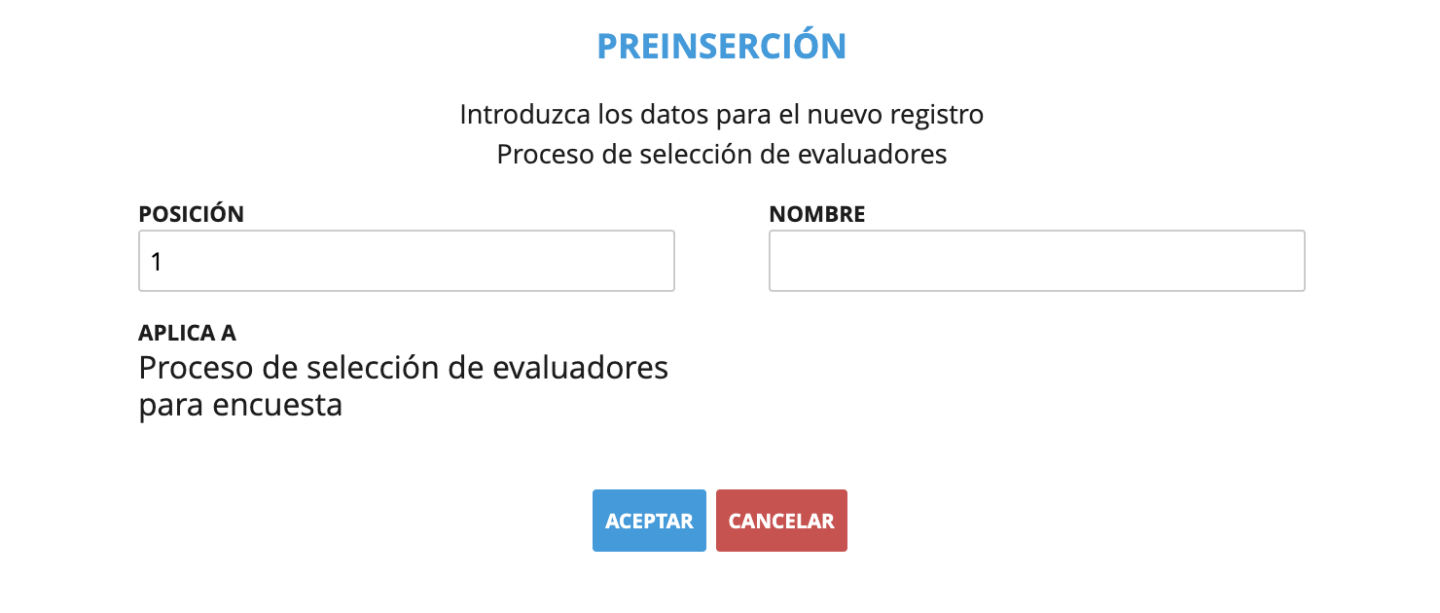
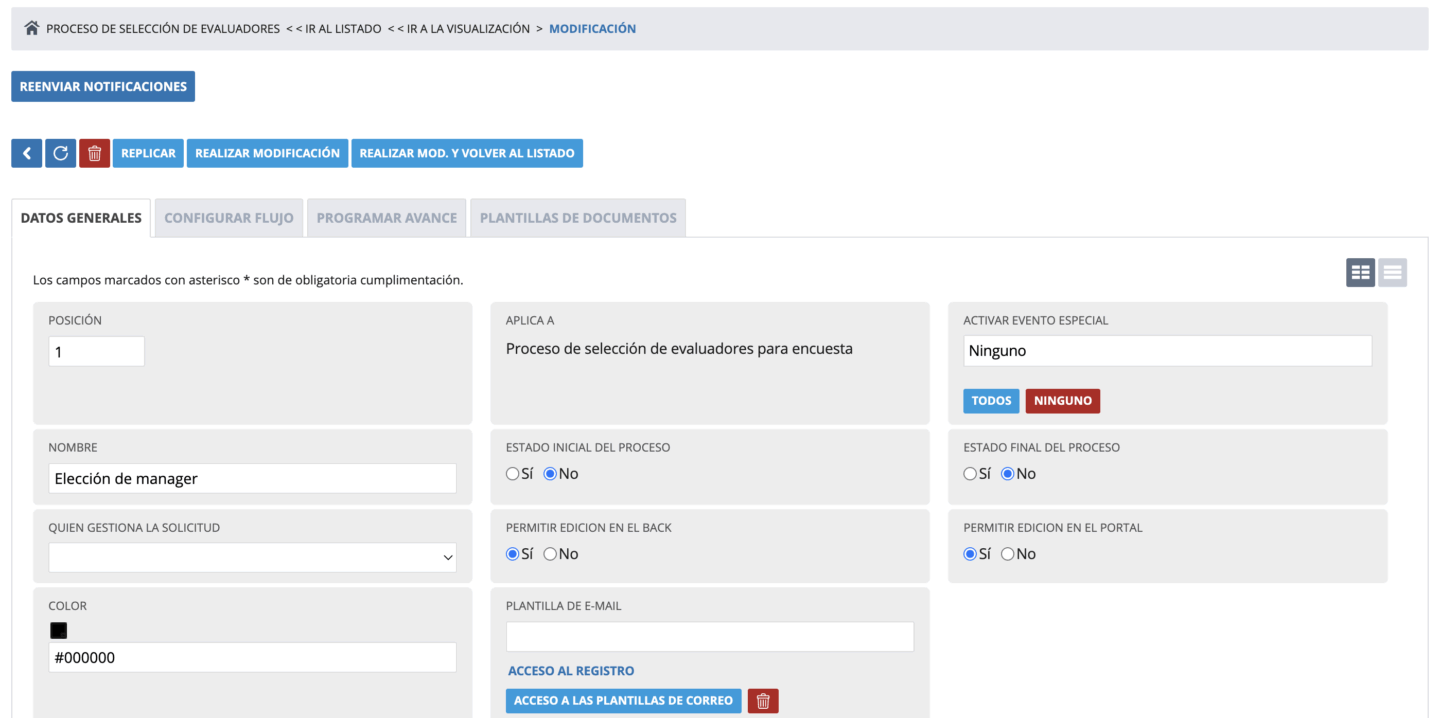
Cuando creemos nuestra plantilla deberemos rellenar el campo mail del emisor, el cual será el mail desde el que se va a mandar la plantilla que hemos creado.
Envío de mails a
En este apartado vamos a elegir los destinatarios de los mails y tenemos los siguientes apartados:
Enviar mails a
Enviar a: En este apartado tendremos un seleccionable en el que elegiremos a la persona a la que queremos enviar el mail con las siguientes opciones (Responsable departamento, Responsable área, Email externo y Empleado).
Responsable departamento: Envía el mail al responsable del departamento que se ha marcado en la pestaña del proceso de selección, si el campo DEPARTAMENTO del proceso de selección no está relleno, el mail no se enviará a ningún responsable de departamento.
Responsable área: Envía el mail al responsable del área que se ha marcado en la pestaña del proceso de selección, si el campo ÁREA del proceso de selección no está relleno, el mail no se enviará a ningún responsable de área.
Email externo: Si se elige esta opción se deberán introducir los mails de los destinatarios separados por comas (ej: rrhh@yunbit.es,director@yunbit.es ).
Empleado: Si se elige esta opción se deberá de elegir entre los empleados al destinatario del correo.
TIPO DE RECEPTOR
En copia: En este apartado indicaremos si el mail elegido será el destinatario del mail o irá en copia del mismo, solo puede haber un destinatario que tendrá marcado EN COPIA a "No" y el resto de mails irán en copia y deberán tener marcado EN COPIA a "Sí".
Pestaña Configurar flujo
Seleccionamos entre dos tipos de flujo adicionales:
Aprobación/ rechazo
Definir siguiente estado
Email con proceso de aprobación
Si se tratara de un email con proceso de aprobación nos aparecerá la siguiente información:
Email a enviar para aprobación
Estado al que cambia si aprueba
Email enviar para rechazo
Estado al que cambia si rechaza
Pestaña programar avance
Siguiente estado programado: seleccionar entre los creados
Número de días para avanzar: seleccionar entre los creados
Día de la semana para avanzar: elegir de lunes a domingo
Pestaña plantillas de documentos
Los cambios entre estados serán de una forma u otra dependiendo de que lo hayamos marcado en el campo Tipo de mail de dicho estado:
Si se pulsa sobre el botón APROBAR, se mandará un mail usando la plantilla de email que hayamos definido en dicho estado en el campo de EMAIL A ENVIAR PARA APROBACIÓN y se cambiará el estado del proceso de selección al estado que se ha definido en el campo ESTADO AL QUE CAMBIA SI APRUEBA y posteriormente se mandará el mail cuya plantilla se encuentre en el campo PLANTILLA DE E-MAIL del siguiente estado.
Si se pulsa sobre el botón RECHAZAR, se mandará un mail usando la plantilla de email que hayamos definido en dicho estado en el campo de EMAIL A ENVIAR PARA RECHAZAR y se cambiará el estado del proceso de selección al estado que se ha definido en el campo ESTADO AL QUE CAMBIA SI RECHAZA y posteriormente se mandará el mail cuya plantilla se encuentre en el campo PLANTILLA DE E-MAIL del siguiente estado.
Mail informativo: cuando durante el proceso de selección se elige un estado con esta opción, al cambiar a dicho estado se enviará el mail con la plantilla que se ha introducido en el campo PLANTILLA DE E-MAIL del estado.
Mail con proceso de aprobación: cuando durante el proceso de selección se elige un estado con esta opción, al cambiar a dicho estado se enviará el mail con la plantilla que se ha introducido en el campo PLANTILLA DE E-MAIL del estado al igual que con el mail informativo, con la diferencia de que este estado no nos permitirá cambiar de estado libremente, sino que tendremos que aprobar o rechazar para poder cambiar al siguiente estado mediante los botones que nos encontraremos en la parte superior izquierda de la página.
Utilizamos cookies para optimizar nuestro sitio web y nuestro servicio.
Técnicas o necesarias / preferencias
Siempre activo
El almacenamiento o acceso técnico es estrictamente necesario para el propósito legítimo de permitir el uso de un servicio específico explícitamente solicitado por el abonado o usuario, o con el único propósito de llevar a cabo la transmisión de una comunicación a través de una red de comunicaciones electrónicas.
Preferences
The technical storage or access is necessary for the legitimate purpose of storing preferences that are not requested by the subscriber or user.
Análisis o medición
The technical storage or access that is used exclusively for statistical purposes.El almacenamiento o acceso técnico que se utiliza exclusivamente con fines estadísticos anónimos. Sin un requerimiento, el cumplimiento voluntario por parte de tu Proveedor de servicios de Internet, o los registros adicionales de un tercero, la información almacenada o recuperada sólo para este propósito no se puede utilizar para identificarte.
Publicidad comportamental
El almacenamiento o acceso técnico es necesario para crear perfiles de usuario para enviar publicidad, o para rastrear al usuario en una web o en varias web con fines de marketing similares.