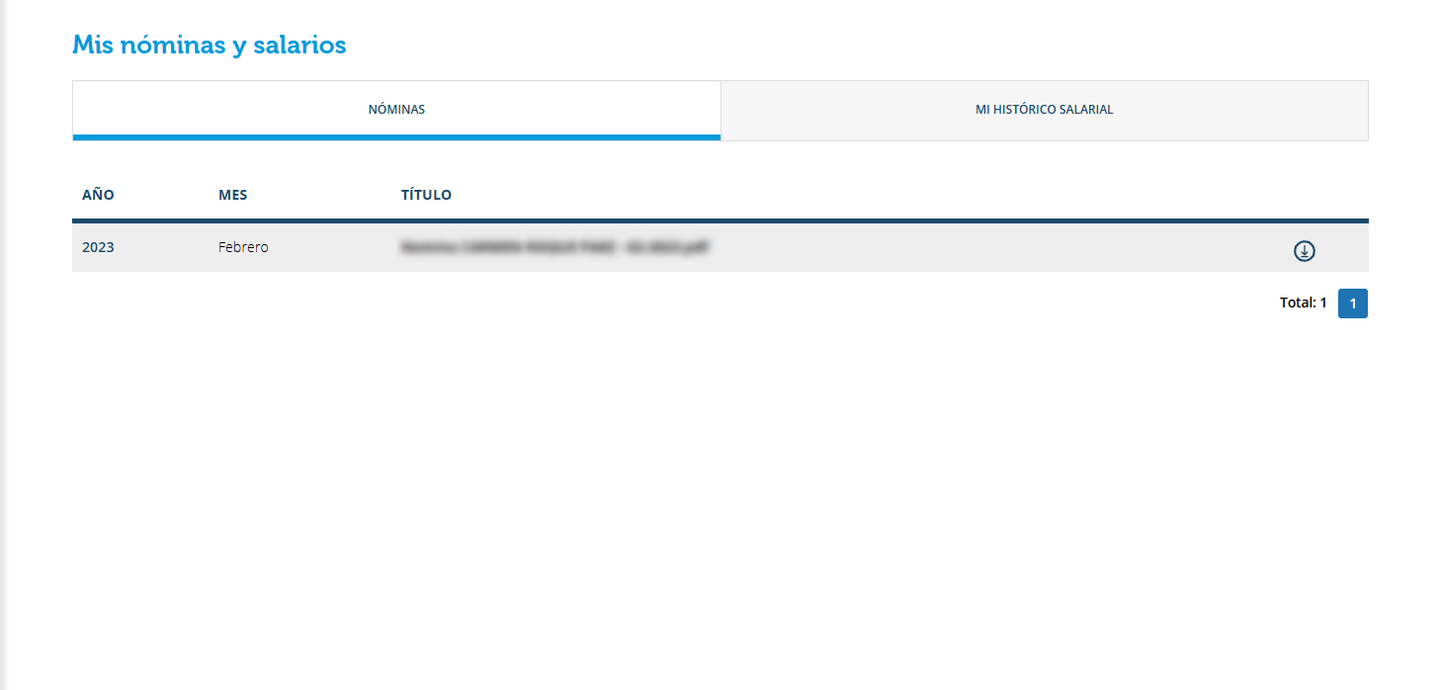
En esta sección del portal se muestran todos los documentos que tienen las nóminas (independientemente del estado de la nómina) del empleado.
Por defecto, aparece en el filtro el año en curso.
Se muestra un listado y se podrá descargar el pdf.
Histórico salarial
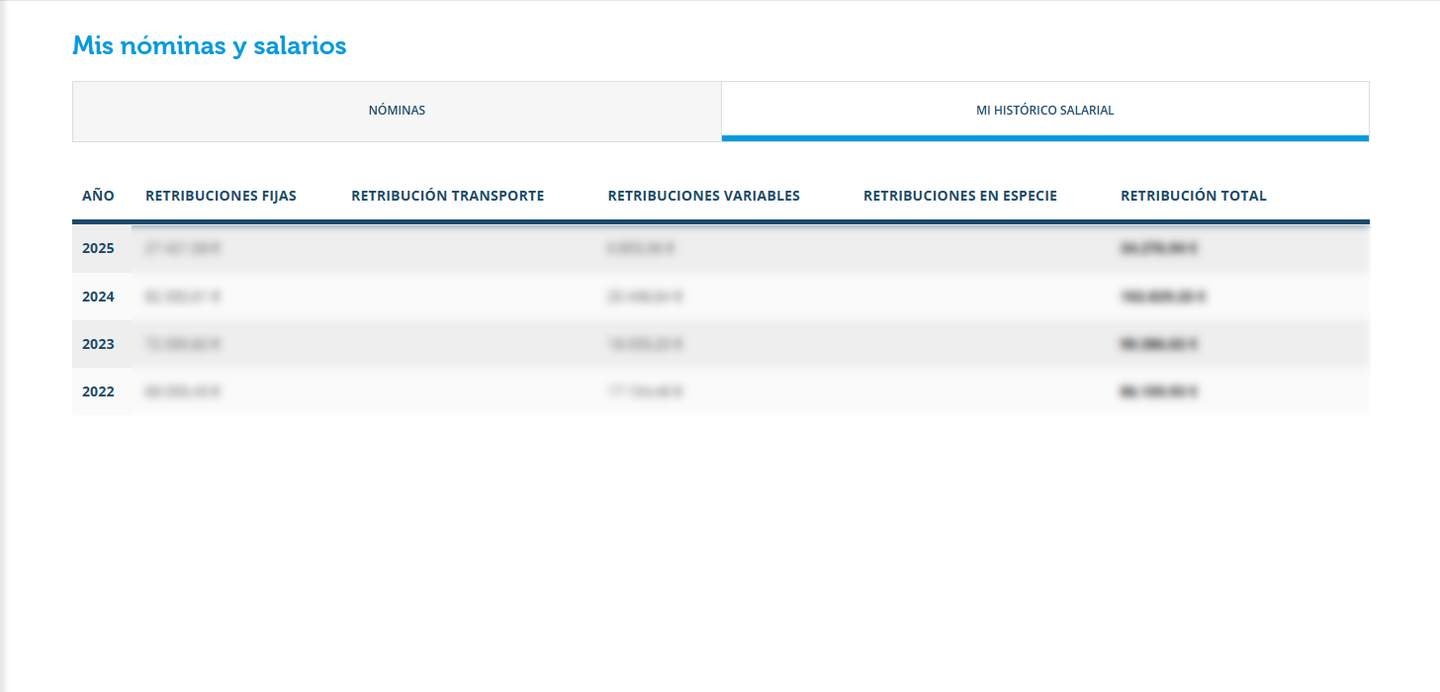
Mis nóminas puede mostrar también las retribuciones de cada año del empleado. Así tiene a mano, sin pedirlo a RRHH, cuánto ha cobrado cada año y cómo se reparte.
Qué ve el empleado
Al entrar en Mis nóminas verá dos pestañas:
- Nóminas: el listado de nóminas, con su filtro por año y la descarga del PDF.
- Mi histórico salarial: una fila por año, del más reciente al más antiguo.
Las columnas del histórico son:
- Año.
- Retribuciones fijas: el salario bruto anual.
- Retribución transporte.
- Retribuciones variables.
- Retribuciones en especie.
- Retribución total: la suma de las retribuciones fijas, de transporte, variables y en especie, más la prima de expatriación y el coste del vehículo si los tiene informados. Estos dos últimos importes no salen como columna, así que en esos casos el total es mayor que la suma de las columnas que se ven.
Los importes que no estén informados se quedan en blanco. El empleado no ve el coste de Seguridad Social, el coste empresa, el salario bruto pactado, el salario bruto anual teórico, el coste de combustible ni el texto del bono: esos datos siguen siendo solo para RRHH.
Cuándo aparece la pestaña
La pestaña Mi histórico salarial solo aparece cuando se cumplen las dos condiciones:
- Está activada en tu portal. Viene desactivada por defecto: para activarla, pídeselo a soporte de Yunbit.
- El empleado tiene al menos un año en sus datos salariales.
Si falta cualquiera de las dos, Mis nóminas se ve sin pestañas, solo con el listado de nóminas. No hace falta dar permisos aparte: el histórico lo ven los mismos empleados que ven Mis nóminas, a partir de la siguiente vez que entren en el portal tras activarlo.
De dónde salen los datos
El histórico muestra los datos salariales del empleado, que tienen un registro por año. Puedes informarlos de tres formas:
- Uno a uno, desde el apartado «Datos salariales» de la ficha del empleado.
- De forma masiva, con el Cargador de datos salariales de empleados.
- Con el asistente de importación, eligiendo los datos salariales de empleados.
Artículo perteneciente a la/s categoría/s:
Última actualización: 4 de noviembre del 2026, 11:57h
« Volver atrás
Sugerencias
Imprimir