Crear, enviar y gestionar una nota de gasto desde el portal
ÍNDICE DE CONTENIDOS:
Si eres el empleado
1. Crear la nota
2. Añadir los conceptos (los gastos)
3. Guardar o enviar
4. Seguir tu nota
Si eres manager o responsable
5. Cuándo te llega una nota
6. El listado de notas de gasto
7. Revisar la nota
8. Aprobar, pedir una corrección o rechazar
9. Después de aprobar
Si eres administrador de notas de gasto de una oficina
Desde el portal del empleado se presentan los gastos de empresa (hoteles, comidas, kilometraje...) para que se aprueben y se abonen. El artículo tiene tres partes:
Si tienes un anticipo de viaje sin justificar, antes te preguntará qué quieres hacer: Justificar con nota de gasto (la nota queda ligada al anticipo) o Crear una nota de gasto sin anticipo.
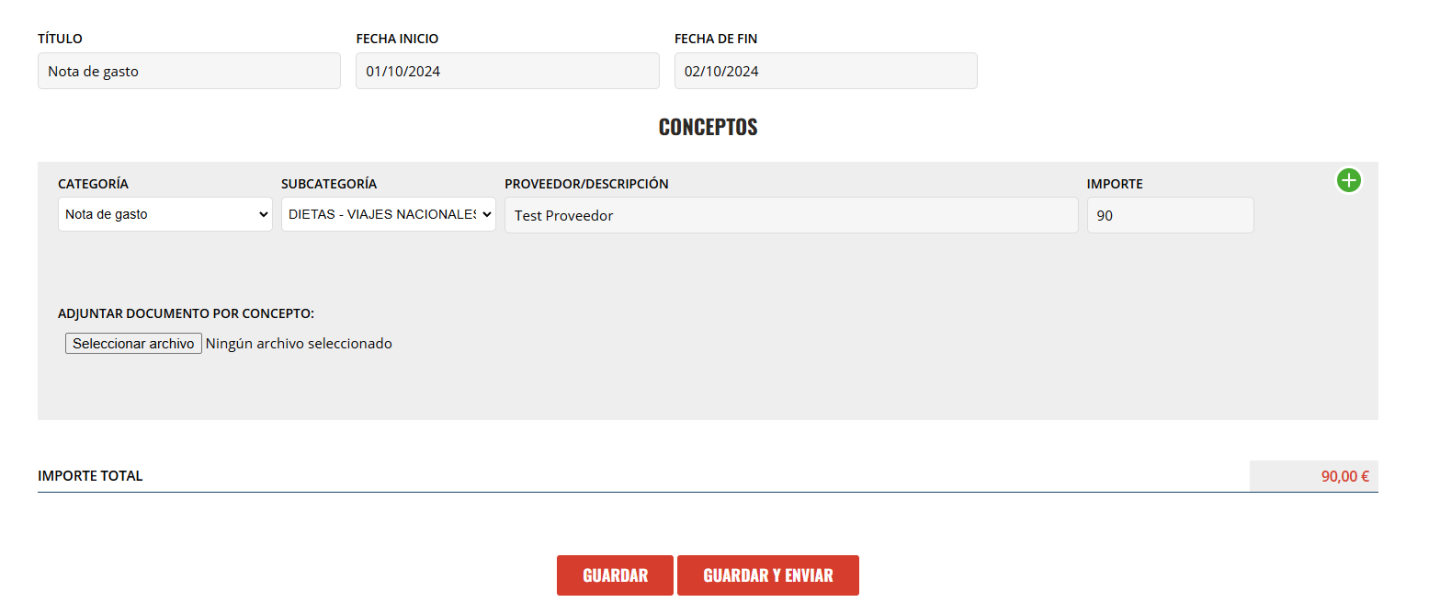
Rellena los datos de la nota:
Título: por ejemplo, «Visita cliente Bilbao».
Fecha de inicio y Fecha de fin de los gastos. La Duración (días) se calcula sola.
Responsable: quién tiene que aprobarla. Normalmente, tu manager.
2. Añadir los conceptos (los gastos)
Debajo de los datos de la nota está el bloque Conceptos. Cada concepto es un gasto: una noche de hotel, una comida, un taxi, un desplazamiento en coche... Una nota puede tener uno o varios conceptos. Al crear la nota ya aparece el primero, vacío.
Para cada concepto:
Elige la Categoría y después la Subcategoría del gasto. La subcategoría solo muestra las opciones de la categoría elegida.
Escribe en Proveedor / descripción dónde o en qué fue el gasto (por ejemplo, «Hotel Central» o «Comida con cliente»).
Indica el Importe. En algunos gastos se calcula solo: por ejemplo, las dietas con un importe fijo por día se calculan con las fechas de la nota.
Si aparece el campo Documento del concepto, adjunta el ticket o la factura (jpg, png, gif o pdf). En algunos gastos es obligatorio: sin el documento no podrás guardar.
Para añadir otro concepto pulsa el icono Añadir (+) de la línea; para quitar uno, el icono Borrar. El Importe total de la nota se actualiza al momento con la suma de los conceptos.
Si el gasto es de kilometraje, al elegir la subcategoría aparecen más campos:
Origen y Destino: elige una oficina de la lista o escribe la dirección.
Ida / Vuelta: márcalo si hiciste el trayecto de ida y vuelta.
Nº kms se calcula solo con el trayecto, y el importe con el precio por kilómetro de tu empresa.
ℹ️ Según la configuración de tu empresa, puede que solo se permita un concepto por nota, o que todos los conceptos tengan que ser de la misma categoría: en ese caso, a partir del segundo la categoría viene fijada.
3. Guardar o enviar
Guardar: la nota se queda En proceso. Puedes seguir añadiendo gastos otro día. Nadie más la ve todavía.
Guardar y enviar: la envía al responsable que hayas seleccionado para que la apruebe. Le llega un aviso.
Borrar: elimina la nota (solo mientras está En proceso).
⚠️ Una vez enviada ya no puedes modificarla, salvo que tu responsable te la devuelva para corregirla. Revísala antes de enviar.
4. Seguir tu nota
En Mis notas de gasto ves el estado de cada nota, y recibes un email cuando cambia:
Estado
Qué significa
En proceso
La estás preparando.
Pendiente de aprobación
Tu responsable tiene que revisarla.
Requiere corrección
Tu responsable te la ha devuelto para que corrijas algo (un importe, un concepto, un ticket). Ver abajo.
Aprobada
Tu responsable la ha aprobado; falta la revisión de administración.
Validada / Validada dirección
Revisada; pendiente de pago.
Pagada
Ya se te ha abonado.
Rechazada
No se ha aceptado. En la nota verás el motivo.
Si tu nota está en Requiere corrección: ábrela, lee el comentario de tu responsable, corrige lo que te indica y pulsa el botón para reenviarla. Vuelve a Pendiente de aprobación.
Si está Rechazada, ya no se puede modificar: si procede, crea una nota nueva.
ℹ️ Los estados y avisos pueden variar si tu empresa ha adaptado el proceso. Algunos gastos, como las dietas o el kilometraje, pueden pagarse con tu nómina en lugar de por transferencia.
Si eres manager o responsable
Esta parte es para quien aprueba las notas de gasto: el manager, su sustituto o la persona que el empleado elige como responsable al crear la nota.
5. Cuándo te llega una nota
Cuando un empleado te envía una nota de gasto recibes un email y una tarea en el portal. Desde el enlace del email o desde la tarea llegas directamente a la nota.
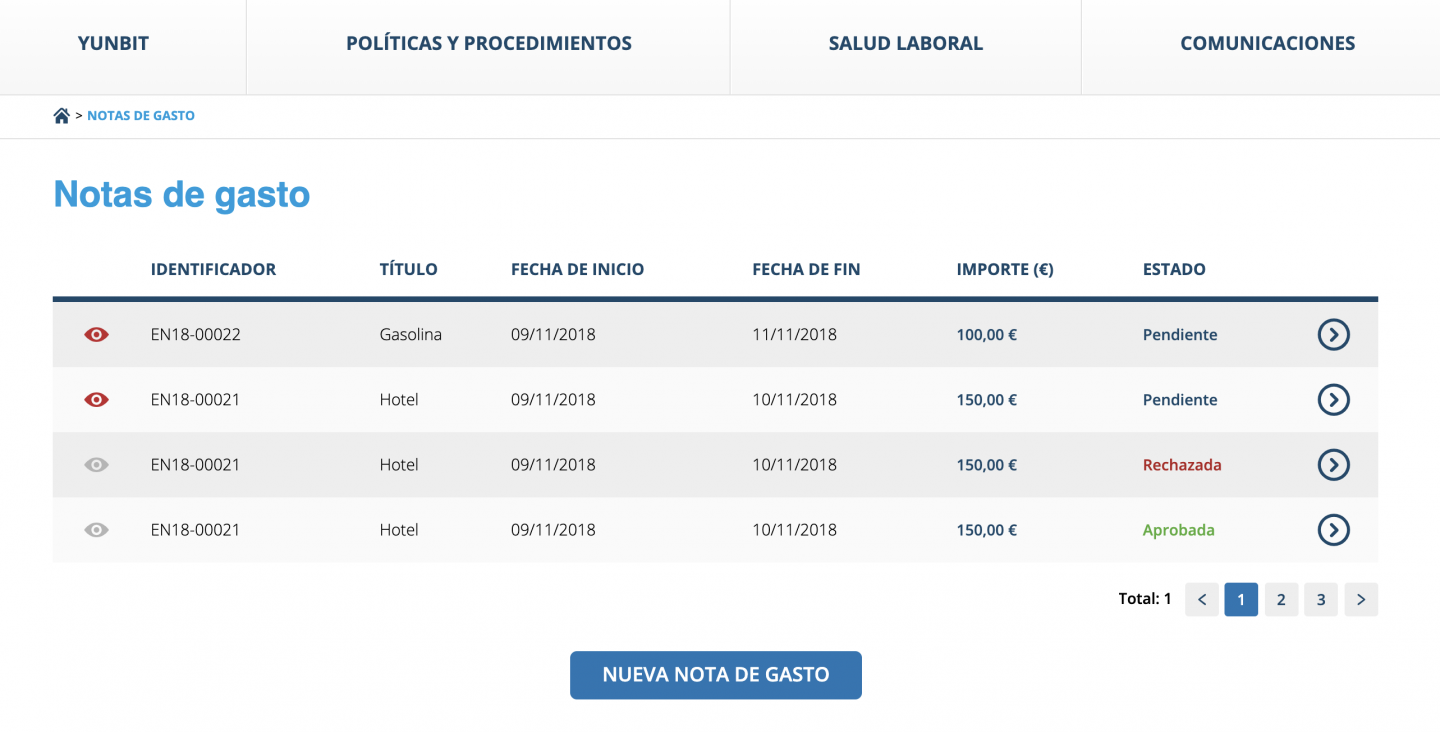
6. El listado de notas de gasto
Entra en Área manager >> Notas de gasto. Si eres responsable de notas pero no eres manager, las encontrarás en Área de gestión >> Notas de gasto (si tu empresa tiene activa esa sección).
Verás las notas en las que:
eres el responsable elegido por el empleado;
eres sustituto del responsable (por ejemplo, cuando el manager está de vacaciones);
ℹ️ No verás las notas que el empleado todavía está preparando: aparecen cuando te las envía. Y si un empleado de tu equipo elige a otra persona como responsable, esa nota le llega a ella, no a ti.
Para cada nota ves el Identificador, el Título, la Fecha inicio y la Fecha de fin, el Importe, el Estado y el Empleado/a. Puedes filtrar por Estado (por ejemplo, solo las Pendientes de aprobación) y por Responsable, útil si eres sustituto y quieres ver solo las notas del manager al que sustituyes.
7. Revisar la nota
Abre la nota pulsando en su fila del listado. Verás:
los datos generales: título, fechas, duración, empleado y, si eres sustituto, el nombre del responsable al que sustituyes;
la Solicitud de viaje, si la nota justifica un anticipo;
cada concepto: categoría, subcategoría, proveedor o descripción, importe y, en el kilometraje, origen, destino y kilómetros;
los documentos adjuntos (tickets y facturas): pulsa en cada uno para abrirlo;
el Importe total.
Antes de decidir, comprueba que cada gasto corresponde a la actividad de la nota, que el importe coincide con el ticket y que no falta ningún documento.
8. Aprobar, pedir una corrección o rechazar
Mientras la nota está Pendiente de aprobación, al final verás los botones para decidir:
Botón
Cuándo usarlo
Qué pasa
Aprobar
La nota es correcta.
Pasa a Aprobada y sigue a la revisión de administración. Si tu empresa no tiene esa revisión, queda lista para pagar.
Solicitar corrección
Hay un fallo menor: un importe mal puesto, el nombre de un concepto, un ticket que falta...
La nota vuelve al empleado en Requiere corrección para que la corrija y te la reenvíe. Escribe en el comentario qué tiene que cambiar.
Rechazar
El gasto no procede.
La nota queda Rechazada y ya no se puede modificar. Tienes que indicar el motivo, que verá el empleado.
Al empleado le llega un aviso de lo que hayas decidido, y tu tarea se cierra.
9. Después de aprobar
La nota sigue su camino sin que tengas que hacer nada más: administración la valida, se genera la factura y se abona al empleado. Puedes seguir su estado en el listado (Aprobada, Validada, Pagada...).
Si eres administrador de notas de gasto de una oficina
Tu empresa puede nombrar administradores de notas de gasto por oficina: personas que supervisan las notas de todos los empleados de esa oficina, aunque no sean su manager ni su responsable.
Dónde las ves: en Área de gestión >> Notas de gasto. Si además eres manager, te aparecen directamente en Área manager >> Notas de gasto, junto a las de tu equipo.
Qué notas ves: las de los empleados de tus oficinas, en cuanto las envían.
Avisos: cuando un empleado de tu oficina envía una nota, recibes un email y una tarea, igual que su responsable.
Qué puedes hacer: revisar, aprobar, pedir una corrección o rechazar, igual que el responsable (ver apartados 7 y 8).
⚠️ Las secciones del Área de gestión solo se ven si tu empresa las tiene activadas en el portal. Si no ves la sección de notas de gasto, consúltalo con tu departamento de administración o de RRHH.
ℹ️ Los estados, los botones y los avisos pueden variar si tu empresa ha adaptado el proceso.
Utilizamos cookies para optimizar nuestro sitio web y nuestro servicio.
Técnicas o necesarias / preferencias
Siempre activo
El almacenamiento o acceso técnico es estrictamente necesario para el propósito legítimo de permitir el uso de un servicio específico explícitamente solicitado por el abonado o usuario, o con el único propósito de llevar a cabo la transmisión de una comunicación a través de una red de comunicaciones electrónicas.
Preferences
The technical storage or access is necessary for the legitimate purpose of storing preferences that are not requested by the subscriber or user.
Análisis o medición
The technical storage or access that is used exclusively for statistical purposes.El almacenamiento o acceso técnico que se utiliza exclusivamente con fines estadísticos anónimos. Sin un requerimiento, el cumplimiento voluntario por parte de tu Proveedor de servicios de Internet, o los registros adicionales de un tercero, la información almacenada o recuperada sólo para este propósito no se puede utilizar para identificarte.
Publicidad comportamental
El almacenamiento o acceso técnico es necesario para crear perfiles de usuario para enviar publicidad, o para rastrear al usuario en una web o en varias web con fines de marketing similares.