

Listado "Artículos a comprar"
Desde el flujo de pedido de venta o compra podremos llegar a este listado; normalmente desde el perfil de Compras (administrador de finanzas).
Un artículo aparece en el listado de artículos a comprar, si cuando se genera un pedido, el artículo se queda sin stock o por debajo del valor del campo Stock óptimo del artículo.
Dicho listado aporta la siguiente información de los artículos en estado "Pendiente de mercancía":
Bloque de filtros y búsqueda

Desde este bloque podremos buscar por:
- Proveedor predeterminado (nombre del proveedor)
- Artículo
- Pedido (identificador de pedido)
- Número de unidades
- Categoría 0 (de artículo)
- Categoría 1 (de artículo)
Páginas
Si hay más de 200 artículos, el listado se ve de 200 en 200. Arriba a la derecha de la tabla aparecen los números de página, con la actual en azul, y junto a «Seleccionar todos» un aviso con la página y los artículos que se están viendo. Al cambiar de página se conservan los filtros.
«Seleccionar todos» y «Llevar a órdenes» solo afectan a los artículos de la página que se está viendo. «Borrar todos», en cambio, borra el listado entero, de todas las páginas.
Bloque de pedidos a proveedor/es de artículos a comprar

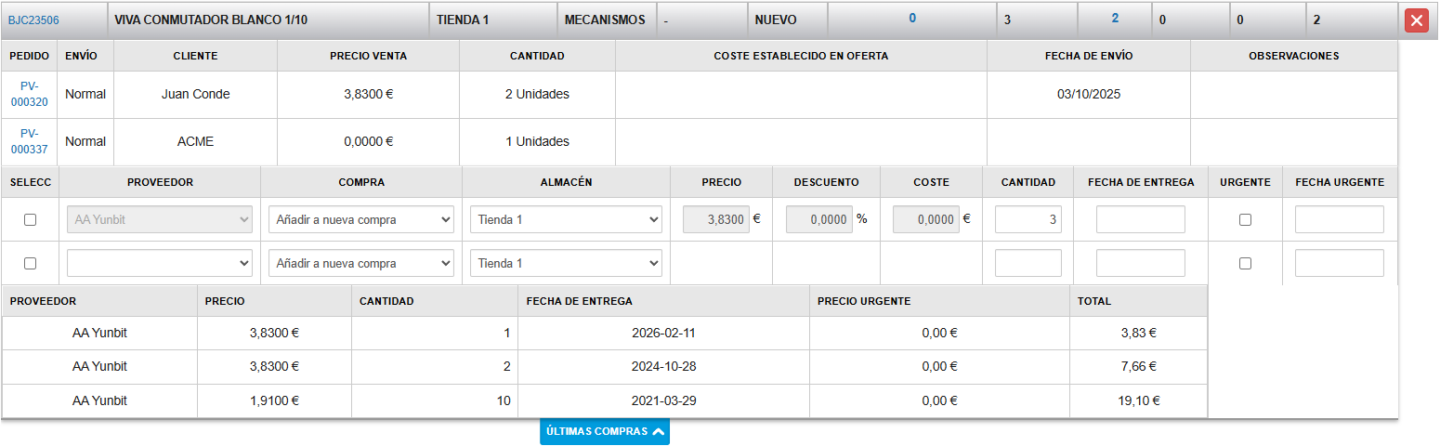
Bloque artículo
Veamos a continuación la funcionalidad de dicho listado.
Por cada PN de artículo vamos a encontrar la siguiente información:

PN
- PN del artículo
Artículo
- Nombre del artículo
Cliente
- Si es un operador logístico muestra el cliente vinculado al artículo
Almacén
- Almacén para el que se requiere la compra del artículo
Categoría 0
- Nombre de la categoría 0 del artículo
Categoría 1
- Nombre de la categoría 1 del artículo
Condición
- ... ver cómo crear condiciones de los artículos.
Stock disponible
- Valor numérico X de stock.
IMPORTANTE: Si hacemos rollover sobre el número, aparece cantidad y al almacén en el que se encuentra el stock. - TRASPASAR: Nos abre la ventana para generar un nuevo traspaso si es que queremos solventar esta rotura de stock con u traspaso en vez de con una Orden de compra.
Cantidad
- Pendiente: Total de artículos que tenemos que comprar, los pendientes para pedidos más los necesarios para mantener el stock óptimo configurado.
- En curso: La columna en curso en artículos a comprar ahora muestra la cantidad en compras sin recibir y que las compras están en estado En proceso + Aprobada + Pendiente de validación + Parcial.
- Urgentes: Unidades de artículo en pedidos urgentes.
- Previsión: Unidades del artículo vendidas en los últimos tres meses.
- En tránsito: Unidades de artículo en órdenes de compra aprobadas.
El aspa roja elimina el registro que se creó en la generación del pedido >> pendiente de mercancía.
Borrar todos: el botón rojo de la cabecera, encima de las aspas, elimina de una vez todos los artículos del listado, de todas las páginas, igual que pulsar el aspa de cada uno. Si hay algún filtro puesto, solo borra los artículos que lo cumplen. Antes de borrar pide confirmación e indica cuántos artículos se van a eliminar.
Bloque descriptivo del pedido

Contendrá la siguiente información:
- Número de pedido
- Tipo de envío
- Cliente que solicitó el pedido
- Precio de venta
- Cantidad
- Coste establecido en oferta
- Fecha de envío
- Observaciones
El aspa roja de cada línea quita ese pedido del artículo a comprar y recalcula sus unidades pendientes. Si el artículo se queda sin ningún pedido ni unidades pendientes por stock óptimo, desaparece del listado.
Bloque de listado proveedores que nos pueden servir dicho artículo

En dicho listado, seleccionaremos el proveedor que convenga para llevar a compras.
La información que aporta el listado es:
- El proveedor se puede seleccionar manualmente, si aparece coloreado es el proveedor que fijamos como predeterminado en la ficha del artículo
- Compra, definimos que queremos hacer con la compra de este artículo:
- Nueva compra
- Nuevo depósito
- Compra o depósito ya existente.
- Precio
- Descuento
- Coste
- Cantidad
- Fecha de entrega, que se deberá marcar siempre
- Marcar o no como urgente
- Y si has marcado como urgente, fijar una fecha de entrega
A continuación, tendremos un histórico de proveedores a los que se ha solicitado dicho artículo y que aporta la siguiente información:

- Nombre del proveedor
- Precio
- Cantidad
- Fecha de entrega
- Precio urgente
- Total
Como vemos, este listado aporta información muy relevante para la gestión de nuestras compras.
Además, una vez recibidas las órdenes de compra en el almacén, el pedido pasara a «En proceso».
Plataformas con web (ecommerce)
Se automatiza la generación de Artículos a comprar para reponer el stock optimo al realizar un pedido desde la web.
Artículo perteneciente a la/s categoría/s:
Última actualización: 6 de noviembre del 2026, 17:15h
« Volver atrás
Sugerencias
Imprimir
