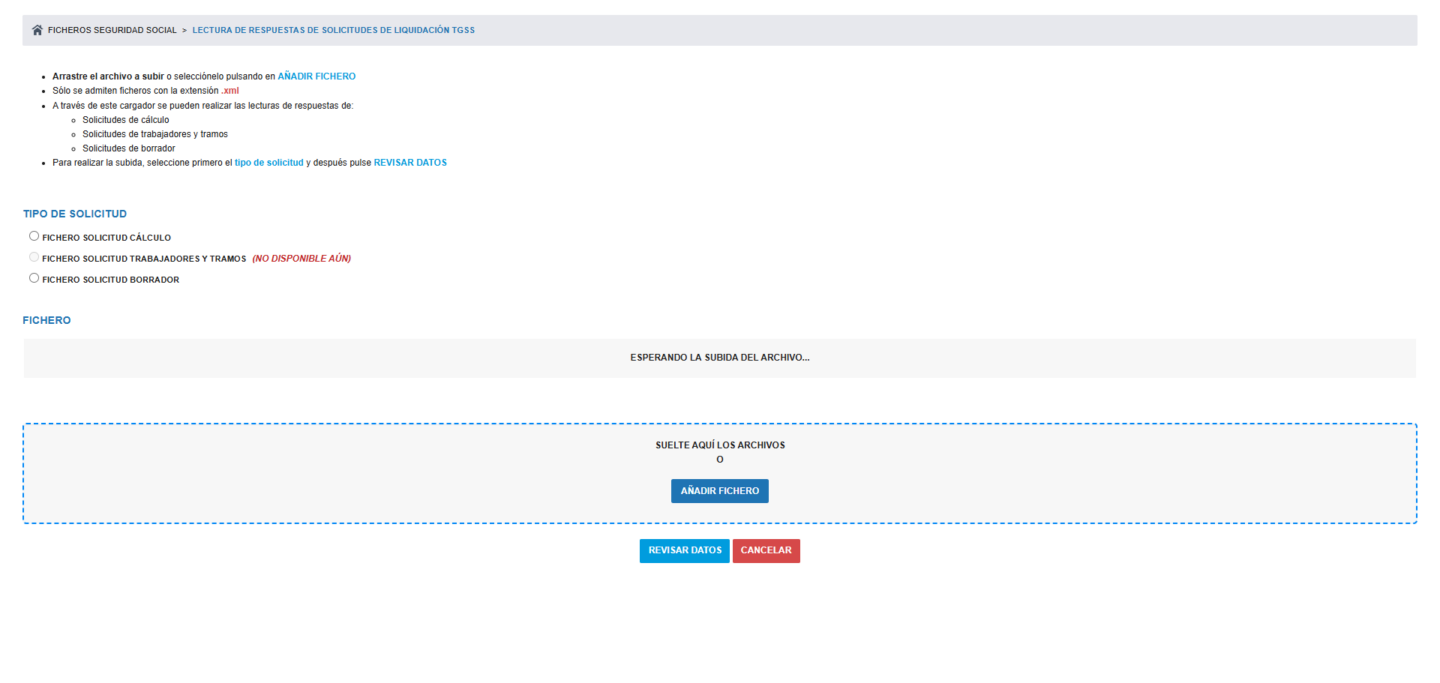
¿Para qué sirve?
Es el punto de entrada único para subir cualquier fichero de respuesta que envía la TGSS después de presentar una solicitud a través del Sistema RED, y consultar su contenido de forma clara, sin tener que abrir el XML a mano.
Está disponible en el Administrador Finanzas, en Nóminas > Procesos de nóminas > Lectura de respuestas de solicitudes de liquidación TGSS.
De manera general, las respuestas leídas y guardadas desde aquí quedan disponibles en el gestor de Ficheros Seguridad Social (también dentro del Administrador Finanzas), donde se pueden volver a consultar en cualquier momento.
Cómo subir un fichero
El proceso de subida es el mismo para los tres tipos de solicitud:
- Se selecciona el tipo de solicitud correspondiente al fichero que se va a subir.
- Se sube el fichero XML de respuesta, arrastrándolo a la zona indicada o pulsando "Añadir fichero". Solo se admiten ficheros con extensión
.xml.
- Se pulsa "Revisar datos" para ver el contenido de la respuesta (o "Cancelar" para salir sin subir nada).
Según el tipo elegido, tras pulsar "Revisar datos" se abre una de las tres pantallas detalladas a continuación.
1. Fichero solicitud cálculo
Es la respuesta a una solicitud de cálculo de cotizaciones de un periodo. Abre un informe comparativo que enfrenta lo calculado por Yunbit con lo devuelto por la TGSS.
Cabecera del informe
Datos generales de la liquidación: cuenta de cotización (CCC), periodo, número de liquidación, estado y fecha del último cálculo.
Tabla de conceptos de la empresa
Para cada código de cotización se muestran, lado a lado:
- Importes según Yunbit: trabajador, empresa y total.
- Importes según la TGSS: trabajador, empresa y total.
- La diferencia entre ambos, con un indicador de estado:
- 🟢 Cuadrado: coinciden exactamente.
- 🟠 Cuadrado con tolerancia: diferencia de céntimos, sin relevancia.
- 🔴 Descuadrado: diferencia real, conviene revisarlo.
- ⚪ No configurado: ese código todavía no tiene definida su forma de cálculo, así que no se puede comparar (no implica un descuadre).
- Al pasar el ratón por encima del indicador se muestra una descripción del estado.
Detalle por trabajador
Si se activa la opción de mostrar trabajadores, aparece un bloque por cada uno (identificado por su número de afiliación, nombre y NIF) con sus tramos de cotización dentro del periodo. Cada tramo se marca en conjunto como cuadrado o descuadrado, y lleva un enlace "Ver nómina" que abre la nómina correspondiente en una pestaña nueva. Dentro de cada tramo se repite la misma tabla comparativa de conceptos.
Filtros
- Mostrar/ocultar trabajadores.
- Filtrar por un trabajador concreto.
- Filtrar por estado (Cuadrado / Cuadrado con tolerancia / Descuadrado / No configurado), para centrarse en lo que interesa revisar.
Cualquier cambio en los filtros recarga automáticamente el informe.
Botones
- Recargar: vuelve a calcular los datos de Yunbit con la información más reciente (útil tras corregir algo en una nómina).
- Generar PDF / Generar Excel: descargan el informe tal como se está viendo, respetando los filtros. El Excel incluye una hoja de resumen y una hoja por trabajador.
- Guardar: guarda una copia del informe (PDF y Excel) en el fichero correspondiente del gestor de Ficheros Seguridad Social, para consultarla más adelante sin volver a subir el XML. Si ya existía una copia guardada, la actualiza en vez de duplicarla.
Consultar un informe ya guardado
En el gestor de Ficheros Seguridad Social, abriendo el fichero correspondiente y entrando en su pestaña "Ver respuesta de cálculo".
2. Fichero solicitud trabajadores y tramos
Todavía no está disponible. Esta opción aparece deshabilitada en la pantalla. Está pensada para, en el futuro, leer la respuesta a las solicitudes de datos de trabajadores y sus tramos de cotización, de forma similar a como ya funciona la lectura de ficheros de cálculo y de borrador.
3. Fichero solicitud borrador
Es la respuesta a una solicitud de fichero borrador. Muestra un listado con una entrada por cada liquidación incluida en la respuesta, y para cada una:
- Cuenta de cotización (CCC).
- Periodo: fecha desde y fecha hasta.
- Tipo de liquidación, con su descripción en texto (normal/ordinaria, fin de contrato o baja voluntaria, despido, complementaria —regularizaciones o atrasos—, pagas extra, vacaciones no disfrutadas, IT/incapacidad temporal, o fin de periodo/ajuste puntual).
- Fecha y hora de recaudación.
- Número de liquidación.
- Errores o avisos de la TGSS, si los hay, cada uno con su código y descripción, coloreados según gravedad:
- 🟢 Verde: aviso informativo, sin problema.
- 🟠 Naranja: alerta que conviene revisar.
- 🔴 Rojo: error que impide tramitar la liquidación.
Guardar
Permite guardar la respuesta recibida en el gestor de Ficheros Seguridad Social, para que quede constancia de ella junto al resto de información de la solicitud.
Artículo perteneciente a la/s categoría/s:
Fecha de publicación: 9 de julio del 2026, 10:08h
« Volver atrás
Sugerencias
Imprimir