Asociar plantilla de WhatsApp al tipo de pedido u orden de compra en Yunbit
Crear plantillas en Meta
Envíos por WhatsApp desde Yunbit
Envío de ofertas
Envío de Órdenes de compra (OCO)
Aplicación de mensajes de WhatsApp en Yunbit
Mensajes de WhatsApp en los contactos de Yunbit
WhatsApp es una aplicación de mensajería instantánea y voz sobre IP, o VoIP, que permite que los usuarios envíen mensajes, realicen llamadas y compartan contenido. Las empresas pueden utilizar WhatsApp Business para comunicarse con sus clientes a través de mensajes de texto, enviar documentos y proporcionar asistencia.
La aplicación WhatsApp de Yunbit permite que las empresas conecten una cuenta de WhatsApp Business, permite realizar las siguientes acciones:
Recibir y responder mensajes de WhatsApp.
Crear nuevas plantillas con marcadores de posición dinámicos o variables.
Enviar plantillas preaprobadas que usan variables dinámicas como:
Iniciado por el cliente: Si un cliente escribe un mensaje por whasapp Yunbit nos permite generar una notificación, de tipo, tareas, email o notificación de escritorio para los usuarios que decidamos, además quedara asociado el mensaje al contacto asociado al número de teléfono.
Configuración de WhatsApp en Meta
La integración de WhatsApp con Yunbit utiliza una conexión estándar API y debe configurarla en Meta con los siguientes pasos:
Cree una cuenta comercial de Meta.
Cree una cuenta de desarrollador de Meta.
Configure una aplicación y un producto de WhatsApp en la consola para desarrolladores de Meta.
Pruebe la conexión con la API.
Una vez que esté conectada, los mensajes se envían y reciben desde la ficha de contacto.
1. Configuración de la cuenta comercial de Meta
Para crear una cuenta comercial con Meta (propietario de Facebook), vaya al administrador comercial de Meta. Primero, haga clic en Crear cuenta y luego escriba el nombre de la empresa, el nombre del administrador y una dirección de correo electrónico empresarial. Haga clic en Siguiente y aparecerá una ventana emergente que le solicitará que confirme la dirección de correo electrónico. Después de confirmar, haga clic en Hecho para cerrar la ventana.
Siga las instrucciones en el correo electrónico que le envió Facebook para confirmar la creación de la cuenta comercial y completar el proceso de configuración.
Si la cuenta comercial está vinculada a una cuenta personal de Facebook, el administrador debe alternar entre la cuenta personal y la cuenta comercial durante el resto de la configuración.
Para cambiar a la cuenta de empresa, ve a la Consola de Desarrolladores de Facebook y haz clic en el nombre de la cuenta en la esquina superior derecha. En el apartado "Cuentas de Empresa", haz clic en la empresa en la que se configurará WhatsApp.
Para crear una cuenta comercial de Meta, el usuario debe tener una cuenta personal de Facebook que haya existido durante al menos una hora antes de configurar la cuenta comercial de Facebook. Si intenta crear la cuenta comercial antes de este tiempo ocurrirá un error.
2. Cree una cuenta de desarrollador de Meta
Inicie sesión con la cuenta de desarrollador de Meta en el panel Meta para Developers. Si aún no ha configurado ninguna cuenta, vincule una cuenta de Facebook para crear una cuenta de desarrollador de Meta.
3. Creación de aplicaciones
Haz clic en Mis apps y rellena el formulario, los apartados del formulario son los siguientes:
Detalles de la app:
Rellene el nombre e email vinculados a la APP, aconsejamos indicar Yunbit y el departamento que va a utilizar el número asociado a esta APP para que sea fácil de relacionar.
Casos de uso:
Seleccione "Otro".
Negocio:
Seleccione "Business".
Resumen:
Nombre de la app.
Correo Electrónico.
Porfolio comercial: Opcional.
Agrega productos a tu app
Seleccione WhatsApp y haga clic en configurar.
Para añadir el producto WhatsApp ahora sí necesitamos seleccionar un portfolio comercial y hacemos click en Continuar.
Inicio rápido
Accedemos al inicio rápido de la configuración de WhatsApp hacemos clic dentro de Configuración de la API en Empezar a usar la API
Configuración de API
Enviar y recibir mensajes:
Paso 1: Seleccionar números de teléfono
De: Al acceder ya tenemos un número de pruebas y podemos añadir nuestros propios números.
Para: Podemos añadir números y hacer pruebas de envío de mensajes.
Paso 2: Enviar mensajes con la API:
Podemos hacer una prueba de envío de mensaje.
Configuración
Desde esta sección podemos configurar los webhooks
Configuración de WhatsApp en Yunbit
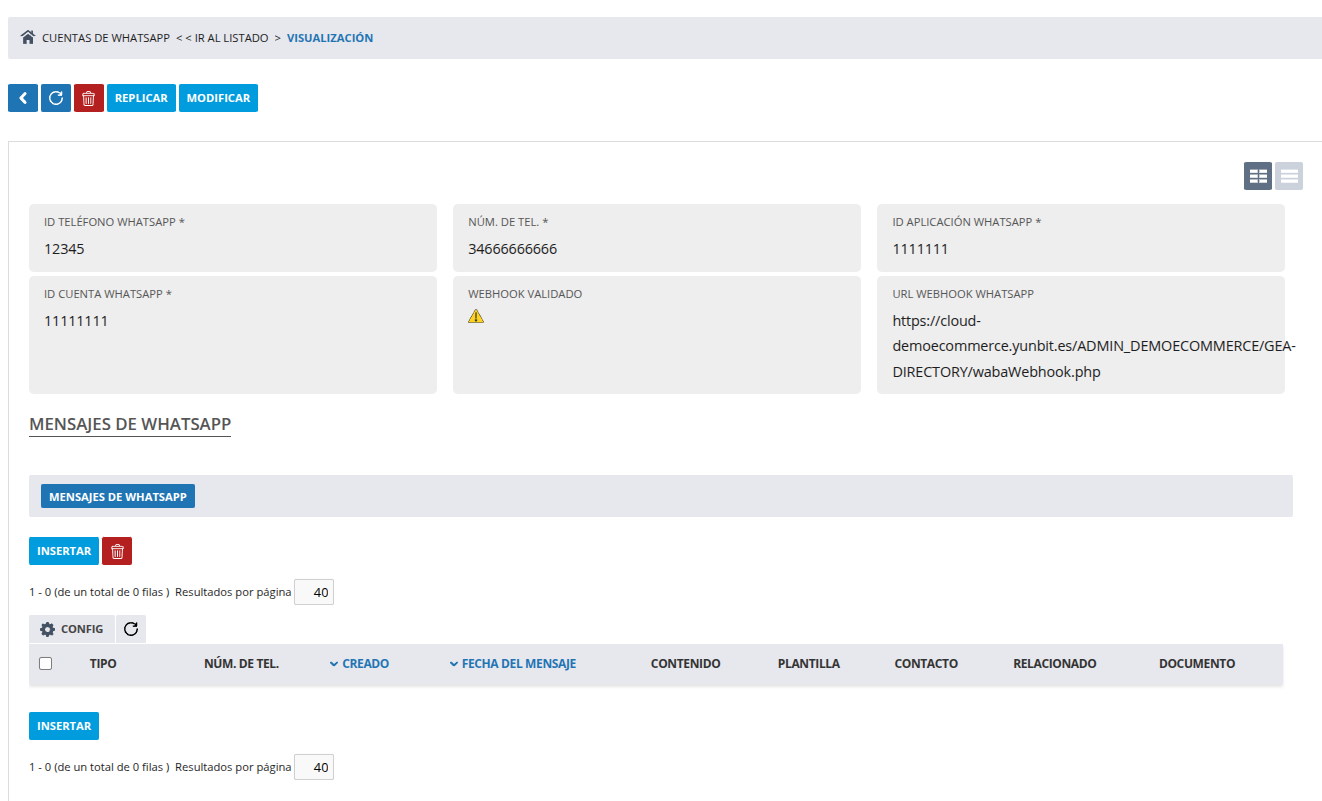
Los siguientes pasos a configurar en esta sección dentro de la base de datos de Yunbit. Necesita configurar algunos valores diferentes para el token, el número de teléfono y el ID de la cuenta; estos valores son necesarios para crear una URL de retrollamada y un Token de verificación Webhook que después utilizará para configurar los webhooks (para recibir mensajes a la base de datos).
En Yunbit, vaya a SETUP > GEA-DIRECTORY > WhatsApp > Configuración > Cuentas de WhatsApp Business. Luego, haga clic en Insertar para configurar la cuenta de WhatsApp.
En otra pestaña del navegador, vaya a https://developers.facebook.com ‣ Mis aplicaciones ‣ WhatsApp ‣ Configuración API y copie los siguientes valores desde la consola de desarrollador de Meta en los campos correspondientes de Yunbit:
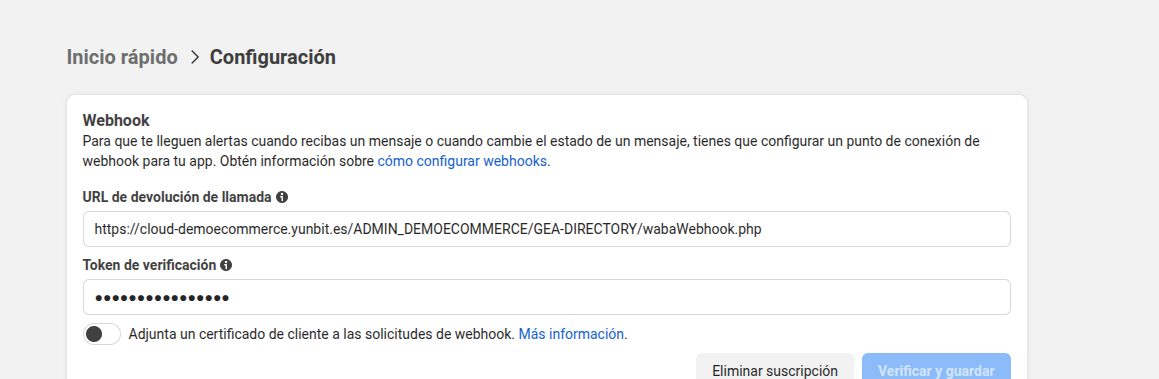
Accedemos a la opción WhatsApp del menú izquierdo > Configuración
En el campo Webhook > URL de devolución de llamada, añade la URL que aparece en el campo de URL Webhook WhatsApp de la cuenta de WhatsApp en Yunbit
En el campo Webhook > Token de verificación escribe lo que has puesto en el campo Núm de Tel. de la Cuenta de WhatsApp en Yunbit
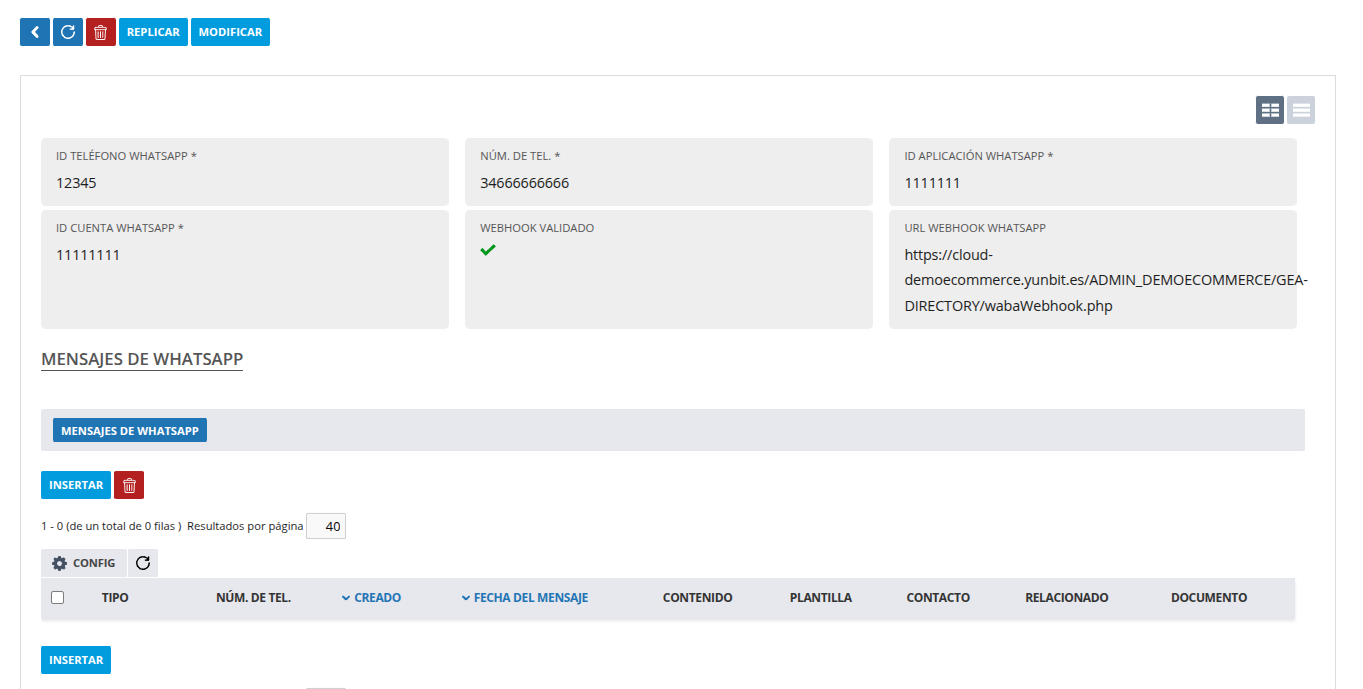
Haga clic en Verificar y guardar. Si todo es correcto, al recargar la cuenta de WhatsApp en Yunbit debe aparecer un tick verde en Webhook validado
Campos de Webhook
Introduce los campos de webhook individuales en la consola de desarrollador de Meta, en la sección Campos de webhook. Haz clic en Administrar y, cuando aparezca la ventana emergente, marca las casillas en la columna Suscribirse para los siguientes nombres de campo:
account_update
message_template_quality_update
message_template_status_update
messages
template_category_update
Token permanente
Una vez completadas la configuración y las pruebas, debe generar un token permanente que sustituya al Token temporal.
Configuración de la empresa > Usuario > Usuarios del sistema. Seleccione un usuario del sistema existente o cree uno nuevo haciendo clic en añadir.
Haga clic en Asignar activos > Apps: seleccionamos la aplicación que vamos a conectar a Yunbit.
Seleccionamos Administrar App en la sección Control total.
Hacemos clic en Generar token
Seleccionamos la App
Seleccionamos la expiración del token
Seleccionamos los permisos:
business_management
whatsapp_business_messaging
whatsapp_business_management
Hacemos clic y verificamos la cuenta de nuevo.
Meta nos dara nuestro token permanente que podremos actualizar en la configuración de Yunbit.
Activación de la aplicación Meta
Cambie el campo Modo de aplicación de Desarrollo a Activado.
Plantillas de WhatsApp
WhatsApp solo permite enviar mensajes libres (no plantillas) si el cliente ha enviado un mensaje en las últimas 24 horas. Fuera de esa ventana, solo puedes comunicarte usando plantillas preaprobadas.
Insertar plantillas para WhatsApp en Yunbit
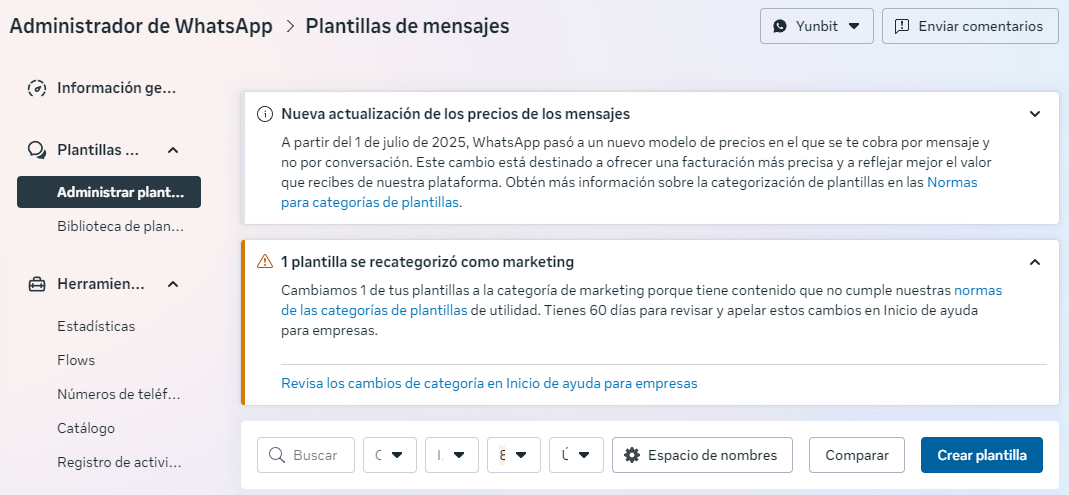
Para acceder y crear plantillas en WhatsApp, vaya a la aplicación Plantillas de envío gestionables
Rellene los campos:
Categoría: Categoría de la plantilla.
Subcategoría: Subcategoría de la plantilla.
Título *: Título de la plantilla. Por ejemplo: WhatsApp Envío de Oferta.
Identificador de plantilla *: nombre de la plantilla en Meta. Por ejemplo: demoecommerce_oferta_envio
Asociar plantilla de WhatsApp al tipo de pedido u orden de compra en Yunbit
Para poder enviar ofertas por WhatsApp debemos de acceder al gestor de Tipos de pedido, acceder al tipo que queramos utilizar y vincular una plantilla de WhatsApp.
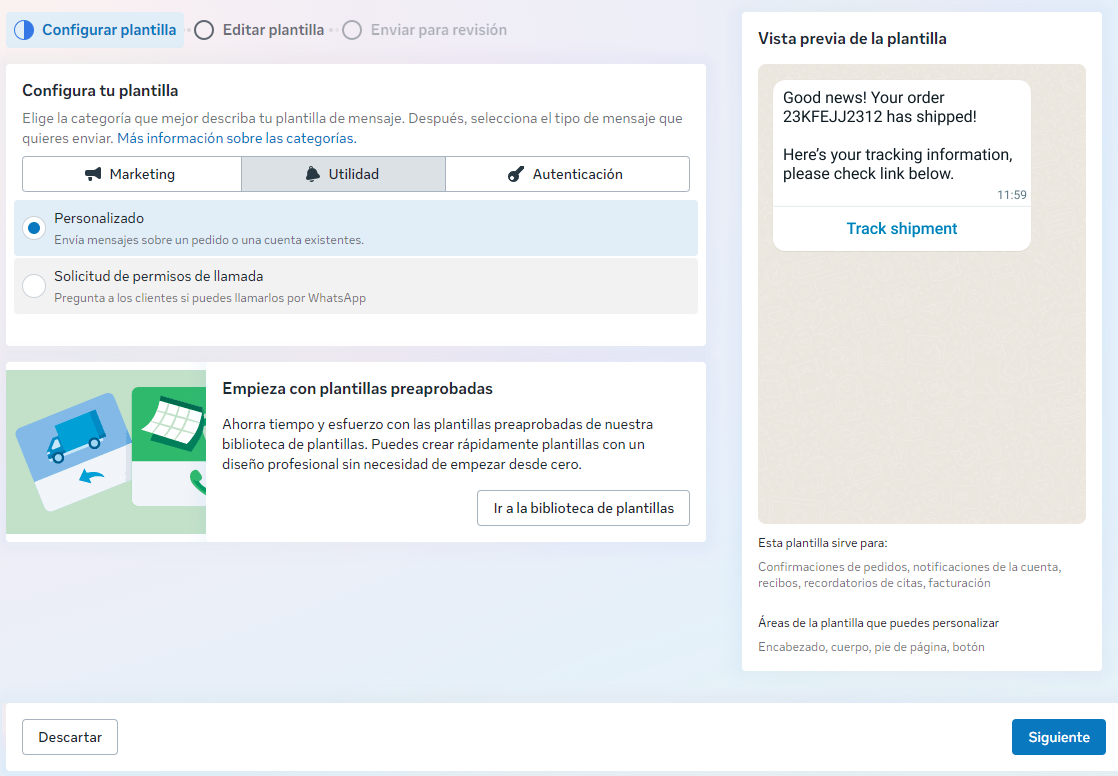
Seleccionamos "Utilidad" y "Personalizado" y hacemos clic en Siguiente.
En la sección Nombre e idioma de la plantilla:
Rellenamos el Nombre de la plantilla
Seleccionamos el idioma
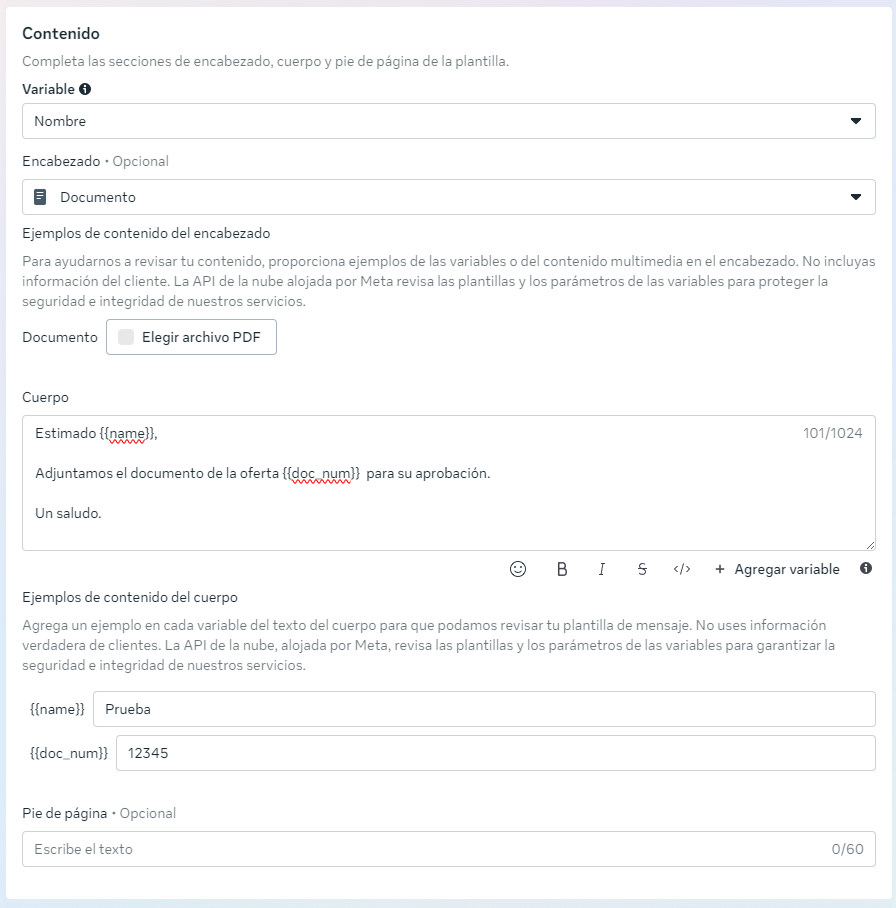
En la sección Contenido:
Variable: Nombre
Encabezado: Documento
Cuerpo: Ejemplo de contenido del cuerpo: Estimado {{name}}, Adjuntamos el documento de la oferta {{doc_num}} para su aprobación. Un saludo.
Al insertar el cuerpo Meta detecta las variables y nos pide que le demos un ejemplo del contenido para poder validar pla plantilla, para este caso. Por ejemplo:
{{name}}: Prueba
{{doc_num}}: 12345
En la sección Botones:
Hacemos clic en Insertar botón
Seleccionamos "Ir al sitio web"
Rellenamos los campos del formulario:
Tipo de acción: Ir al sitio web
Texto del botón: Insertamos el texto que queremos para el botón
Tipo de url: Dinámica
Url del sitio web:
Aprobar oferta: {tu url de Yunbit}/GEA-SALES/approveOffer.php?type=approve&id=
Rechazar Oferta: {tu url de Yunbit}/GEA-SALES/approveOffer.php?type=reject&id=
Aprobar OCO: {tu url de Yunbit}/GEA-FINANCES/approveOCO.php?type=approve&idPurchaseOrder=
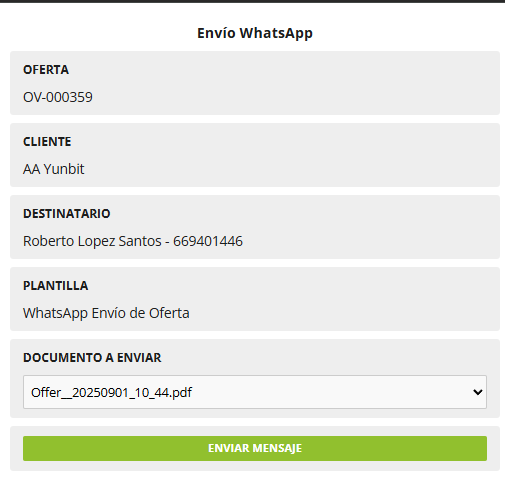
Una vez que tengamos relleno el campo "Núm. de tel." del "Contacto cliente" de la oferta, y hayamos creado un PDF de la misma, veremos en la zona superior el botón "Enviar oferta a cliente por WhatsApp".
El sistema nos mostrara la siguiente pantalla que nos permite seleccionar el documento que queremos enviar.
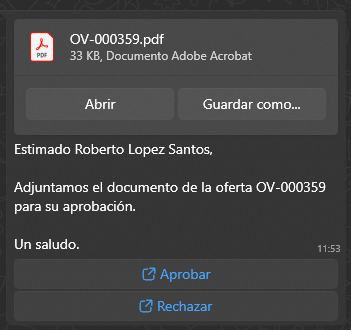
El contacto del cliente recibirá en su WhatsApp un mensaje con la plantilla que hayamos configurado en los Tipos.
Esta plantilla permite a nuestros clientes consultar, aprobar o rechazar la oferta desde el mensaje de WhatsApp.
Envío de Órdenes de compra (OCO)
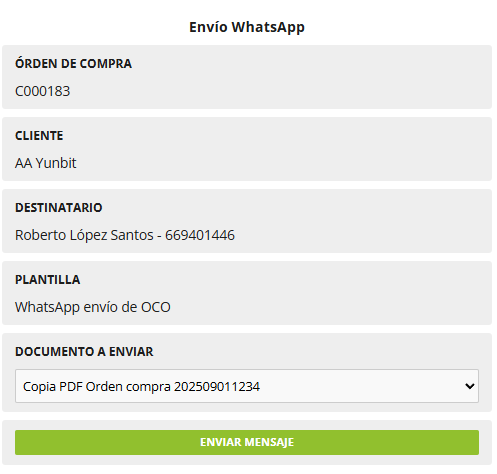
Una vez que tengamos relleno el campo "Núm. de tel." del "Contacto proveedor" de la Orden de compra, y hayamos creado un PDF de la misma, veremos en la zona superior el botón "Enviar orden de compra al proveedor por WhatsApp".
El sistema nos mostrara la siguiente pantalla que nos permite seleccionar el documento que queremos enviar.
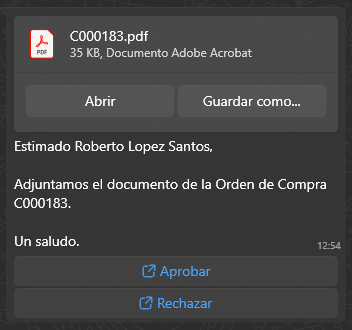
El contacto del proveedor recibirá en su WhatsApp un mensaje con la plantilla que hayamos configurado en los Tipos.
Esta plantilla permite a nuestros proveedores consultar, aprobar o rechazar la orden de compra desde el mensaje de WhatsApp.
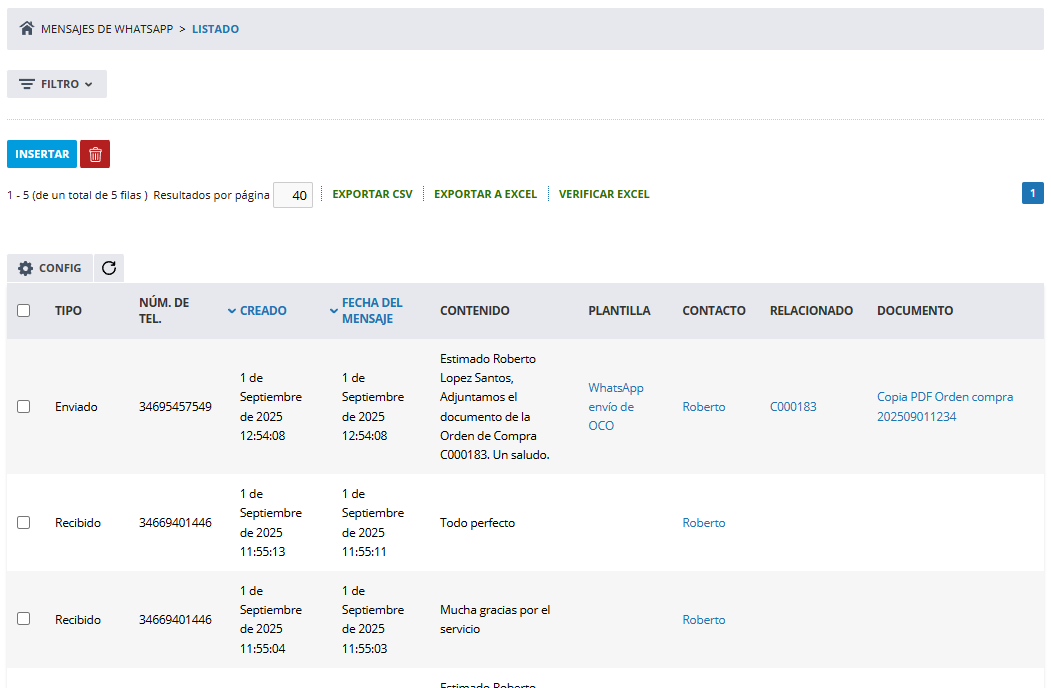
Aplicación de mensajes de WhatsApp en Yunbit
En el sistema tenemos una aplicación que nos permite consultar todos los mensajes enviados y recibidos por WhatsApp.
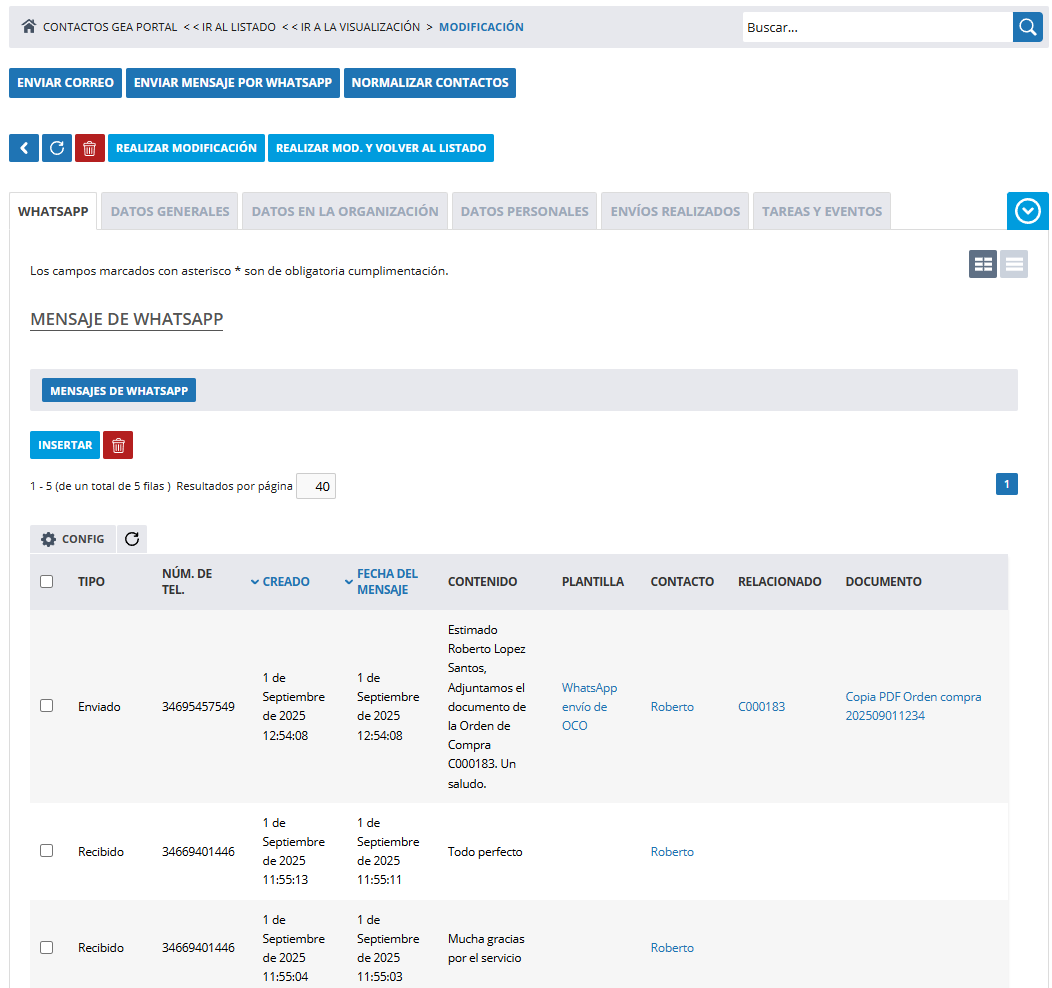
Mensajes de WhatsApp en los contactos de Yunbit
En la ficha de los contactos de Yunbit tenemos la pestaña WhatsApp donde podemos hacer seguimiento de todos los mensajes intercambiados con el contacto por WhatsApp.
Utilizamos cookies para optimizar nuestro sitio web y nuestro servicio.
Técnicas o necesarias / preferencias
Siempre activo
El almacenamiento o acceso técnico es estrictamente necesario para el propósito legítimo de permitir el uso de un servicio específico explícitamente solicitado por el abonado o usuario, o con el único propósito de llevar a cabo la transmisión de una comunicación a través de una red de comunicaciones electrónicas.
Preferences
The technical storage or access is necessary for the legitimate purpose of storing preferences that are not requested by the subscriber or user.
Análisis o medición
The technical storage or access that is used exclusively for statistical purposes.El almacenamiento o acceso técnico que se utiliza exclusivamente con fines estadísticos anónimos. Sin un requerimiento, el cumplimiento voluntario por parte de tu Proveedor de servicios de Internet, o los registros adicionales de un tercero, la información almacenada o recuperada sólo para este propósito no se puede utilizar para identificarte.
Publicidad comportamental
El almacenamiento o acceso técnico es necesario para crear perfiles de usuario para enviar publicidad, o para rastrear al usuario en una web o en varias web con fines de marketing similares.