
Limpiar caché correctamente en navegadores
La actualización de archivos de configuración, como JavaScript entre otros, puede no regenerarse correctamente en todos los equipos en los que se visualice.
Para evitar visualizaciones incorrectas tras la actualización de una página web, recomendamos realizar la recarga de ésta junto a la acción de limpiar caché.
Generalmente, en la mayoría de navegadores podemos limpiar la caché mediante la combinación de botones Ctrl + Mayús + R. No obstante, podemos asegurar el vaciado de la caché en navegadores como Google Chrome mediante los siguientes pasos:
Limpiar caché en Google Chrome
1.- Abrir las herramientas de desarrollo de Google Chrome a través de las teclas Ctrl + Mayús + I o click derecho en cualquier punto de la página -> Inspeccionar.
2.- Click derecho sobre el icono de recargar la página y pulsar la opción: "Vaciar la caché y volver a cargar de manera forzada".

Borrar todos los datos de la plataforma en Google Chrome
Si siguiendo el paso anterior no se borran los datos, es recomendable borrar los datos del sitio de la plataforma.

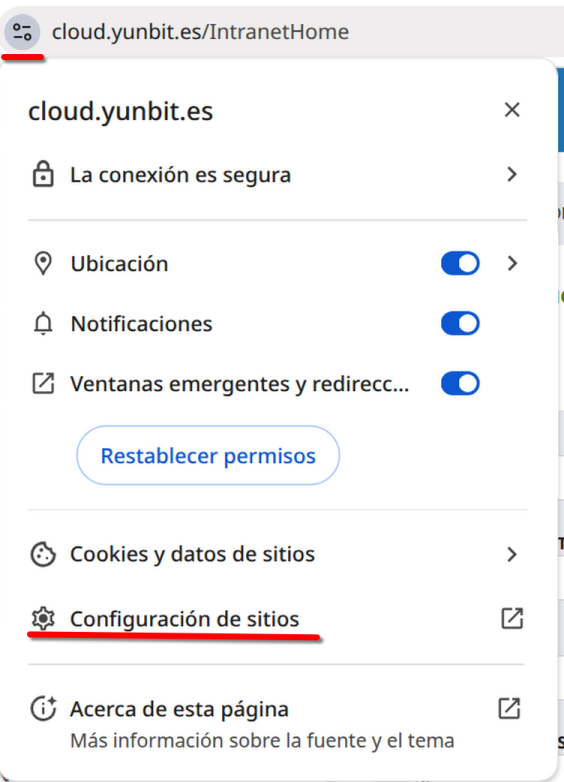
Para ello, nos pulsamos el icono a la izquierda de la dirección de la plataforma y luego en el menú "Configuración de sitios"
Aquí se nos abre una nueva pestaña, pulsar en "Eliminar datos"

Una vez hecho, recargar la pestaña de la plataforma y debería pedirnos iniciar sesión, con lo que ya estaría hecho el borrado.
Limpiar caché en Google Chrome en Móvil
- Hacemos clic en los 3 puntos verticales de la zona superior derecha.
- Clic en Historial.
- Clic en Borrar datos de navegación...
- Tiempo: Seleccionamos "Desde siempre".
- Clic en "Borrar datos"