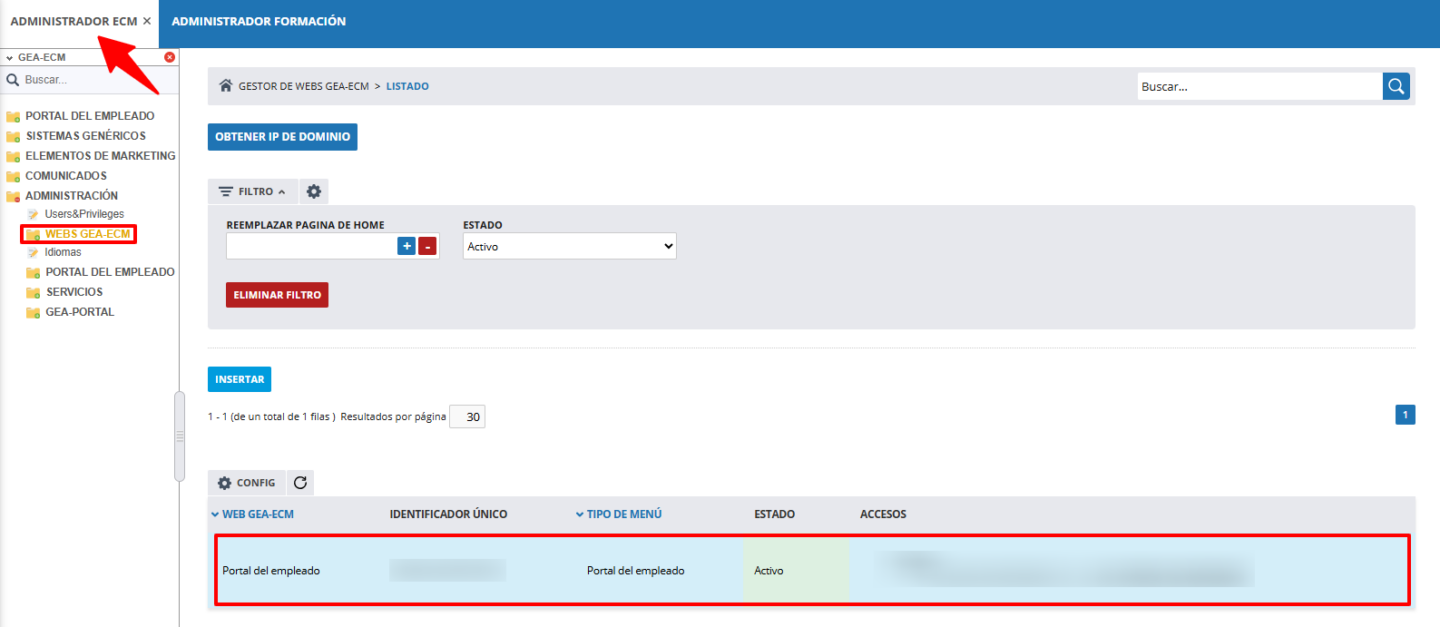
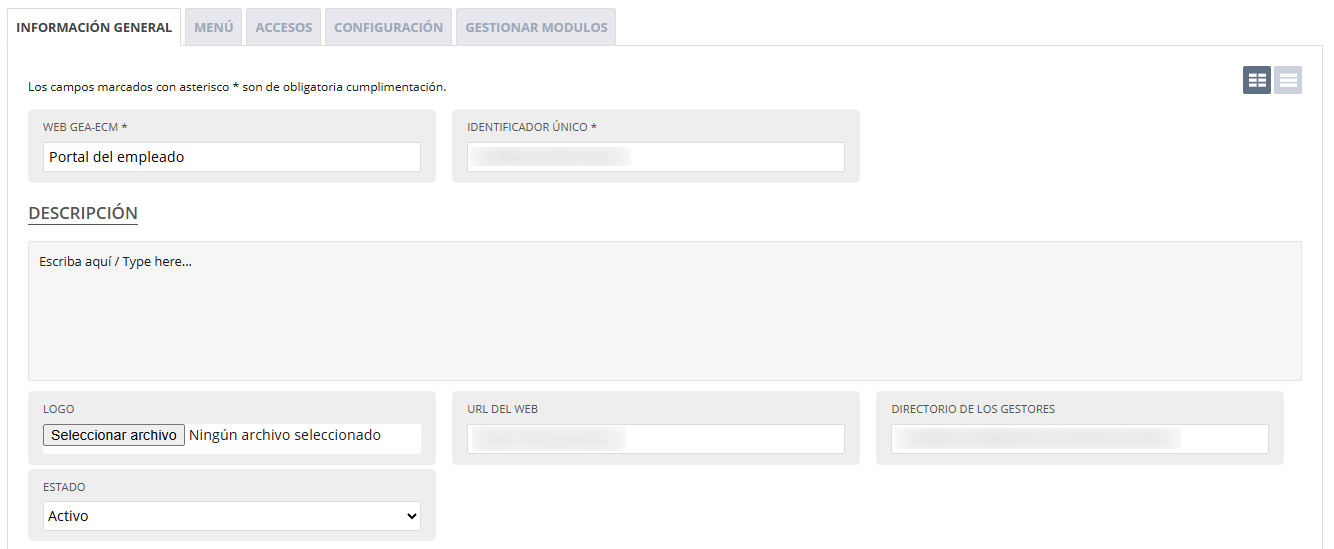
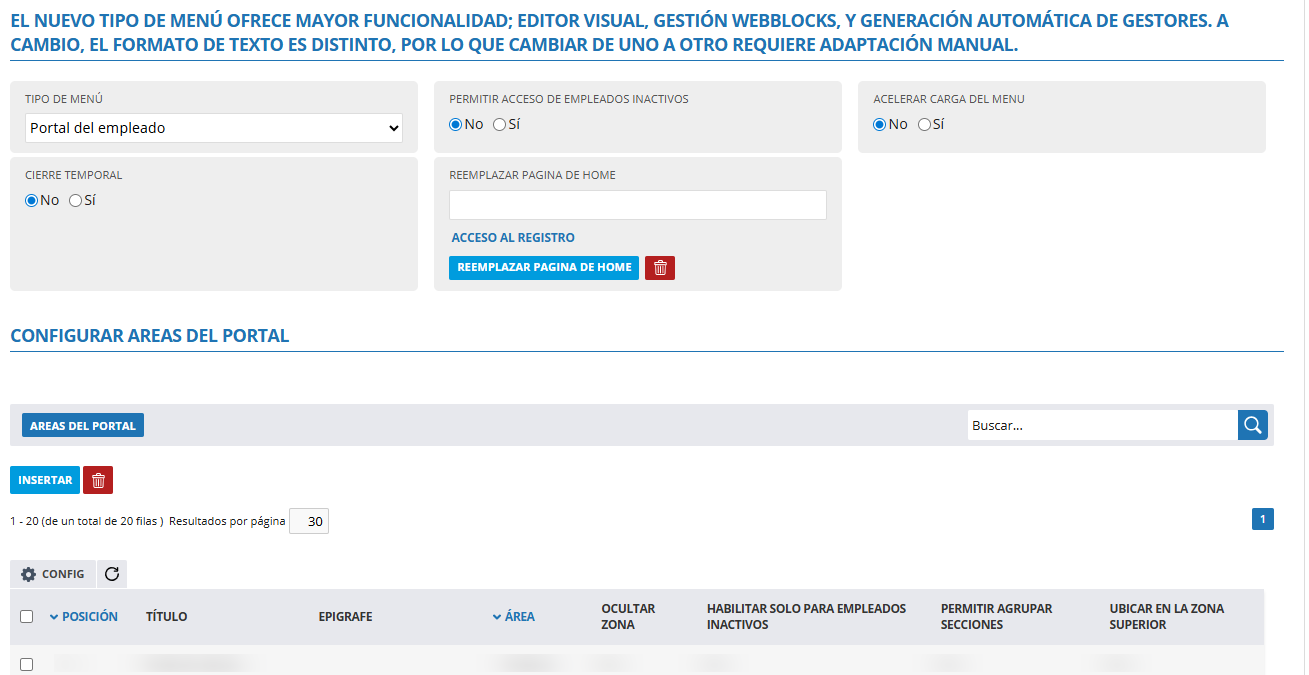
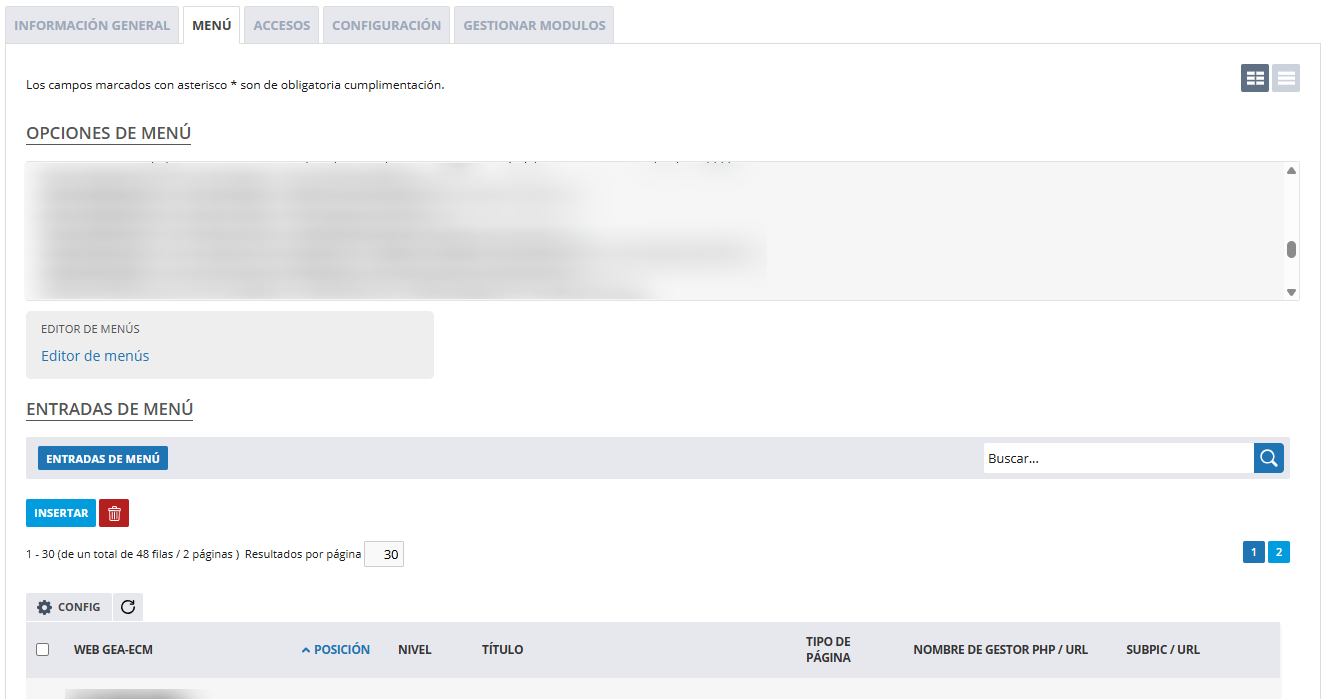
Actividades, Convenios, Grupos de convenio, Jornadas y Categorías de nóminas de contrato
Responsables de proyecto y Otros responsables de proyecto
Formaciones
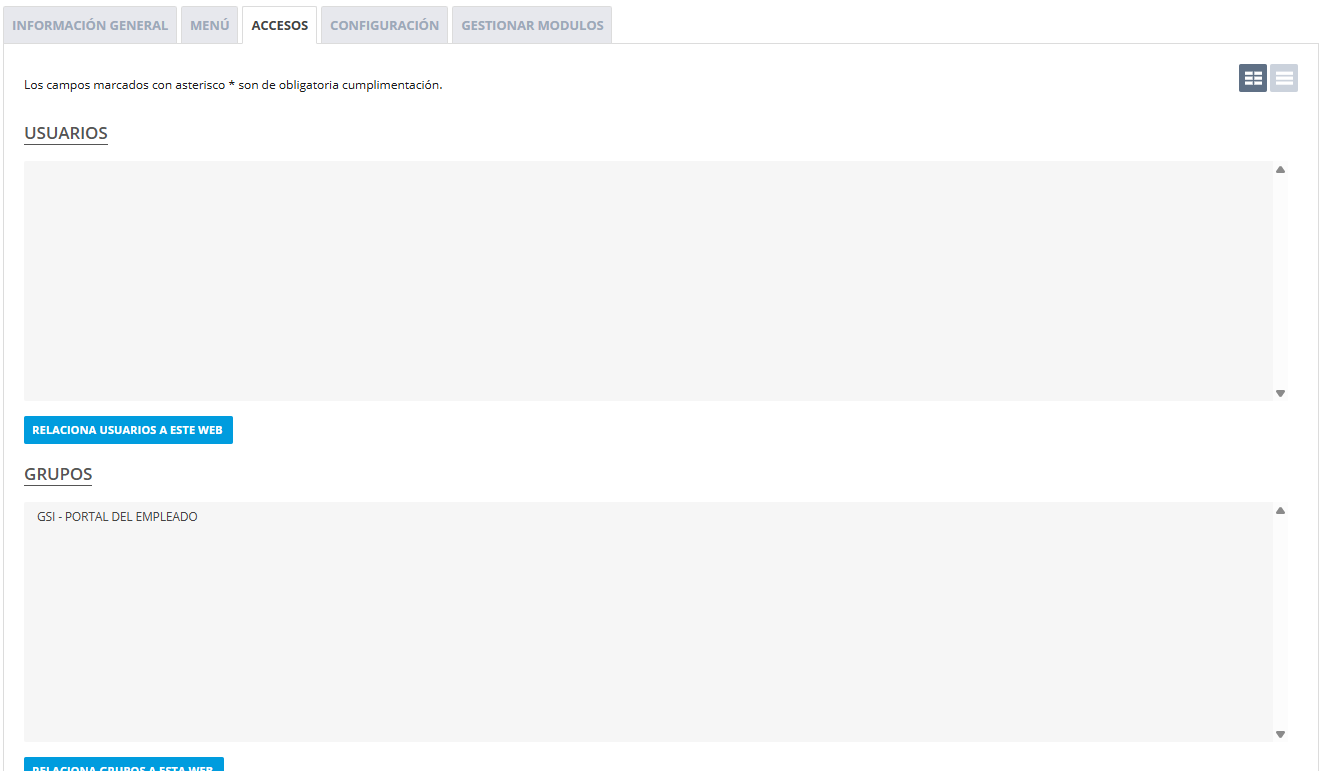
Usuarios autorizados y Usuarios excluidos
Permisos según rol: Solo managers, Solo jefes directos, Solo responsables de oficina, de área o de departamento
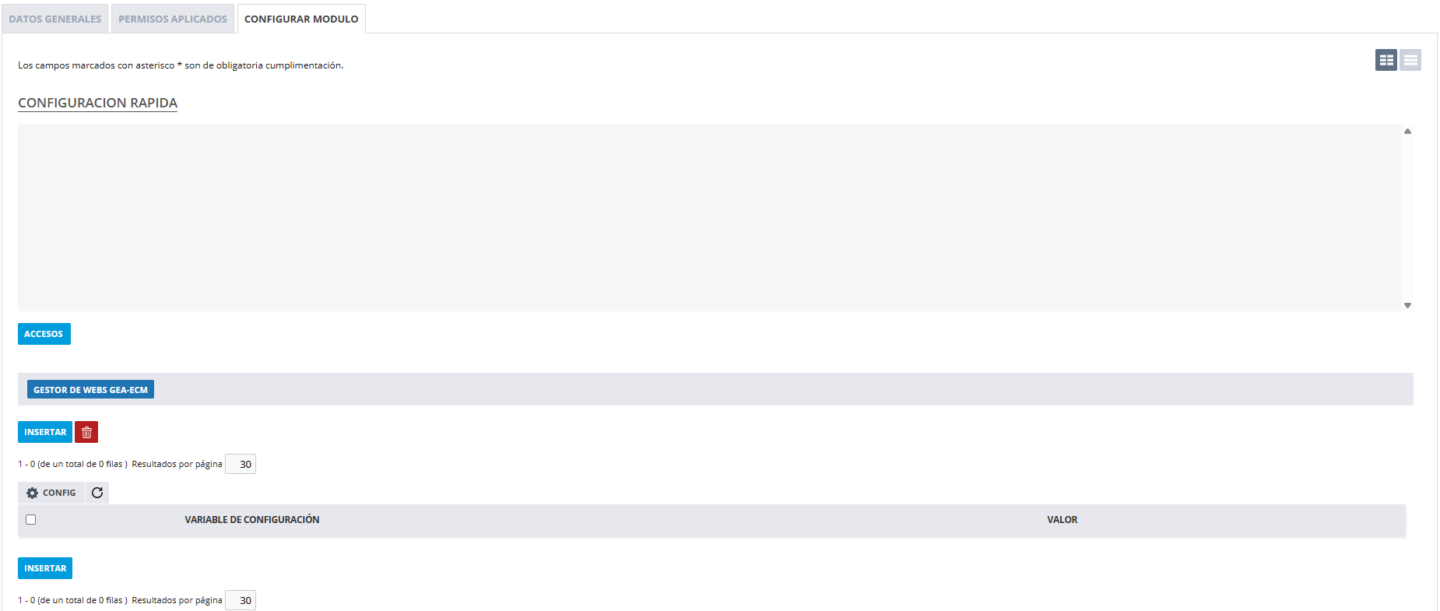
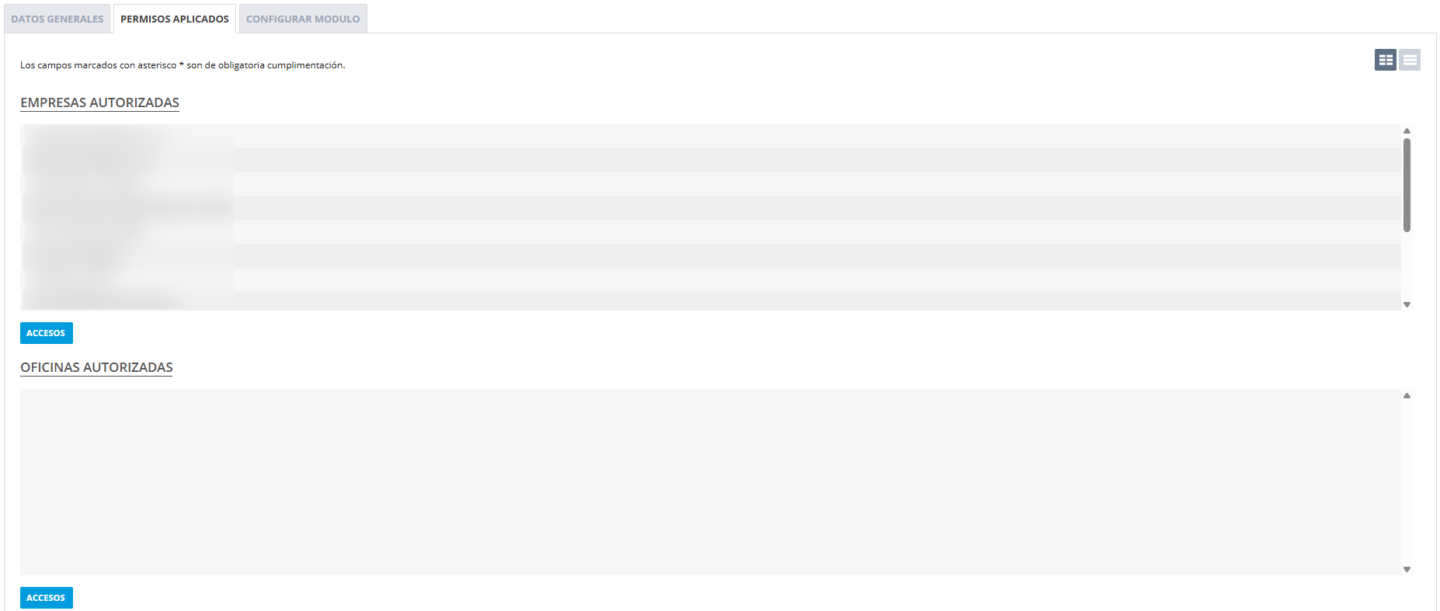
Cómo añadir permisos
Los pasos son los mismos para un módulo, un comunicado o cualquier otro contenido con esta pestaña:
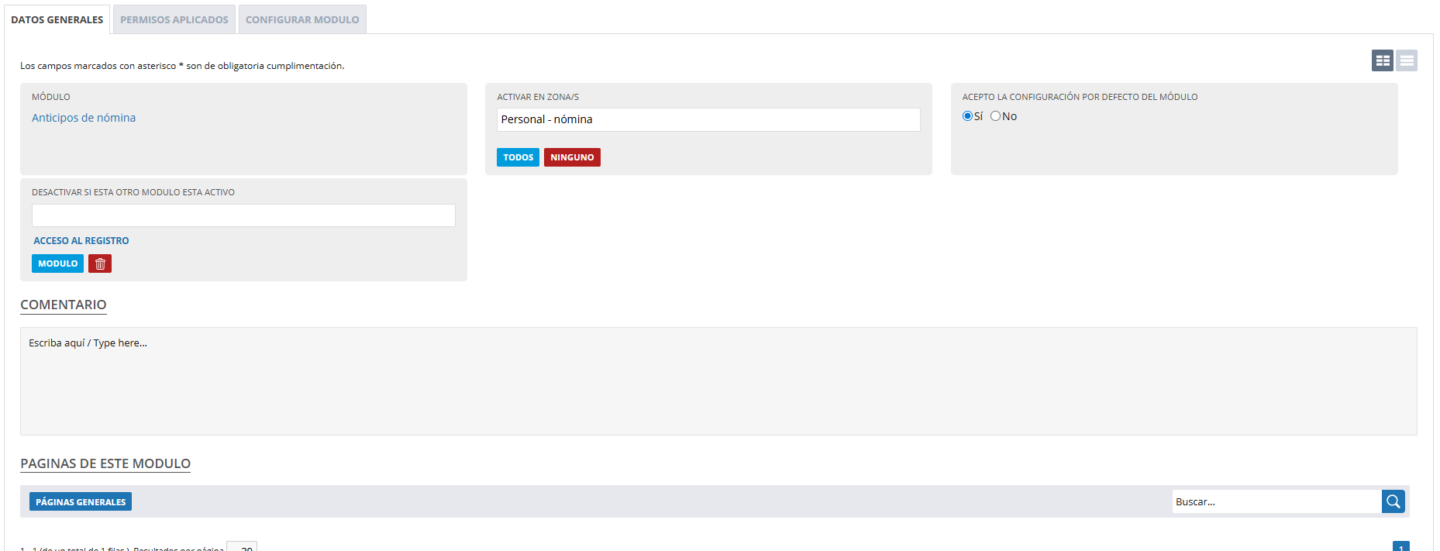
En la pestaña Permisos aplicados, pulsa el botón del apartado que quieres rellenar (Empresas, Oficinas, Puestos, Usuarios…).
En la ventana que se abre, busca el puesto, la oficina, el área… que quieres añadir.
Marca la casilla de cada uno y pulsa Añadir elementos seleccionados.
Aparecen en el recuadro Elementos relacionados. Pulsa Guardar: la ventana se cierra y los verás en el apartado de la pestaña.
Cuando termines, pulsa Realizar modificación (arriba a la derecha) para guardar el registro.
Funcionamiento de los permisos
El empleado ve el módulo o el comunicado si cumple estas reglas:
Dentro de un mismo apartado (por ejemplo, empresas), basta con que pertenezca a uno de los valores.
Entre apartados distintos (por ejemplo, empresa y oficina), tiene que cumplir todos: si configuras empresas y oficinas, debe pertenecer a una de las empresas y a una de las oficinas.
Usuarios autorizados: tienen acceso siempre, aunque no cumplan el resto de apartados.
Usuarios excluidos: no tienen acceso en ningún caso, aunque cumplan todo lo demás y aunque también estén en usuarios autorizados.
Roles (Solo managers, Solo jefes directos, Solo responsables…): se exigen a todos, también a los usuarios autorizados.
Por ejemplo, oficina Madrid + área Ventas lo ven los empleados de Ventas de Madrid, no todos los de Madrid más todos los de Ventas. Si necesitas llegar a los dos grupos, crea dos comunicados o añade a uno de ellos en Usuarios autorizados.
Consideraciones importantes
Si el comunicado solo tiene usuarios excluidos, lo ve toda la empresa del comunicado menos ellos. Si no tiene ningún permiso, no lo ve nadie.
Las mismas reglas deciden quién lo ve en el portal (inicio, listado, menú y avisos de lectura o firma pendientes), a quién se le envía por correo y a quién se cuenta en los informes de lectura y aceptación.
Se usan la localización y el contrato vigentes del empleado. El correo y los informes incluyen también a los empleados activos cuyo contrato ya ha terminado, con su último contrato.
Utilizamos cookies para optimizar nuestro sitio web y nuestro servicio.
Técnicas o necesarias / preferencias
Siempre activo
El almacenamiento o acceso técnico es estrictamente necesario para el propósito legítimo de permitir el uso de un servicio específico explícitamente solicitado por el abonado o usuario, o con el único propósito de llevar a cabo la transmisión de una comunicación a través de una red de comunicaciones electrónicas.
Preferences
The technical storage or access is necessary for the legitimate purpose of storing preferences that are not requested by the subscriber or user.
Análisis o medición
The technical storage or access that is used exclusively for statistical purposes.El almacenamiento o acceso técnico que se utiliza exclusivamente con fines estadísticos anónimos. Sin un requerimiento, el cumplimiento voluntario por parte de tu Proveedor de servicios de Internet, o los registros adicionales de un tercero, la información almacenada o recuperada sólo para este propósito no se puede utilizar para identificarte.
Publicidad comportamental
El almacenamiento o acceso técnico es necesario para crear perfiles de usuario para enviar publicidad, o para rastrear al usuario en una web o en varias web con fines de marketing similares.