

Calendarios laborales
- Gestor de calendarios laborales
- Cargador de calendarios laborales
- Gestor turnos de calendarios laborales
- Calendarios Laborales en el Gestor de Empleados
- Email de verificación de duplicidades en calendarios laborales
- Configuración previa
- Tipos de incidencias que detecta
- 1. Empleados con días laborales duplicados en varios calendarios
- 2. Empleados que coinciden en varios calendarios
- 3. Empleados con contrato activo y sin calendario activo asociado
- 4. Empleados con días fuera de rango
- ¿A quién le llega el email?
- Ejemplo de email recibido
- Sección MI CALENDARIO LABORAL PORTAL DEL EMPLEADO
- Sección MIS TURNOS EN EL PORTAL DEL EMPLEADO
- Calendarios laborales de días festivos
- GESTOR CUADRANTE TURNOS
- Asignación masiva de empleados a calendarios
- Paso 1: Seleccionar empleados
- Paso 2: Configurar asignación
- Paso 3: Revisar y guardar
- Resumen
ÍNDICE DE CONTENIDOS:
Gestor de calendarios laborales
En el Administrador de RRHH existe un gestor de calendarios laborales.
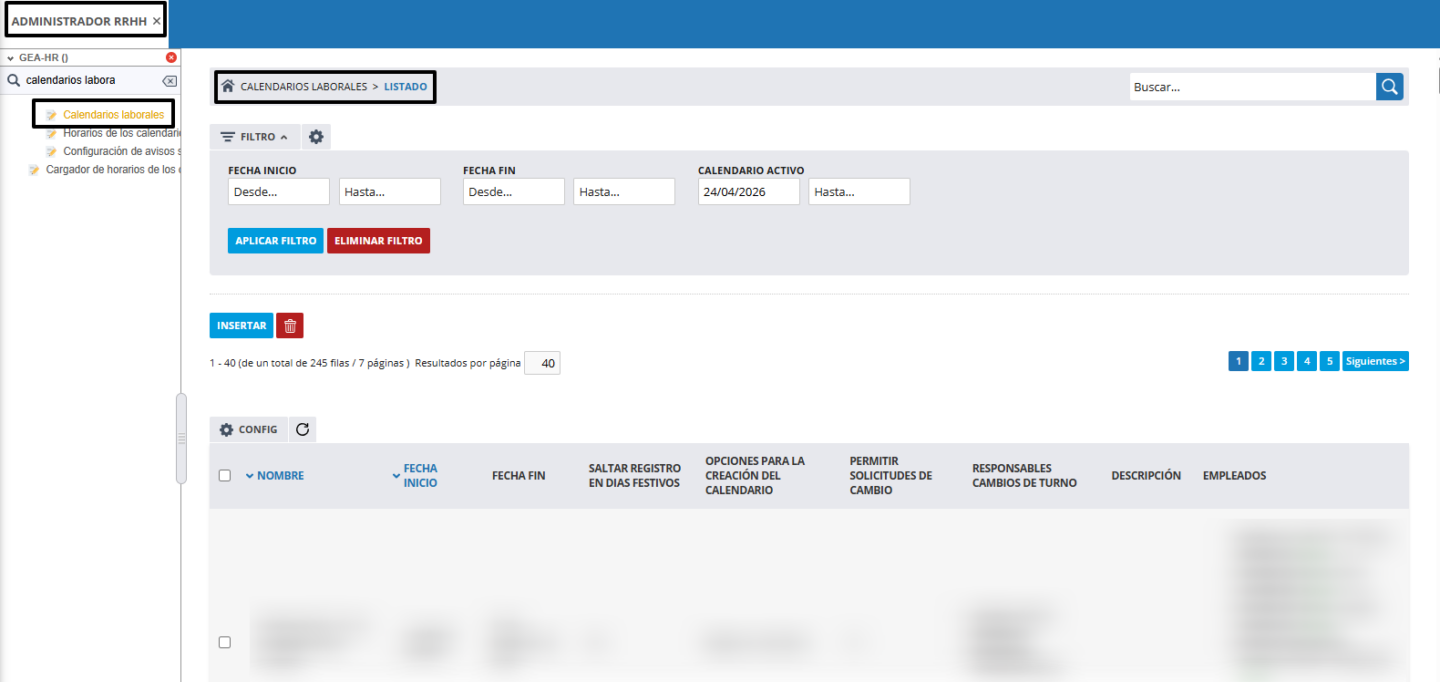
Pestañas del gestor:
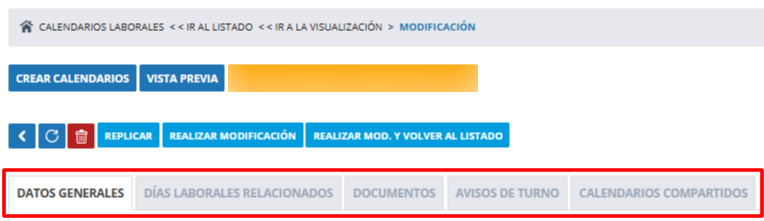
1. Datos generales
Aquí se configura toda la información principal del calendario, como la asignación de empleados, turnos y otros parámetros generales.
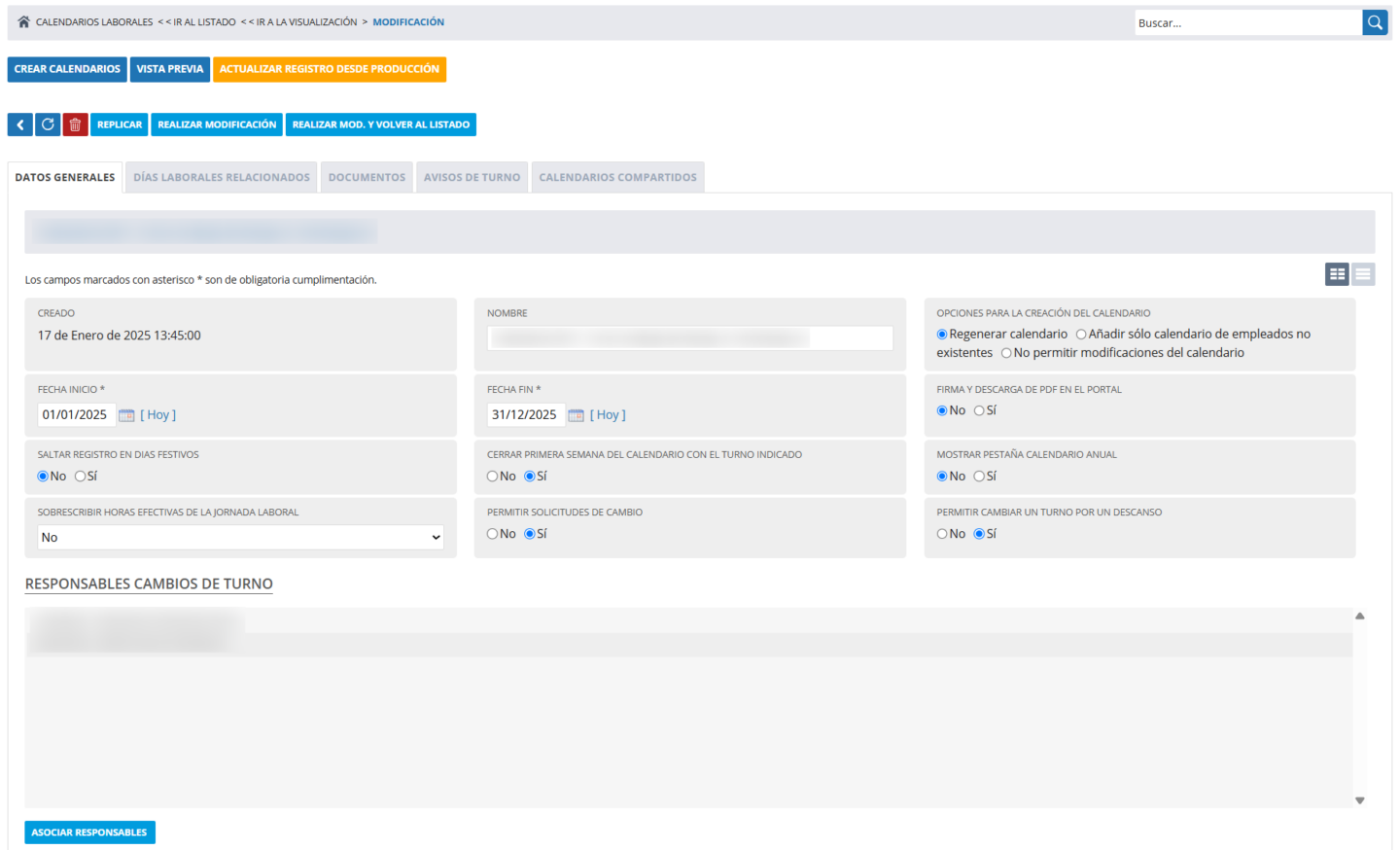
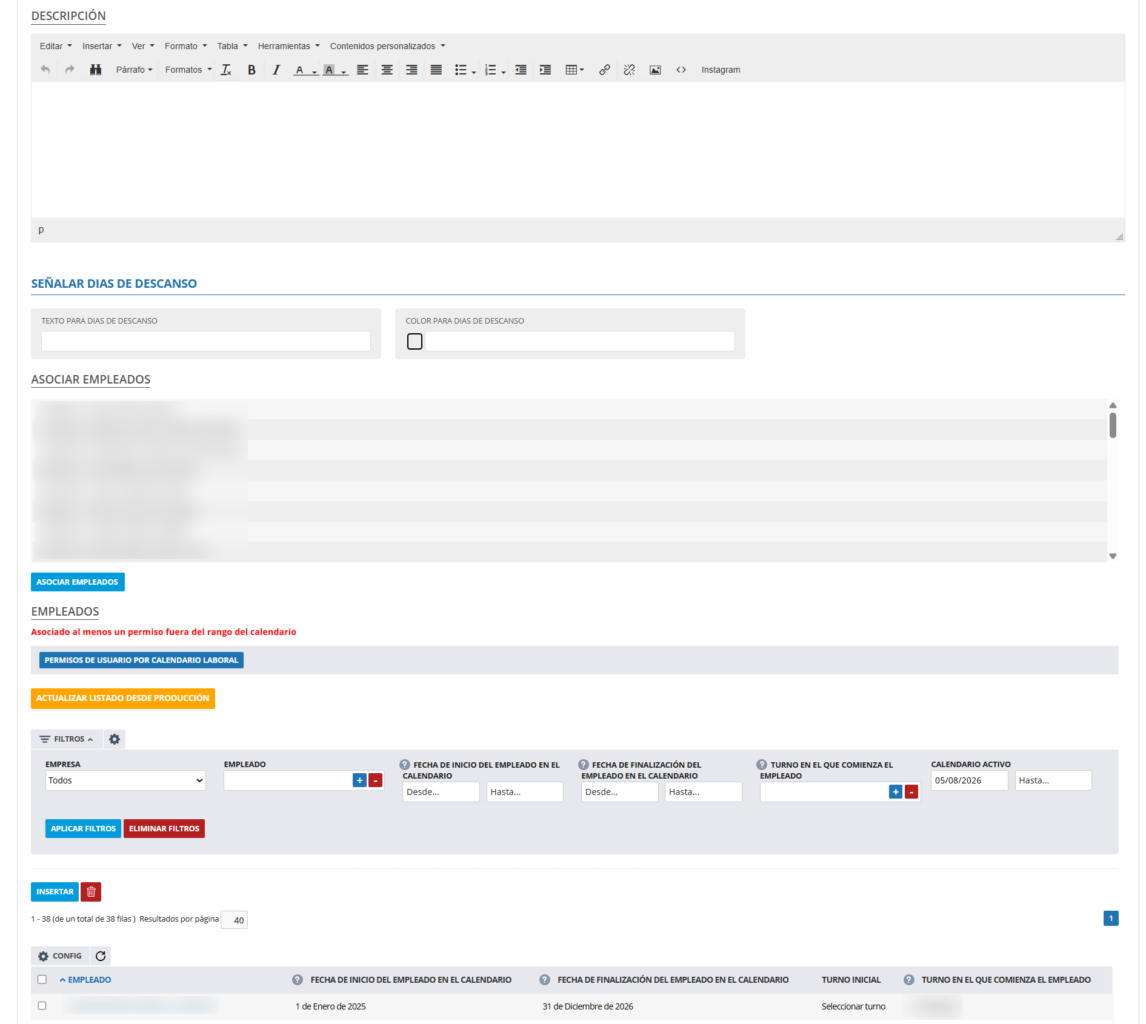
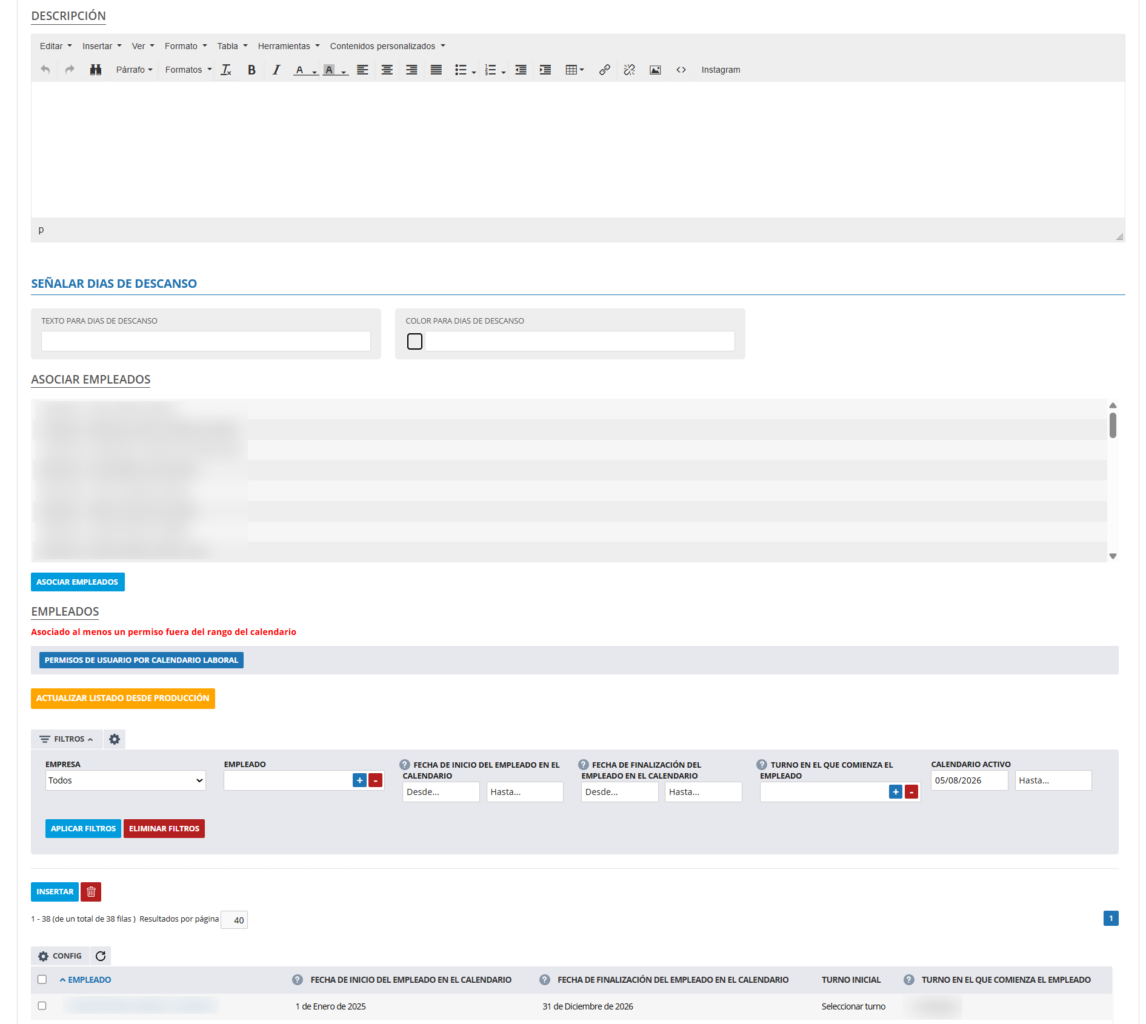
Campos a destacar:
- Mostrar pestaña calendario anual: activa la vista anual en el portal.
- Permitir cambiar un turno por un descanso: activo por defecto. Permite que los empleados soliciten cambiar su turno por un día libre de un compañero. Si se desactiva, solo se pueden intercambiar turnos entre sí. Además, no se permite intercambiar turnos anteriores al lunes de la semana anterior.
- Sobrescribir horas efectivas de la jornada laboral: indica si las horas efectivas y los tramos horarios del día se toman del turno asignado en el calendario en lugar del horario del contrato del empleado.
- No: nunca se sobrescriben. Las horas salen del horario del contrato, aplicando la reducción de jornada si la hubiera.
- Sí: manda siempre el turno del calendario, tenga o no turno asignado ese día.
- Solo cuando coincida un turno durante el día: manda el turno del calendario únicamente los días que tengan turno asignado; el resto de días se comportan como «No».
- Saltar registros en días festivos: al generar los días laborales, omite los días festivos.
- Cerrar primera semana con el turno indicado: alinea la primera semana del ciclo al turno de inicio configurado en cada asignación de empleado (en el listado de turnos añade una nueva columna 'Cantidad de días transcurridos de primer turno').
También disponemos de subsecciones para configurar los responsables de los cambios de turno, el texto y color de los días de descanso, los empleados vinculados y los turnos asociados.
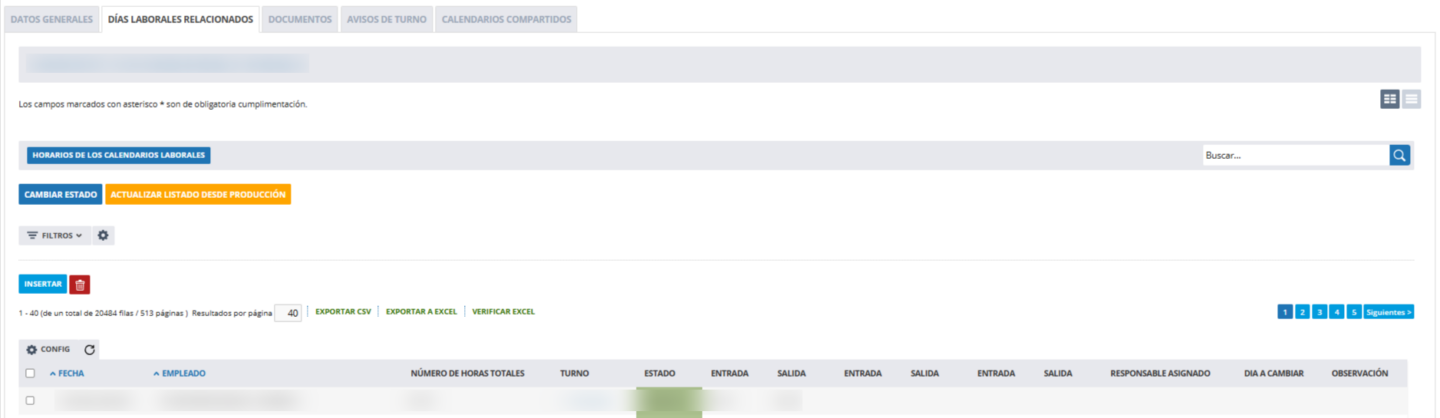
2. Días laborales
Muestra todos los días laborales generados para este calendario, de todos los empleados.
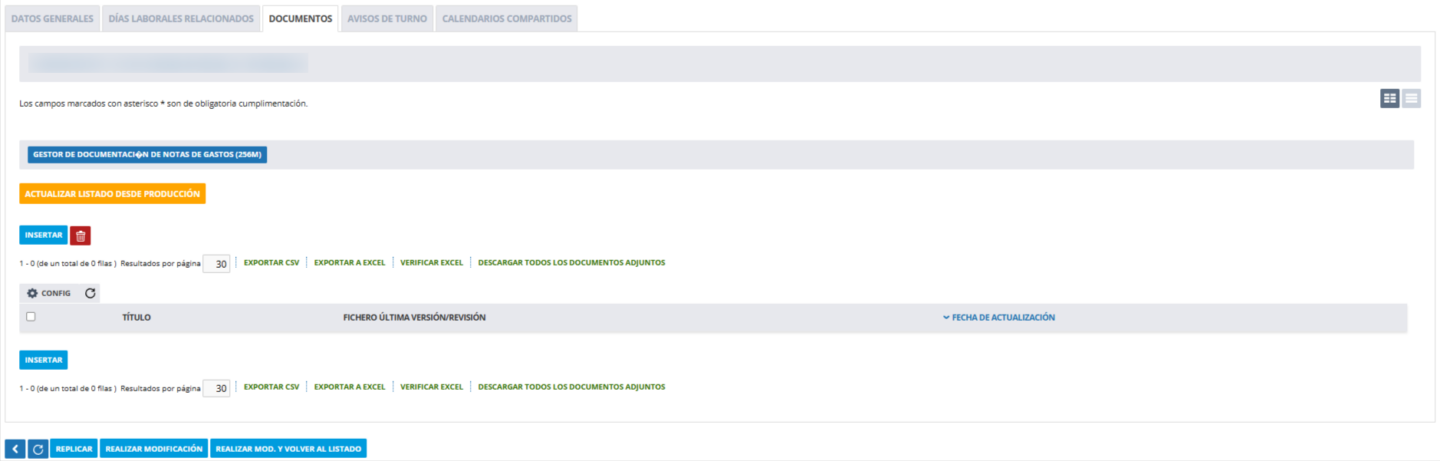
3. Documentos
Permite adjuntar y gestionar documentos vinculados al calendario.
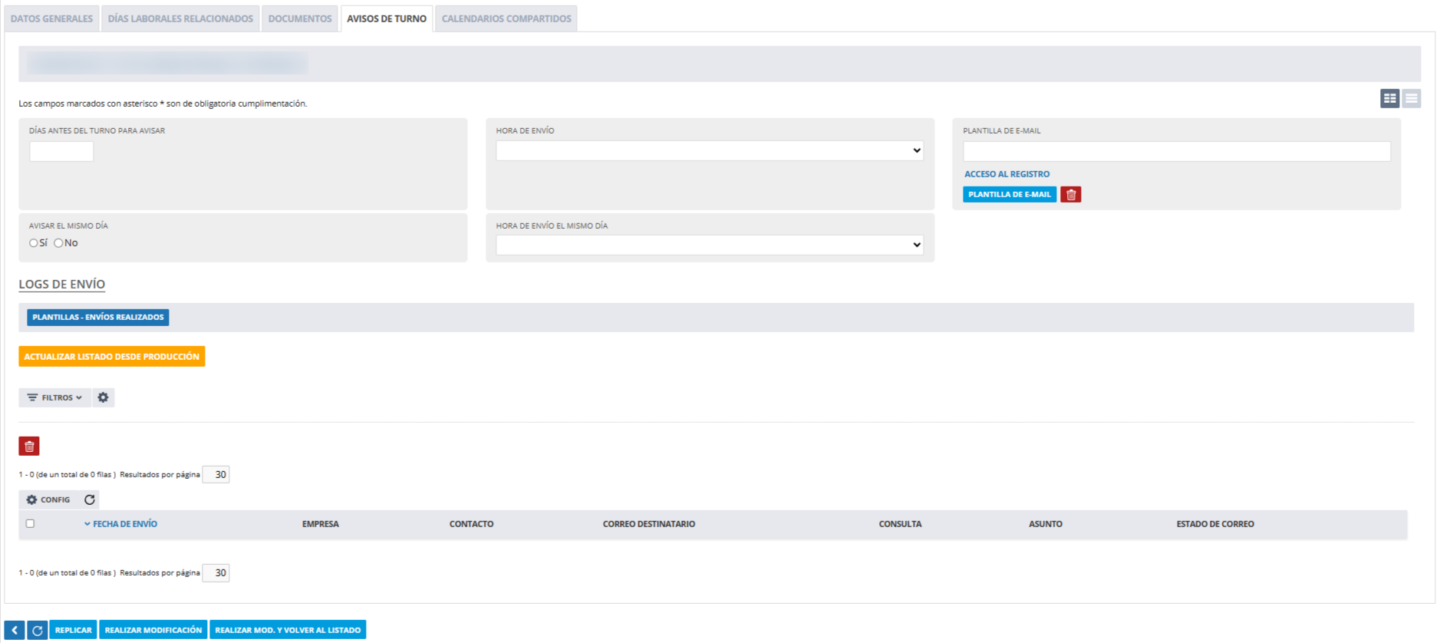
4. Avisos de turnos
Configura las notificaciones automáticas que se envían a los empleados antes de sus turnos:
- Días antes del turno para avisar: cuántos días de antelación antes del inicio del turno se envía el aviso
- Plantilla de email: plantilla del correo electrónico que se enviará
- Hora de envío: hora exacta a la que se envía la notificación
- Avisar el mismo día: si está activo, se envía también un aviso el mismo día del turno, a la hora configurada
En la parte inferior de esta pestaña aparece el historial de envíos realizados. realizados, lo que facilita el seguimiento de las notificaciones enviadas.
5. Calendarios compartidos
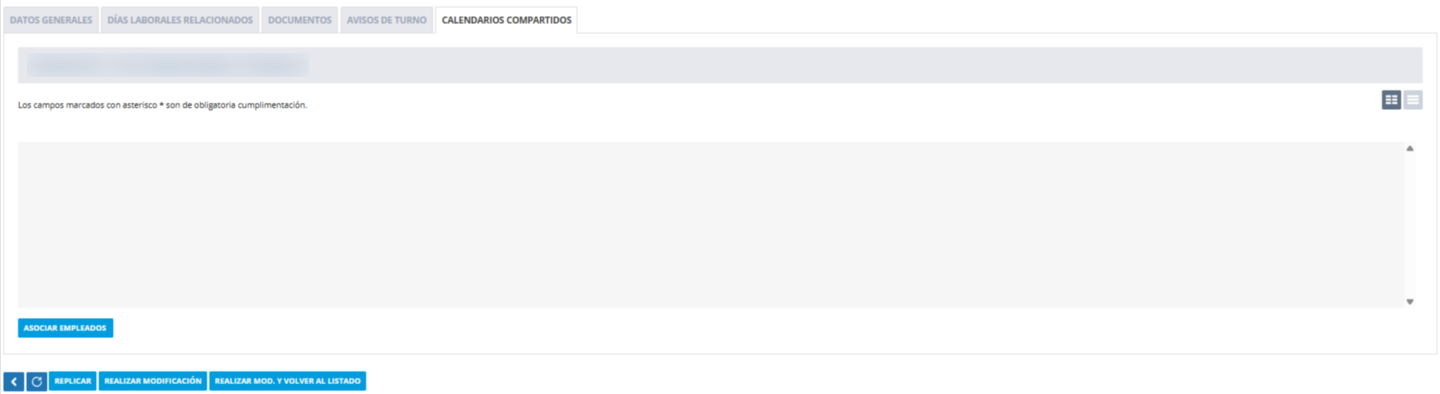
Relaciona este calendario con otros para permitir el intercambio de turnos entre empleados de calendarios distintos. Si el calendario A está relacionado con el B, un empleado de A puede proponer un cambio con un empleado de B. La relación es bidireccional: no hace falta añadirla en los dos calendarios.
Botones de acción del calendario
En la parte superior del formulario hay dos botones adicionales:
- CREAR CALENDARIOS: genera automáticamente los días de trabajo (laborales) de un calendario, asignando a cada empleado el turno que le corresponde según la rotación configurada. Se puede elegir si se quiere regenerar el calendario completo para todos los empleados que lo tienen asignado, o bien generar únicamente los días de aquellos empleados que todavía no tienen calendario creado, sin afectar a los que ya lo tienen. También se puede indicar una fecha concreta a partir de la cual empezar a generar (en vez de hacerlo desde el principio del calendario), y existe la opción de conservar los días que se hayan modificado manualmente o los cambios de turno ya aprobados entre compañeros, de forma que la regeneración no los borre ni los sobrescriba.

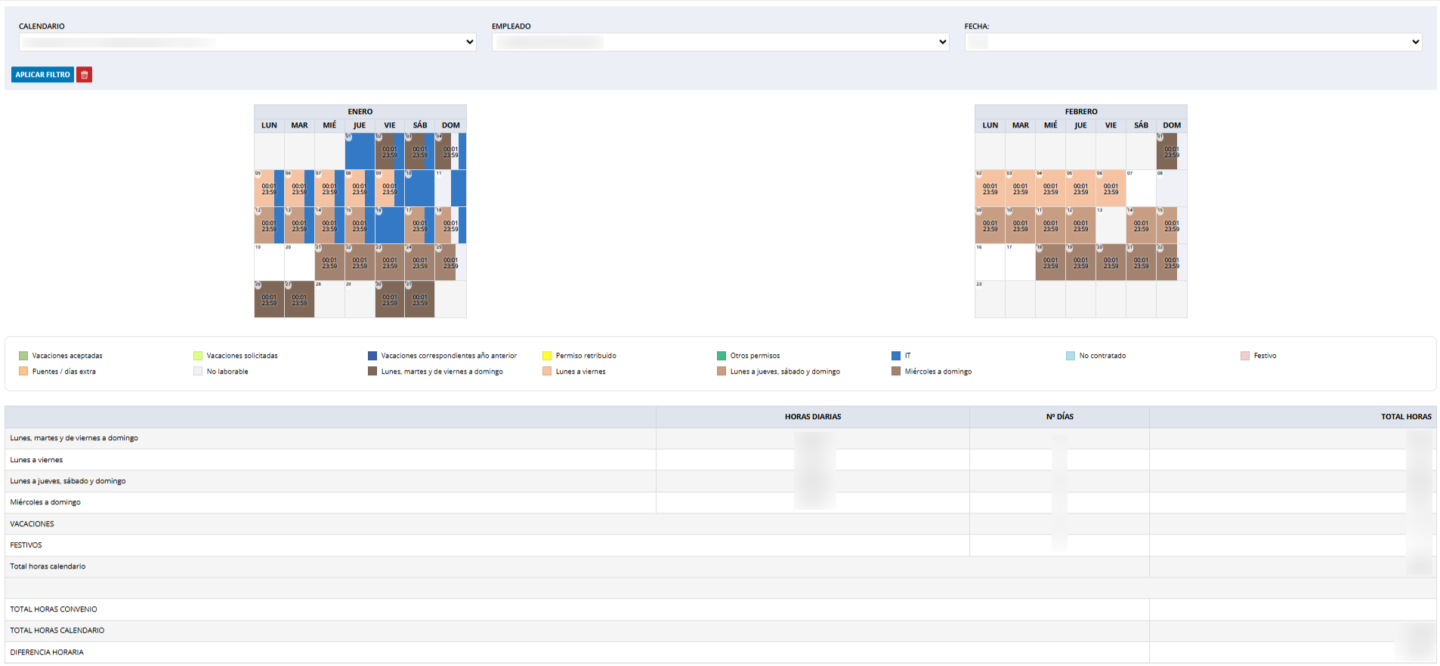
- VISTA PREVIA: muestra el calendario de un usuario concreto en un año específico.
Cargador de calendarios laborales
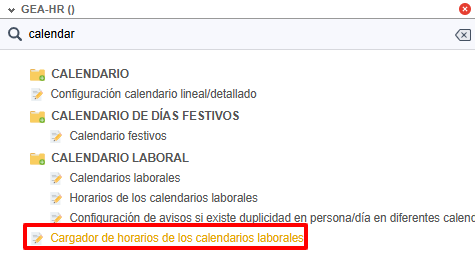
Podemos cargar los horarios de los calendarios laborales mediante el cargador disponible en Administración RRHH.
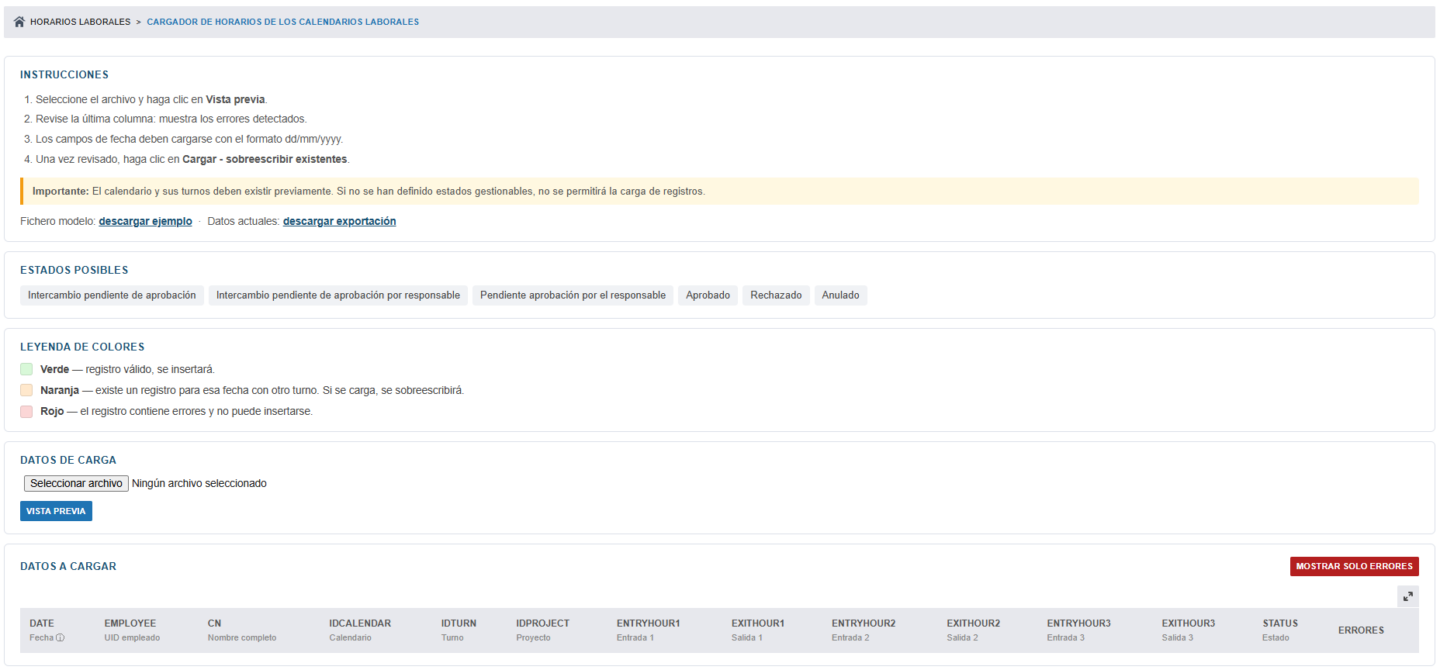
Permite importar días laborales masivamente mediante un archivo Excel.
En la pantalla encontrarás las instrucciones de uso y dos opciones de descarga:
- Descargar ejemplo: plantilla vacía para completar con los datos a importar
- Descargar exportación: la misma plantilla con datos reales del sistema, útil como referencia
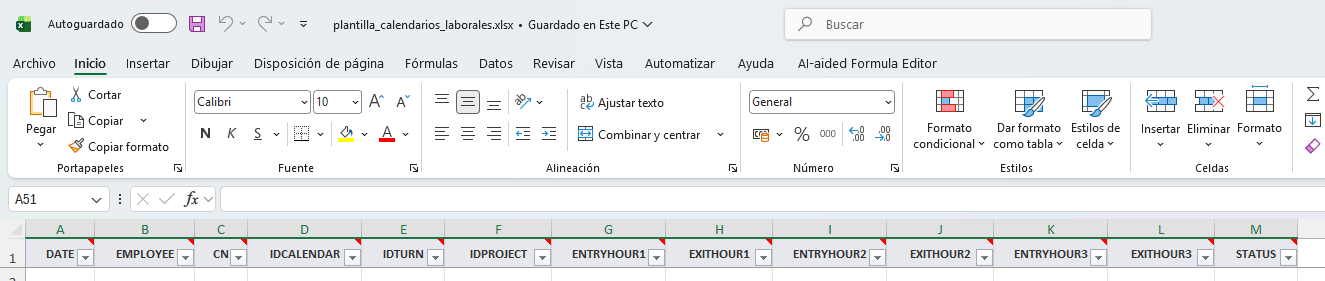
Una vez seleccionado el archivo, pulsa Vista previa para revisar el contenido antes de importar. Los registros aparecen resaltados con distintos colores según la acción que se realizará:
- Inserción de nuevos registros
- Actualización de registros existentes
- Sin cambios
La leyenda con la correspondencia de colores se muestra en la propia pantalla. Dispones también del botón Mostrar errores, que filtra y muestra únicamente los registros con incidencias.
Gestor turnos de calendarios laborales
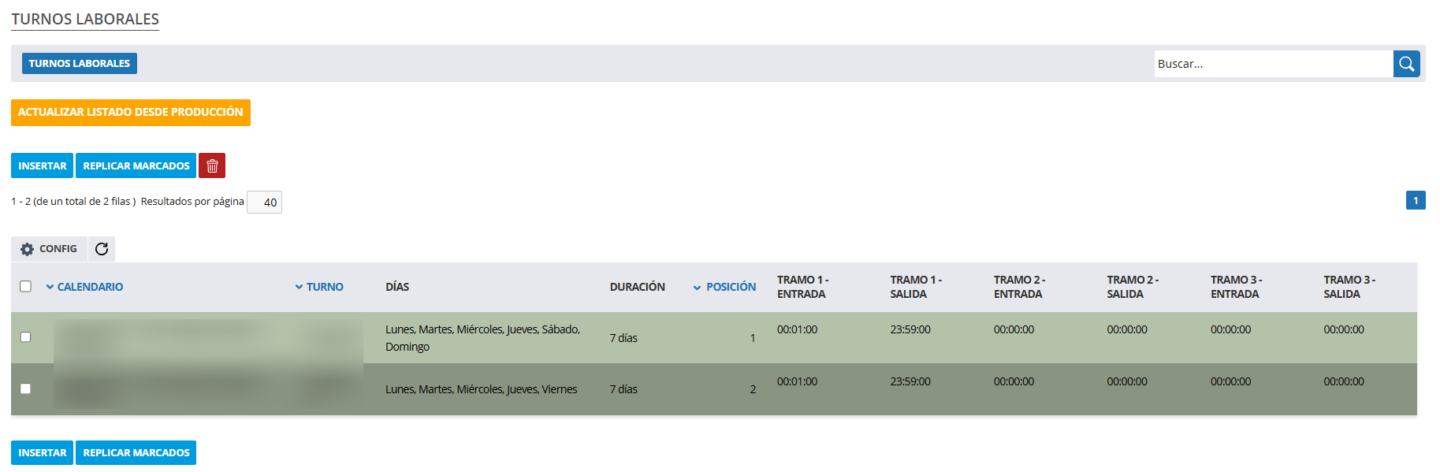
Cada calendario laboral tiene asociados uno o varios turnos. Desde este gestor se crean y configuran los turnos.
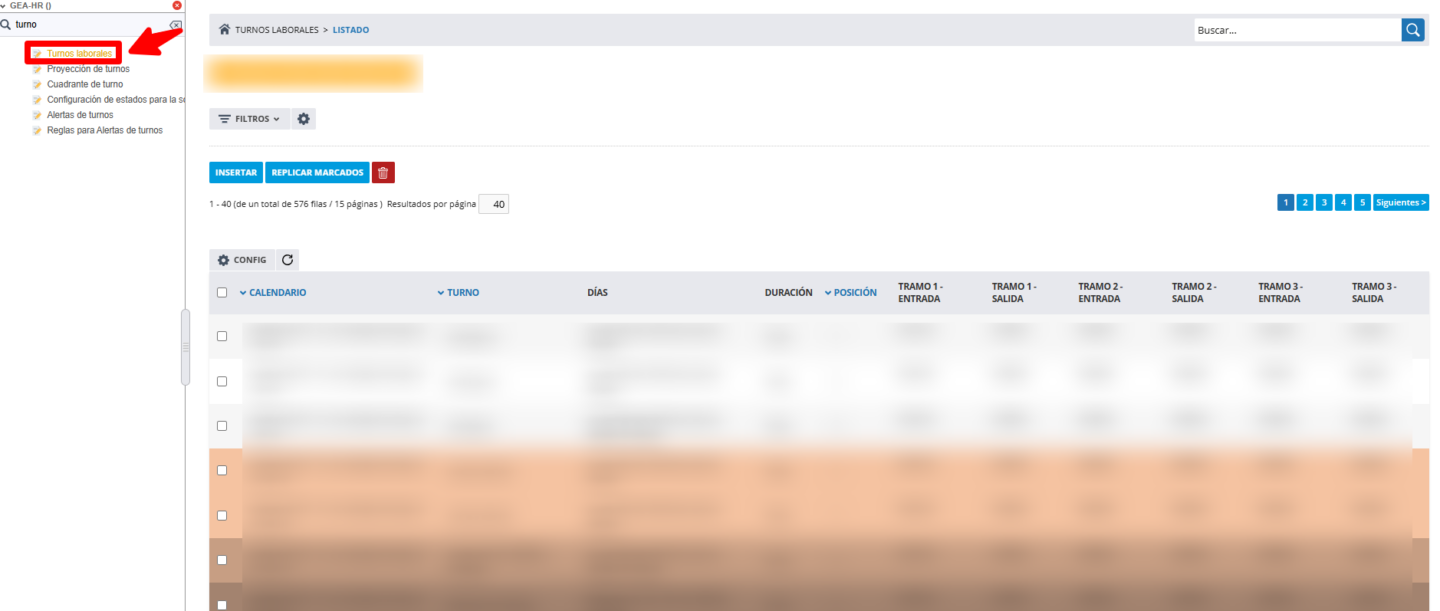
Tiene dos pestañas:
- Datos generales:
Muestra la configuración del turno junto con los horarios de cada tramo del día:
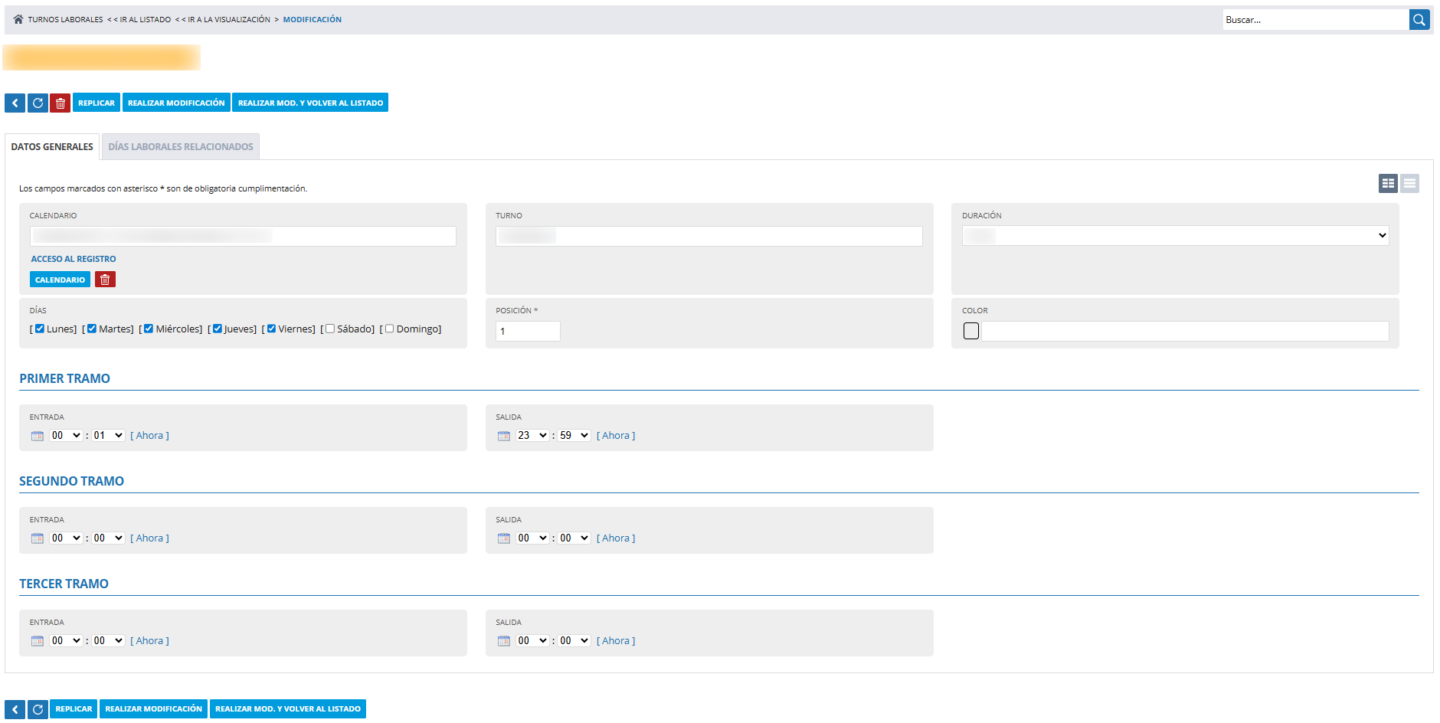
2. Días laborales relacionados:
Muestra los días laborales generados con ese turno asignado.
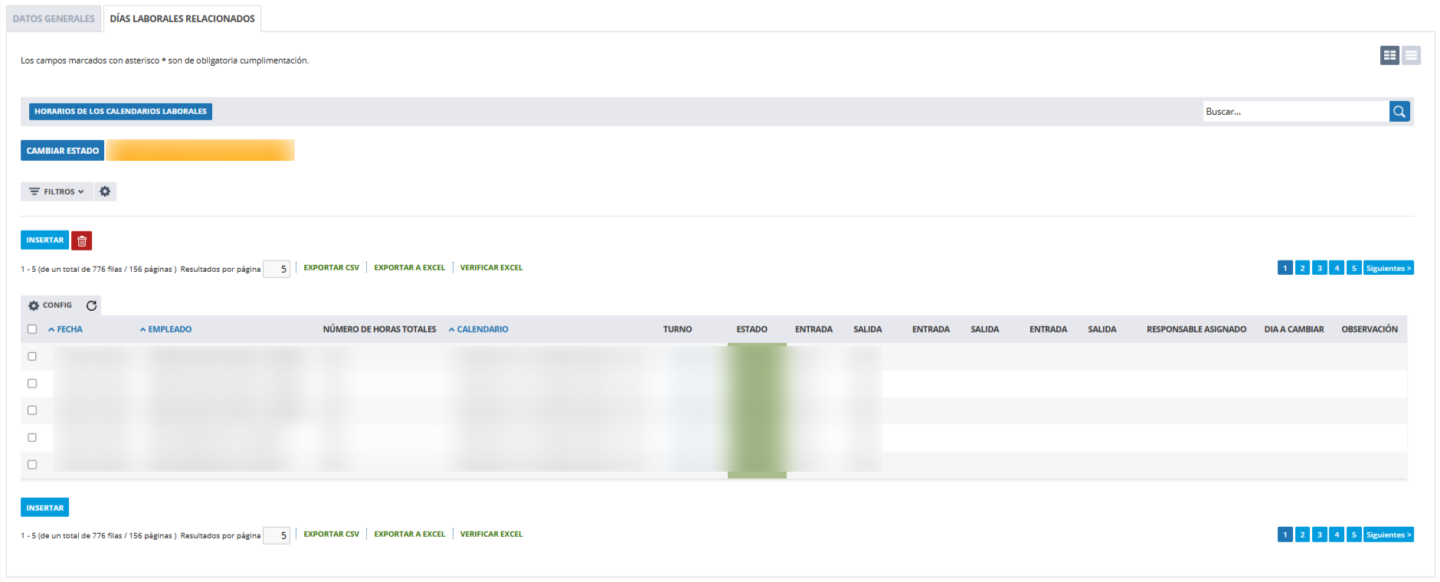
Calendarios Laborales en el Gestor de Empleados
Esta sección se encuentra dentro del gestor de empleados, en la ficha de cada empleado. Permite consultar los calendarios laborales asignados y los días registrados.
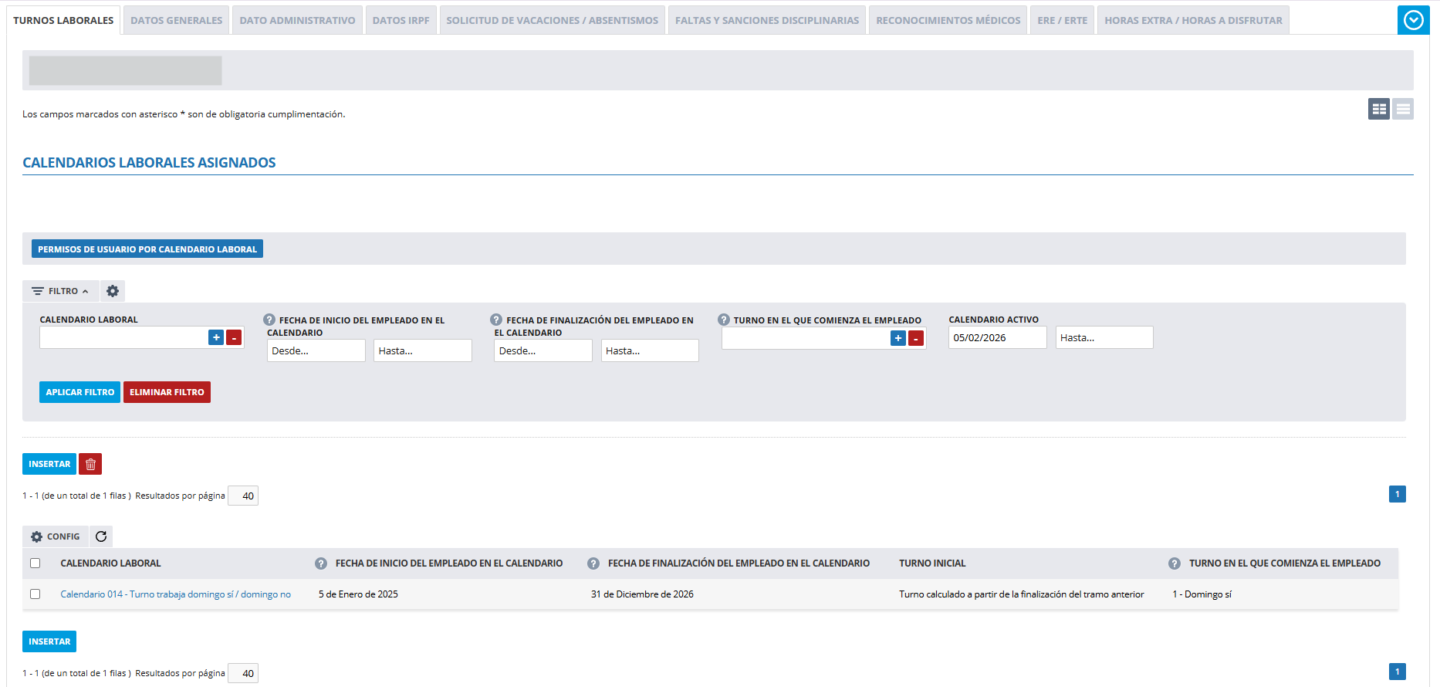
1. Turnos laborales
Listado de los calendarios laborales asociados al empleado, con los filtros disponibles para facilitar la búsqueda.
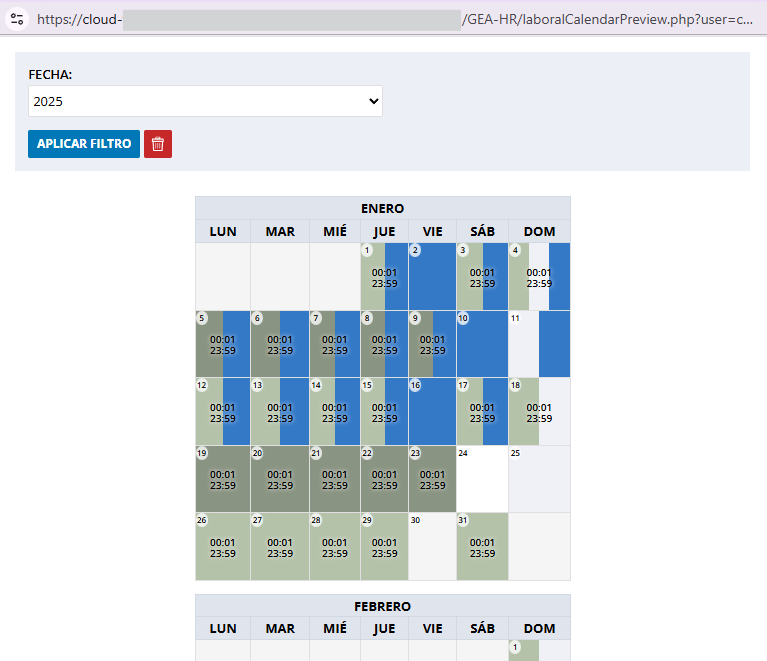
Debajo del listado hay acceso a la vista del calendario del empleado, con opción de filtrar por año.

2. Horas de los calendarios laborales
Listado de los días laborales registrados para el empleado, con sus filtros.
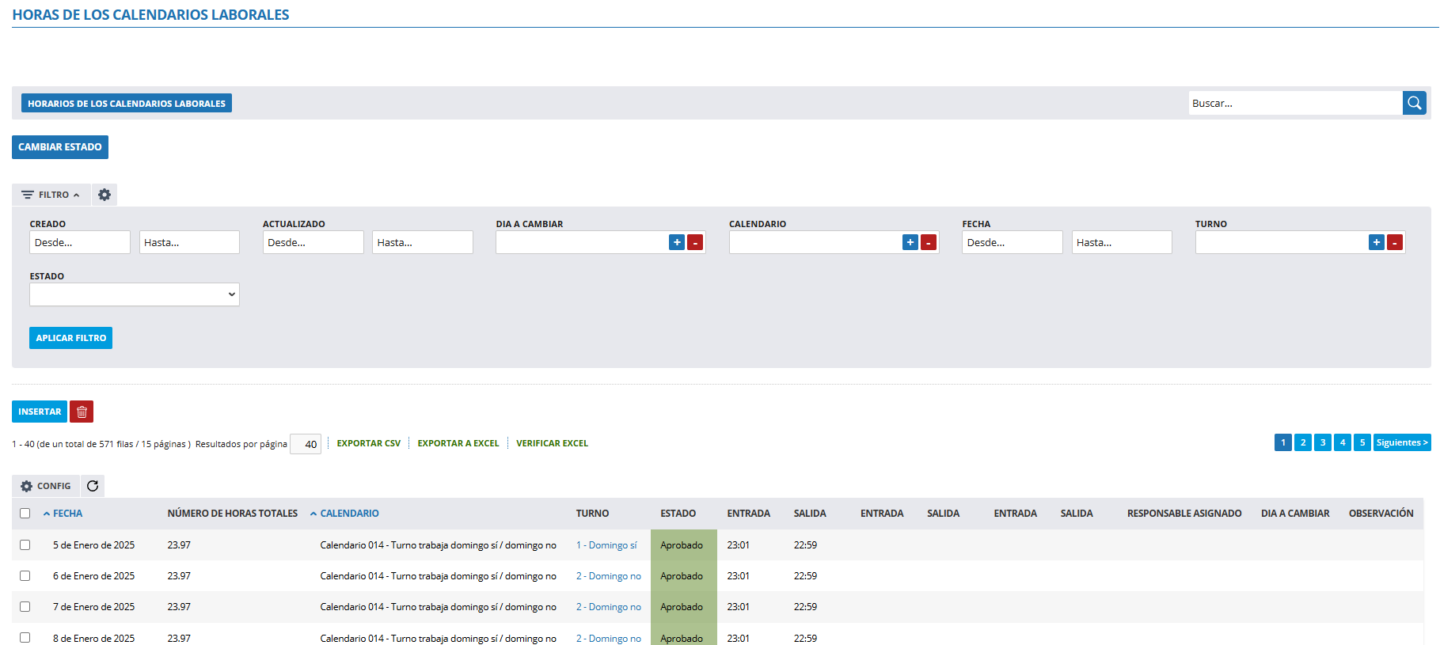
Si es necesario modificar algún dato de un día laboral (turno, tramos horarios, etc.), se accede desde este listado al detalle de ese día.
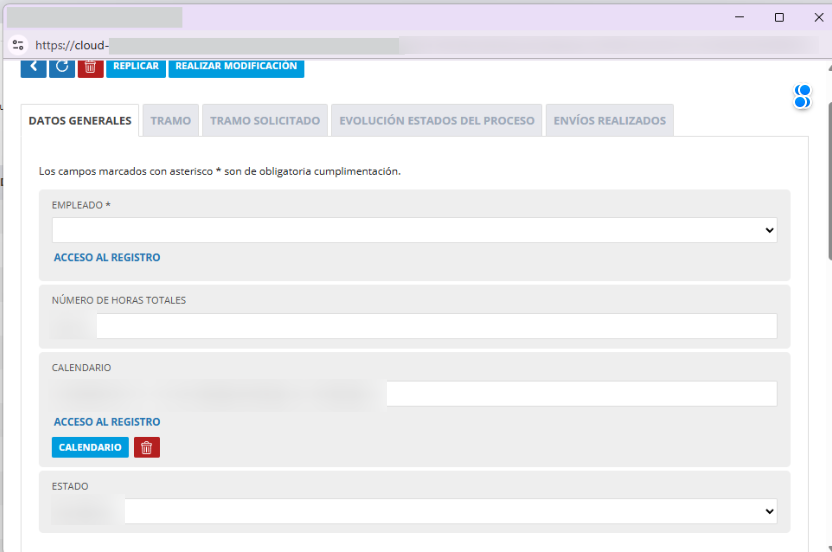
Email de verificación de duplicidades en calendarios laborales
Este proceso revisa automáticamente los calendarios laborales de todos los empleados para detectar errores de configuración que puedan afectar al cálculo de ausencias, vacaciones o jornadas.
El proceso se ejecuta automáticamente todos los lunes a las 05:00 h y envía un correo electrónico a los destinatarios configurados indicando qué empleados presentan incidencias y de qué tipo.
Configuración previa
Desde el administrador de RRHH, accediendo a la opción “Configuración de avisos si existe duplicidad en persona/día en diferentes calendarios laborales”, es posible configurar y ejecutar el proceso de verificación de incidencias en calendarios laborales.

El botón “VERIFICACIÓN DE DUPLICIDADES EN CALENDARIOS LABORALES” abre una pantalla desde la que se puede:
- Ejecutar manualmente el envío en cualquier momento
- Consultar el listado de avisos que se generarán
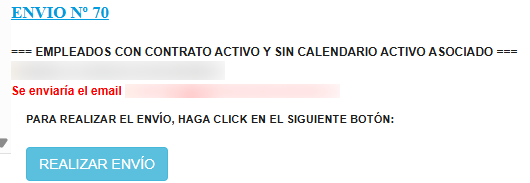
En esta configuración existen dos campos importantes:
- Enviar email al responsable del calendario: si está activo, el responsable de cada calendario afectado recibe el aviso automáticamente
Enviar email a otros: permite indicar direcciones adicionales (separadas por comas), habitualmente el buzón general de RRHH
Si no se configura ningún destinatario, el sistema no enviará emails.
Tipos de incidencias que detecta
1. Empleados con días laborales duplicados en varios calendarios
El empleado tiene el mismo día registrado como laboral en dos o más calendarios a la vez.
El email incluye: nombre del empleado, nombres de los calendarios en conflicto y fechas afectadas
Qué hacer: revisar la asignación de días en los calendarios indicados y eliminar el duplicado.
2. Empleados que coinciden en varios calendarios
El empleado está asignado a dos calendarios con rangos de fechas solapados (ej. Calendario A del 1 de enero al 30 de junio y Calendario B del 1 de marzo al 31 de diciembre).
El email incluye: nombre del empleado, y nombre y fechas de vigencia de cada calendario en conflicto.
Qué hacer: ajustar las fechas de asignación para que los rangos no se solapen.
3. Empleados con contrato activo y sin calendario activo asociado
El empleado tiene un contrato en vigor pero no está asignado a ningún calendario laboral.
El email incluye: nombre del empleado.
Qué hacer: asignar el empleado a un calendario activo.
4. Empleados con días fuera de rango
El empleado tiene días laborales que caen fuera del período de vigencia del calendario al que está asignado.
El email incluye: nombre del empleado y fechas que están fuera de rango.
Qué hacer: revisar las fechas de inicio y fin del calendario o de la asignación del empleado. y gestionarlo.
¿A quién le llega el email?
Dependiendo de la configuración y del tipo de incidencia:
- Responsable del calendario: cuando "Enviar email al responsable" está activo e incidencias de tipo 1, 2 o 4 afectan a calendarios bajo su responsabilidad
- Emails configurados en "Enviar a otros": cuando hay incidencias de cualquier tipo, incluidos empleados sin calendario activo
Ejemplo de email recibido
=== EMPLEADOS CON DÍAS LABORALES DUPLICADOS EN VARIOS CALENDARIOS ===

Empleado: García López, Juan
Calendarios: Calendario Oficina Madrid, Calendario General
Fechas: 01/03/2025 a 05/03/2025, 15/04/2025

=== EMPLEADOS CON CONTRATO ACTIVO Y SIN CALENDARIO ACTIVO ASOCIADO ===

Empleado: Martínez Ruiz, Ana

Por favor proceda a revisarlo.
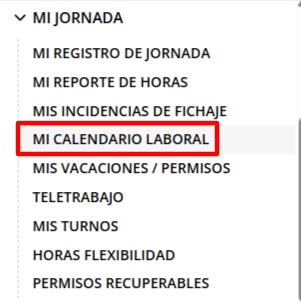
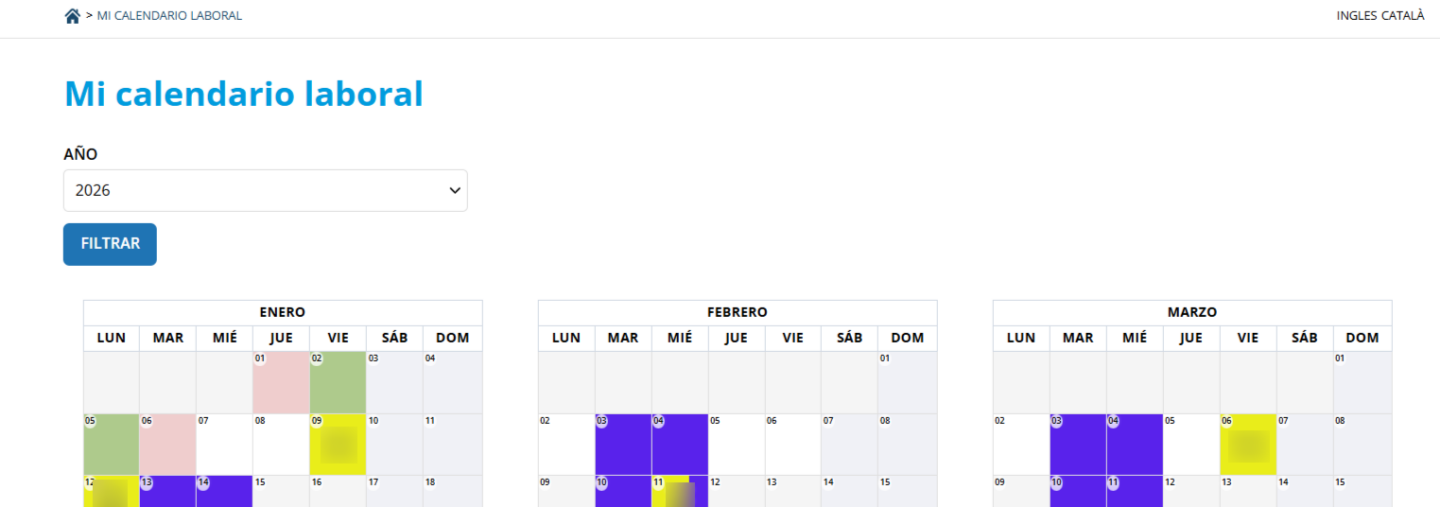
Sección MI CALENDARIO LABORAL PORTAL DEL EMPLEADO
En el portal del empleado existe la sección Mi Calendario Laboral donde el empleado puede consultar su calendario.
Sección MIS TURNOS EN EL PORTAL DEL EMPLEADO
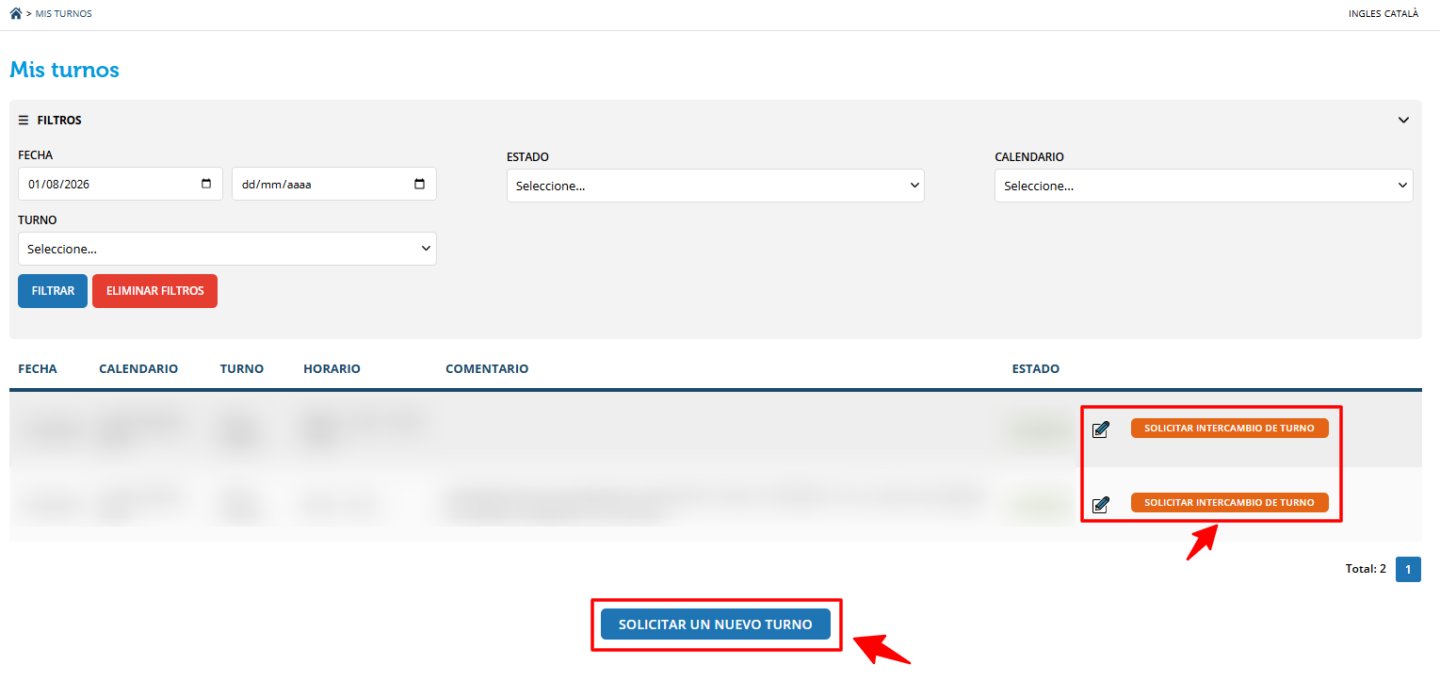
En el portal del empleado existe la sección de intercambio de turnos.
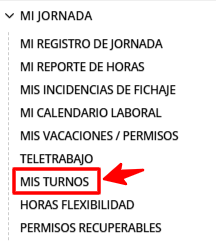
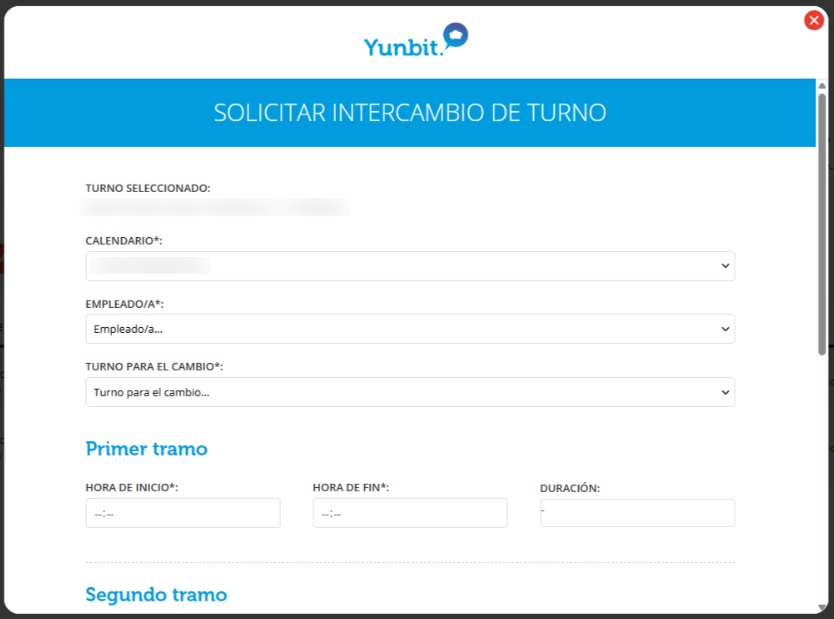
Aquí aparece el listado de todos los turnos del empleado, con opciones para crear o editar un turno (ambas usan la misma ventana emergente) y un botón para solicitar un cambio con otro compañero.
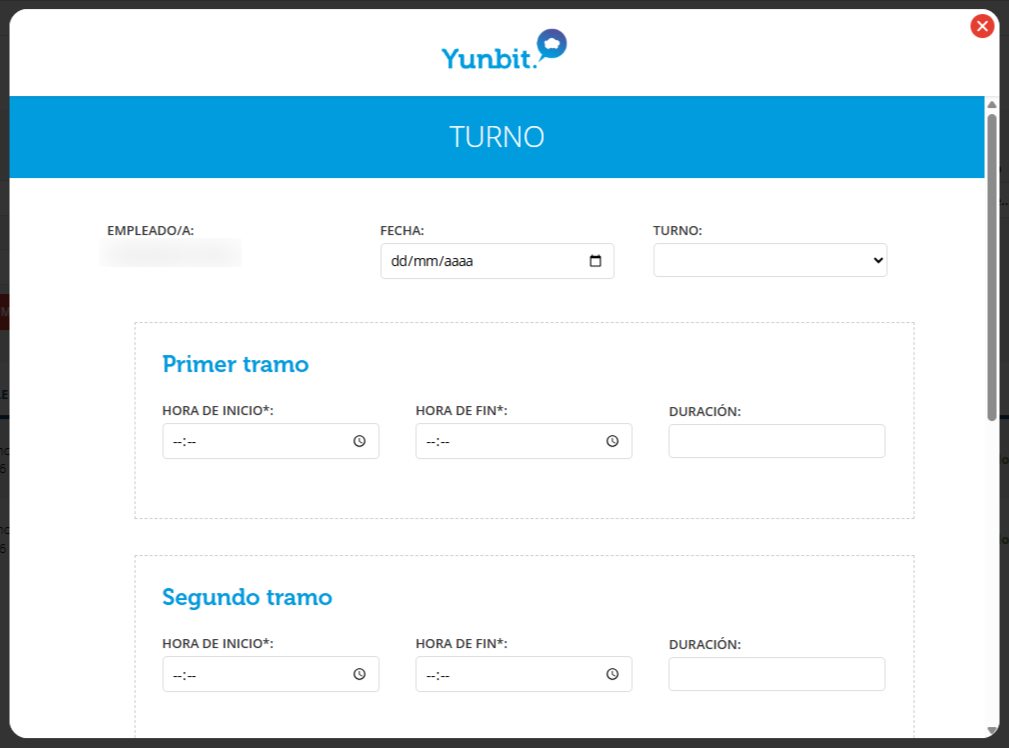
Al solicitar un cambio, el empleado puede, según la configuración del calendario:
Calendarios laborales de días festivos
Nota: este módulo es independiente de los calendarios laborales de turnos. Gestiona días festivos, puentes y días extra para el cálculo de vacaciones y ausencias.
Se pueden definir distintos calendarios de festivos y asociarlos a grupos de empleados. Lo habitual es organizarlos por ámbito geográfico: festivos nacionales, por comunidad autónoma y locales. También pueden crearse calendarios específicos para festivos propios de la empresa o de un departamento concreto.
En la pestaña Administrador RRHH, podemos ir a "Calendario de días festivos". Aquí podemos ver los calendarios existentes o crear uno nuevo.
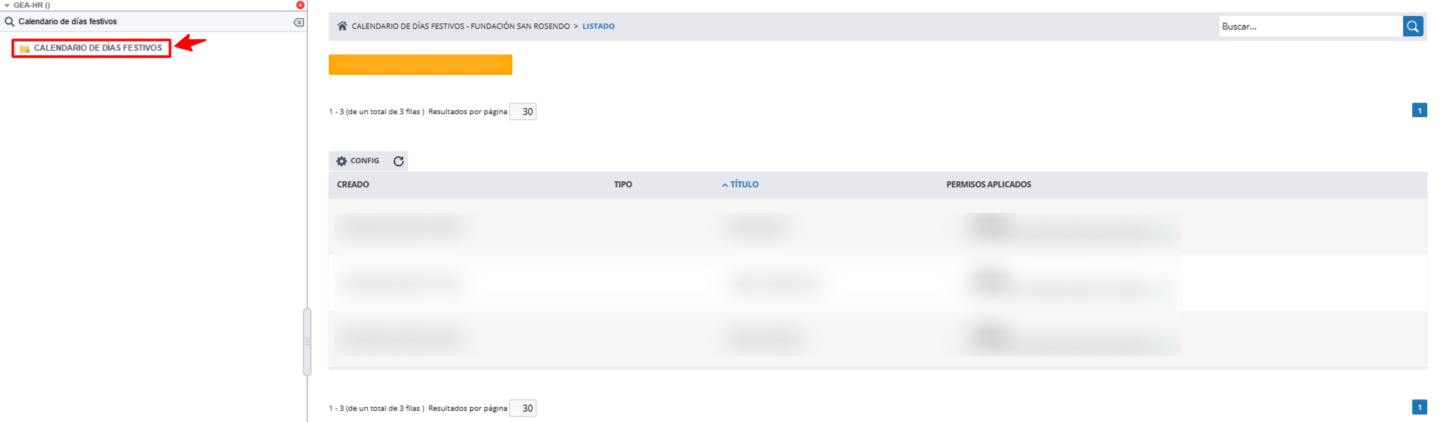
Al acceder a uno, vemos dos pestañas:
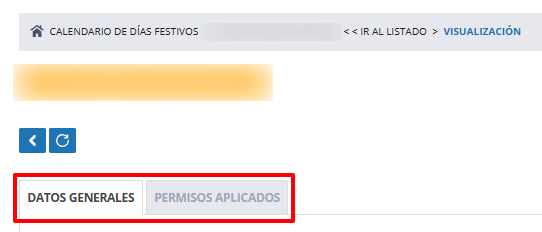
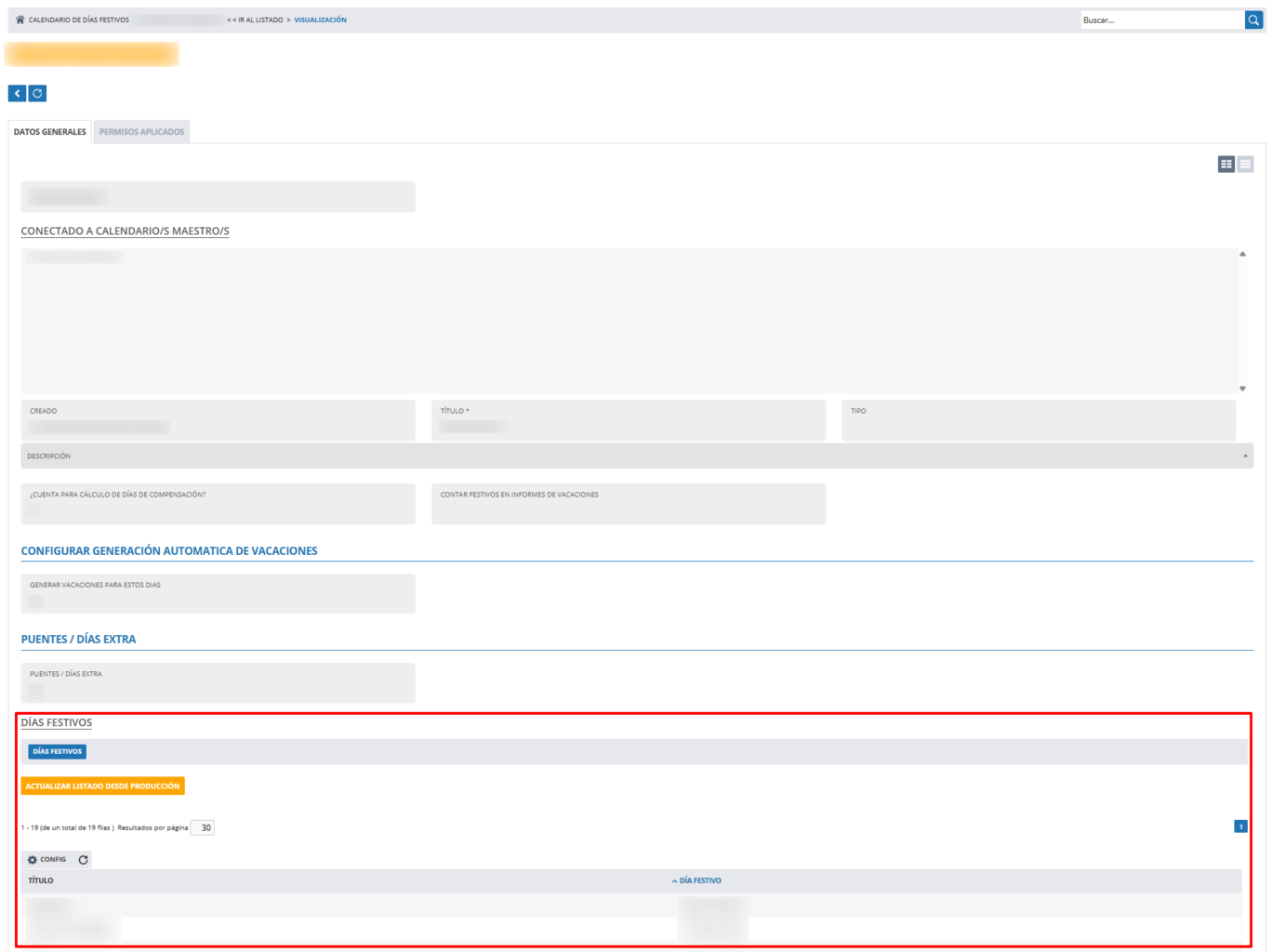
1. Datos generales:
En esta sección rellenamos los campos título, descripción, .... y acabamos con un listado con todos los festivos que forman parte del calendario indicado al principio. El campo ¿Cuenta para cálculo de días de compensación? si está activo, estos festivos se tienen en cuenta al calcular los días de compensación del empleado. Y, el campo Puentes / Días extra indica si los días incluidos se usan como puentes o días extra.
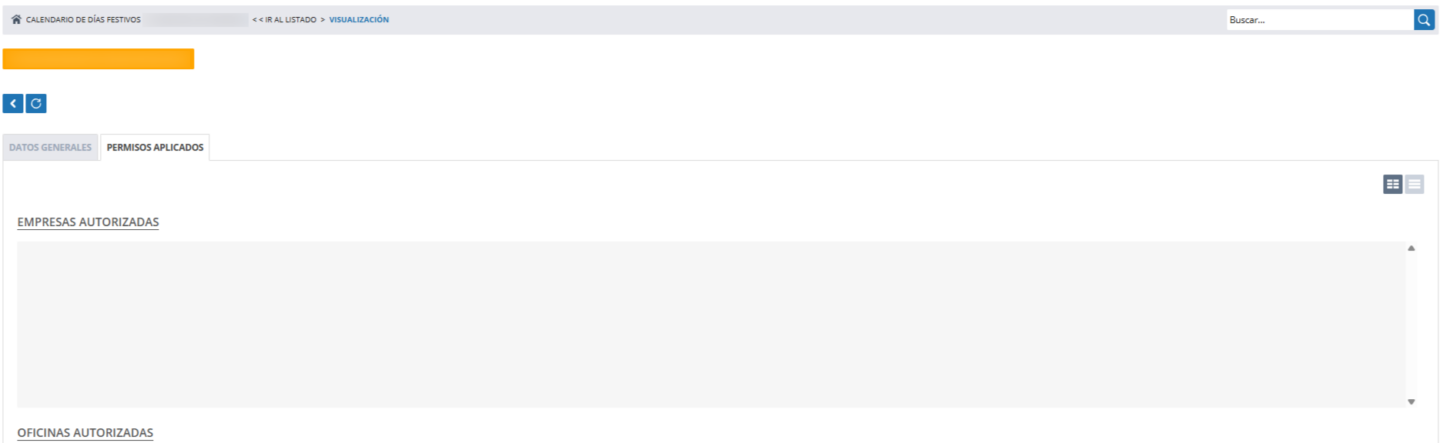
2. Permisos aplicados:
En la pestaña Aplica a se indica a qué empleados afecta el calendario, filtrando por empresa, centros de trabajo, áreas, departamentos, puestos, empleados o convenios. Esta pestaña aplica criterios de inclusión (no de exclusión).

Relevancia de los calendarios de festivos
Los festivos de un calendario asociado a un empleado se tienen en cuenta para:
- El reporte de horas: aparecen como días no laborables
- El cálculo de vacaciones: cuando se solicitan días laborables, los festivos no se contabilizan
Gestión de puentes y días extra
Para configurar puentes o días extra, activa la opción Puentes / Días extra en el calendario. Al hacerlo aparecen campos adicionales:
- Nº de puentes / Días extra: cuántos días puede disfrutar el empleado de los indicados en el calendario
- Descuenta vacaciones: si estos días descuentan del saldo de vacaciones del empleado
- Excluir grupos de incompatibilidad: si se ignoran los grupos de incompatibilidad de vacaciones para estos días
- % permanencia empresa: porcentaje mínimo de empleados que deben permanecer en la empresa cada uno de los días del calendario. Si se deja vacío, no se aplica restricción
Ejemplo: puentes
Una empresa concede 2 de los 4 puentes anuales a todos sus empleados. Configuración:
| Campo | Valor |
|---|---|
| Título | Puentes 2026 |
| Días festivos incluidos | Los días laborables que forman los puentes (los propios festivos ya están en otros calendarios) |
| Puentes / Días extra | Sí |
| Nº de puentes / Días extra | 2 |
| Descuenta vacaciones | No |
| Excluir grupos de incompatibilidad | Sí |
| Aplica a | Empresa (toda la plantilla) |
Ejemplo: días extra con restricción de presencia
La empresa concede el 24 o el 31 de diciembre libres, pero debe quedar cubierto el 50 % de la plantilla:
| Campo | Valor |
|---|---|
| Título | Nochebuena y Nochevieja 2026 |
| Días festivos incluidos | 24 de diciembre, 31 de diciembre |
| Puentes / Días extra | Sí |
| Nº de puentes / Días extra | 1 |
| Descuenta vacaciones | No |
| Excluir grupos de incompatibilidad | Sí |
| % permanencia empresa | 50 % |
| Aplica a | Empresa |
Ejemplo: empresa con dos oficinas en distintas provincias
| Calendario | Aplica a | Días incluidos |
|---|---|---|
| Festivos nacionales | Empresa | Todos los festivos nacionales |
| Festivos Comunidad Autónoma | Empresa | Festivos de la comunidad |
| Festivos provincia A | Oficina A | Festivos propios de la provincia A |
| Festivos provincia B | Oficina B | Festivos propios de la provincia B |
Servicio de actualización de calendarios
Para la mayor parte del territorio nacional, Yunbit se encarga de actualizar los festivos de los calendarios de sus clientes conforme a los calendarios laborales oficiales publicados cada año en España.
GESTOR CUADRANTE TURNOS
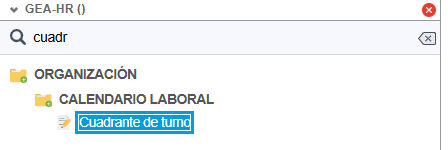
Encontramos un cuadrante de turnos en el administrador de RRHH:
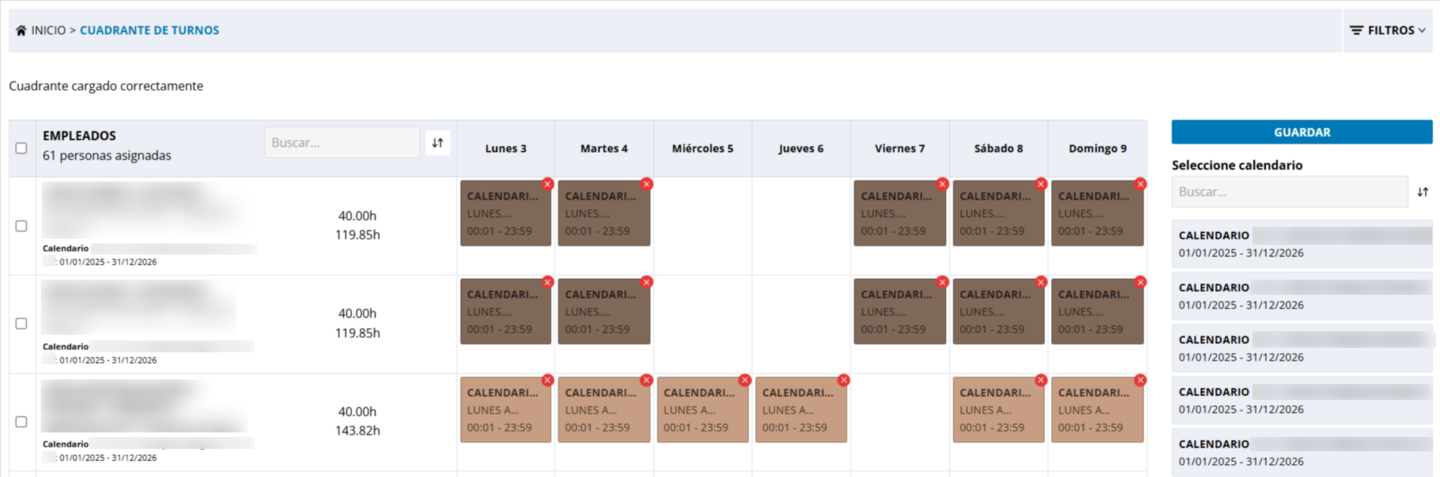
Esta pantalla muestra una tabla semanal con los empleados en las filas y los días de la semana en las columnas, para asignar de forma visual y rápida el turno que le corresponde a cada empleado cada día, simplemente arrastrando el turno deseado sobre la celda del día correspondiente. Se puede filtrar la vista por semana, por estado del empleado (activo/inactivo), y por oficina, área, departamento o puesto de trabajo, para trabajar solo con el grupo de personas que interesa en cada momento. Si se asigna un turno a un empleado que todavía no tiene relación con ese calendario, el sistema avisa de ello pero permite continuar, creando esa relación automáticamente al guardar los cambios.

Asignación masiva de empleados a calendarios
Tenemos un asistente de 3 pasos que crea en bloque relaciones entre empleados y calendarios. Nos va a permitir generar los días laborales de esas relaciones.
Es especialmente útil cuando varias personas cambian de calendario a la vez, o cuando una misma persona tiene que pasar por varios calendarios a lo largo del año. Por ejemplo: de enero a abril a tres turnos, de abril a agosto a cuatro turnos y de agosto a septiembre otra vez a tres.

Una visión general de todo el proceso es:
- Paso 1: seleccionar empleados.
- Paso 2: elegir calendario y turno, y ajustar las fechas de cada tramo.
- Paso 3: validar y guardar.
- Y para terminar: regenerar los calendarios afectados.
Importante antes de empezar: el proceso está pensado para completarse de una vez. Al guardar se borran los días de turno que ya hubiera en esos tramos, por lo que hay que regenerar los calendarios al final; si dejamos el proceso a medias, esos empleados se quedan sin días en esas fechas.
Paso 1: Seleccionar empleados
Al abrir la página ya aparecen listados los empleados, así que no hace falta buscar la primera vez.
Disponemos de filtros para localizar a las personas que nos interesan: centro de trabajo, departamento, área, puesto de trabajo, tipo de contrato, estado del empleado y fecha de alta. Todos permiten marcar varias opciones a la vez, y si no marcamos nada significa «todos». Con «Restablecer filtros» los vaciamos.
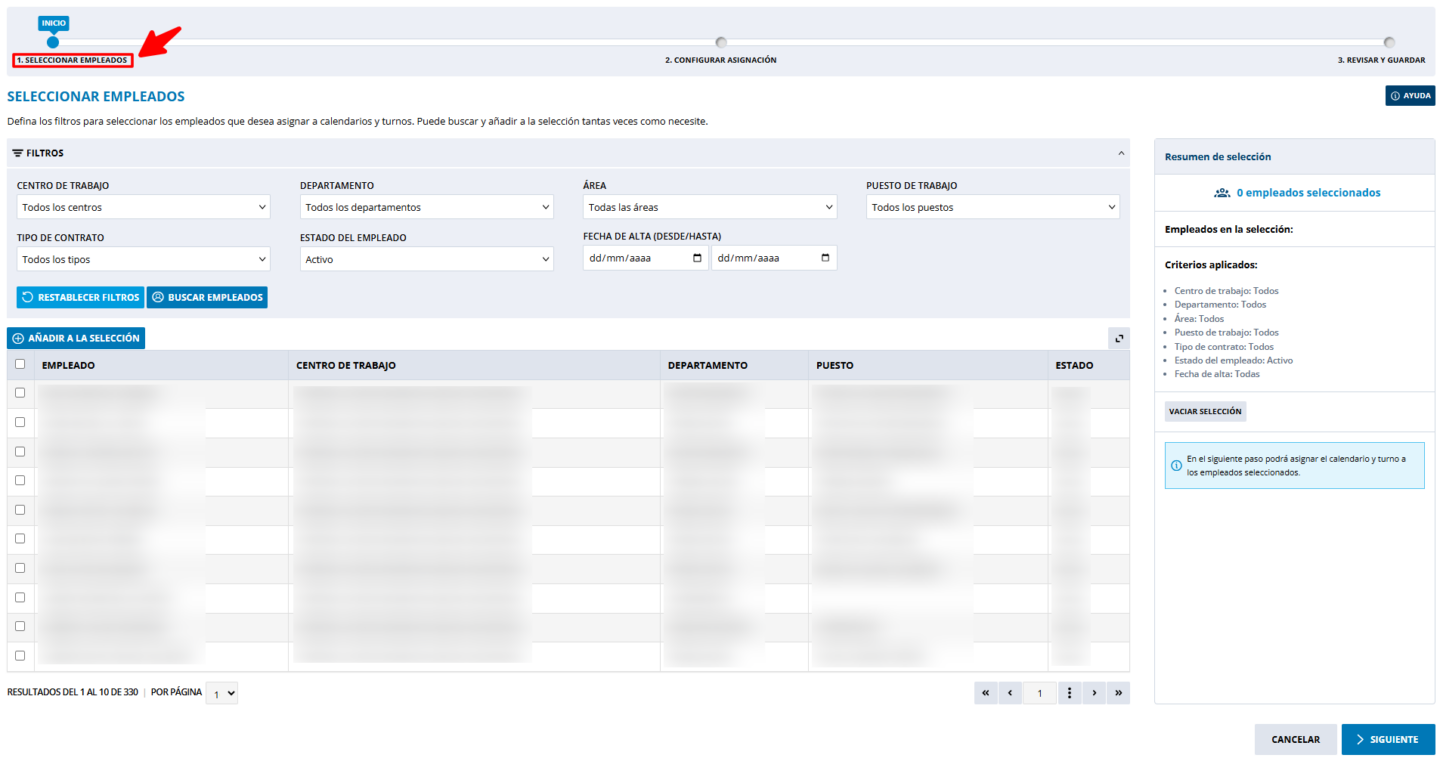
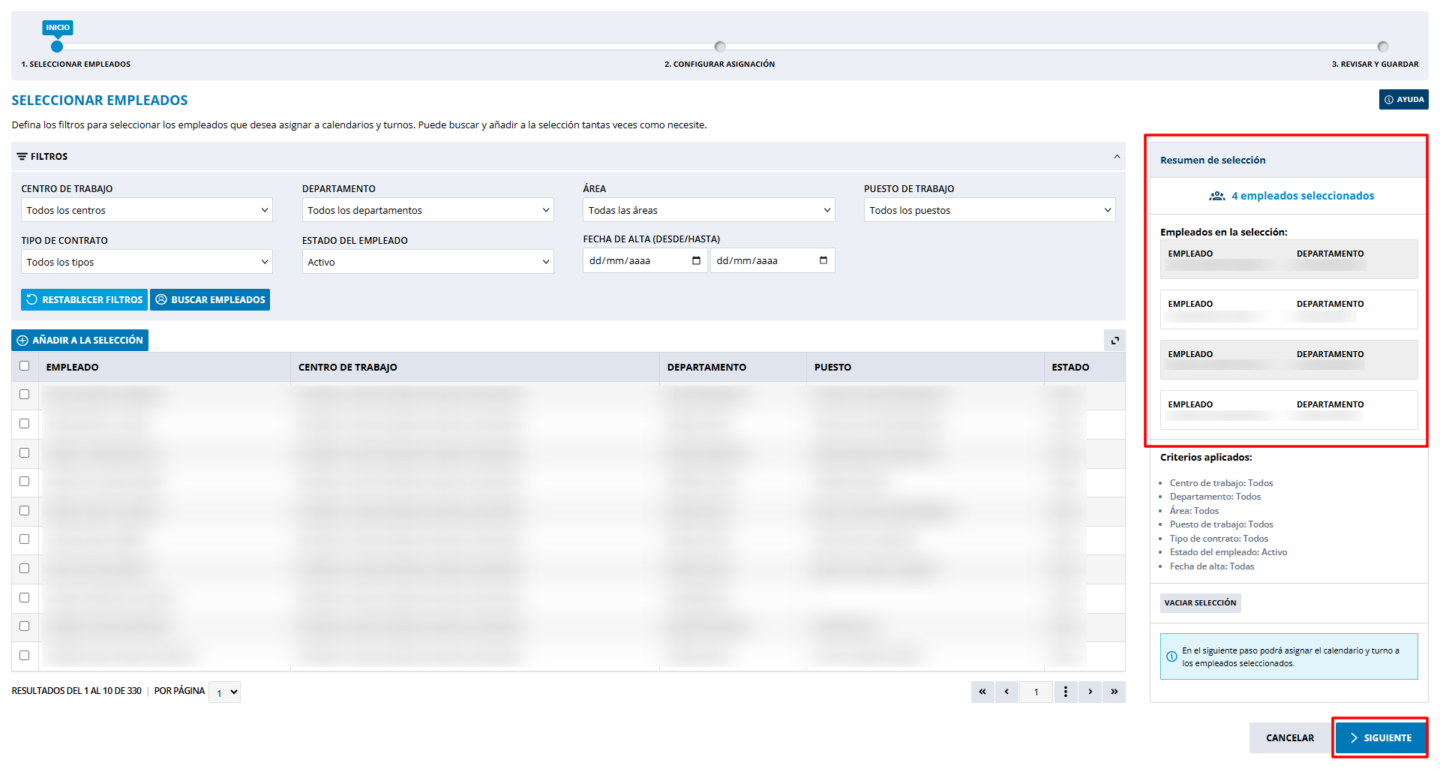
Lo que debemos hacer es seleccionar los empleados que queramos configurar y pulsar 'Añadir a la selección'. Pasan al panel de la derecha y se desmarcan del listado.
La selección se acumula: podemos buscar con unos filtros, añadir, cambiar los filtros, volver a buscar y añadir otra vez, tantas veces como necesitemos. No se duplica nadie. En el panel de la derecha vemos en todo momento cuántas personas llevamos, quiénes son y con qué criterios hemos buscado. Si nos hemos equivocado, con 'Vaciar selección' empezamos de cero.
Cuando tengamos la selección completa, pulsamos 'Siguiente'. No se puede avanzar sin haber añadido a nadie.
Paso 2: Configurar asignación
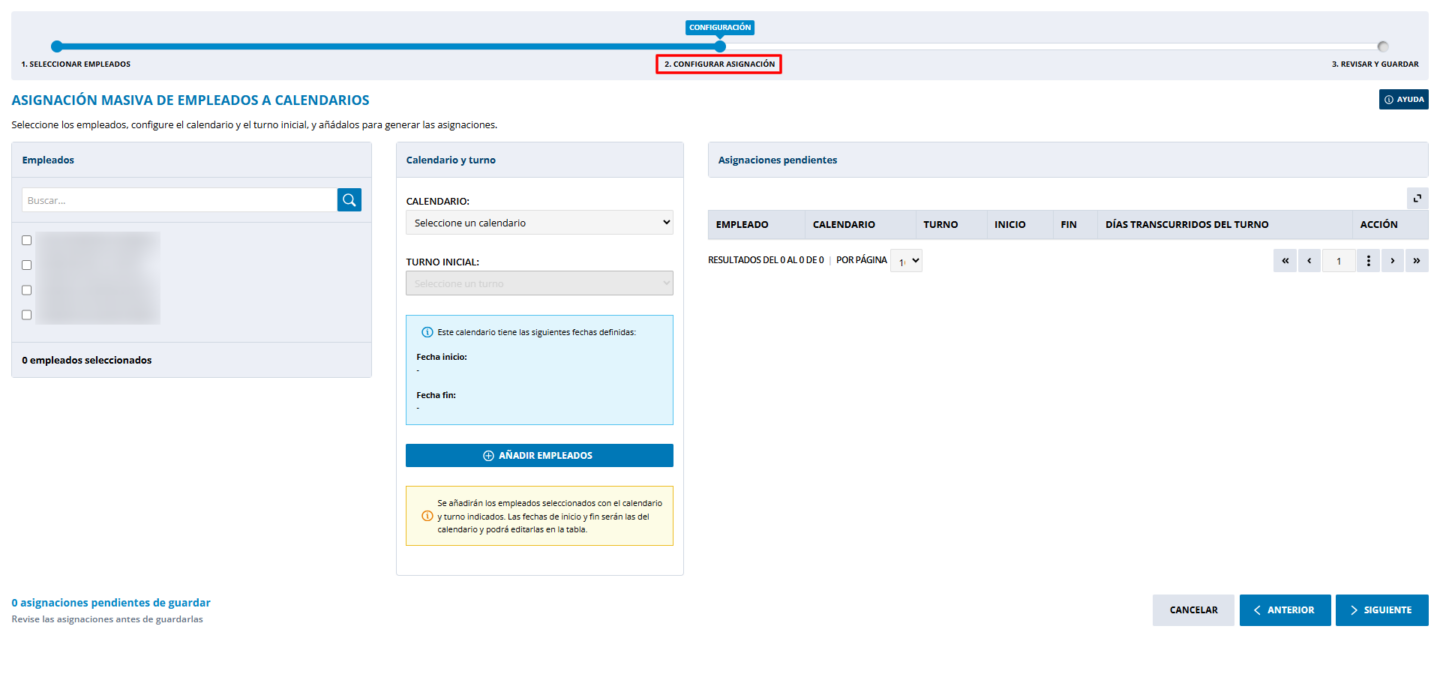
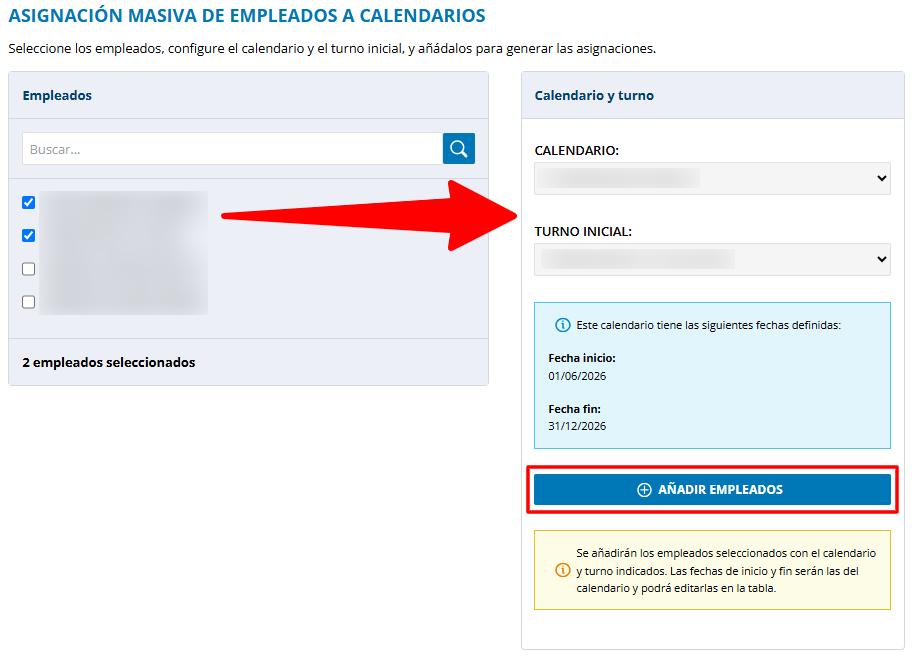
Debemos elegir empleados, seleccionar el calendario, el turno inicial y seleccionar 'Añadir empleados'.
Al elegir el calendario nos muestra sus fechas de inicio y fin, que son los límites dentro de los que podremos asignar.
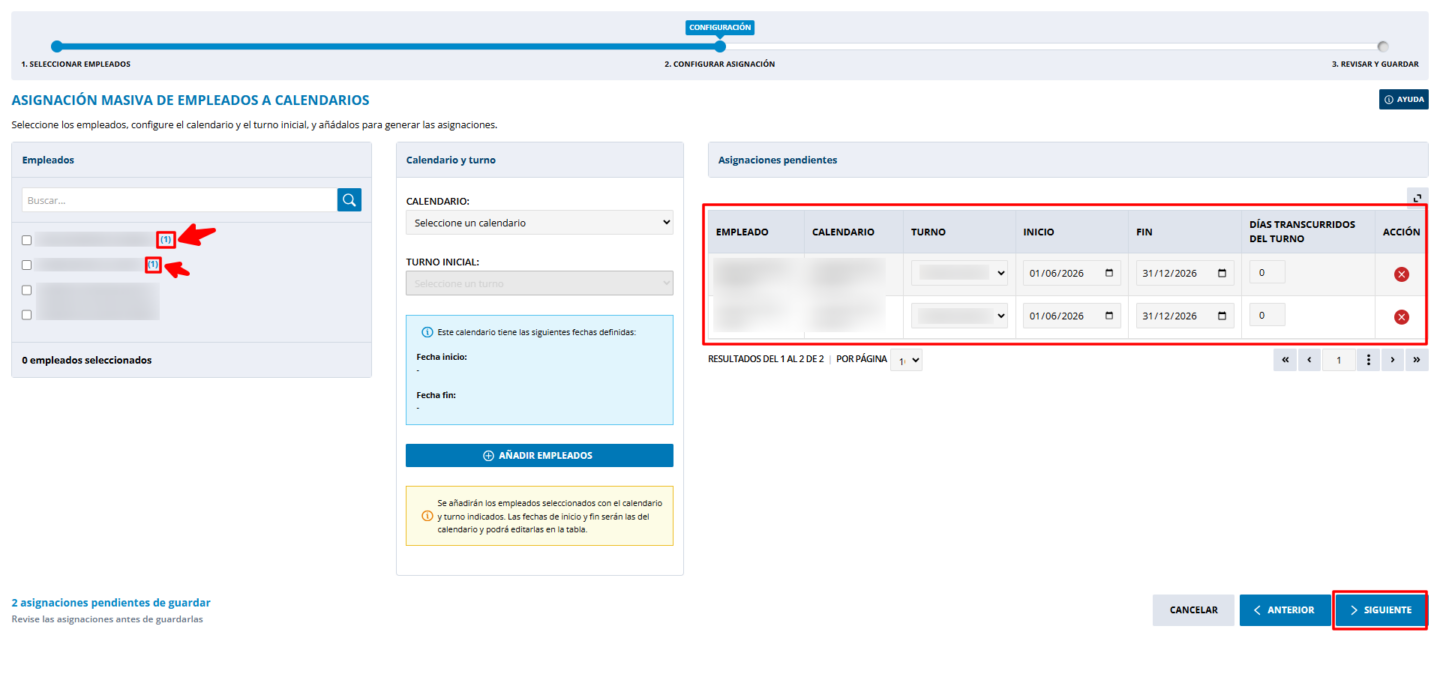
Cuando se añaden, aparecen en el listado. En el apartado de los empleados te indica entre paréntesis cuántas veces lo hemos configurado ahora.
Después de añadir, se desmarcan los empleados y se vacían los desplegables de calendario y turno, para que podamos repetir el proceso con otro calendario y otro turno cuantas veces queramos.
Si seleccionamos siguiente y hay algún empleado de los seleccionado en el paso 1 que no se haya configurado aparecerá el siguiente mensaje:

Paso 3: Revisar y guardar
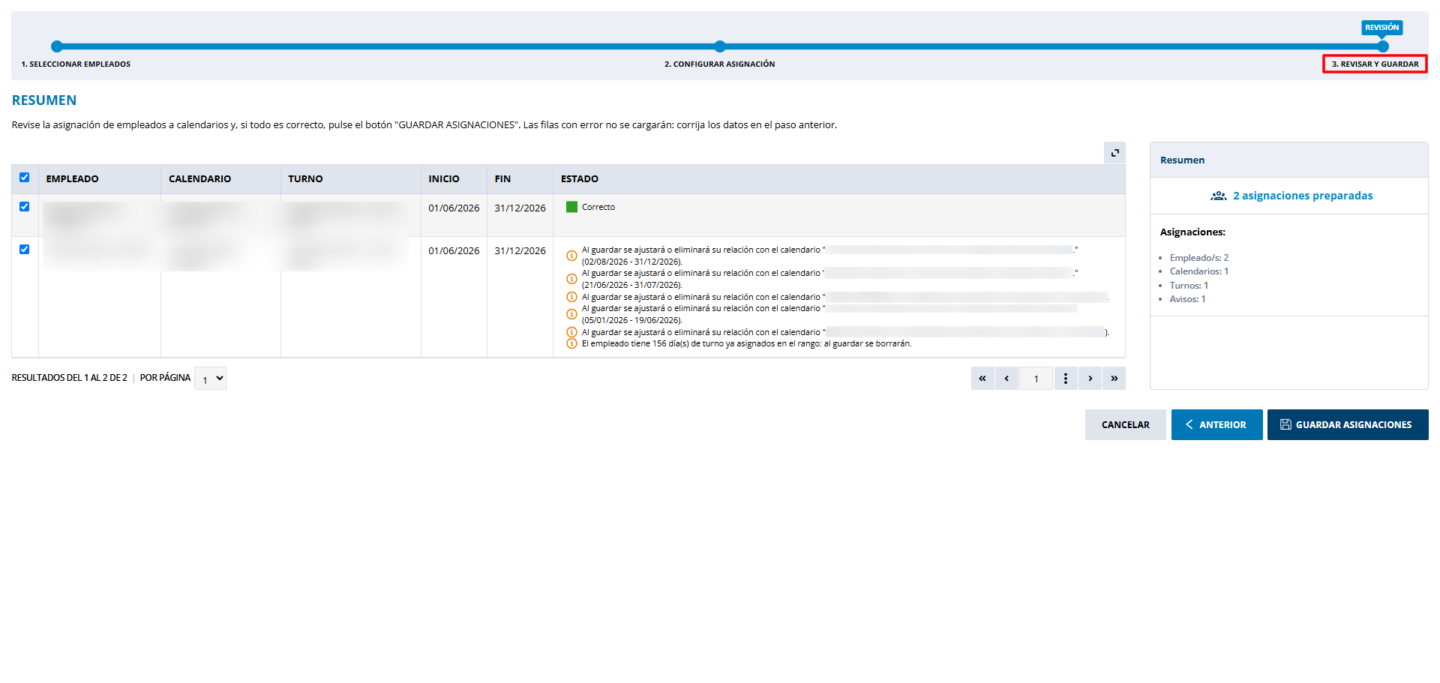
En la tabla mostrará si es correcto o tiene coincidencias o errores. Vienen marcadas todas las filas que se pueden guardar; las que tienen error aparecen desmarcadas y bloqueadas.
Errores (en rojo): esa fila NO se guarda.
Los más habituales son:
| Mensaje | Qué debemos hacer |
|---|---|
| Las fechas están fuera de rango del calendario | Ajustar el tramo, o ampliar las fechas del calendario en su configuración |
| Se solapa con un tramo ya existente del mismo calendario | Esa persona ya está en ese calendario en esas fechas: ajustar el tramo o corregir la relación que ya existe |
| Se solapa con otra fila del asistente | Dos filas nuestras pisan el mismo día para la misma persona; se marcan las dos y hay que corregir una |
| El empleado no tiene contrato activo en el rango de fechas indicado | Revisar sus contratos o reducir el tramo |
| La fecha de inicio es posterior a la fin | Corregir las fechas |
Avisos (en azul): la fila sí se guarda, pero nos está informando de algo que va a ocurrir:
- «Al guardar se ajustará o eliminará su relación con el calendario X»: esa persona ya estaba en otro calendario en esas fechas. Como nadie puede tener dos turnos el mismo día, esa relación anterior se recorta, se parte en dos o se elimina, según cómo se solape con nuestro tramo. Es el comportamiento correcto.
- «El empleado tiene N días de turno ya asignados en el rango: al guardar se borrarán»: se borrarán sus días de turno de ese tramo, incluidos los que se hubieran retocado a mano. Se vuelven a crear al regenerar.
En el panel de resumen vemos cuántas asignaciones se van a guardar y cuántos empleados, calendarios y turnos están implicados.
Podemos desmarcar las filas que no queramos guardar. Al seleccionar 'Guardar asignaciones' pedirá confirmación.
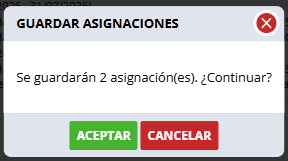
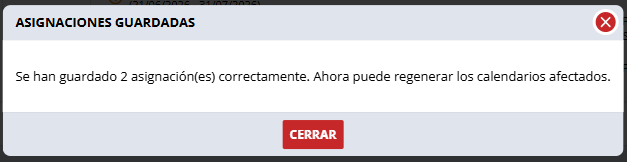
Cada asignación se guarda por separado: si alguna falla, las demás sí se guardan y nos muestra el detalle de las que han fallado. Una vez guardado no se puede volver atrás ni guardar de nuevo.
Resumen
Tras guardar aparecerá una tabla con los calendarios afectados y los botones cambiarán a 'Regenerar calendarios' y 'Finalizar'.
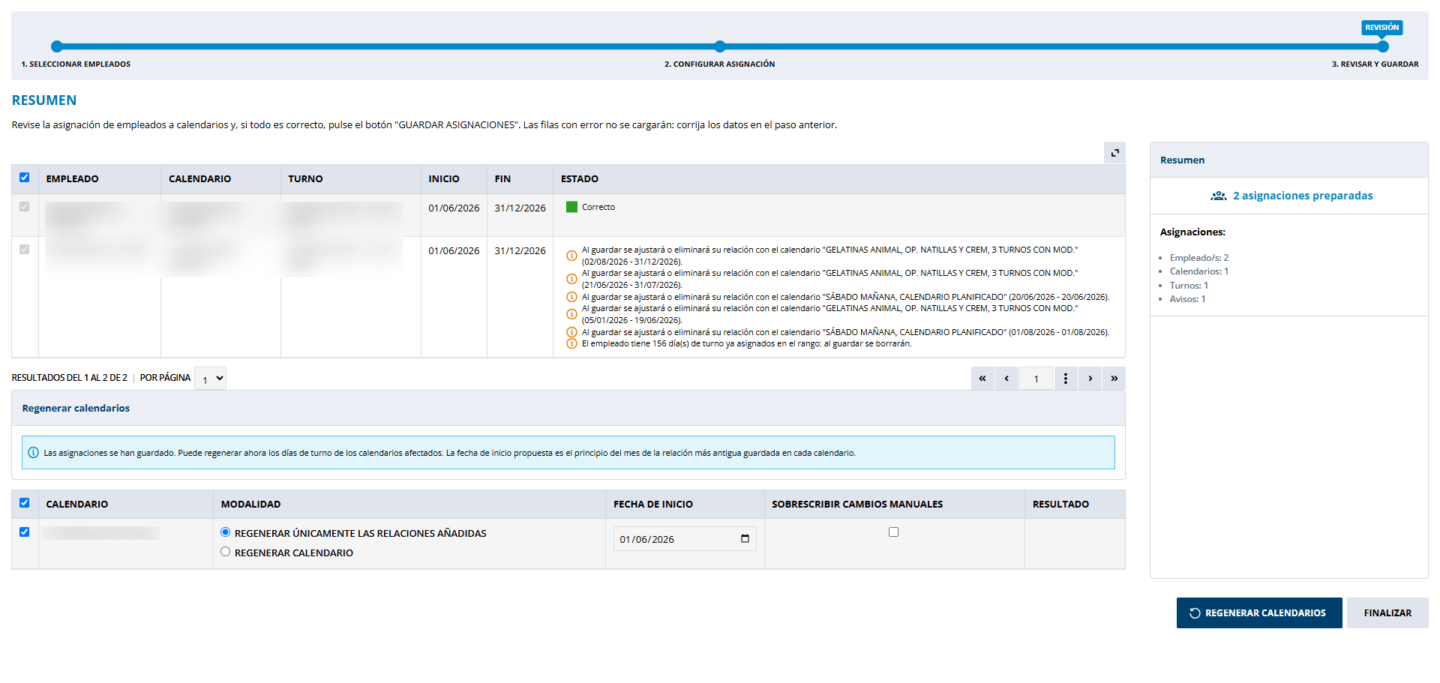
Por cada calendario debemos elegir:
Modalidad
- Regenerar únicamente las relaciones añadidas (la marcada por defecto): recalcula los días solo de los empleados que acabamos de asignar. Al resto del calendario no se le toca. Es la que debemos usar prácticamente siempre.
- Regenerar calendario: borra y recalcula los días de todos los empleados de ese calendario desde la fecha indicada. Solo debemos usarla si de verdad queremos reconstruir el calendario completo.
Fecha de inicio: desde qué día se regenera. Se propone el día 1 del mes del tramo más antiguo que hemos guardado en ese calendario. Si la borramos, se regenera desde el inicio del calendario.
Sobrescribir cambios manuales: si lo marcamos, se pisan también los días modificados a mano y los intercambios de turno aprobados. Si no lo marcamos, esos días se respetan.
Marcamos los calendarios y pulsamos 'Regenerar calendarios'. La columna «Resultado» nos indica cómo ha ido cada uno: los que fallen se pueden corregir y reintentar, y los que vayan bien quedan deshabilitados.
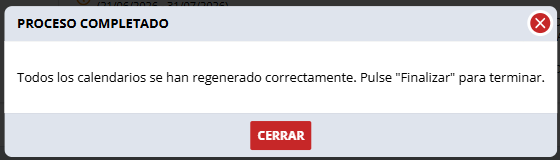
Y si pulsamos finalizar nos devolverá al listado del principio para volver a empezar.
Una vez pulsamos 'Finalizar' (o si recargamos la página), ya no podremos regenerar desde aquí lo que acabamos de guardar. Conviene no finalizar sin haber regenerado.
Artículo perteneciente a la/s categoría/s:
Última actualización: 7 de septiembre del 2026, 08:26h
« Volver atrás
Sugerencias
Imprimir
