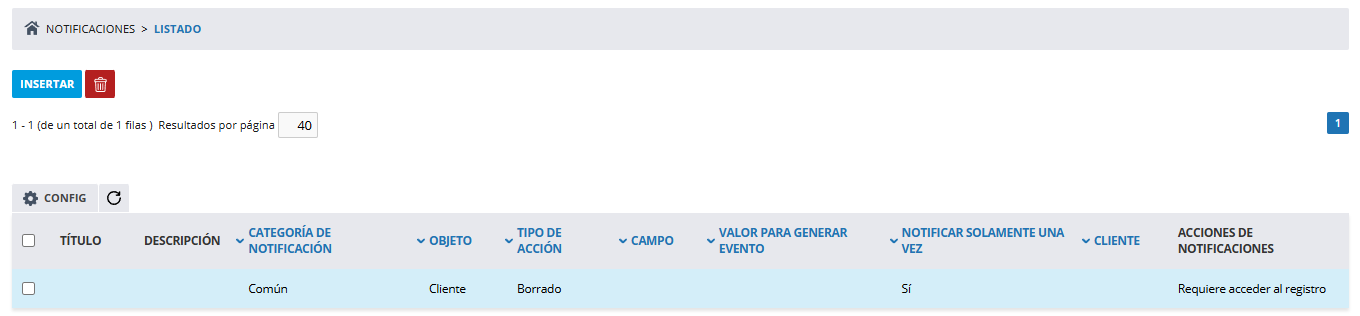
Yunbit nos permite configurar notificaciones asociadas a cualquier objeto del sistema, para configurar nuestros avisos debemos acceder al gestor de avisos que se encuentra en SETUP > ADMIN DIRECTORIO > NOTIFICACIONES
Datos generales
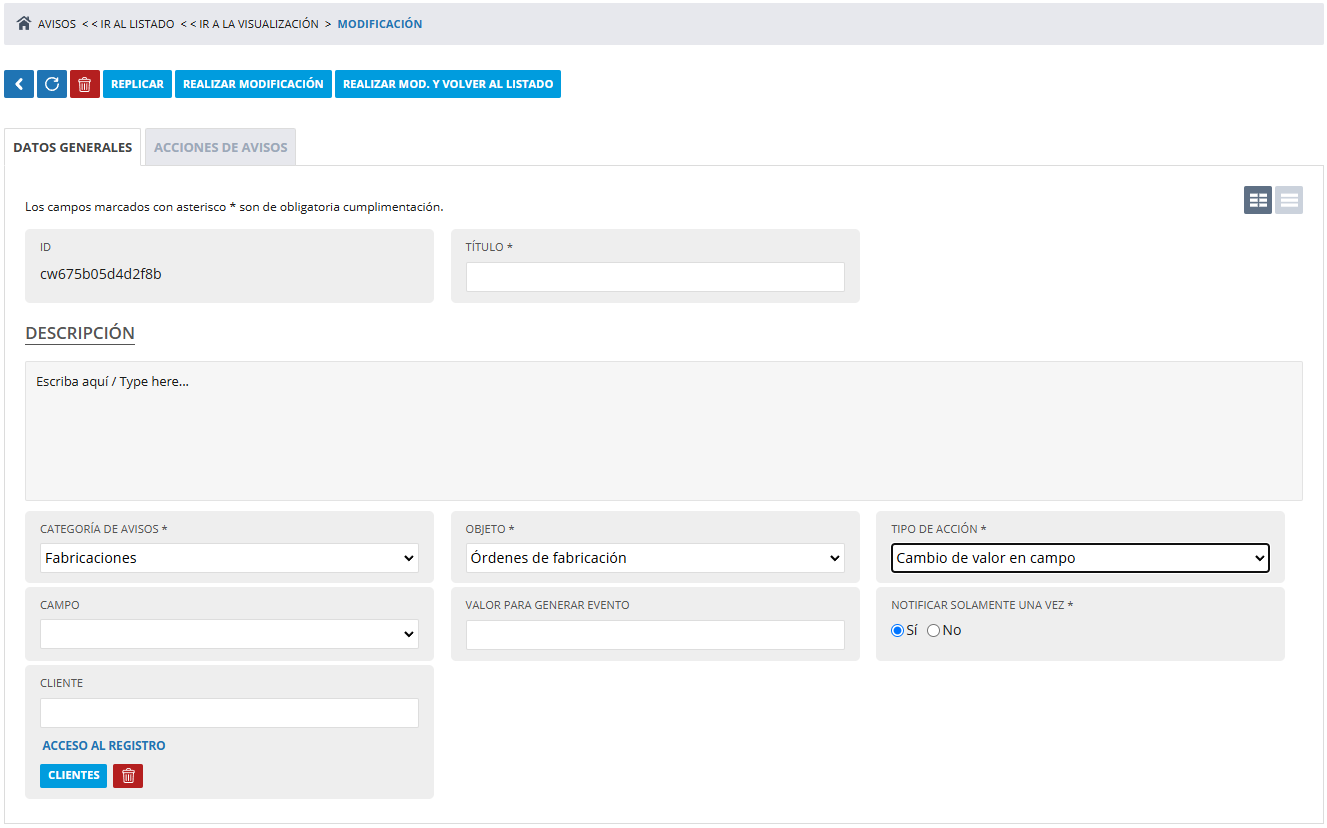
Desde aquí podemos hacer clic en Insertar para configurar una nueva notificación, los campos son:
Título: Nos permite insertar un título para identificar la Notificación.
Descripción: Nos permite insertar una descripción a la Notificación.
Objeto, aquí podemos seleccionar el objeto de Yunbit al que queremos asociar la notificación, por ejemplo: Órdenes de fabricación
Tipo de acción. La notificación se enviara al realizar la siguiente acción:
Inserción
Modificación
Borrado
Cambio de valor en campo
Campo: Si hemos seleccionado como Tipo de acción "Cambio de valor en campo" nos aparece este campo con los posibles campos de los que podemos detectar un cambio para enviar la Notificación, por ejemplo: Status.
Campo virtual: En algunas ocasiones necesitamos notificaciones muy específicas, para estos casos utilizamos este campo virtual, en la guía de la zona inferior encontrara como configurar notificaciones específicas que utilizan este campo.
Valor para generar evento: En este campo insertamos el valor del campo anterior que desencadenara el envío de la notificación.
Notificar solamente una vez: Nos permite seleccionar si se notifica cada vez que se cumplen las condiciones o solo la primera
Cliente: Podemos acotar la notificación a un solo cliente
Acciones
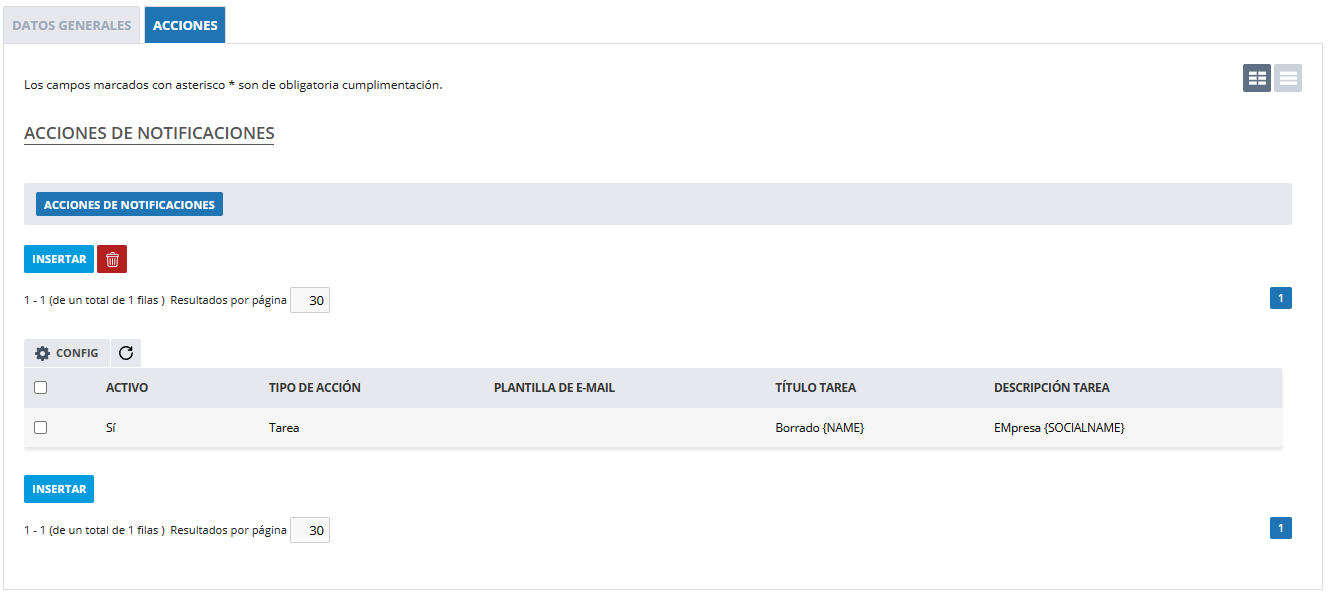
Desde la pestaña Acciones podemos seleccionar las acciones que queremos que se realicen.
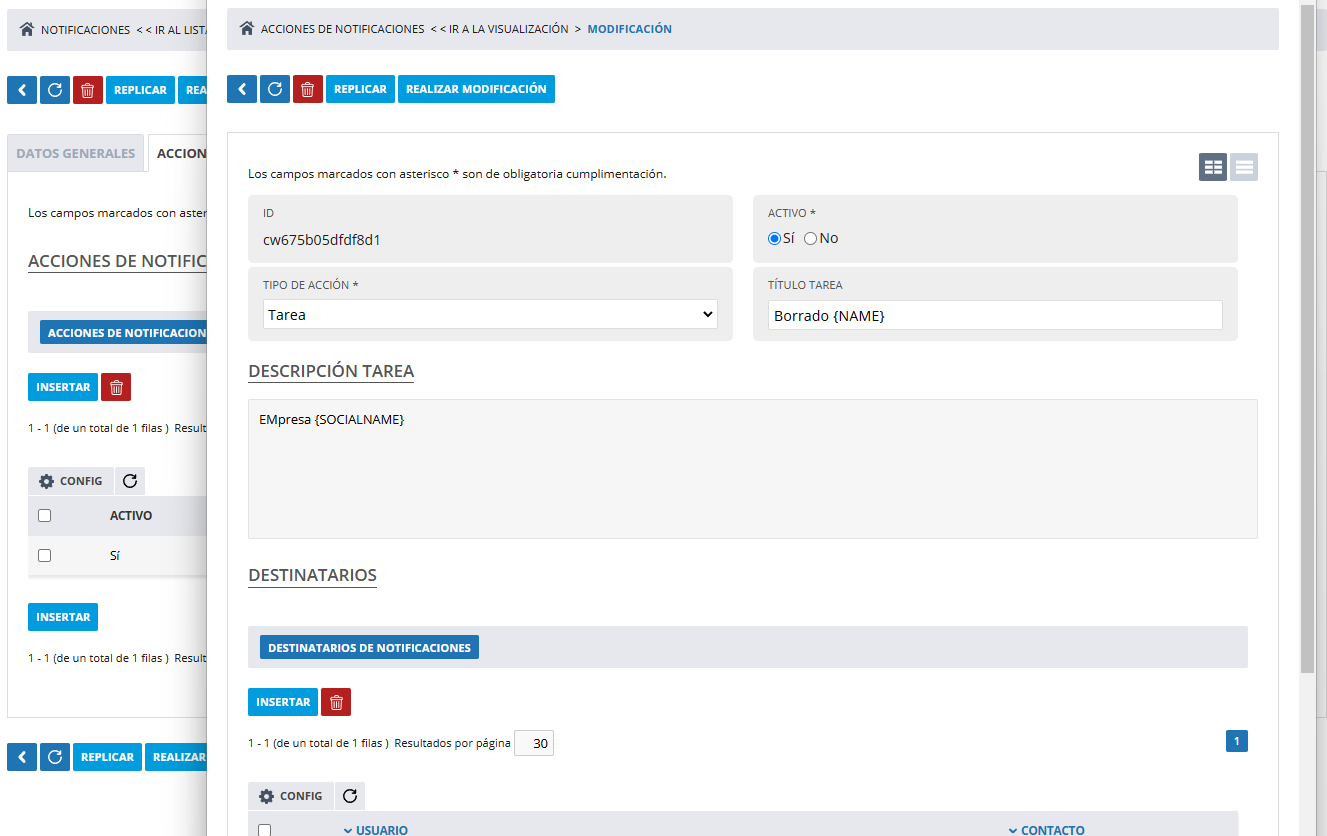
Los campos son:
Activo: Sí/No
Tipo de acción:
Email
Plantilla de email: Tenemos que seleccionar la plantilla que queremos que se envíe.
Tarea:
Título tarea: Insertamos el título de la tarea que se va a generar.
Descripción tarea: Insertamos la descripción de la tarea que se va a generar.
Notificación (notificaciones de escritorio para PC, MAC, Android y iOS:
Título notificación: Título de la notificación.
Texto notificación: Texto de la notificación.
Enlace notificación: Enlace de la notificación.
Enlace imagen notificación: Enlace a una imagen que queramos incluir en la notificación.
Destinatarios:
Tarea:
Notificar a usuario.
Notificar a contacto.
Email:
Notificar a usuario.
Notificar a contacto.
Notificar a email que no es usuario ni contacto.
Notifiación:
Notificar a usuario.
Notificar a contacto.
Notificar a email que no es usuario ni contacto.
En lugar de un usuario, un contacto o un email fijos, el destinatario puede salir de una consulta del gestor de consultas. La consulta recibe el registro que genera el aviso y devuelve el email del destinatario (en las acciones de tipo Email) o el usuario (en las de tipo Tarea o Notificación). El ID del registro se escribe como '#ID#', con las comillas simples; por ejemplo: SELECT U.MAIL FROM NKUSERS U INNER JOIN GEAECOM_MRP_MANUFACTURING_ORDERS O ON O.FK_USER = U.ID WHERE O.ID = '#ID#'. Si la consulta no devuelve ninguna fila para ese registro, el aviso no se envía.
Notificaciones especiales
Rotura de stock de artículos
Para habilitar las diferentes notificaciones posibles de rotura de stock disponemos de las siguientes configuraciones posibilidades:
Categoría de notificación *: órdenes de compra
Objeto *: artículos a comprar
Tipo de acción *: valor de campo exacto.
Campo: vacío.
Campo virtual:
reason:
Valor para generar evento:
nostock: Genera el evento si el artículo no dispone de stock y se inserta en artículos a comprar
optimum: Genera el evento si el artículo se inserta en artículos a comprar debido a la condición de Stock Óptimo
reason2:
Valor para generar evento:
nostock_special: Genera el evento si el artículo no dispone de stock, se inserta en artículos a comprar y el artículo tiene la condición de especial
nostock_normal: Genera el evento si el artículo no dispone de stock, se inserta en artículos a comprar y el artículo no tiene la condición de especial
optimum_special: Genera el evento si el artículo se inserta en artículos a comprar debido a la condición de Stock Óptimo y el artículo tiene la condición especial
optimum_normal: Genera el evento si el artículo se inserta en artículos a comprar debido a la condición de Stock Óptimo y el artículo no tiene la condición especial
Utilizamos cookies para optimizar nuestro sitio web y nuestro servicio.
Técnicas o necesarias / preferencias
Siempre activo
El almacenamiento o acceso técnico es estrictamente necesario para el propósito legítimo de permitir el uso de un servicio específico explícitamente solicitado por el abonado o usuario, o con el único propósito de llevar a cabo la transmisión de una comunicación a través de una red de comunicaciones electrónicas.
Preferences
The technical storage or access is necessary for the legitimate purpose of storing preferences that are not requested by the subscriber or user.
Análisis o medición
The technical storage or access that is used exclusively for statistical purposes.El almacenamiento o acceso técnico que se utiliza exclusivamente con fines estadísticos anónimos. Sin un requerimiento, el cumplimiento voluntario por parte de tu Proveedor de servicios de Internet, o los registros adicionales de un tercero, la información almacenada o recuperada sólo para este propósito no se puede utilizar para identificarte.
Publicidad comportamental
El almacenamiento o acceso técnico es necesario para crear perfiles de usuario para enviar publicidad, o para rastrear al usuario en una web o en varias web con fines de marketing similares.