

Kanban de solicitudes: guía completa y novedades
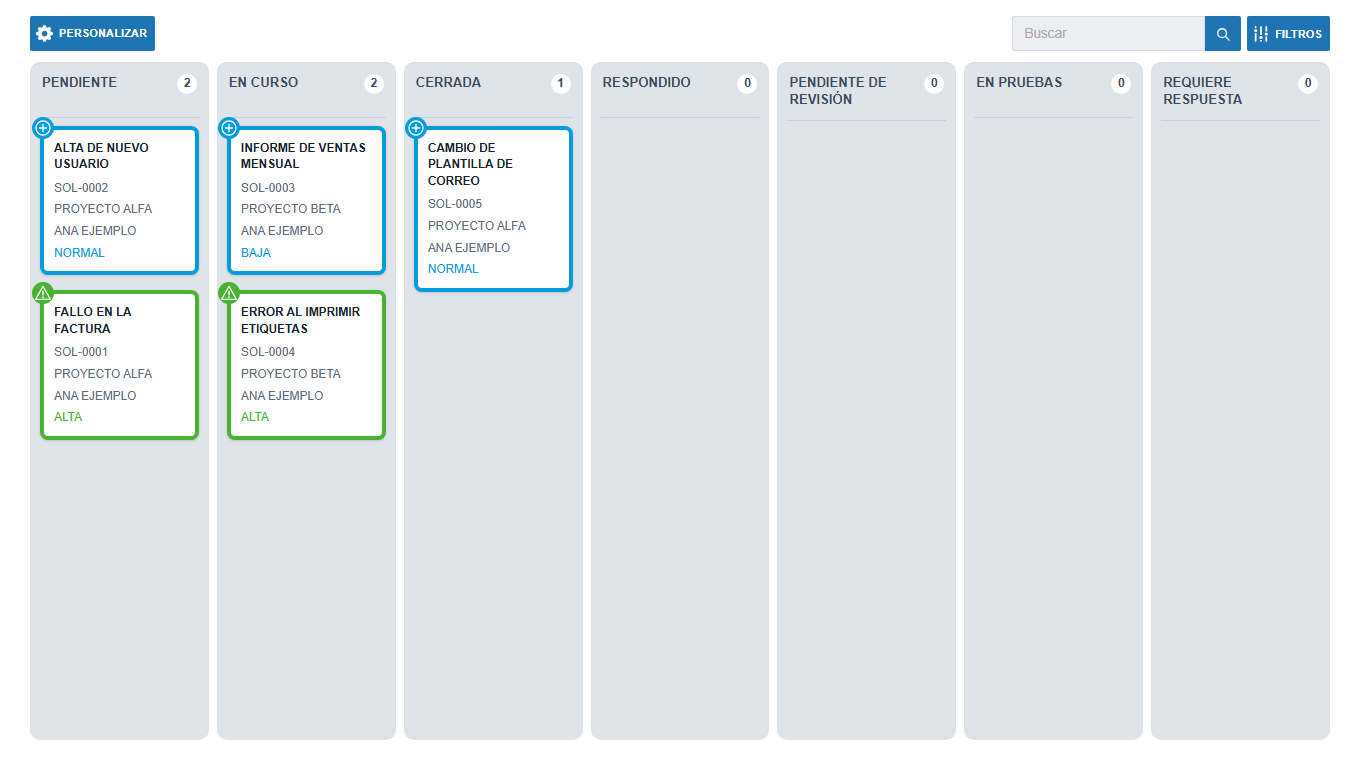
El Kanban de solicitudes es el tablero de tickets de Gestión de proyectos y operaciones: cada tarjeta es una solicitud, y las columnas son sus estados. Es una pantalla muy personalizable — cada usuario puede adaptar qué ve y cómo lo ve, sin afectar a lo que ven sus compañeros.
Personalizar las tarjetas
El botón "Personalizar" de la barra superior activa el modo edición del tablero. Con el modo edición activo, cada tarjeta muestra un botón "+ Añadir campo" que abre el panel de campos disponibles: Titular, Nº de solicitud, Proyecto, Asignado a, Prioridad, Cliente, Municipio, Fecha de entrega propuesta, Propietario, Provincia, Horas, Fecha de creación, Fecha de inicio, Fecha de fin, Tipo y Tipo de solicitud (Incidencia/Solicitud).
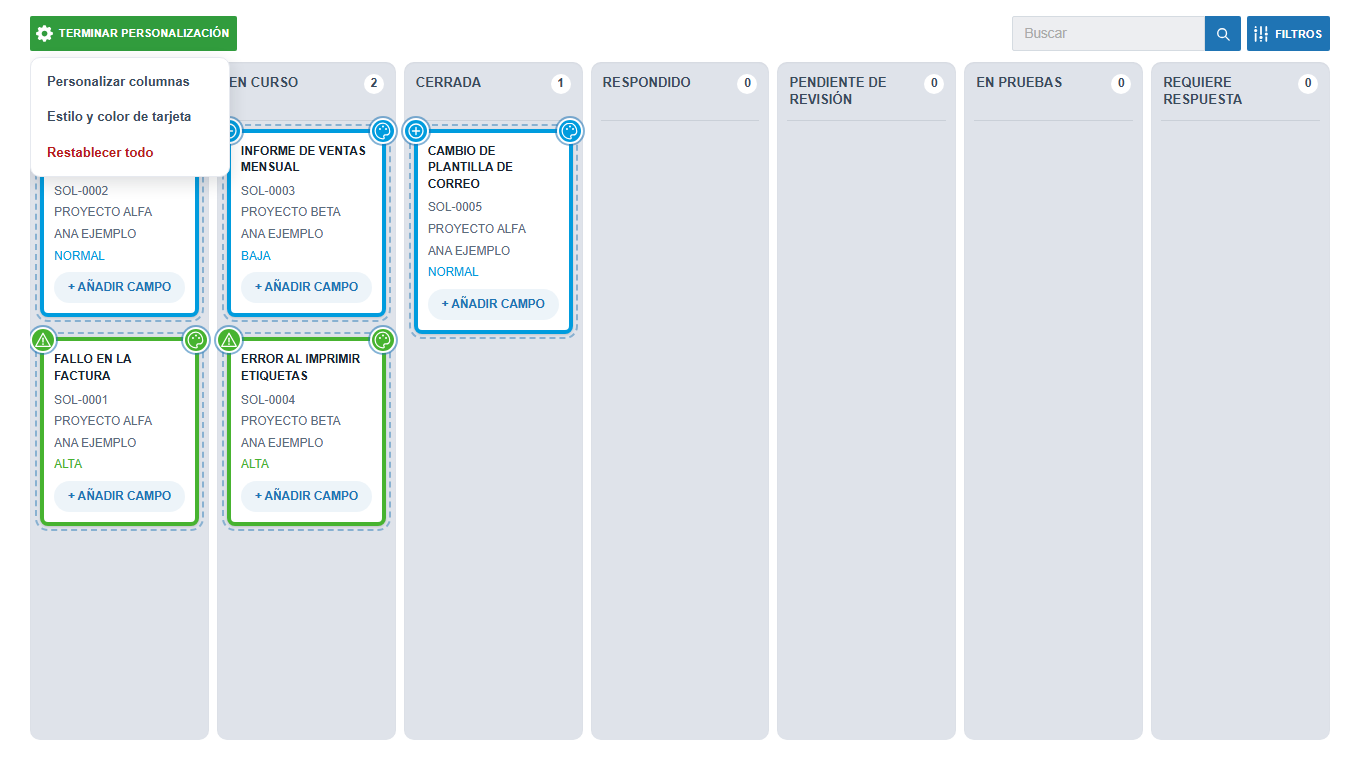
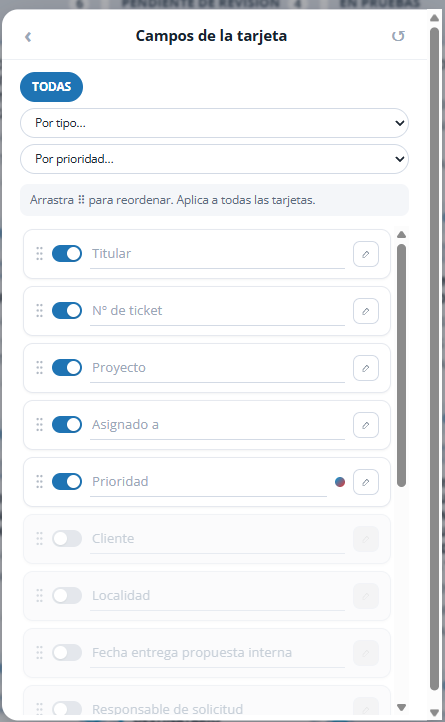
Por defecto solo se muestran 5 campos (Titular, Nº de solicitud, Proyecto, Asignado a y Prioridad); el resto está disponible pero desactivado hasta que lo actives.
Desde ese mismo panel puedes, por cada campo:
- Activarlo o desactivarlo.
- Cambiarle la etiqueta (el texto que se ve).
- Reordenarlo arrastrándolo.
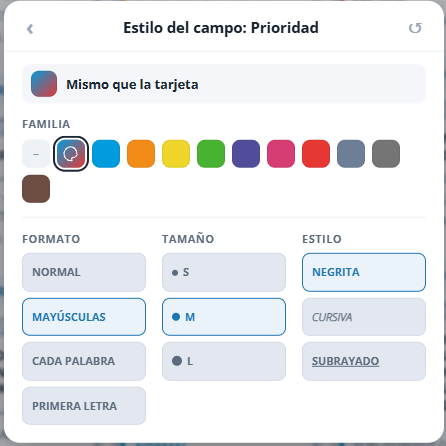
- Darle un estilo propio: color, formato de texto (normal, MAYÚSCULAS, Cada Palabra, Primera letra), tamaño y negrita/cursiva/subrayado.
Esta personalización se puede aplicar a todas las tarjetas, o solo a las de un tipo o una prioridad concretos, eligiéndolo en la parte superior del panel. Cada campo tiene un botón ↺ para volver a su valor de fábrica, y en el menú Personalizar hay un "Restablecer todo" que repone campos, colores, iconos y columnas a como estaban de fábrica (pide confirmación: no se puede deshacer).
Colores e iconos
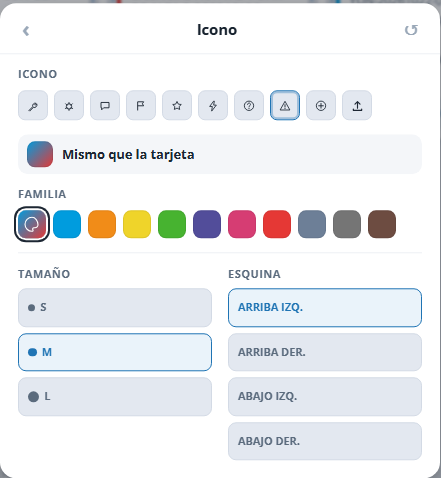
Cada tarjeta lleva un icono según su Tipo de solicitud (Yunbit propone uno automáticamente según el nombre del tipo — por ejemplo, una incidencia recibe un triángulo de aviso — y también puedes subir tu propio icono o imagen para cada tipo).
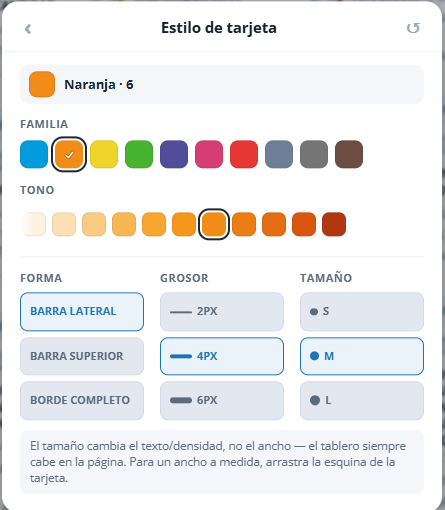
El color/borde de la tarjeta puede seguir a la Prioridad (de fábrica) o al Tipo; y, por separado, el color de fondo puede seguir a la Prioridad o al Estado (columna). Todo se configura desde "Estilo y color de tarjeta" en el menú Personalizar: color de cada prioridad/tipo (paleta de colores corporativos), forma del borde, grosor y tamaño de la tarjeta.
Personalizar las columnas
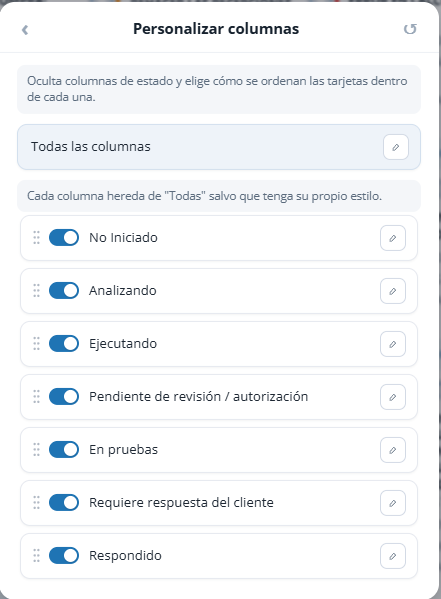
Desde el menú Personalizar → "Personalizar columnas" puedes:
- Ocultar o mostrar cada columna de estado.
- Reordenar las columnas arrastrándolas.
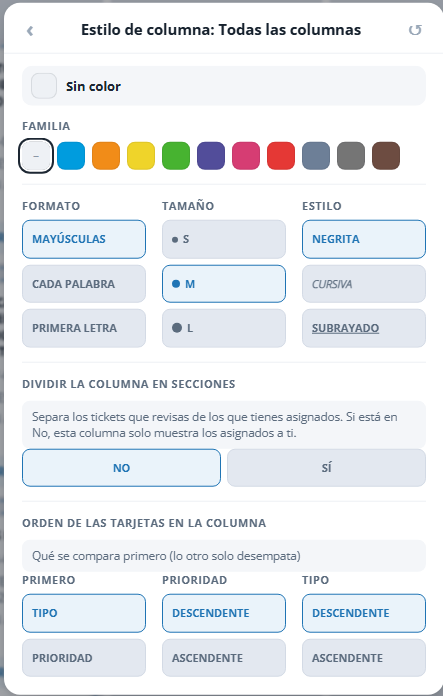
- Editar el estilo de cada columna (o de todas a la vez): color de cabecera, formato y tamaño del título.
- Elegir qué tickets muestra cada columna (Visualización por función): Ambos (todos los tuyos, separados en dos secciones, «Responsable de la solicitud» y «Asignado») o Soy asignado (solo los que tienes asignados). Por defecto, Ambos. Con Ambos puedes cambiar el nombre de las dos secciones.
- Elegir por qué se ordenan las tarjetas dentro de cada columna: por Tipo, por Prioridad, o ambos (con su dirección ascendente/descendente).
Mover tarjetas entre columnas (arrastrar y soltar)
Arrastrar una tarjeta a otra columna cambia el estado de la solicitud al de la columna donde la sueltes, al momento. En dos transiciones concretas — de "No iniciado" a la siguiente columna, y al mover a la columna "Respondido" — el sistema pregunta primero "¿Quieres enviar un mensaje automáticamente?"; si aceptas, se avisa al interesado. En el resto de columnas el cambio es inmediato, sin preguntar nada.
Mover una tarjeta fuera de "No iniciado" también la marca como leída automáticamente para el propietario y el asignado.
Leído / no leído
Un punto gris en la tarjeta indica que tiene algo pendiente de leer; si hay mensajes de chat nuevos sin leer, en su lugar aparece una burbuja con el número de mensajes nuevos. Se marca como no leído automáticamente al crear la solicitud (si el asignado no es quien la crea), al reasignarla, o al llegar un mensaje de chat nuevo; también se puede marcar a mano como no leído desde la ficha de la solicitud. Se marca como leído al abrir la ficha o al mover la tarjeta fuera de "No iniciado".
Estos indicadores se actualizan solos al volver a la pestaña del Kanban y cada pocos segundos mientras la tienes abierta (no hace falta recargar la página para verlos actualizados).
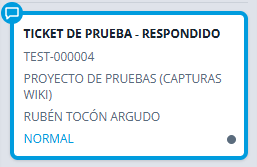
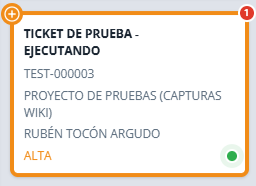
"Trabajando ahora"
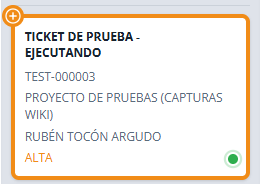
Un punto verde en la tarjeta indica que tú tienes abierto ahora mismo el cronómetro de trabajo en esa solicitud (botón "Inicio el trabajo" de la ficha). Desaparece al pulsar "Parar" en la ficha, o si cierras el trabajo desde allí.
Buscar en el Kanban
Hay dos buscadores distintos, para dos casos distintos:
- Buscador rápido (caja con lupa en la barra del tablero, o atajo Ctrl+F): filtra al instante entre las tarjetas que ya tienes cargadas en pantalla — pensado para encontrar algo entre "tus" solicitudes visibles.
- Filtro "Buscar" del panel lateral de filtros: busca en todas las solicitudes de la plataforma, de cualquier usuario, aunque tengas seleccionado un usuario concreto en el filtro de Usuario.
Filtros del panel lateral
Además del buscador, el panel de filtros (Alt + F) incluye:
- Tipo de solicitud: incluye la opción "Todos".
- Mostrar solicitudes futuras (No por defecto): oculta las solicitudes cuya fecha de inicio todavía no ha llegado.
- Visualización por función (Ambos por defecto): acota lo que ves según tu función en la solicitud. Ambos no restringe nada; Soy responsable deja solo las solicitudes de las que eres el responsable (propietario), las lleve quien las lleve; Soy asignado deja solo las que tienes asignadas. El filtro nunca amplía lo que muestra cada columna: si una columna está en «Soy asignado», el filtro actúa sobre esos tickets.
- Proyecto y Usuario: al hacer clic se despliega la lista completa (incluye "Todos"), y al escribir se filtra la lista a lo que coincide con el texto. El filtro de Usuario arranca con tu propio nombre puesto, para ver "mis solicitudes" nada más entrar; el de Proyecto arranca en "Todos".
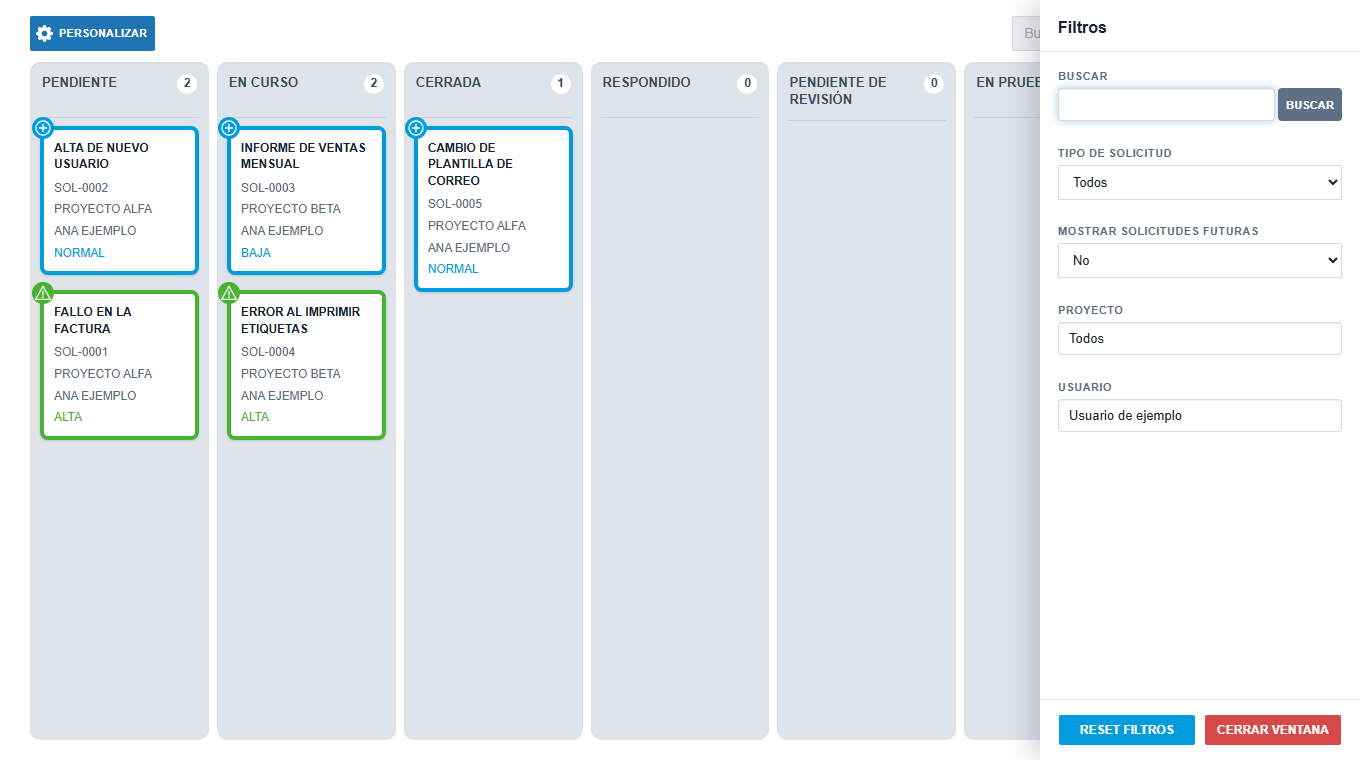
El botón "Reset filtros" devuelve todos los filtros a su valor por defecto de una vez.
Recordar los filtros
Debajo de "Reset filtros" y "Cerrar ventana" están los botones "Recordar filtros" y "Olvidar filtros". Si pasas el ratón por encima de cada botón, verás qué hace.
- Recordar filtros: guarda en el navegador los filtros que tienes aplicados en ese momento. La próxima vez que abras el Kanban en ese navegador, se aplican esos filtros en lugar de los de por defecto.
- Olvidar filtros: solo aparece cuando hay filtros recordados, y los borra. Al volver a abrir el Kanban salen otra vez los filtros por defecto.
- Reset filtros devuelve los filtros a su valor por defecto en la vista que tienes abierta, pero no borra lo recordado: la próxima vez que abras el Kanban se aplicarán otra vez los filtros recordados. Para dejar de usarlos, pulsa "Olvidar filtros".
- Las fechas que siguen en su valor por defecto (por ejemplo, "desde hace 30 días") no se guardan fijas: siguen moviéndose con el día. Una fecha que cambias a mano sí se recuerda tal cual.
Lo recordado vale solo para ese navegador y ese ordenador: no pasa a otro equipo ni a otro navegador, y si varias personas entran con su usuario desde el mismo navegador, comparten los filtros recordados. Estos dos botones solo están en el Kanban de solicitudes.
Copiar una tarjeta
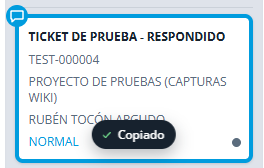
Al hacer clic derecho sobre una tarjeta se copia al portapapeles su "Nº de solicitud - Titular", y aparece un aviso "Copiado" para confirmarlo.
Otros Kanban con la misma personalización
Todo lo descrito aquí (personalizar tarjetas, colores y columnas, y el filtro con opción «Todos») funciona igual en los Kanban de Tareas, Ofertas, Propuestas y Pedidos. En todos ellos, y también en este de solicitudes, si hay más de 2.000 tarjetas el tablero avisa de que solo se muestran las primeras y te invita a afinar los filtros.
Es tu vista, no la de todos
Toda la personalización (campos, colores, iconos, columnas) se guarda por usuario: puedes configurar el tablero a tu gusto sin que afecte a lo que ven tus compañeros, y ellos pueden hacer lo mismo con el suyo. Los filtros recordados son la excepción: no se guardan con tu usuario, sino en el navegador (ver «Recordar los filtros»).
Consideraciones importantes
- El buscador del panel de filtros ignora a propósito el filtro de Usuario: si buscas un texto, verás resultados de cualquier usuario.
- «Visualización por función» y el filtro de Usuario son cosas distintas: Usuario filtra por quién tiene asignada la solicitud; la visualización por función filtra por tu función (responsable o asignado) dentro de lo que ya se muestra. Los tickets de los que eres responsable pero lleva otra persona solo aparecen con el filtro de Usuario puesto en ti mismo.
- Este tablero no tiene botón de exportar a Excel/CSV.
Artículo perteneciente a la/s categoría/s:
Última actualización: 6 de noviembre del 2026, 17:16h
« Volver atrás
Sugerencias
Imprimir
